Genera PDF dal modello di Word in Zapier
Cosa tratta questa guida
Invece di compilare manualmente lo stesso contratto, fattura o certificato ogni volta, lo progetti una volta in Microsoft Word - con {{placeholders}} dove vanno i valori dinamici e lasciali Zapier + PDF4me compilalo automaticamente. Ogni volta che si verifica un evento (invio di un modulo, nuova riga del foglio di calcolo, chiusura di un affare CRM), PDF4me unisce i tuoi dati live nel modello e produce un risultato finale PDF Oppure documento Word in pochi secondi. Nessun codice, nessun componente aggiuntivo per la stampa unione, nessun manuale PDF esportazioni. Questa guida illustra ogni passaggio: creazione del modello, strutturazione dei dati, configurazione del Zapier azione e instradamento dell'output verso la memoria o tramite e-mail.
Come funziona
PDF4me usi Sintassi delle doppie parentesi graffe dei baffi - {{VariableName}} - standard interno .docx file. Fornisci un oggetto dati (JSON, XML, O CSV) E PDF4me sostituisce ogni segnaposto con il valore corrispondente, quindi renderizza il documento come un PDF O DOCX.
{{ClientName}}Sostituito con il corrispondente JSON valore
{{#Items}}...{{/Items}}Espande una riga per ogni elemento dell'array
{{#ShowDiscount}}...{{/ShowDiscount}}La sezione appare solo quando il valore è vero
→ Riferimento completo alla sintassi: Sintassi del modello Word
Passaggio 1 - Crea il tuo modello Word
Apri qualsiasi .docx file in Microsoft Word e sostituire ogni valore che dovrebbe cambiare per documento con un {{placeholder}}Il nome segnaposto è quello che dovrai abbinare nel tuo JSON Dati: mantienili brevi, descrittivi e coerenti.
Segnaposto comuni per documenti tipici:
| Tipo di documento | Esempi di segnaposto |
|---|---|
| Fattura | {{ClientName}}, {{InvoiceNumber}}, {{DueDate}}, {{Total}} |
| Contrarre | {{PartyOne}}, {{EffectiveDate}}, {{Jurisdiction}}, {{SignatureDate}} |
| Certificato | {{RecipientName}}, {{CourseName}}, {{CompletionDate}}, {{IssuedBy}} |
| Lettera di offerta | {{CandidateName}}, {{Position}}, {{Salary}}, {{StartDate}} |
Consigli per un modello pulito:
- Utilizza i segnaposto nelle celle delle tabelle, nelle intestazioni, nei piè di pagina e nelle caselle di testo. PDF4me li sostituisce ovunque nel documento
- Mantieni il
.docxPersonalizza lo stile (caratteri, colori, bordi) esattamente come desideri che appaia il risultato finale. PDF4me visualizza il documento senza alterarne la formattazione - Per le tabelle delle voci, aggiungere una riga di dati con
{{#Items}}sulla prima cella e{{/Items}}alla fine della riga - il ciclo si espande automaticamente
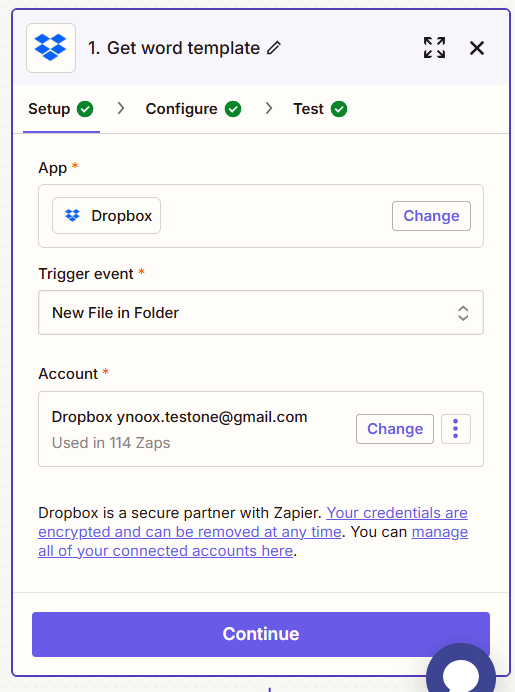
Un modello di Word con {{placeholders}} nel corpo del testo, nelle celle della tabella e nelle intestazioni. Salva come .docx e memorizza in Google Drive, Dropbox, O OneDrive.
Passaggio 2 - Prepara i dati del tuo documento
PDF4me accetta dati in JSON (consigliato), XML, O CSV formato. JSON mappe più naturalmente Zapier L'output del trigger è possibile perché è possibile costruire l'oggetto direttamente dai riferimenti ai campi.
Minimo JSON esempio - fattura:
{
 "ClientName": "Acme Corporation",
 "InvoiceNumber": "INV-2026-0042",
 "DueDate": "2026-06-15",
 "Items": [
 { "Description": "Web design", "Qty": "1", "UnitPrice": "$3,200", "LineTotal": "$3,200" },
 { "Description": "Hosting setup", "Qty": "1", "UnitPrice": "$400", "LineTotal": "$400" }
 ],
 "Subtotal": "$3,600",
 "Tax": "$360",
 "Total": "$3,960"
}
In Zapier, puoi costruire questo JSON stringa utilizzando la Codice di Zapier passo, oppure mappalo direttamente se il tuo trigger (Typeform, Jotform, Google Sheets, HubSpot) restituisce già i campi di cui hai bisogno.
Mancia: Scarica il file di dati di esempio già pronto per vedere esattamente come PDF4me si aspetta che JSON struttura - quindi adattala ai nomi segnaposto del tuo modello.
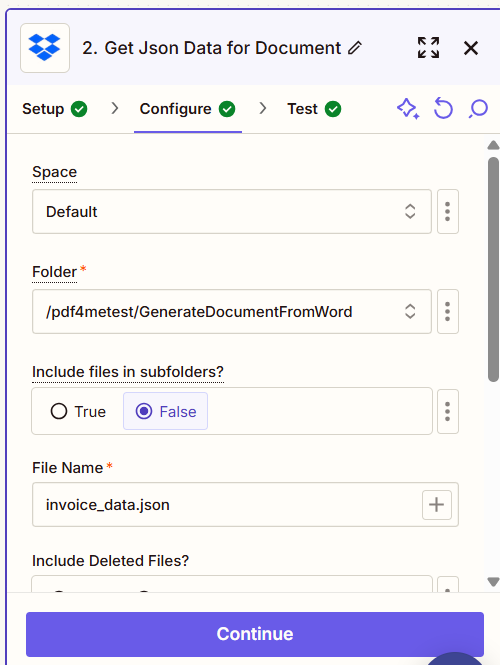
Mappa JSON dati direttamente dai campi di output del trigger o incolla un valore statico JSON stringa. Entrambi gli approcci funzionano: usa quello che produce il tuo Zap.
Passaggio 3 - Configurare il PDF4me Genera azione documento
Aggiungi un nuovo passaggio di azione in Zapier, cerca PDF4mee selezionare Genera documento. Autenticati con il tuo PDF4me API tasto una volta - Zapier riutilizza la connessione su tutti i tuoi PDF4me azioni.
Parametri di azione
Necessario: Nome del documento modello, file modello, formato dati e dati del documento (come testo o file). Il formato di output predefinito è PDF se non impostato.
| Parametro | Necessario | Cosa fa | Esempio di valore |
|---|---|---|---|
| Template Document Name | Yes | Filename of your Word template including the .docx extension. Map from the filename output of the step that retrieves your template file. | invoice-template.docx |
| Template File | Yes | Binary content of the .docx template. Map from the file data output of a Google Drive Get File, Dropbox Download File, or OneDrive Get File step. | (binary from Google Drive) |
| Data Format | Yes | Format of the data you are supplying. JSON is recommended for Zapier workflows. XML and CSV are also supported. | JSON |
| Data As Text | One of these | The merge data as a text string - a JSON object, XML document, or CSV content typed or mapped directly in the field. Use this when building JSON from trigger fields in the same Zap. | {"ClientName":"Acme","Total":"$3,960"} |
| Data File | One of these | Binary data file containing the JSON, XML, or CSV. Use this when a prior Zap step retrieves a data file from cloud storage rather than constructing it inline. | (binary from Dropbox) |
| Output Format | No | Format of the generated document. PDF produces a tamper-proof, print-ready file. Word (DOCX) produces an editable document. Defaults to PDF. | PDF |
| Output Name | No | Custom filename for the generated document. Build it dynamically from trigger fields for organised storage - for example Invoice_{{InvoiceNumber}}.pdf. | Invoice_INV-2026-0042.pdf |
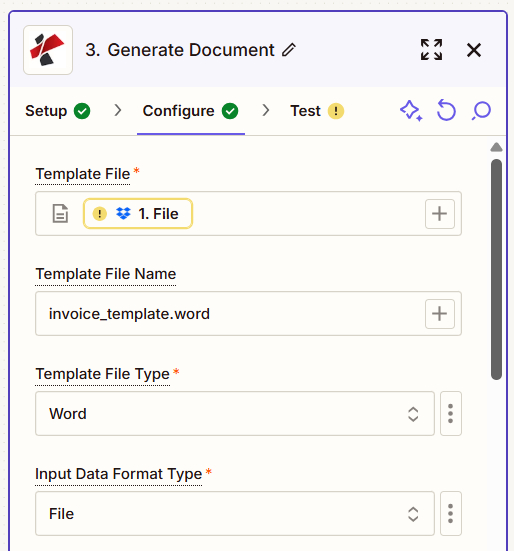
Mappa il modello binario e imposta il formato dati su JSON. Incolla o mappa il tuo JSON in Dati come testo oppure mappare un file dall'archiviazione cloud in un file di dati.
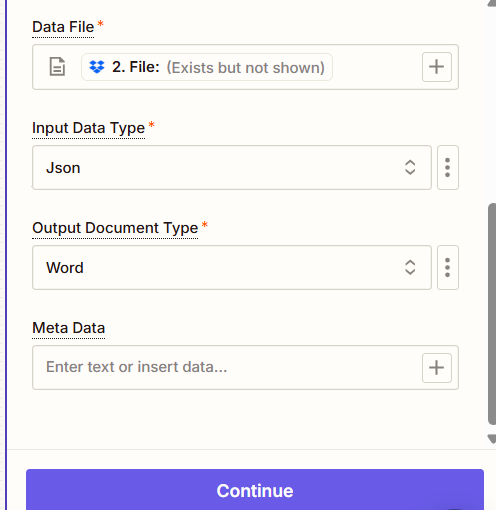
Imposta il formato di output su PDF per un file pronto per la stampa o in formato Word per mantenere il documento modificabile. Utilizzare un nome di output dinamico creato a partire dai campi di attivazione.
Passaggio 4 - Salva o invia l'output
IL PDF4me l'azione restituisce un File output - il generato PDF O DOCX binario. Mappa questo in qualsiasi passaggio Zap successivo.
Google Drive Carica il file, Dropbox Carica il file, OneDrive Carica il file, SharePoint Crea file - mappa File → Contenuto del file e impostare un percorso di cartella e un nome file dinamici.
Gmail Invia e-mail, Outlook Invia e-mail - mappa File → AllegatoImposta l'indirizzo del destinatario da un campo di attivazione in modo che ogni documento venga inviato automaticamente al destinatario corretto.
Aggiungi entrambi i passaggi dopo il PDF4me azione - carica su Drive e invia tramite Gmail nello stesso Zap. Entrambi i passaggi ricevono lo stesso output di file, non è necessaria alcuna duplicazione.
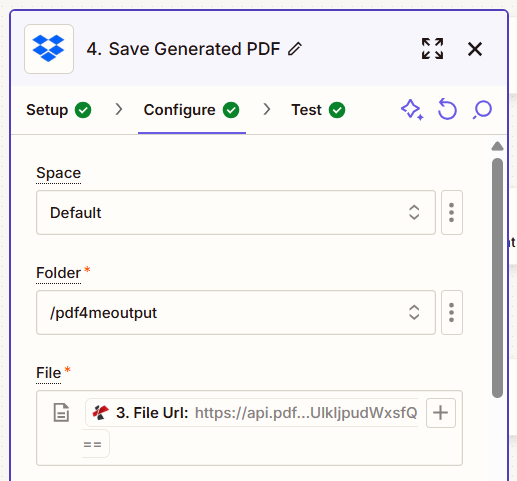
Mappare la PDF4me File uscita nel Contenuto del file campo di qualsiasi passaggio di archiviazione o invio e-mail. Imposta dinamicamente il percorso della cartella e il nome del file dai campi di attivazione.
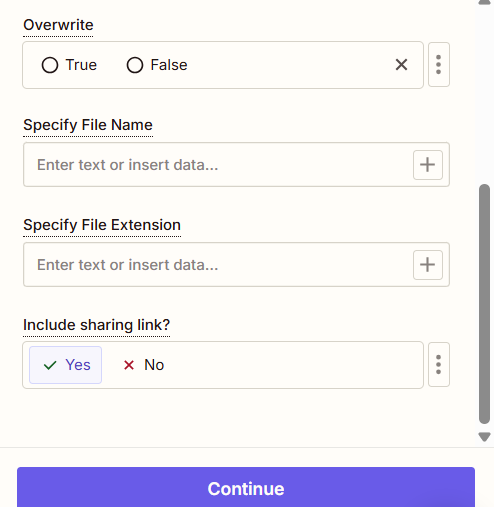
Allega il documento generato direttamente a un'e-mail tramite mappatura File → Allegato In Gmail O Outlook Invia e-mail.
Flusso Zap completo
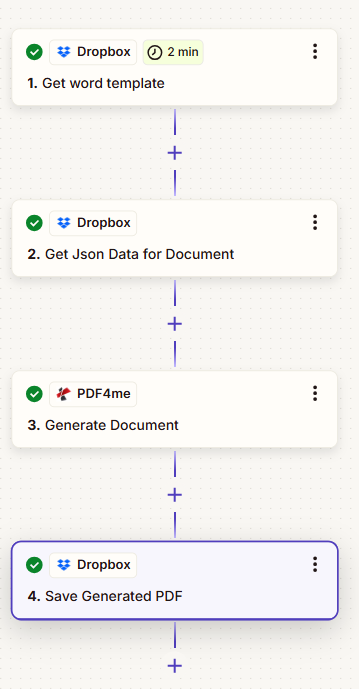
Zap completo: il trigger fornisce i dati → PDF4me lo unisce al modello di Word → l'output viene salvato nella memoria e/o inviato tramite e-mail.
Esempi di flussi Zap
Esempi di flussi ZapReal automation patterns using PDF4me Generate Document with Word templates.
- Typeform: Nuova voce - raccoglie il nome del cliente, l'ambito del progetto, la data di inizio e il compenso concordato.
- Codice di Zapier: costruisce un JSON oggetto dal Typeform campi.
- Google Drive: Ottieni file - recupera il modello di contratto in formato .docx.
- PDF4me: Genera documento - unisce JSON nel modello, formato di output PDF.
- Gmail: Invia e-mail - allega il contratto PDF, invia all'indirizzo email del cliente dal modulo.
- Google Sheets: Nuova riga - l'aggiunta di un nuovo record di fattura da parte del team di fatturazione attiva lo Zap.
- Dropbox: Scarica file - recupera il modello di fattura in formato .docx da una cartella di modelli condivisa.
- PDF4me: Genera documento - unisce i dati delle righe (cliente, articoli, importi) nel modello come JSON.
- Google Drive: Carica file - salva la fattura PDF alla cartella client corrispondente.
- Slack: Invia un messaggio a #billing - pubblica il numero della fattura e il link di Drive per il team.
- HubSpot: Stato della trattativa modificato in "Chiuso con successo" - si attiva quando una trattativa di vendita viene contrassegnata come vinta.
- HubSpot: Ottieni contatto - recupera il nome, l'indirizzo email e il ruolo del contatto associato.
- OneDrive: Ottieni contenuto file - recupera il modello della lettera di offerta in formato .docx.
- PDF4me: Genera documento - unisce i dettagli di contatto e i dati dell'affare; formato di output impostato su Word per un'ulteriore revisione.
- SharePoint: Crea file - salva il DOCX alla cartella delle Risorse Umane per la firma e l'inserimento in azienda.