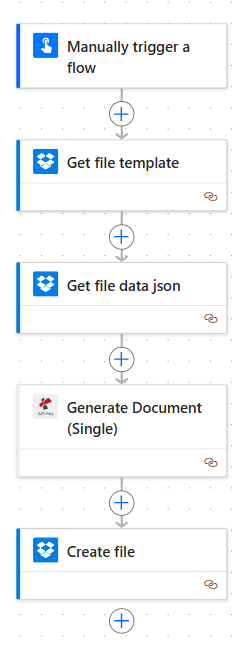
generate-document-word-template-power-automate
Segui questi passaggi per generare il documento da Word Utilizzo del modello Power Automate.
- Crea modello
- Dati del documento
- Genera documento
- Salva l'output
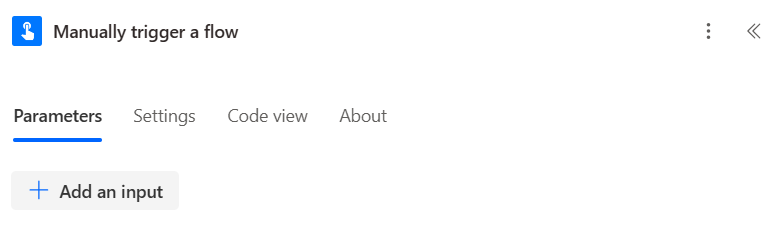
1. Crea modello
Segui le nostre linee guida per creare un modello di documento Word utilizzando Power Automate.
Scarica un esempio di modello di documento.
Per ulteriore assistenza con modelli Word o dati JSON, si prega di contattare Supporto
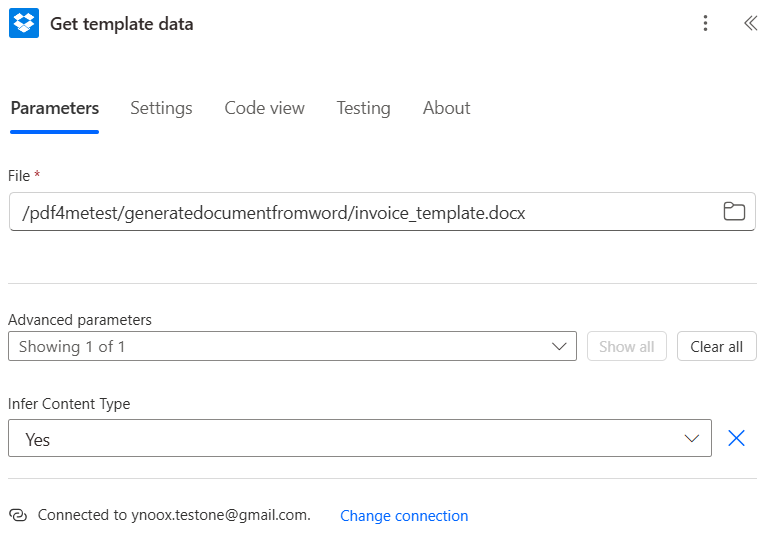
2. Dati del documento
Sosteniamo Json, Xml E CSV come formato dati per la generazione del documento ma Json il formato è
raccomandato.
I dati possono essere forniti come file o come testo all'interno di un campo.
Scarica il file JSON di esempio.
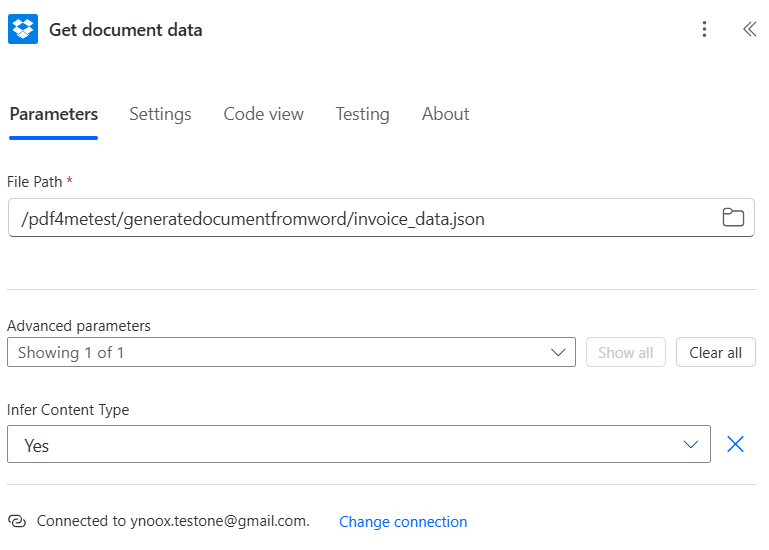
3. Genera documento
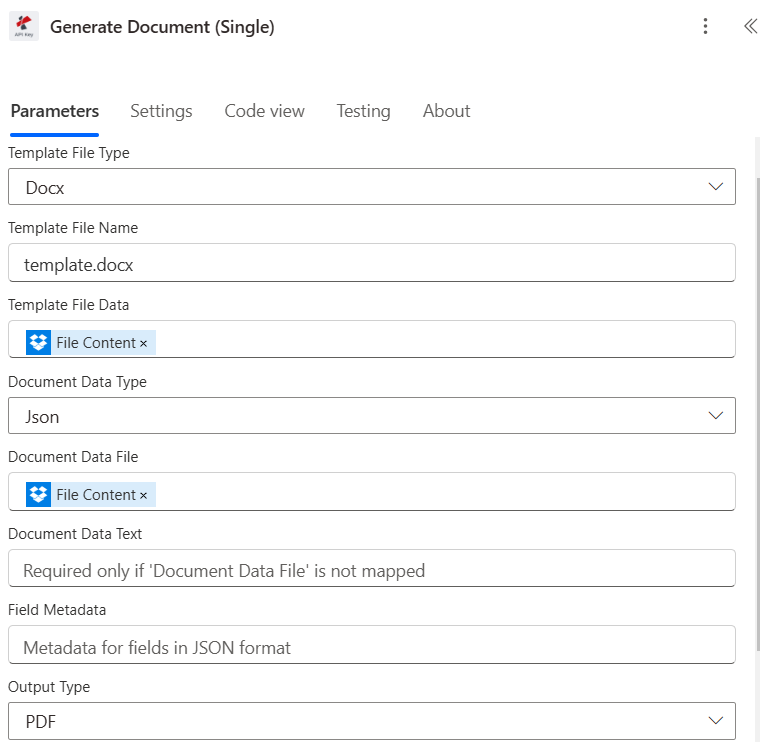
Mappa il modello del documento dal primo passaggio.
Mappa i dati del documento ottenuti al secondo passaggio.
I dati del documento possono essere forniti in un file o in un campo di testo.
Il formato di output è supportato in Word o PDF.
4. Salva l'output
Salva il file di output da PDF4me Passaggio utilizzando Power Automate.
PDF4me spesso si integra con diversi servizi di archiviazione cloud come:
OneDrive Google Drive Dropbox SharePointMappa l'output da PDF4me Passaggio Il file di output può essere fornito come campo di contenuto dinamico (come PDF File, File di output, ecc.)
È possibile selezionare questo output nel campo "Contenuto del file" o "File da salvare" nella fase "Salva".
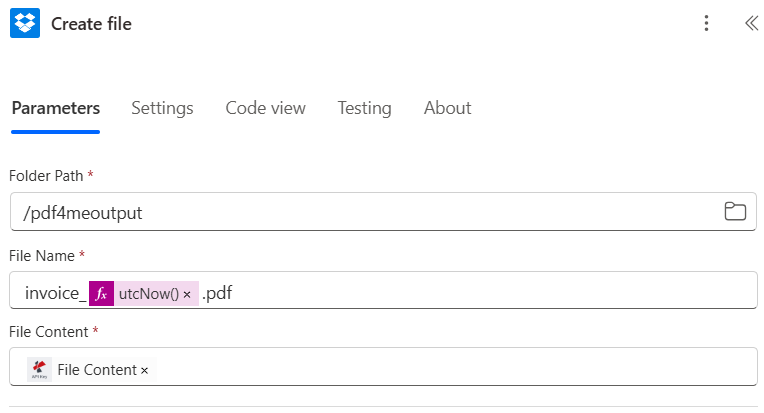
Configurare la fase di salvataggio
Di solito è necessario specificare:
Percorso della cartella, ovvero la posizione esatta in cui salvare il file.
File Name, You can define this statically or dynamically (using expressions like Converted_${Filename}.pdf).
Contenuto del file, qui è dove inserisci il file di output dal PDF4me fare un passo
Ecco uno sguardo al flusso complessivo generato in Power Automate.