Genera PDF da Word Modello in Make
Cosa tratta questa guida
Questa guida ti illustra come costruire un Make scenario che genera un PDF documento da un Word modello e un JSON file di dati utilizzando PDF4me Genera documento. Il flusso a quattro moduli scarica il tuo .docx modello e file di dati da Dropboxli unisce e carica il risultato finale PDF Ritorno all'archiviazione cloud, completamente automatizzata, senza bisogno di programmazione. Lo stesso schema funziona per fatture, certificati, contratti, report e qualsiasi altro documento che attualmente compili manualmente.
Prima di iniziare
.docx file con <<fieldName>> Segnaposto in cui devono apparire contenuti dinamici. Scarica il modello di esempio per visualizzare il formato previsto prima di crearne uno tuo..json file con coppie chiave-valore in cui ogni chiave corrisponde a <<fieldName>> Aggiungi un tag al tuo modello. Scarica i dati di esempio per verificare la struttura prima di utilizzare il tuo payload.Panoramica dello scenario
Il completo Make scenario per Word La generazione del documento modello si presenta in questo modo:
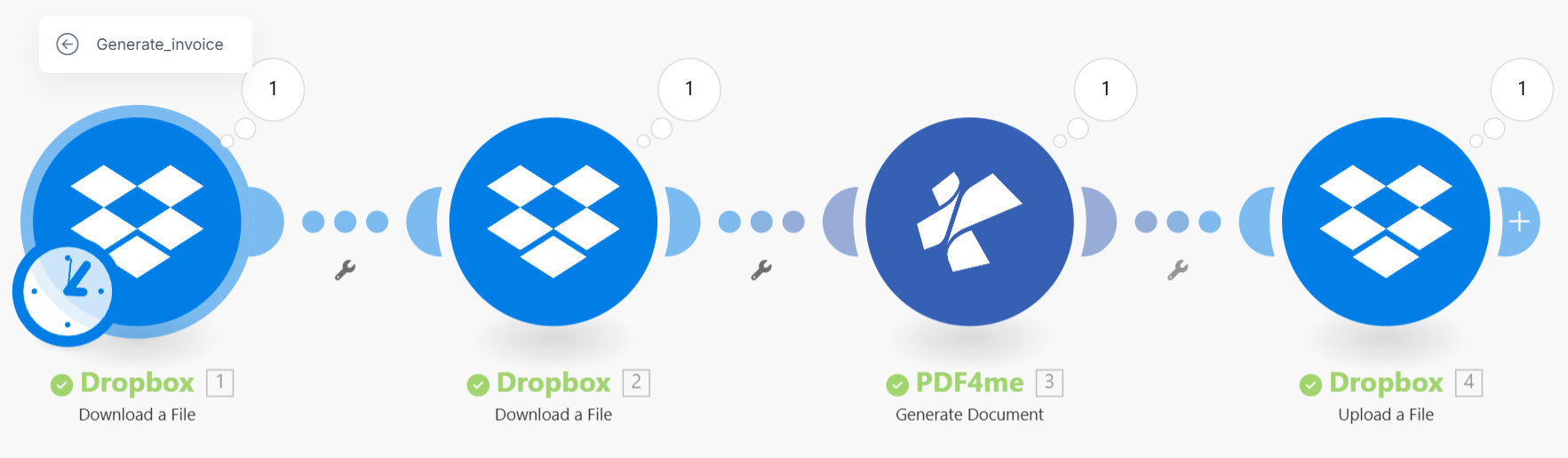
Il flusso completo: Scarica il modello → Scarica i dati → PDF4me Genera documento → Output di caricamento PDF
Quattro moduli, in ordine:
| Fare un passo | Modulo | Scopo |
|---|---|---|
| 1 | DropboxScarica un file | Recupera il .docx Word file modello |
| 2 | DropboxScarica un file | Recupera il .json file di dati |
| 3 | PDF4meGenera documento | Unisce i dati nel modello, generando output PDF |
| 4 | DropboxCarica un file | Salva il finito PDF nella tua cartella di output |
Passaggio 1: crea il tuo Word Modello
Utilizzare il PDF4me Motore di reporting LINQ sintassi dei tag all'interno del tuo Word documento:
<<fieldName>> → simple text substitution
<<foreach [item in items]>>
 <<[item.name]>> → loop over array items
<</foreach>>
<<if [condition]>>
 content → conditional section
<</if>>
Esempio, estratto del modello di fattura:
Invoice No: <<[invoiceNumber]>>
Date: <<[invoiceDate]:"MMMM dd, yyyy">>
Customer: <<[customerName]>>

<<foreach [line in lineItems]>>
 <<[line.description]>> Qty: <<[line.qty]>> $<<[line.price]:"F2">>
<</foreach>>

Total: $<<[total]:"F2">>
Salva il file come .docx e caricalo sul tuo Dropbox (O Google Drive / OneDrive) in una cartella Make può accedere, ad esempio /pdf4metest/GenerateDocumentFromWord/invoice_template.docx.
Corrispondenza JSON dati:
{
 "invoiceNumber": "INV-2026-00123",
 "invoiceDate": "2026-05-10",
 "customerName": "Acme Corporation",
 "lineItems": [
 { "description": "PDF Automation Setup", "qty": 1, "price": 1200.00 },
 { "description": "API Integration", "qty": 3, "price": 450.00 }
 ],
 "total": 2550.00
}
Per il riferimento completo al tag del modello, vedere il Word Guida alla sintassi dei modelli.
Passaggio 2: Imposta i due passaggi di download in Make
Aggiungi due DropboxScarica un file passaggi al tuo scenario prima del PDF4me modulo.
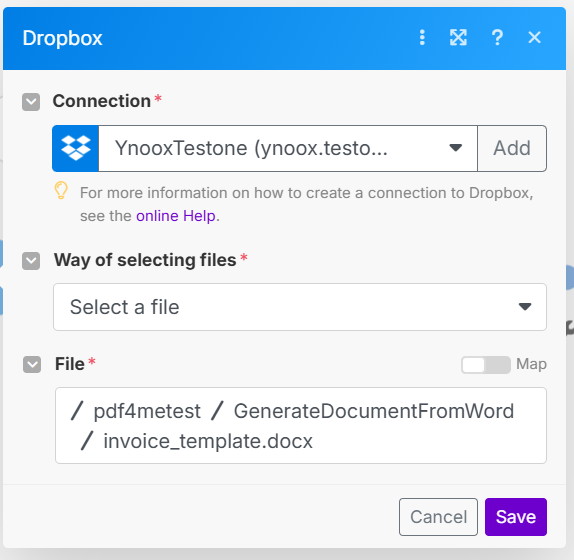
Passaggio 1 (modello): Connettiti a Dropbox e selezionare il .docx file modello. Fase 2 (dati): Fai lo stesso per il .json file di dati nella sua cartella.
Per ciascuno Dropbox Procedura di download:
- Fare clic Connessione → seleziona o aggiungi il tuo Dropbox connessione.
- Impostato Modalità di selezione dei file → Seleziona un file.
- Seleziona il tuo file (ad esempio
/pdf4metest/GenerateDocumentFromWord/invoice_template.docxper il passaggio 1 e il.jsonpercorso per il passaggio 2). - Fare clic OK per confermare la selezione.
IL Data l'output di ogni passaggio è il contenuto del file binario che collegherai al PDF4me modulo.
Passaggio 3: Configurare PDF4me Genera documento
Aggiungere PDF4meGenera documento dopo i due passaggi di download.
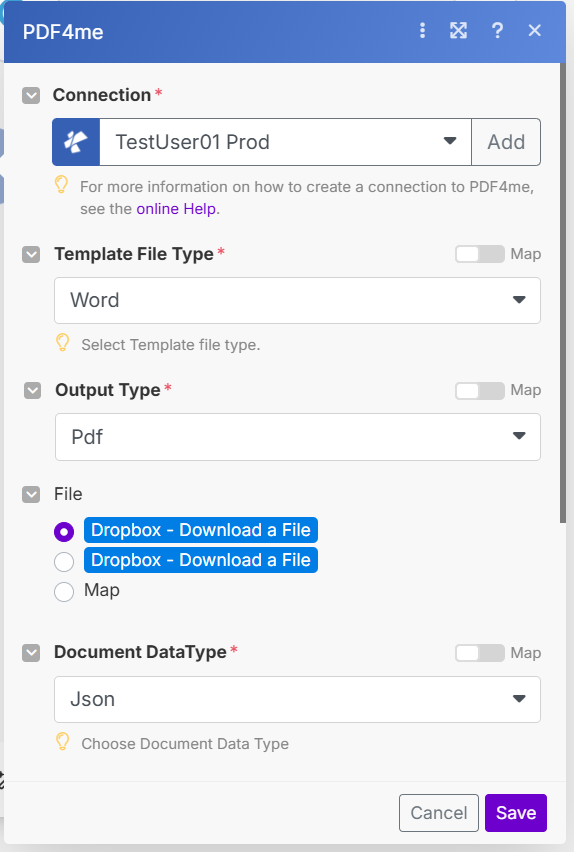
Impostato Tipo di file modello A Word E Tipo di output A Pdf. Collegare i due Dropbox passaggi per il modello e input del file di dati sotto File.
Configurazione:
| Campo | Valore | Note |
|---|---|---|
| Connessione | Tuo PDF4me connessioni | Fai clic su Aggiungi → incolla API chiave se è la prima volta |
| Tipo di file modello | Word | Corrisponde al tuo .docx modello |
| Tipo di output | O Word / Excel se necessario | |
| File | Dropbox, Scarica un file (×2) | Prima voce = modello, seconda = file di dati |
| Tipo di dati del documento | Json | O Xml se il tuo file di dati è XML |
| Testo dei dati del documento | (lasciare vuoto se si utilizza un file) | alternativa sacchetto JSON direttamente qui |
| Metadati JSON | (opzionale) | Per la formattazione della data, caselle di controllo, HTML campi |
Il modulo produce Data del documento (il finito PDF binario) e Nome (il nome del file di output): entrambi disponibili per la mappatura nel passaggio successivo.
Passaggio 4: Salvare l'output PDF
Aggiungi un DropboxCarica un file passo come modulo finale.
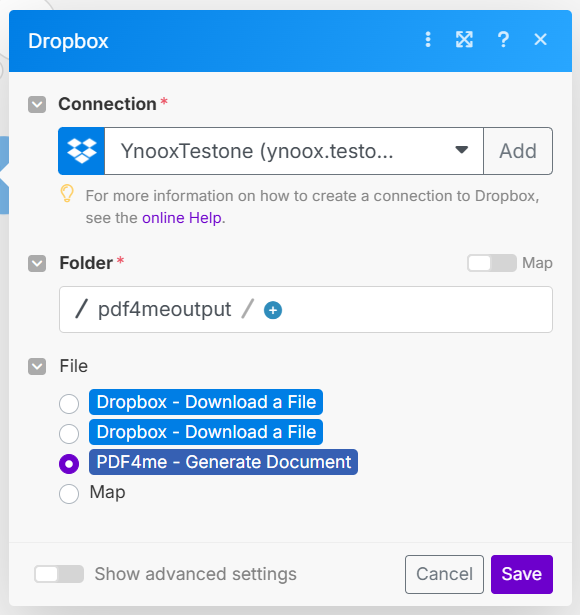
Mappa Data del documento da PDF4me come contenuto del file e imposta la cartella di destinazione e il nome del file.
Configurazione:
- Percorso cartella → la tua cartella di output, ad esempio
/pdf4metest/GeneratedInvoices/ - Nome del file → mappa la
Nameoutput da PDF4meoppure utilizzare un'espressione dinamica comeInvoice_{{timestamp}}.pdf - File (O Contenuto del file) → mappa Data del documento dal PDF4me Passaggio Genera documento
Fare clic Eseguire una volta per testare il flusso completo. Aprire la cartella di destinazione per confermare il PDF è stato generato e salvato correttamente.
Esempi di flusso di lavoro
Variazioni di scenari realiCommon document types you can generate with this same four-step pattern.
- Un webhook si attiva quando viene effettuato un nuovo ordine Shopify O WooCommerce.
- Il payload dell'ordine (cliente, voci, totale) viene assemblato in JSON in un Make modulo di testo.
- Google Drive scarica la fattura Word modello dal drive del team.
- Genera documento unisce l'ordine JSON nel modello e produce un output PDF.
- Gmail invia la fattura PDF al cliente e carica una copia su un SharePoint Libreria "Fatture".
- UN Typeform Il completamento del sondaggio attiva lo scenario con il nome del partecipante, il corso e la data.
- Dropbox scarica il certificato Word modello.
- Genera documento inserisce il nome del partecipante, il titolo del corso e la data di completamento, Tipo di output Pdf.
- Gmail invia il certificato PDF al partecipante.
- Il certificato viene caricato su un SharePoint Archivio "Certificazioni" per la documentazione relativa alla conformità.
- Ogni lunedì si attiva uno scenario programmato che legge i KPI della settimana precedente da Google Sheets.
- UN Make il modulo di testo assembla i dati di Fogli in un JSON oggetto corrispondente ai campi del modello di report.
- Dropbox scarica il report Word modello.
- Genera documento unisce il JSON nel modello, Tipo di output Word in modo che il team possa ancora modificare il report prima della distribuzione.
- Il generato Word documentare le email da inviare al team di gestione prima della riunione delle 9:00.