Connettiti a Power Automate - Guida all'integrazione
Microsoft Power Automate, precedentemente noto come Microsoft Flow, è una piattaforma fornita da Microsoft per connettere un'ampia gamma di applicazioni e creare flussi di lavoro per attività complesse sui documenti. Ad esempio, utilizzando il PDF4me connettore in Microsoft Power Automate ti aiuta ad accedere a un documento dalla posta o dalla memoria come Outlook O OneDrive, elaborarlo utilizzando PDF4mee salvarlo nuovamente in un archivio o inviarlo via email. E sì! Tutto questo può essere automatizzato in modo semplice.
PDF4me ha 2 connettori supportando le stesse funzionalità in base alle quali vengono autenticati:
- PDF4me Connect - Richiede il PDF4me API Chiave per l'autenticazione
- PDF4me - Autenticazione diretta tramite il tuo PDF4me credenziali dell'account (OAuth)
Autorizzazioni PDF4me Connettiti con API Chiave
IL PDF4me Connect il connettore usa API Autenticazione tramite chiave per la connessione sicura a PDF4me servizi.
Prerequisiti
Presumiamo che tu abbia già un account con noi e un PDF4me API Chiave. Se non ne hai una, crea un account con noi per ottenere un API Chiave. Puoi fare riferimento alla documentazione su per iniziare con PDF4me per ricevere assistenza durante la procedura.
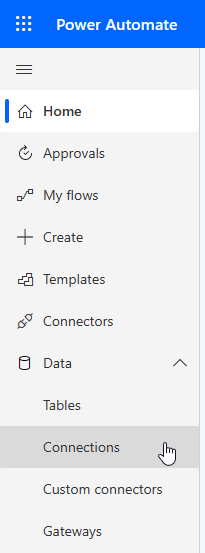
Passaggio 1: Accedere alle connessioni
Una volta che hai il tuo API Chiave pronta, accedi al tuo Power Automate Account. Vai al Dati menu e sotto il Connessioni.
Passaggio 2: Aggiungi una nuova connessione
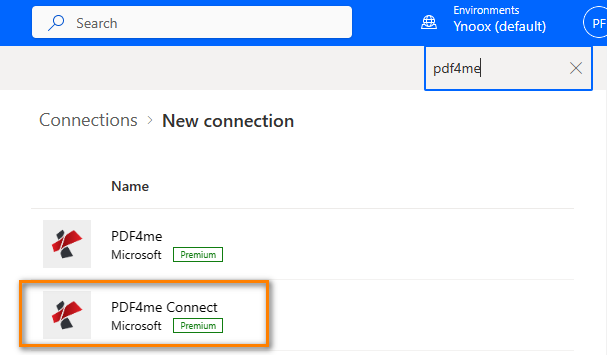
Seleziona il + Nuova connessione collegamento. Cerca 'PDF4me' e selezionare il PDF4me Connect connettore.
Passaggio 3: Inserire API Chiave
Nella finestra a comparsa che segue, inserisci il PDF4me API chiave per autenticare il connettore.
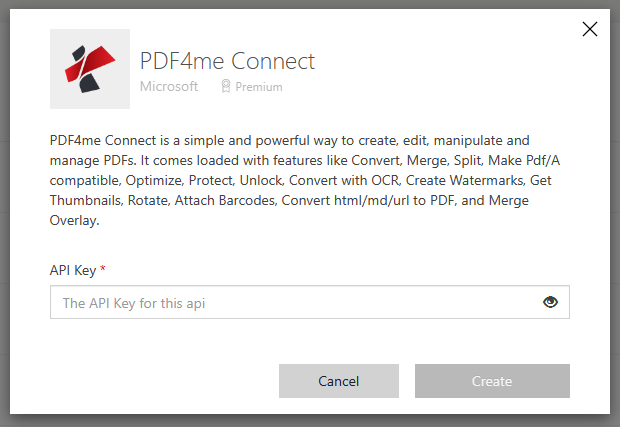
:::suggerimento Dove trovare il tuo API Chiave La tua API La chiave si trova nel PDF4me Pannello di controllo sotto il API Sezione Tasti. Assicurati di copiare il tasto completo senza spazi aggiuntivi.
:::
Autorizzazioni PDF4me con OAuth Credenziali
IL PDF4me il connettore usa OAuth autenticazione per l'accesso diretto con il tuo PDF4me credenziali dell'account.
Passaggio 1: Seleziona PDF4me Connettore
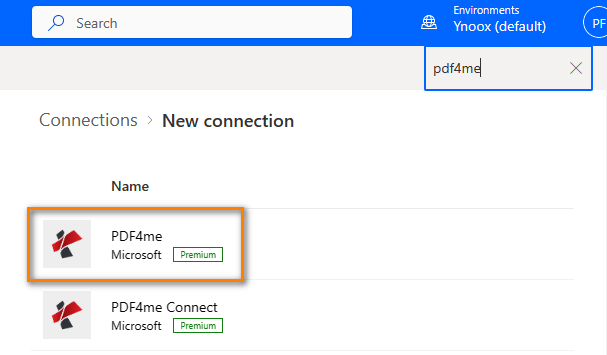
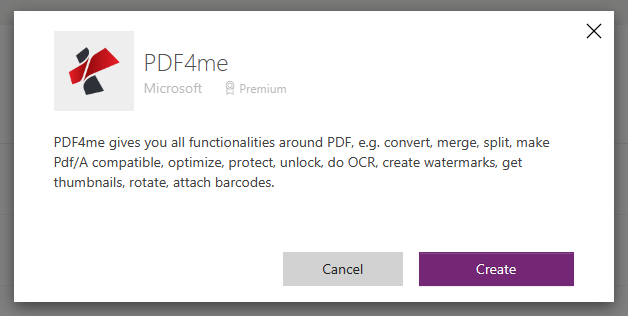
Dal Nuova connessione pagina, selezionare la PDF4me connettore.
Passaggio 2: Creare la connessione
Dal pop-up, seleziona il Creare Pulsante.
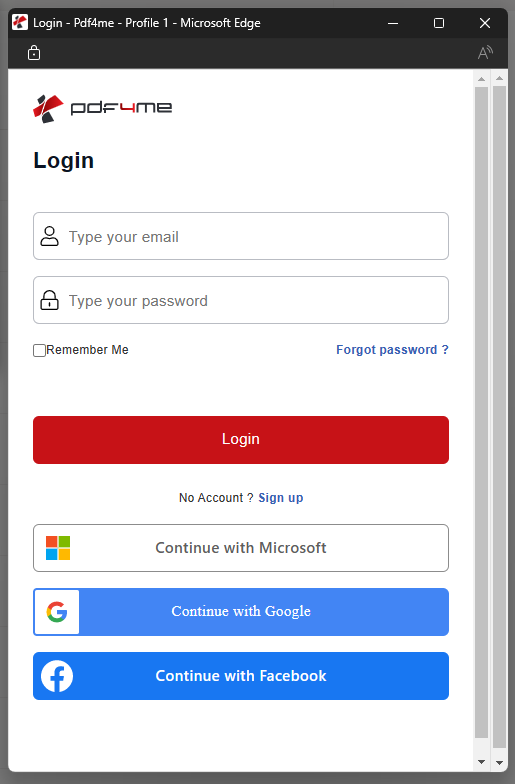
Passaggio 3: Accedi
Apparirà un'altra finestra pop-up per l'accesso. Inserisci le credenziali utilizzate per creare l'account. PDF4me account.
Disponibile PDF4me Azioni in Power Automate
PDF4me fornisce funzionalità complete di elaborazione dei documenti in Power Automate flussi:
- Document Conversion
- Barcode Operations
- PDF Editing
- Data Extraction
- Document Generation
- PDF Organization
- Security & Optimization
- Image Processing
- Excel Operations
- Word Operations
- PDF Utilities
Converti file tra vari formati con qualità professionale e preservando la formattazione:
- Convertire in PDF - Trasformare vari formati di file in PDF/A documenti conformi
- Convertire HTML A PDF - Convertire HTML pagine e contenuti web professionali PDF Documenti
- Convertire URL A PDF - Trasforma le pagine web in PDF Documenti con layout personalizzabili
- Converti Markdown in PDF - Converti i file Markdown in file formattati PDF Documenti
- Convertire PDF a Parola - Convertire PDF documenti in formato Word modificabile
- Convertire PDF per Excel - Trasformare PDF convertire i file in fogli di calcolo Excel
- Convertire PDF PowerPoint - Convertire PDF documenti in presentazioni PowerPoint
- Convertire JSON per Excel - Trasformare JSON dati in cartelle di lavoro Excel strutturate
- Converti Word in PDF Modulo - Creare interattivo PDF moduli da documenti Word
- Converti Visio - Convertire i diagrammi di Microsoft Visio in PDF e altri formati
Genera e leggi codici a barre con supporto per più tipologie di codici a barre:
- Crea codice a barre - Genera QR codici, Code128, DataMatrix, Aztec, PDF417e altri formati di codici a barre
- Aggiungi il codice a barre a PDF - Incorpora i codici a barre direttamente in PDF Documenti
- Leggi il codice a barre da PDF - Estrarre i dati del codice a barre da PDF Documenti
- Crea fattura SwissQR - Genera documenti di fattura SwissQR conformi per il settore bancario svizzero
- Leggi il codice SwissQR - Estrarre le informazioni di pagamento da Swiss QR-documenti di fatturazione
Aggiungi elementi professionali per migliorare il tuo PDF Documenti:
- Aggiungi il numero di pagina a PDF - Inserire la numerazione delle pagine con formattazione flessibile
- Aggiungi margine a PDF - Regola i margini del documento per una formattazione professionale
- Aggiungere HTML Intestazione Piè di pagina a PDF - Aggiungi personalizzato HTML intestazioni e piè di pagina
- Aggiungi timbro di testo a PDF - Aggiungi filigrane e timbri di testo
- Aggiungi timbro immagine a PDF - Aggiungi filigrane con logo e timbri con immagini
- Aggiungi il campo del modulo a PDF - Creare campi modulo interattivi
- Aggiungi allegato a PDF - Incorporare i file in PDF Documenti
- Cartello PDF - Aggiungere firme digitali ai documenti
- Segnaletica digitale - Applicare firme digitali crittografiche
- Appiattire PDF - Convertire i moduli compilabili in documenti di sola lettura
Estrarre informazioni preziose da PDF Documenti:
- Estrai testo tramite espressione - Estrazione del testo tramite corrispondenza di modelli con espressioni regolari
- Estrai testo e immagini - Recupera contenuti testuali e immagini da PDFs
- Estrai il testo da Word - Estrazione del contenuto testuale dai documenti Word
- Estrai la tabella da PDF - Recupera i dati della tabella preservandone la struttura
- Estrai i dati del modulo da PDF - Estrazione dei valori e delle proprietà dei campi del modulo
- Pagine estraibili - Selezionare ed estrarre pagine specifiche da PDF Documenti
- Classifica il documento - Classificare e categorizzare PDF documenti che utilizzano la corrispondenza di modelli
Crea documenti da modelli con integrazione dei dati:
- Genera documento singolo - Crea documenti personalizzati da modelli con JSON/XML dati
- Genera documenti multipli - Generazione in batch di più documenti da un singolo modello
- Genera documento da HTML - Creare documenti da HTML modelli
- Genera documento da Word - Genera documenti utilizzando modelli di Word
Gestire e organizzare PDF documenti in modo efficiente:
- Unione multipla PDFs - Combinare più PDF documenti in un unico file
- Unire PDF Sovrapposizione - Unire PDFs con posizionamento sovrapposto
- Diviso PDF - Pre PDFs per intervalli di pagine e criteri
- Diviso PDF tramite codice a barre - Diviso PDF documenti tramite riconoscimento del codice a barre
- Diviso PDF di Testo - Pre PDFs basato su modelli di testo
- Diviso PDF di Swiss QR - Diviso PDFs tramite il riconoscimento del codice SwissQR
- Ruota documento - Ruota tutte le pagine in PDF Documenti
- Ruota la pagina - Ruota pagine specifiche in PDF Documenti
- Elimina pagine vuote - Rimuovere le pagine vuote da PDFs
- Elimina le pagine indesiderate - Rimuovere pagine specifiche da PDF Documenti
Proteggi e ottimizza il tuo PDF Documenti:
- Proteggi il documento - Aggiungi protezione tramite password e crittografia a PDFs
- Sblocca PDF - Rimuovere la protezione tramite password da PDFs
- Comprimere PDF - Ridurre le dimensioni del file mantenendo la qualità
- Comprimi l'immagine - Ottimizza le dimensioni dei file immagine
Elabora e manipola le immagini nei tuoi flussi di lavoro:
- Converti formato immagine - Trasformare le immagini tra vari formati
- Crea immagine da PDF - Convertire PDF pagine in immagini
- Immagine ritagliata - Ritaglia le immagini in base a dimensioni specifiche
- Ridimensiona l'immagine - Regola le dimensioni e la risoluzione dell'immagine
- Capovolgi l'immagine - Capovolgi le immagini orizzontalmente o verticalmente
- Sostituisci il testo con un'immagine - Sostituisci i segnaposto di testo con le immagini
- Rimuovere EXIF Etichette - Rimuovere i metadati dalle immagini
Elaborare e manipolare fogli di calcolo Excel:
- Aggiungi righe - Aggiungere righe ai fogli di calcolo Excel
- Aggiorna righe - Aggiornare le righe esistenti nei file Excel
- Elimina righe - Rimuovere righe dai fogli di calcolo Excel
- Unisci file - Unire più file Excel
- Estrarre i fogli di lavoro - Estrarre fogli di lavoro specifici da file Excel
- Proteggi Excel - Aggiungere la protezione tramite password ai file Excel
- Sblocca Excel - Rimuovere la protezione tramite password dai file Excel
Elaborare e gestire documenti Word:
- Modifiche alla traccia di abilitazione - Attiva la modalità "Revisioni" nei documenti di Word
- Disabilita la traccia delle modifiche - Disattiva la modalità di cambio traccia
- Ottieni il monitoraggio delle modifiche - Recuperare i dati delle modifiche dai documenti Word
Ulteriori PDF capacità di elaborazione:
- Creare PDF/A - Creare PDF/A documenti conformi per l'archiviazione
- Riparazione PDF - Correggere i file corrotti PDF Documenti
- Linearizzare PDF - Ottimizzare PDFs per la visualizzazione sul web
- Ottenere PDF Metadati - Estratto PDF metadati del documento
- Ottenere PDF Descrizione - Recupera PDF informazioni sul documento
- Compila un PDF Modulo - Popola PDF campi del modulo con dati
- Analizza il documento - Analizza PDF documenti utilizzando modelli personalizzati
- OCR PDF - Converti la scansione PDFs documenti ricercabili
Quale connettore dovresti usare?
- PDF4me Connect (API Key)
- PDF4me (OAuth)
Ideale per:
- Integrazioni aziendali che richiedono API gestione chiave
- Scenari di autenticazione da servizio a servizio
- Flussi di lavoro automatizzati senza interazione da parte dell'utente
- Ambienti di sviluppo e di test
Vantaggi:
- Semplice API autenticazione tramite chiave
- Facile da ruotare e gestire API chiavi
- Adatto all'automazione del back-end
- Non è richiesto alcun accesso utente.
Metodo di autenticazione: API Chiave
Ideale per:
- Flussi di lavoro dei singoli utenti
- Elaborazione di documenti specifici per l'utente
- Automazione della produttività personale
- Configurazione rapida senza API gestione chiave
Vantaggi:
- Accesso diretto con PDF4me credenziali
- NO API gestione chiave richiesta
- Autenticazione intuitiva
- Adatto a flussi di lavoro personali
Metodo di autenticazione: OAuth 2.0
Esempio Power Automate Fluire
Ecco un semplice esempio di flusso per iniziare:
Grilletto: Quando viene aggiunto un nuovo file a OneDrive cartella
Azione 1: PDF4me - Convertire in PDF
Azione 2: OneDrive - Salvataggio convertito PDF alla cartella designata
Azione 3: Outlook - Invia notifica e-mail con conversione PDF
Questo flusso di base converte automaticamente qualsiasi file caricato in OneDrive A PDF formatta, salva e ti invia via email, dimostrando PDF4meintegrazione perfetta con Microsoft 365 ecosistema.
Risoluzione dei problemi
Connessione non riuscita
- Verifica il tuo API la chiave è corretta e attiva
- Controlla che il tuo PDF4me account ha sufficiente API chiamate
- Per OAuthAssicurati che le credenziali del tuo account siano corrette.
Errori di flusso
- Testare ogni passaggio singolarmente per isolare il problema.
- Verificare che i formati di file siano supportati.
- Verificare che i dati di input siano mappati correttamente
- Esaminare i messaggi di errore nella cronologia di esecuzione del flusso.
- Per gli errori relativi ai file (ad esempio "Il file è vuoto", "Impossibile aprire il file"), vedere Risoluzione dei problemi E Zapier e Power Automate Suggerimenti
API Limiti di chiamata
- Monitora l'utilizzo nel tuo Pannello di controllo
- Passa a un piano superiore o acquistare chiamate prepagate se necessario
Prossimi passi
Pronti a scoprire ulteriori integrazioni e funzionalità?
Altre integrazioni con la piattaforma
- Connettiti a Zapier - Impostare PDF4me In Zapier flussi di lavoro
- Connettiti a Make - Configura PDF4me con Make (precedentemente Integromat)
- Connettiti a n8n - Connetti PDF4me con n8n piattaforma di automazione
Power Automate Documentazione e risorse
- Introduzione all'integrazione di Power Automate - Panoramica completa di PDF4me Power Automate integrazione
- Guida all'autorizzazione - Documentazione dettagliata sull'autenticazione e l'autorizzazione
- Visualizza tutto Power Automate Azioni per categoria
API Risorse
- REST API Documentazione - Completato API riferimento per l'integrazione avanzata
- API Introduzione - Panoramica di PDF4me API capacità
- Esempi di codice - Codice di esempio in C#, Java, Python, JavaScripte altro ancora
Hai bisogno di aiuto?
Il nostro team è qui per assisterti con il tuo Power Automate integrazione.
Se riscontri problemi di connessione PDF4me A Power Automate o avete domande su flussi specifici, il nostro team di supporto è pronto ad aiutarti. Puoi anche esplorare il nostro documentazione completa E Guida all'integrazione di Power Automate Per ulteriori informazioni.