Connettiti a Make - Guida all'integrazione di Stato
PDF4me è disponibile anche nel Make strumento di automazione del flusso di lavoro con tutti PDF Funzionalità pensate per semplificare le tue attività di automazione. Make.com è una piattaforma semplice e potente che ti consente di visualizzare, progettare e automatizzare le tue app aziendali insieme a PDF4me per automatizzare i processi aziendali quotidiani.
Prerequisiti
Prima di collegarsi PDF4me A Make, assicurati di avere:
Attivo Make Account - Se non hai un Make account, iscriviti per Make per cominciare.
PDF4me Account - Presumiamo che tu abbia già un account con noi e un PDF4me API Chiave. Se non ne hai una, crea un account con noi per ottenere un API Chiave. Puoi fare riferimento alla documentazione su per iniziare con PDF4me per ricevere assistenza durante la procedura.
Creazione del PDF4me Associazione
Una volta che hai il tuo API Chiave pronta, segui questi passaggi per connetterti PDF4me al tuo Make account.
Passaggio 1: Creare un nuovo scenario
Accedi al tuo account Make.com Account. Dalla dashboard, seleziona il + Crea un nuovo scenario pulsante.
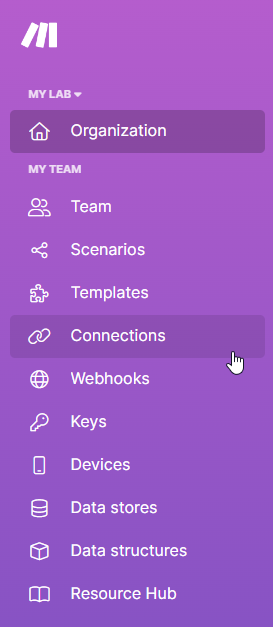
Passaggio 2: Aggiungi PDF4me Contenuto
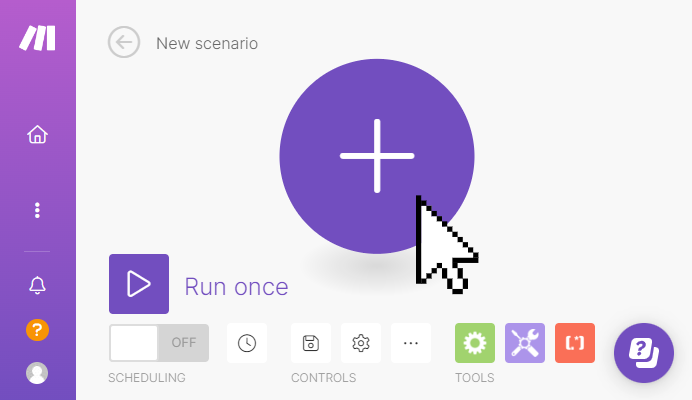
Fai clic su '+' icona per aggiungere un nuovo modulo app. Cerca 'PDF4me' e selezionare il PDF4me app. Dall'elenco delle azioni, seleziona un'azione.
Passaggio 3: Aggiungi connessione
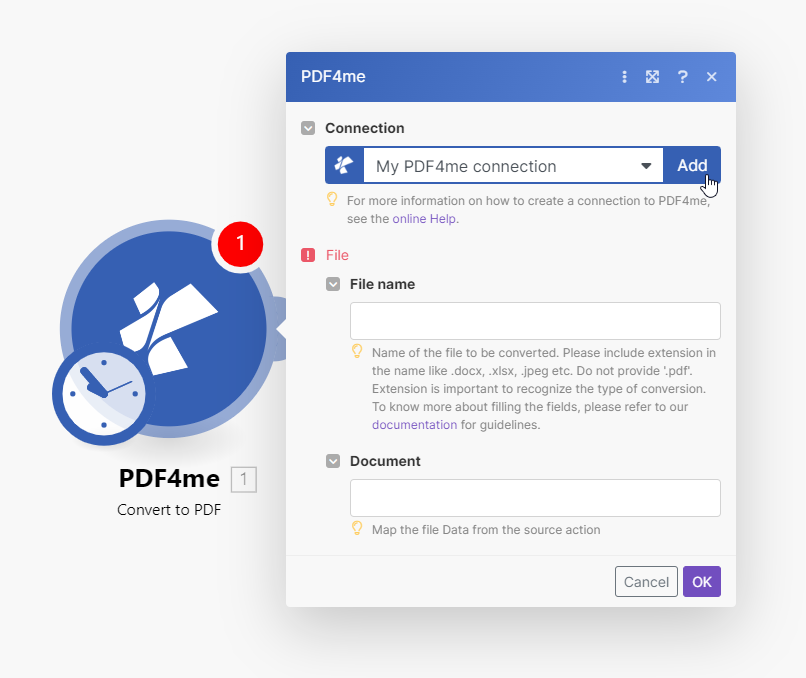
Dal nuovo menu a comparsa, selezionare il Aggiungere pulsante per creare una nuova connessione.
Passaggio 4: Inserire API Chiave
Nel Crea una connessione finestra, aggiungi la PDF4me Token/Chiave e salva per autenticare la connessione.
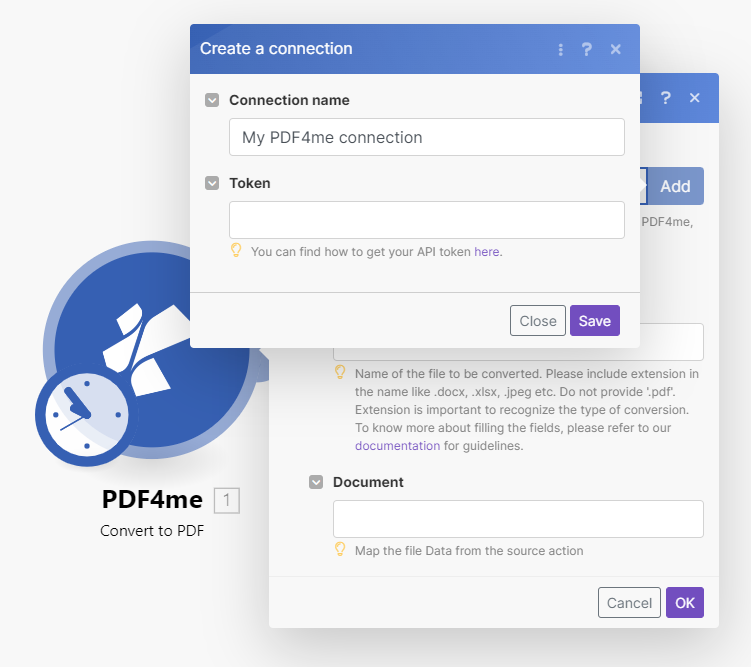
:::suggerimento Dove trovare il tuo API Chiave La tua API La chiave si trova nel PDF4me Pannello di controllo sotto il API Sezione Tasti. Assicurati di copiare il tasto completo senza spazi aggiuntivi.
:::
Disponibile PDF4me Moduli in Make
PDF4me fornisce funzionalità complete di elaborazione dei documenti in Make scenari:
- Document Conversion
- Barcode Operations
- PDF Editing
- Data Extraction
- Document Generation
- PDF Organization
- Security & Optimization
- Image Processing
- Forms
- Find & Search
- Word Operations
- PDF Utilities
- Workflow
Converti file tra vari formati con qualità professionale e preservando la formattazione:
- Convertire in PDF - Trasformare vari formati di file in PDF/A documenti conformi
- Convertire HTML A PDF - Convertire HTML pagine e contenuti web professionali PDF Documenti
- Convertire URL A PDF - Trasforma le pagine web in PDF Documenti con layout personalizzabili
- Converti Markdown in PDF - Converti i file Markdown in file formattati PDF Documenti
- PDF a Parola - Convertire PDF documenti in formato Word modificabile
- PDF per Excel - Trasformare PDF convertire i file in fogli di calcolo Excel
- PDF PowerPoint - Convertire PDF documenti in presentazioni PowerPoint
- Convertire JSON per Excel - Trasformare JSON dati in cartelle di lavoro Excel strutturate
- Converti Word in PDF Modulo - Creare interattivo PDF moduli da documenti Word
- Converti Visio - Convertire i diagrammi di Microsoft Visio in PDF e altri formati
- Appiattire PDF - Convertire i moduli compilabili in documenti di sola lettura
- Creare PDF/A - Creare PDF/A documenti conformi per l'archiviazione
Genera e leggi codici a barre con supporto per più tipologie di codici a barre:
- Crea codice a barre - Genera QR codici, Code128, DataMatrix, Aztec, PDF417e altri formati di codici a barre
- Aggiungi il codice a barre a PDF - Incorpora i codici a barre direttamente in PDF Documenti
- Leggi i codici a barre da PDF - Estrarre i dati del codice a barre da PDF Documenti
- Crea SwissQR - Genera documenti di fattura SwissQR conformi per il settore bancario svizzero
- Leggi il codice SwissQR - Estrarre le informazioni di pagamento da Swiss QR-documenti di fatturazione
- Genera il codice QR EPC - Creare l'EPC QR codici per SEPA elaborazione dei pagamenti
Aggiungi elementi professionali per migliorare il tuo PDF Documenti:
- Aggiungi il numero di pagina a PDF - Inserire la numerazione delle pagine con formattazione flessibile
- Aggiungi margine a PDF - Regola i margini del documento per una formattazione professionale
- Aggiungere HTML Intestazione Piè di pagina a PDF - Aggiungi personalizzato HTML intestazioni e piè di pagina
- Aggiungi filigrana di testo a PDF - Aggiungi filigrane e timbri di testo
- Aggiungi filigrana immagine a PDF - Aggiungi filigrane con logo e timbri con immagini
- Aggiungi allegati a PDF - Incorporare i file in PDF Documenti
- Cartello PDF - Aggiungere firme digitali ai documenti
- Aggiorna i collegamenti ipertestuali - Modificare i collegamenti ipertestuali in PDF Documenti
Estrarre informazioni preziose da PDF Documenti:
- Estrai testo tramite espressione - Estrazione del testo tramite corrispondenza di modelli con espressioni regolari
- Estrarre risorse - Recupera contenuti testuali e immagini da PDFs
- Ingresso PDF Dati del modulo - Estrazione dei valori e delle proprietà dei campi del modulo
- Pagine estraibili - Selezionare ed estrarre pagine specifiche da PDF Documenti
- Estratto allegato da PDF - Recuperare file incorporati e allegati
- Classifica il documento - Classificare e categorizzare PDF documenti che utilizzano la corrispondenza di modelli
- Analizza il documento - Analizza PDF documenti utilizzando modelli personalizzati
- Metadati di estrazione dell'immagine - Estrazione dei metadati dalle immagini
- Testo estratto immagine - Estrarre il testo dalle immagini utilizzando OCR
Crea documenti da modelli con integrazione dei dati:
- Genera documento singolo - Crea documenti personalizzati da modelli con JSON/XML dati
- Genera documenti multipli - Generazione in batch di più documenti da un singolo modello
- Genera documenti - Genera documenti da Word o HTML modelli
Gestire e organizzare PDF documenti in modo efficiente:
- Unione multipla PDFs - Combinare più PDF documenti in un unico file
- Unione 2 PDFs - Unire due PDF Documenti
- Sovrapposizione di unione - Unire PDFs con posizionamento sovrapposto
- Diviso PDF - Pre PDFs per intervalli di pagine e criteri
- Suddivisione per codice a barre - Diviso PDF documenti tramite riconoscimento del codice a barre
- Diviso PDF di Testo - Pre PDFs basato su modelli di testo
- Diviso PDF di Swiss QR - Diviso PDFs tramite il riconoscimento del codice SwissQR
- Ruota le pagine - Ruota tutte le pagine in PDF Documenti
- Ruota pagina singola - Ruota pagine specifiche in PDF Documenti
- Elimina pagine - Rimuovere pagine specifiche da PDF Documenti
- Preparare per la stampa - Ottimizzare PDFs per la stampa
Proteggi e ottimizza il tuo PDF Documenti:
- Aggiungi la password a PDF - Aggiungi protezione tramite password e crittografia a PDFs
- Rimuovi la password da PDF - Rimuovere la protezione tramite password da PDFs
- Comprimere PDF - Ridurre le dimensioni del file mantenendo la qualità
- Linearizzare PDF - Ottimizzare PDFs per la visualizzazione sul web
Elabora e manipola le immagini nei tuoi flussi di lavoro:
- Converti formato immagine - Trasformare le immagini tra vari formati
- Crea immagini da PDF - Convertire PDF pagine in immagini
- Immagine ritagliata - Ritaglia le immagini in base a dimensioni specifiche
- Ridimensiona l'immagine - Regola le dimensioni e la risoluzione dell'immagine
- Ruota l'immagine - Ruota le immagini a qualsiasi angolazione
- Capovolgi l'immagine - Capovolgi le immagini orizzontalmente o verticalmente
- Comprimi l'immagine - Ottimizza le dimensioni dei file immagine
- Aggiungi filigrana di testo all'immagine - Aggiungere il testo del copyright e il marchio alle immagini
- Aggiungi filigrana all'immagine - Aggiungi filigrane con logo alle immagini
- Rimuovere EXIF Etichette - Rimuovere i metadati dalle immagini
- Leggere il codice a barre dall'immagine - Estrazione dei dati del codice a barre dalle immagini
Lavora con PDF moduli ed elementi interattivi:
- Aggiungi il campo del modulo a PDF - Creare campi modulo interattivi
- Compila un PDF Modulo - Popola PDF campi del modulo con dati
Cerca e modifica il testo in PDF Documenti:
- Trova e sostituisci - Cerca e sostituisci il testo in PDF Documenti
- PDF OCR - Converti la scansione PDFs documenti ricercabili
Elaborare e gestire documenti Word:
- Modifiche alla traccia di abilitazione - Attiva la modalità "Revisioni" nei documenti di Word
- Disabilita la traccia delle modifiche - Disattiva la modalità di cambio traccia
- Ottieni Traccia modifiche - Recuperare i dati delle modifiche dai documenti Word
- Estrai il testo da Word - Estrazione del contenuto testuale dai documenti Word
- Sostituisci il testo con un'immagine - Sostituire i segnaposto di testo con immagini in Word
Ulteriori PDF capacità di elaborazione:
- Riparazione PDF - Correggere i file corrotti PDF Documenti
- Ottieni informazioni sul documento - Recupera PDF informazioni sul documento
- Segnaletica digitale - Applicare firme digitali crittografiche
Gestione avanzata del flusso di lavoro:
- Invia il documento a PDF4me Flusso di lavoro - Inviare i documenti a PDF4me elaborazione del flusso di lavoro
Esempio di scenario: Convertire il file in PDF
Ecco un semplice esempio per iniziare:
Grilletto: Controlla la presenza di nuovi file in Dropbox cartella
Modulo 1: Dropbox - Scarica il file
Modulo 2: PDF4me - Convertire in PDF
Modulo 3: Dropbox - Caricamento convertito PDF alla cartella designata
Questo scenario di base converte automaticamente qualsiasi file caricato in Dropbox A PDF formatta e lo salva di nuovo, dimostrando PDF4meintegrazione perfetta con Makela piattaforma di automazione visiva di.
Prossimi passi
Pronti a scoprire ulteriori integrazioni e funzionalità?
Altre integrazioni con la piattaforma
- Connettiti a Zapier - Impostare PDF4me In Zapier flussi di lavoro
- Collegati a Power Automate - Integrare PDF4me con Microsoft Power Automate
- Connettiti a n8n - Connetti PDF4me con n8n piattaforma di automazione
Crea documentazione e risorse
- Introduzione all'integrazione - Panoramica completa di PDF4me Make integrazione
- Visualizza tutto Crea moduli per categoria (Codice a barre, Converti, Modifica, Estrai, ecc.)
API Risorse
- REST API Documentazione - Completato API riferimento per l'integrazione avanzata
- API Introduzione - Panoramica di PDF4me API capacità
- Esempi di codice - Codice di esempio in C#, Java, Python, JavaScripte altro ancora
Hai bisogno di aiuto?
Il nostro team è qui per assisterti con il tuo Make integrazione.
Se riscontri problemi di connessione PDF4me A Make o avete domande su scenari specifici, il nostro team di supporto è pronto ad aiutarti. Puoi anche esplorare il nostro documentazione completa E Realizzare una guida all'integrazione Per ulteriori informazioni.