Analizzatore di documenti basato sull'IA che utilizza Parse
Cosa tratta questa guida
Analizzatore di documenti basato sull'IA. Analizza è la configurazione del dashboard che trasforma un JSON Schema del documento in Estrazione di PDF strutturati tramite intelligenza artificiale. Crei un Analizzatore, scegli il Analizza tipo e descrivi i campi che desideri come nomecampo, tipo di campo, E descrizione del campoL'IA legge il documento semanticamente, quindi non sono necessarie aree di cattura disegnate o espressioni regolari. Una volta salvato, lo stesso ID dell'analizzatore viene eseguito dall' REST API, Make, Zapier, Power Automate, E n8n.
Autenticazione della configurazione
Gli analizzatori AI Document Parser vengono creati nel PDF4me dashboard sviluppatore. Accedi con il tuo account, quindi crea o copia un API chiave per il parser AI API chiamate che fanno riferimento all'analizzatore che crei qui.
- Elenco degli analizzatori (Passaggi 1–2):
https://dev.pdf4me.com/dashboard/#/ai-document-parser/ - Dettagli dell'analizzatore (passaggi 3–5):
https://dev.pdf4me.com/ai-document-parser/?id=<analyzer-guid>
Informazioni importanti da non perdere
descrizione del campo Utilizzare una stringa per trovare ciascun valore nel documento. Essere specifici e includere nomi alternativi ("Numero ordine di vendita, a volte indicato come numero SO."). Descrizioni vaghe riducono la qualità dell'estrazione.analizzatore_ordine_di_acquisto) è ciò che ogni API Utilizzo dei moduli di chiamata e automazione. Scegliete fin da subito una convenzione di denominazione chiara; modificarla in seguito significa dover ricablare ogni flusso di lavoro che vi fa riferimento.Passaggio 1: Apri AI Document Parser nella dashboard
- Accedi a dev.pdf4me.com.
- Dalla barra laterale del pannello di controllo, fai clic Analizzatore di documenti basato sull'IA.
- La pagina dell'elenco mostra tutti gli analizzatori esistenti, suddivisi in tre colonne: ID analizzatore, Tipo di analizzatore (Analizzare o classificare), e Azioni.
- Clicca sul blu + Aggiungi pulsante per avviare un nuovo analizzatore.
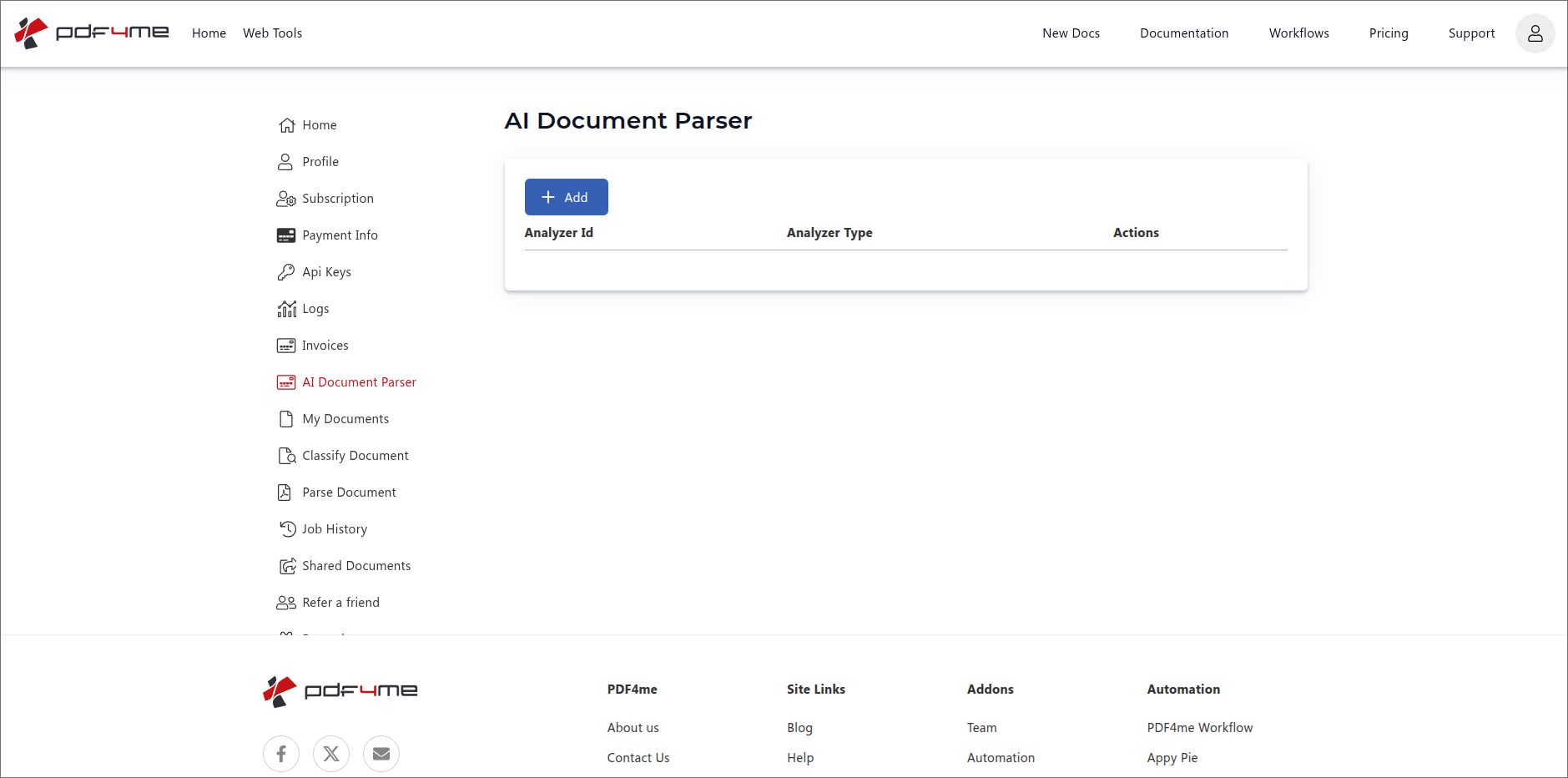
Visualizzazione elenco dell'analizzatore di documenti AI. Fare clic su + Aggiungi per creare un nuovo analizzatore.
Passaggio 2: Seleziona il tipo di analizzatore Parse e assegnagli un nome
Viene visualizzata una nuova riga con tre controlli:
- Input ID analizzatore. digita un identificatore chiaro che ricorderai, ad esempio
purchase order parser,Invoice Parser v1, Ovendor_statement_parserNon ci sono restrizioni sul formato di denominazione. snake_case, camelCase, kebab-case, parole semplici con spazi, funzionano tutti allo stesso modo. - Menu a tendina Tipo di analizzatore. scegliere Analizza (questa guida) o Classificare (vedi il Guida alla classificazione).
- Salva / Annulla pulsanti. Salva crea l'analizzatore; Annulla scarta la riga.
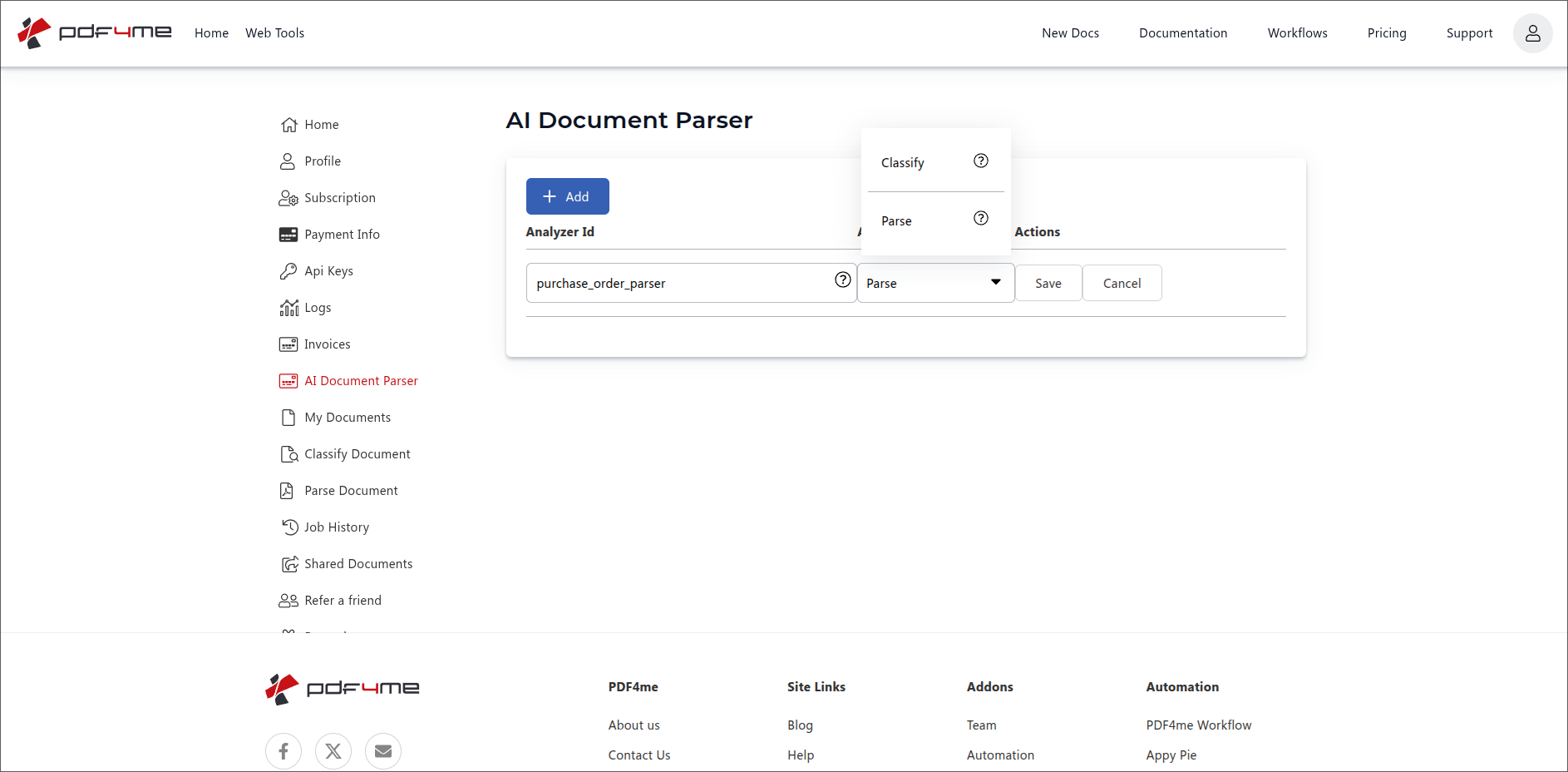
Aggiungi riga: digita un ID analizzatore, seleziona Analizza, quindi Salva.
Suggerimento per la denominazione: includi la famiglia del documento nel nome (analizzatore di fatture, analizzatore_ordine_di_acquisto, Analizzatore di note di spedizioneL'ID dell'analizzatore è il nome con cui vengono chiamate le automazioni a valle; un nome chiaro è sempre utile quando lo si collega a una nuova piattaforma. Qualsiasi tipo di contenitore o separatore funziona.
Passaggio 3: Apri l'analizzatore e aggiungi uno schema
Fai clic sulla nuova riga per aprire la pagina dei dettagli. Il modello URL è:
https://dev.pdf4me.com/ai-document-parser/?id=<your-analyzer-guid>
La dashboard assegna un GUID a ciascun analizzatore la prima volta che la si apre. Aggiungi questo URL ai segnalibri per tornare direttamente allo stesso analizzatore la prossima volta.
La pagina dei dettagli mostra:
- Analizza le informazioni (a sinistra). Mostra l'ID dell'analizzatore che hai inserito nel passaggio 2. Questo pannello è di sola lettura.
- Schemi (destra). vuoto per impostazione predefinita. Fare clic su + pulsante in alto a destra per aggiungere uno schema.
- Salva le modifiche (in alto a sinistra). Salva tutte le modifiche apportate a questa pagina.
- Indietro. ritorna al Elenco degli analizzatori.
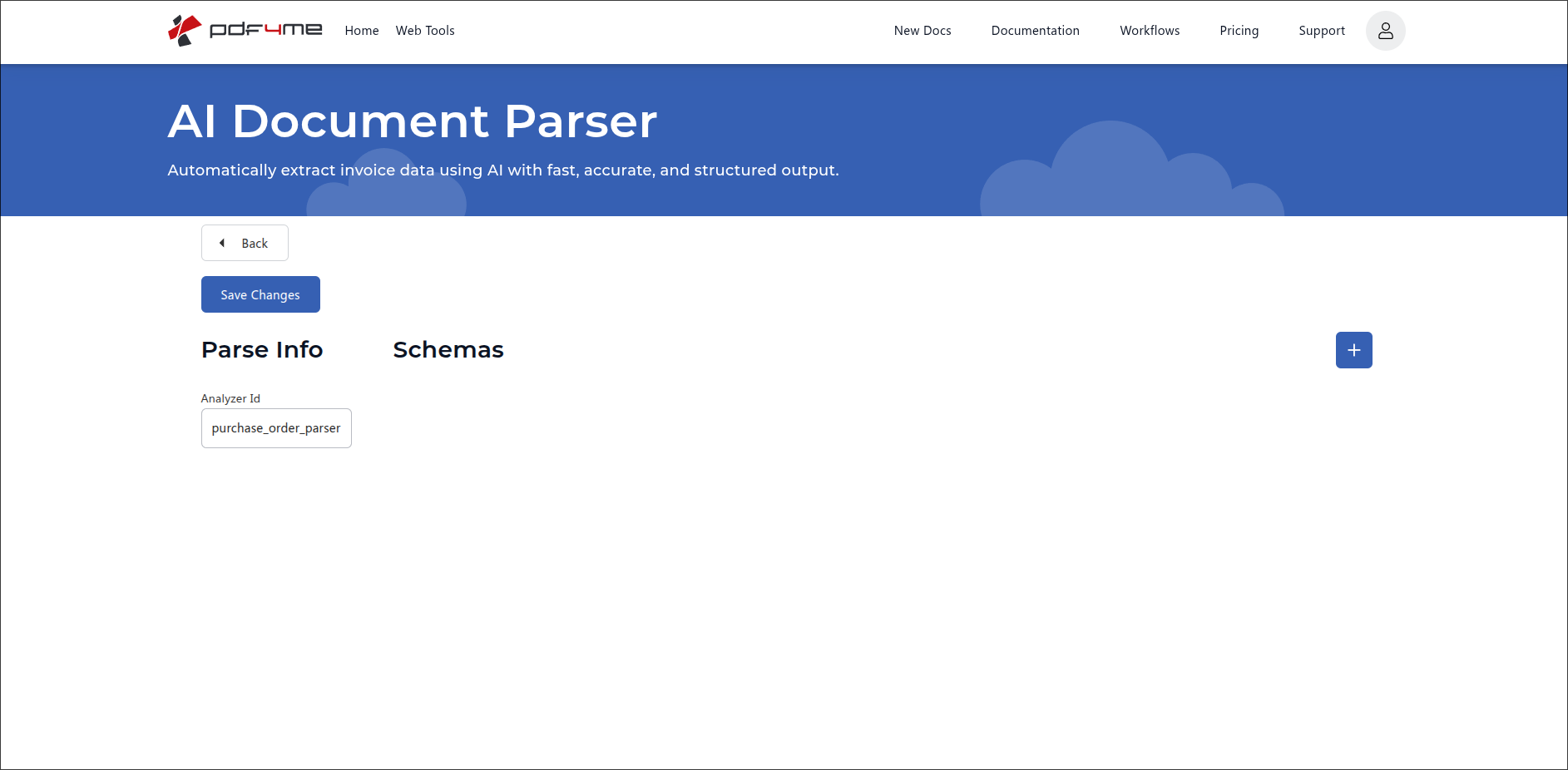
Dettagli dell'analizzatore. Fare clic sul pulsante blu + per aggiungere uno schema di documento.
Passaggio 4: Definire lo schema del documento JSON
Dopo aver cliccato +, si apre una scheda Schema vuota. Incolla un JSON oggetto con due chiavi di primo livello:
description. Riassunto in una frase di ciò che lo schema estrae. L'IA lo utilizza come contesto generale.fields. array di definizioni di campi. Ogni campo ha:fieldName. nome leggibile dalla macchina (senza spazi), utilizzato come JSON chiave nella risposta.fieldType.string,number, OdateGestisce l'analisi e la convalida.fieldDescriptionSuggerimento in linguaggio naturale che l'IA utilizza per trovare questo campo. Sii specifico.
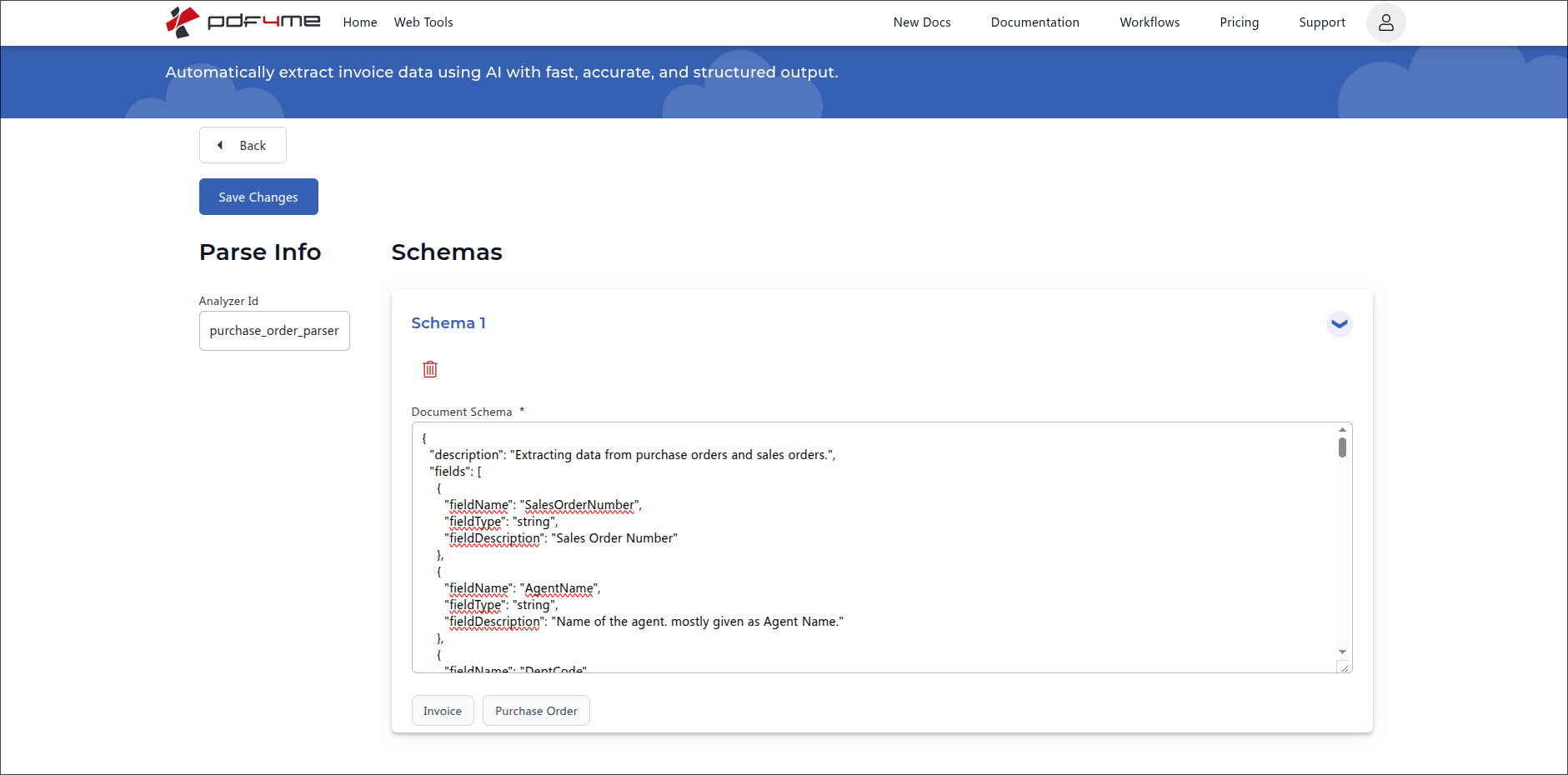
Editor di schemi di documenti con pulsanti di compilazione rapida per modelli di fatture e ordini di acquisto.
Esempio: schema dell'ordine di acquisto
{
  "description": "Extracting data from purchase orders and sales orders.",
  "fields": [
    {
      "fieldName": "SalesOrderNumber",
      "fieldType": "string",
      "fieldDescription": "Sales Order Number"
    },
    {
      "fieldName": "AgentName",
      "fieldType": "string",
      "fieldDescription": "Name of the agent, mostly given as Agent Name."
    },
    {
      "fieldName": "DeptCode",
      "fieldType": "string",
      "fieldDescription": "Department or cost-centre code printed on the order."
    },
    {
      "fieldName": "OrderDate",
      "fieldType": "date",
      "fieldDescription": "Date the order was placed. Accept formats like DD/MM/YYYY, MM-DD-YYYY, or written out as 5 June 2026."
    },
    {
      "fieldName": "TotalAmount",
      "fieldType": "number",
      "fieldDescription": "Grand total of the order in the document's currency, after taxes."
    }
  ]
}
Esempio: Schema fattura (utilizzare il pulsante di compilazione rapida Fattura)
{
  "description": "Extracting data from supplier invoices.",
  "fields": [
    {
      "fieldName": "InvoiceNumber",
      "fieldType": "string",
      "fieldDescription": "Unique invoice identifier, sometimes shown as Invoice No. or INV."
    },
    {
      "fieldName": "InvoiceDate",
      "fieldType": "date",
      "fieldDescription": "Date the invoice was issued."
    },
    {
      "fieldName": "DueDate",
      "fieldType": "date",
      "fieldDescription": "Date payment is due, sometimes shown as Payment Due or Net Due."
    },
    {
      "fieldName": "VendorName",
      "fieldType": "string",
      "fieldDescription": "Company name of the supplier or vendor sending the invoice."
    },
    {
      "fieldName": "TotalAmount",
      "fieldType": "number",
      "fieldDescription": "Grand total in the invoice currency, including taxes."
    }
  ]
}
Pulsanti di compilazione rapida (Fattura, Ordine di acquisto): in fondo alla scheda Schema. Usali come punto di partenza Basta fare clic su uno di essi per caricare uno schema tipico per quella famiglia di documenti, quindi rinominare, tagliare o estendere i campi per adattarli ai documenti reali. I preset sono schemi di base, non schemi definitivi.
Schema con un campo tabella (righe annidate)
Utilizzo Tipo di campo: "tabella" quando è necessario estrarre righe ripetute come voci di riga della fattura o voci di riga dell'ordine di acquisto. Ogni campo della tabella ha il suo annidamento campi matrice che descrive le colonne.
{
  "description": "Invoice data extractor",
  "fields": [
    {
      "fieldName": "invoiceNumber",
      "fieldType": "string",
      "fieldDescription": "Invoice number / bill number / receipt number"
    },
    {
      "fieldName": "invoiceDate",
      "fieldType": "date",
      "fieldDescription": "Look for labels: 'Invoice Date', 'Bill Date', 'Date', 'Dated', 'Issue Date', 'Doc Date'. If 4 digit year not found then consider 2 digit year at the end of extracted date.",
      "fieldMethod": "generate"
    },
    {
      "fieldName": "lineItems",
      "fieldType": "table",
      "fieldDescription": "All product / service rows from the invoice table. Be careful, sometimes a row can be part of the next item like when description goes over one line, but it's of a single item.",
      "fields": [
        {
          "fieldName": "itemNumber",
          "fieldType": "string",
          "fieldDescription": "Product number, product id number or product code"
        },
        {
          "fieldName": "hsnCode",
          "fieldType": "string",
          "fieldDescription": "HSN / SAC code (4 to 8 digit)"
        }
      ]
    }
  ]
}
Attributi di campo
| Attributo | Necessario? | Cosa fa |
|---|---|---|
fieldName | Required | The name of the field and how it will appear in the response JSON. |
fieldType | Required | The type of data to extract. One of string, number, date, or table. |
fieldDescription | Required | Natural-language description of what needs to be extracted and where to find it. Include alternate labels and example formats so the AI matches correctly. |
fieldMethod | Optional (default extract) | How the AI fills the value. extract takes the value verbatim from the document. generate tells the AI to derive or normalise it (useful for dates, computed totals, or cleaned-up IDs). Omit for default extract behaviour. |
fields | Required when fieldType is table | Nested array describing the columns of the table. Each entry takes the same attributes as a top-level field (fieldName, fieldType, fieldDescription, fieldMethod). Cannot itself be table. |
riferimento al tipo di campo
tipo di campo | Ideale per | Descrizione del campo di esempio |
|---|---|---|
string | Names, identifiers, codes, free text | Customer name as printed on the invoice header. |
number | Amounts, quantities, tax rates, counts | Grand total of the order in the document currency, including taxes. |
date | Dates, due dates, issue dates, timestamps | Date the invoice was issued, accept DD/MM/YYYY and 5 June 2026 formats. |
table | Repeated rows (line items, addresses, transactions) | All product / service rows from the invoice table. Carries a nested fields array describing the columns. |
Passaggio 5: Salva le modifiche e usa l'analizzatore
Fare clic Salva le modifiche In alto a sinistra per salvare lo schema. L'analizzatore è ora attivo e può essere richiamato da qualsiasi piattaforma tramite il suo ID.
Utilizzare l'analizzatore in API o chiamate di automazione
Una volta salvato, lo stesso Analyzer può essere eseguito ovunque tramite riferimento. Non è necessario ricreare lo schema su ogni piattaforma.
| Campo | Fonte | Scopo |
|---|---|---|
AnalyzerId | La stringa che hai digitato nel passaggio 2 | Identificatore stabile che il parser AI utilizza per individuare il tuo schema. |
docName | Fonte PDF nome file | Utilizzato per il tracciamento e i messaggi di errore. |
docContent | Fonte PDF codificato come Base64 | Il documento da cui estrarre i dati. |
async | false per sincrono, true per i sondaggi | Controlla l'erogazione della risposta. |
Esempio REST corpo della richiesta:
{
  "docName": "purchase_order.pdf",
  "docContent": "BASE64_ENCODED_PDF_CONTENT",
  "AnalyzerId": "purchase_order_parser",
  "async": false
}
La risposta contiene un campo per ogni elemento definito in fields. Percorso che JSON in qualsiasi sistema a valle: Google Sheets, Airtable, un database, Excel, o un webhook.
Flussi di lavoro comuni
Modelli tipici di un parser AIHow a saved Analyzer moves from dashboard to production.
- Un nuovo ordine di acquisto PDF arriva in una casella di posta monitorata o in una cartella di caricamento.
- Make, Zapier, Power Automate, O n8n chiama il parser AI con
ID analizzatore: parser_ordine_acquisto. - Il restituito JSON
NumeroOrdineVendita,Nome agente,Data dell'ordine,Importo totale) è mappato nel tuo ERP creazione dell'ordine API. - Un'e-mail di conferma viene inviata al cliente utilizzando il numero d'ordine decodificato.
- Una fattura PDF arriva tramite webhook, cartella monitorata o casella di posta condivisa.
- Il parser AI viene chiamato con
ID analizzatore: invoice_parser(Schema di compilazione rapida della fattura). - La risposta strutturata (
Numero fattura,Importo totale,DueDate) viene aggiunto come riga in Google Sheets O Excel per il team contabile.
- Una singola cartella monitorata riceve documenti di vario tipo (fatture, ordini di acquisto, bolle di accompagnamento).
- Un analizzatore di classificazione instrada ciascun file all'etichetta di categoria corretta.
- In base all'etichetta, il flusso di lavoro chiama l'analizzatore Parse corrispondente (
analizzatore di fatture,analizzatore_ordine_di_acquisto,analizzatore_nota_di_spedizione) e scrive l'output strutturato nella destinazione corretta.
migliori pratiche Schema
- Utilizzare descrittivi
fieldDescriptionstringhe. Menziona i nomi alternativi che vedi nei documenti reali ("Numero ordine di vendita, indicato anche come numero SO, riferimento ordine o riferimento PO"). - Scegliere
fieldTypeaccuratamente.dateEnumberfornire al motore suggerimenti per l'analisi sintattica;stringè la soluzione di ripiego quando la forma è imprevedibile. - Mantenere
fieldNameleggibile dalla macchina (camelCase o PascalCase, senza spazi). Appare come un JSON chiave nella risposta. - Iniziate dal modulo di compilazione rapida per fatture o ordini di acquisto, quindi eliminate o aggiungete campi. Le impostazioni predefinite sono un buon punto di partenza.
- Prima di indirizzare il traffico di produzione all'Analizzatore, esegui dei test su tre campioni reali, includendo casi limite come campi opzionali mancanti, documenti di seconda pagina e testo derivato da OCR.
- ID dell'analizzatore di versione quando si apportano modifiche incompatibili allo schema (
invoice_parser_v1,invoice_parser_v2) in modo che le automazioni in tempo reale possano migrare al proprio ritmo.