Analizzatore di documenti basato sull'IA che utilizza Classify
Cosa tratta questa guida
Analizzatore di documenti basato sull'IA. Classificazione consente a un analizzatore di gestire diverse varianti di documenti in una singola chiamata. Si definisce un ID analizzatore, quindi aggiungine uno Diagramma per variante (Cliente ABC, Cliente XYZ, fattura generica, ordine di acquisto generico). Ogni schema porta un Nome della classificazione, UN Richiesta di classificazione in linguaggio naturale e un Schema del documento descrivendo i campi da estrarre. In fase di esecuzione l'IA abbina i dati in ingresso PDF contro ogni richiesta di classificazione dello schema, sceglie la migliore corrispondenza e restituisce sia il nome di classificazione corrispondente che i campi estratti. Lo stesso ID dell'analizzatore funziona da REST API e ogni piattaforma di automazione supportata.
Autenticazione della configurazione
Classifica gli analizzatori vengono creati nel PDF4me dashboard sviluppatore. Accedi con il tuo account, quindi crea o copia un API chiave per il parser AI API chiamate che fanno riferimento all'analizzatore che crei qui.
- Elenco degli analizzatori (Passaggi 1, 2):
https://dev.pdf4me.com/dashboard/#/ai-document-parser/ - Dettagli dell'analizzatore (passaggi 3, 4, 5):
https://dev.pdf4me.com/ai-document-parser/?id=<analyzer-guid>
Informazioni importanti da non perdere
Passaggio 1: Apri AI Document Parser nella dashboard
- Accedi a dev.pdf4me.com.
- Dalla barra laterale del pannello di controllo, fai clic Analizzatore di documenti basato sull'IA.
- La pagina dell'elenco mostra tutti gli analizzatori esistenti, suddivisi in tre colonne: ID analizzatore, Tipo di analizzatore (Analizzare o classificare), e Azioni.
- Clicca sul blu + Aggiungi pulsante per avviare un nuovo analizzatore.
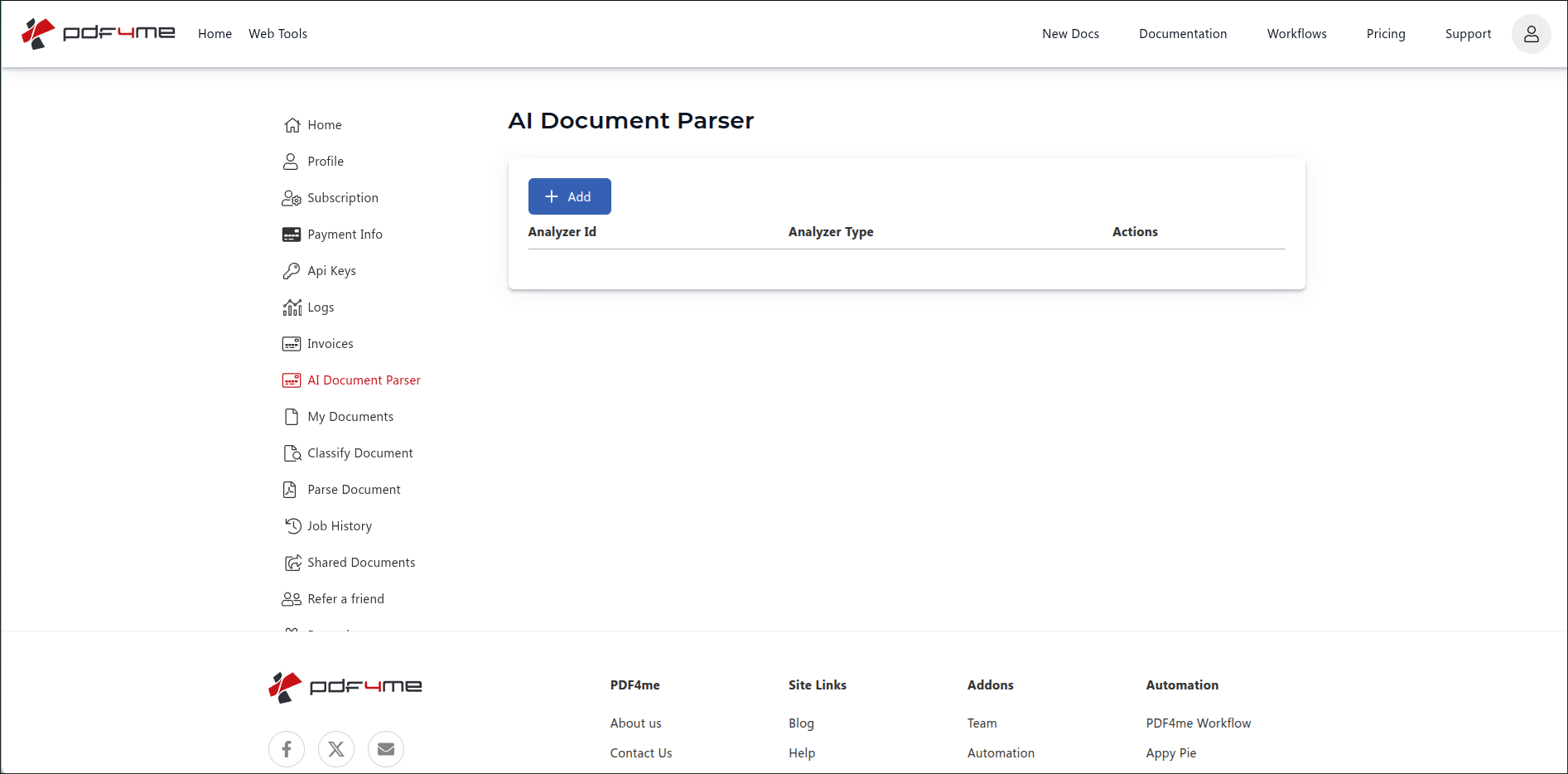
Visualizzazione elenco dell'analizzatore di documenti AI. Fare clic su + Aggiungi per avviare un nuovo analizzatore.
Passaggio 2: Creare un analizzatore di classificazione
Viene visualizzata una nuova riga con tre controlli:
- Input ID analizzatore. digita un identificatore chiaro che ricorderai, ad esempio
client_invoices,Vendor Documents, Oincoming-ordersNon ci sono restrizioni sul formato di denominazione. snake_case, camelCase, kebab-case, parole semplici con spazi, funzionano tutti allo stesso modo. L'esempio seguente utilizzaclient_invoices. - Menu a tendina Tipo di analizzatore. scegliere Classificare (questa guida) o Analizza (vedi il Guida all'analisi).
- Salva / Annulla pulsanti. Salva crea l'analizzatore; Annulla scarta la riga.
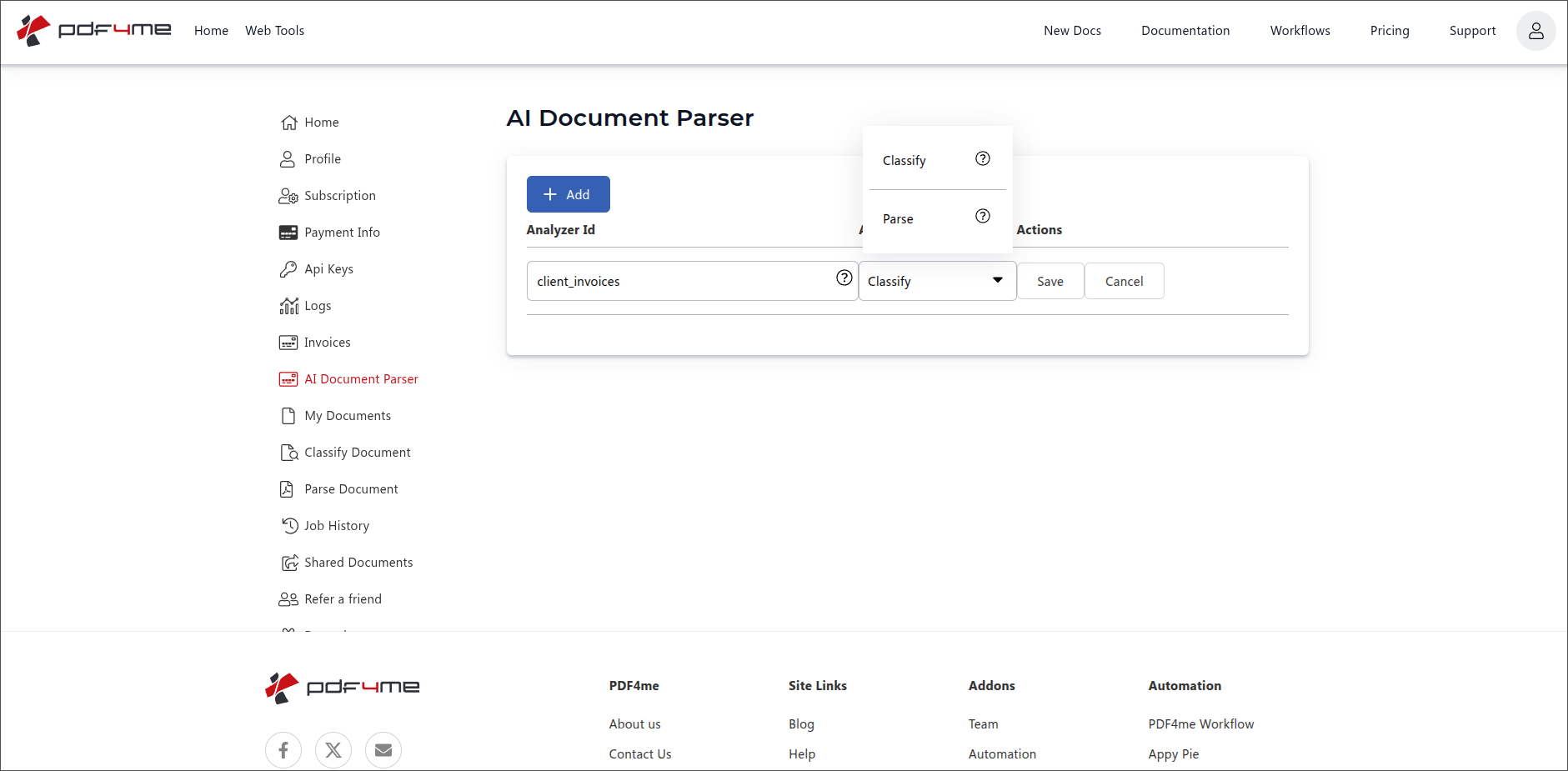
Aggiungi riga: inserisci l'ID dell'analizzatore (qui fatture_clienti), scegliere Classificare, quindi Salva.
Passaggio 3: Apri l'analizzatore e aggiungi il primo schema
Fai clic sulla nuova riga per aprire la pagina dei dettagli. Il modello URL è:
https://dev.pdf4me.com/ai-document-parser/?id=<your-analyzer-guid>
La dashboard assegna un GUID a ciascun analizzatore la prima volta che la si apre. Aggiungi questo URL ai segnalibri per tornare direttamente allo stesso analizzatore di classificazione la prossima volta.
La pagina dei dettagli mostra:
- Informazioni classificate (a sinistra). mostra l'ID dell'analizzatore che hai digitato nel passaggio 2 (qui
client_invoicesQuesto pannello è di sola lettura. - Schemi (a destra). Vuoto per impostazione predefinita. Ogni schema è una variante di documento. Fare clic su + pulsante in alto a destra per aggiungere il primo schema.
- Salva le modifiche (in alto a sinistra). Mantiene ogni modifica apportata a questa pagina.
- Indietro. ritorna al Elenco degli analizzatori.
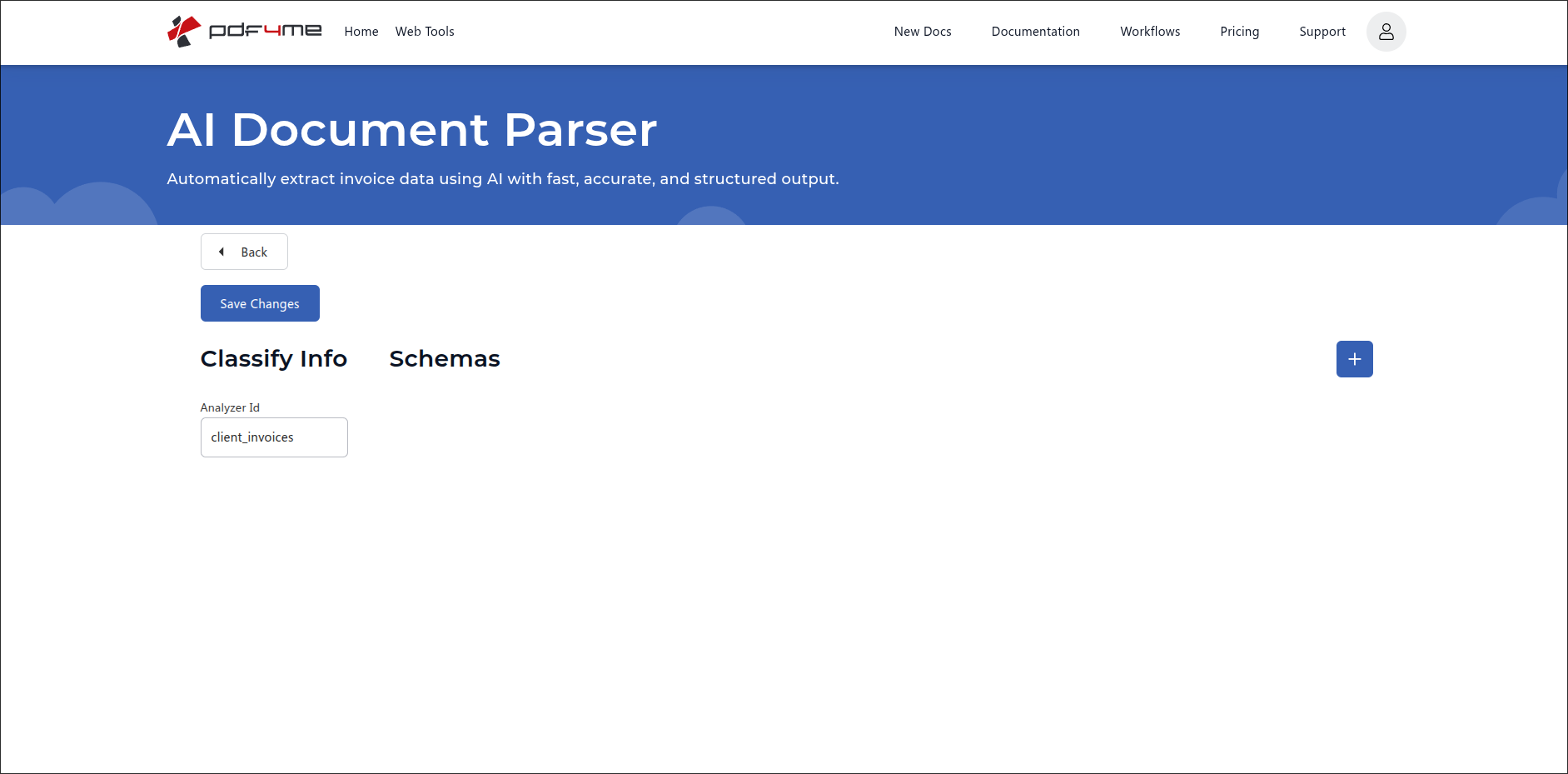
Pagina dei dettagli. Informazioni classificate A sinistra è visualizzato l'ID dell'analizzatore. Fare clic sul pulsante blu + per aggiungere uno schema.
Passaggio 4: Compilare il nome della classificazione, il prompt e lo schema del documento.
Ogni schema rappresenta una variante di documento che l'analizzatore deve gestire. Ogni schema ha tre campi di input obbligatori e una familiare riga di compilazione rapida in fondo.
Campi dello schema (obbligatori)
| Campo | Scopo | Esempio |
|---|---|---|
| Classification Name | The label returned by the API when this Schema matches. Use a short, business-friendly name. | Client ABC |
| Classification Prompt | Natural-language description of how to recognise this variant. Mention company name, email, layout cues, distinguishing phrases. This is what the AI uses to route. | The invoice has the company name ABC at the top, followed by the contact email [email protected]. |
| Document Schema | JSON object with a description and a fields array. Each field has fieldName, fieldType, and fieldDescription, plus an optional fieldMethod such as generate for derived values. | { "description": "Extract invoice detail for ABC invoices", "fields": [ ... ] } |
Esempio di schema: Cliente ABC
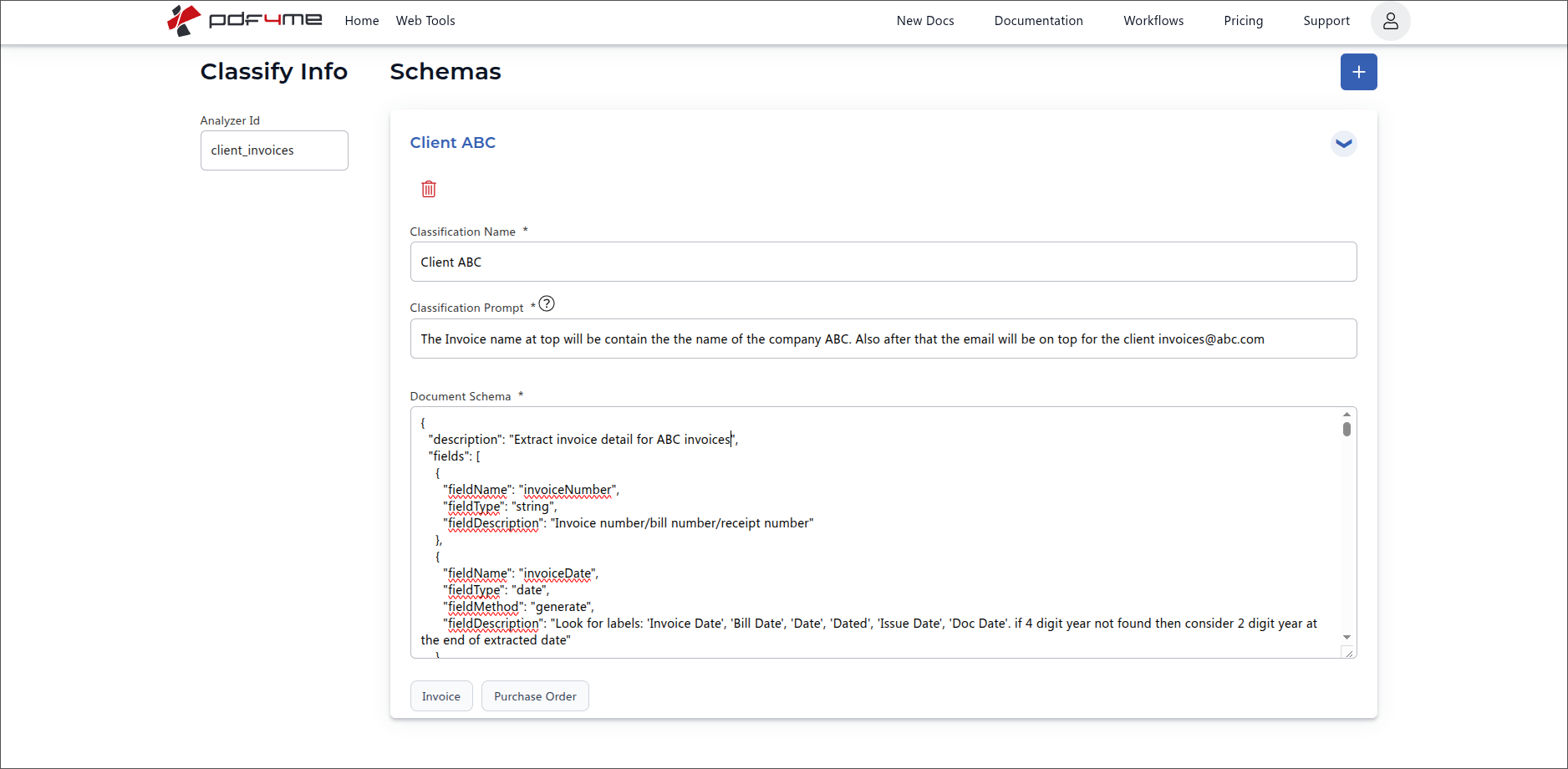
Primo schema. Il nome della classificazione, il prompt di classificazione e lo schema del documento descrivono insieme una variante del documento.
{
  "description": "Extract invoice detail for ABC invoices",
  "fields": [
    {
      "fieldName": "invoiceNumber",
      "fieldType": "string",
      "fieldDescription": "Invoice number / bill number / receipt number"
    },
    {
      "fieldName": "invoiceDate",
      "fieldType": "date",
      "fieldMethod": "generate",
      "fieldDescription": "Look for labels: 'Invoice Date', 'Bill Date', 'Date', 'Dated', 'Issue Date', 'Doc Date'. If 4-digit year not found then consider 2-digit year at the end of extracted date."
    }
  ]
}
Il prompt di classificazione per il client ABC è il suggerimento in linguaggio naturale che guida l'IA verso questo schema:
"La fattura riporta in alto il nome dell'azienda ABC, seguito dall'indirizzo email di contatto."
[email protected]."
Passaggio 5: Aggiungi altri schemi e salva le modifiche
Clicca sul blu + Fai nuovamente clic sul pulsante per aggiungere uno schema per la variante successiva. Ogni nuovo schema ottiene un proprio nome di classificazione, un proprio prompt di classificazione e uno schema del documento. I campi possono differire completamente tra gli schemi. Il cliente ABC potrebbe non avere una colonna di riferimento cliente, mentre il cliente XYZ sì.
Esempio di secondo schema: Cliente XYZ
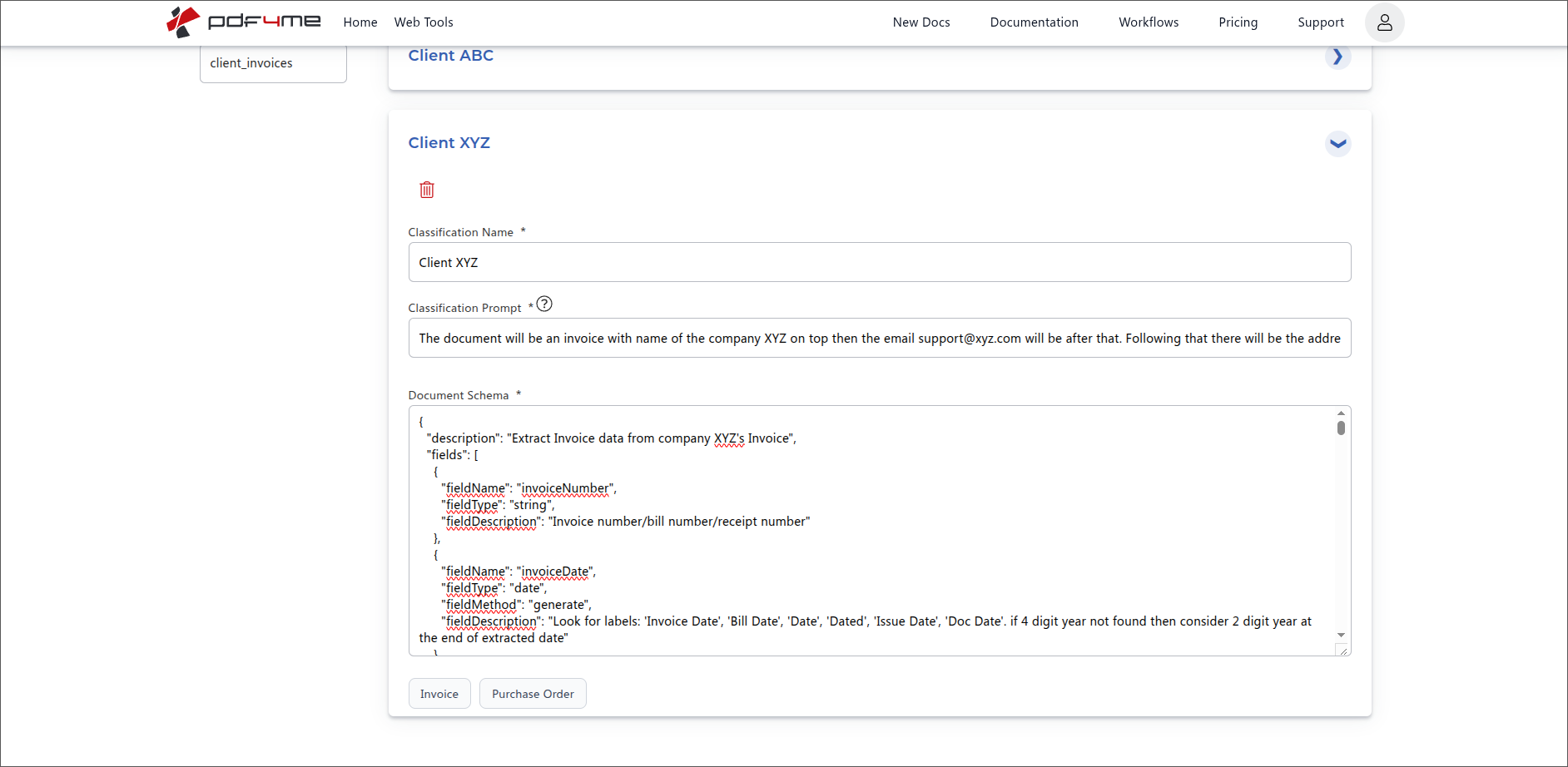
Secondo schema per lo stesso analizzatore. Entrambi gli schemi ora risiedono sotto fatture_clienti.
{
  "description": "Extract Invoice data from company XYZ's Invoice",
  "fields": [
    {
      "fieldName": "invoiceNumber",
      "fieldType": "string",
      "fieldDescription": "Invoice number / bill number / receipt number"
    },
    {
      "fieldName": "invoiceDate",
      "fieldType": "date",
      "fieldMethod": "generate",
      "fieldDescription": "Look for labels: 'Invoice Date', 'Bill Date', 'Date', 'Dated', 'Issue Date', 'Doc Date'. If 4-digit year not found then consider 2-digit year at the end of extracted date."
    }
  ]
}
L'elenco degli schemi si comprime dopo il salvataggio.
Una volta inseriti entrambi gli schemi, l'elenco mostra ciascuno di essi come una scheda comprimibile con il nome della classificazione a sinistra e una freccia a destra per espanderla. Fai clic su una scheda per modificarla in seguito.
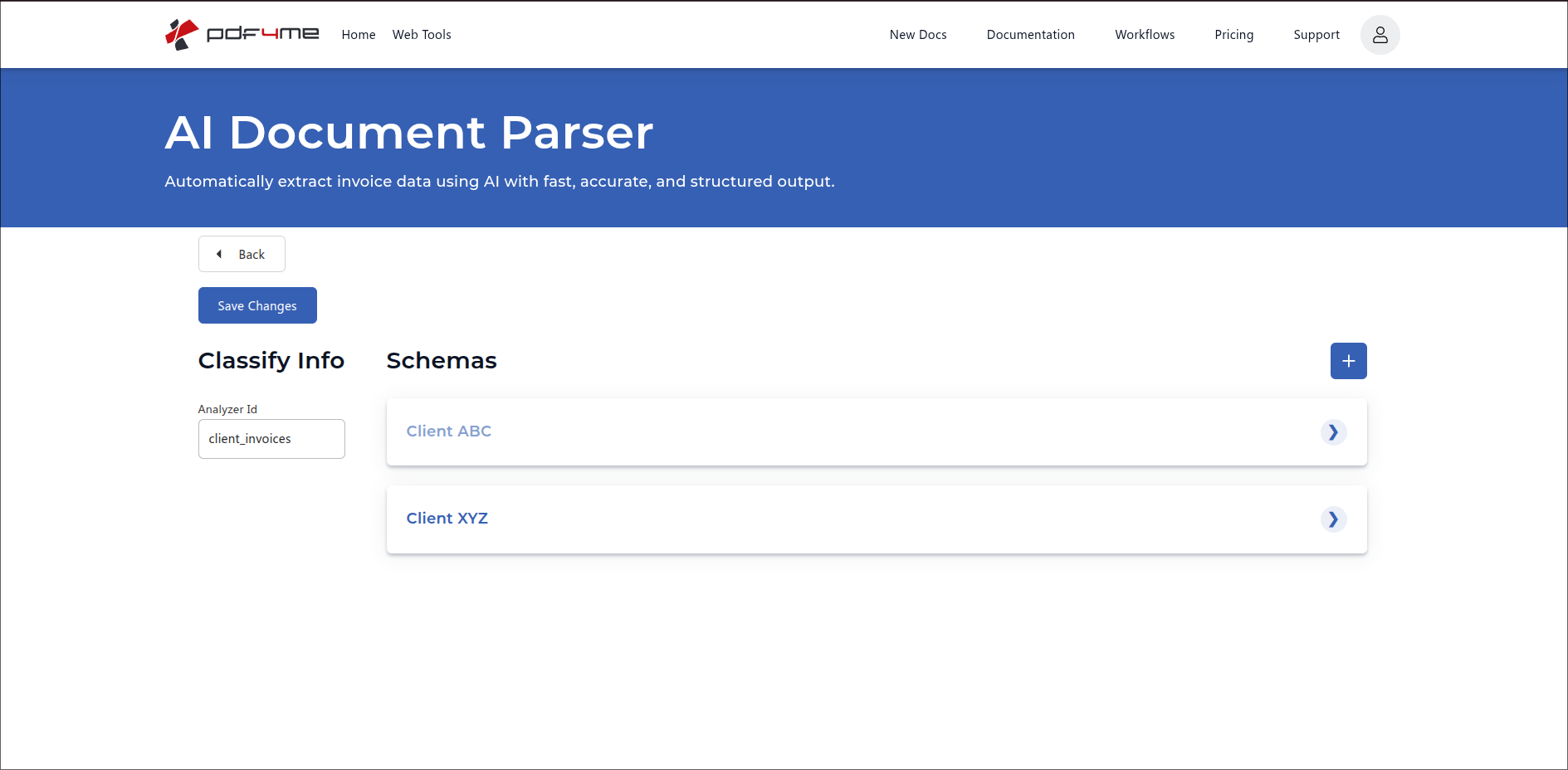
Entrambi gli schemi sono stati salvati. Fai clic su una qualsiasi scheda per espanderla e modificarla; usa il simbolo + per aggiungere altre varianti.
Fare clic Salva le modifiche in alto a sinistra per salvare ogni schema aggiunto. L'analizzatore è ora attivo e pronto a ricevere PDFs.
Opzioni a livello di campo all'interno dello schema del documento
| Attributo | Necessario? | Cosa fa |
|---|---|---|
fieldName | Required | The name of the field and how it will appear in the response JSON. |
fieldType | Required | The type of data to extract. One of string, number, date, or table. |
fieldDescription | Required | Natural-language description of what needs to be extracted and where to find it. Include alternate labels and example formats so the AI matches correctly. |
fieldMethod | Optional (default extract) | How the AI fills the value. extract takes the value verbatim from the document. generate tells the AI to derive or normalise it (useful for dates, computed totals, or cleaned-up IDs). Omit for default extract behaviour. |
fields | Required when fieldType is table | Nested array describing the columns of the table. Each entry takes the same attributes as a top-level field (fieldName, fieldType, fieldDescription, fieldMethod). Cannot itself be table. |
Schema con un campo tabella (righe annidate)
Utilizzo Tipo di campo: "tabella" quando uno schema deve estrarre righe ripetute come le voci di riga della fattura. Ogni campo della tabella ha il suo annidamento campi matrice che descrive le colonne.
{
  "description": "Invoice data extractor",
  "fields": [
    {
      "fieldName": "invoiceNumber",
      "fieldType": "string",
      "fieldDescription": "Invoice number / bill number / receipt number"
    },
    {
      "fieldName": "invoiceDate",
      "fieldType": "date",
      "fieldDescription": "Look for labels: 'Invoice Date', 'Bill Date', 'Date', 'Dated', 'Issue Date', 'Doc Date'. If 4 digit year not found then consider 2 digit year at the end of extracted date.",
      "fieldMethod": "generate"
    },
    {
      "fieldName": "lineItems",
      "fieldType": "table",
      "fieldDescription": "All product / service rows from the invoice table. Be careful, sometimes a row can be part of the next item like when description goes over one line, but it's of a single item.",
      "fields": [
        {
          "fieldName": "itemNumber",
          "fieldType": "string",
          "fieldDescription": "Product number, product id number or product code"
        },
        {
          "fieldName": "hsnCode",
          "fieldType": "string",
          "fieldDescription": "HSN / SAC code (4 to 8 digit)"
        }
      ]
    }
  ]
}
Pulsanti di compilazione rapida (da utilizzare come punto di partenza)
L'editor di schema offre Fattura E Ordinazione d'acquisto pulsanti preimpostati nella parte inferiore della scheda Schema documento. Usali come punto di partenza Solo. Fai clic su uno per popolare uno schema tipico per quella famiglia di documenti, quindi modifica i nomi dei campi, i tipi, i metodi e le descrizioni per adattarli alla variante specifica che stai configurando. I preset sono una struttura di base, non la forma finale.
Utilizzare l'analizzatore di classificazione in API o chiamate di automazione
Una volta salvato, lo stesso ID dell'analizzatore viene eseguito ovunque tramite riferimento. Non è necessario ricreare gli schemi su ogni piattaforma.
| Campo | Fonte | Scopo |
|---|---|---|
AnalyzerId | La stringa che hai digitato nel passaggio 2 (client_invoices) | Identificatore stabile per l'analizzatore di classificazione. |
docName | Fonte PDF nome file | Utilizzato per il tracciamento e i messaggi di errore. |
docContent | Fonte PDF codificato come Base64 | Il documento da classificare ed estrarre. |
async | false per sincrono, true per i sondaggi | Controlla l'erogazione della risposta. |
Esempio REST corpo della richiesta:
{
  "docName": "incoming_invoice.pdf",
  "docContent": "BASE64_ENCODED_PDF_CONTENT",
  "AnalyzerId": "client_invoices",
  "async": false
}
La risposta contiene il nome di classificazione corrispondente più i campi definiti nello schema del documento di quello schema. Un documento riconosciuto come Cliente ABC restituisce i campi del Cliente ABC; un documento riconosciuto come Cliente XYZ restituisce i campi del Cliente XYZ. Una sola chiamata, entrambe le decisioni.
Flussi di lavoro comuni
Modelli tipici di Classify AnalyzerHow a Classify Analyzer with multiple Schemas runs in production.
- Le fatture dei fornitori, provenienti dal cliente ABC, dal cliente XYZ e da una manciata di altri, arrivano in un'unica casella di posta.
- Make, Zapier, Power Automate, O n8n chiama il parser AI con
ID analista: fatture_clienti. - La risposta contiene il nome della classificazione (Cliente ABC, Cliente XYZ, ecc.) e i campi estratti.
- Un passaggio di commutazione instrada ciascun risultato al corrispondente ERP Il record del cliente viene creato utilizzando il nome di classificazione; i campi estratti vengono inseriti direttamente nel record della fattura.
- Un nuovo fornitore invia per la prima volta una fattura con un layout diverso.
- Le operazioni aprono l'esistente
fatture_clientiAnalizzatore nella dashboard e fai clic +. - Viene aggiunto un nuovo schema con un nome di classificazione (il nome del fornitore), un prompt di classificazione che descrive il layout e uno schema del documento per i campi rilevanti.
- Il prossimo in arrivo PDF Il percorso viene instradato automaticamente al nuovo schema. Non è necessario alcun ricablaggio dell'automazione.
- One Analyzer gestisce fatture, ordini di acquisto e note di credito.
- Il prompt di classificazione di ogni schema descrive i marcatori distintivi ("contiene Disegno di legge per e un totale da pagare" rispetto a "contiene un numero d'ordine e un indirizzo di spedizione").
- Lo schema del documento per schema estrae i campi pertinenti a quel tipo di documento.
- Il percorso di instradamento a valle si dirama sul nome di classificazione; ogni diramazione scrive nel sistema di corrispondenza.
Procedure consigliate per la classificazione degli schemi
- Uno schema per ogni variante stabile del documento. Due fornitori con layout molto diversi dovrebbero avere due schemi distinti, non uno con regole sovrapposte.
- Il prompt di classificazione è la tua regola di instradamento. Scrivilo in un linguaggio semplice e chiaro e includi indicatori concreti (nome dell'azienda, indirizzo email, frasi distintive, indicazioni di layout).
- Il nome della classificazione deve essere breve, intuitivo e stabile. È su questo che si basano i percorsi di instradamento successivi.
- Utilizza i pulsanti di compilazione rapida Fattura e Ordine di acquisto come punti di partenza, quindi affina le descrizioni dei campi per ciascuna variante.
- Aggiungere
fieldMethod: "generate"per date, totali calcolati o campi in cui l'IA dovrebbe normalizzare il valore anziché copiarlo letteralmente. - Prima di pubblicare, testa ogni schema con un esempio reale: una fattura del Cliente ABC, per esempio, dovrebbe sempre essere instradata allo schema del Cliente ABC, non a quello del Cliente XYZ.
- Fare clic Salva le modifiche Dopo ogni ciclo di modifica, gli schemi non salvati vengono persi durante la navigazione.