PDF4me Microsoft Teams Guida all'installazione
PDF4me per Microsoft Teams offre una gamma completa PDF funzionalità di elaborazione dei documenti direttamente nel tuo Microsoft Teams ambiente. Installa questa estensione per abilitare senza interruzioni PDF visualizzazione, modifica, conversione e gestione senza uscire dall'area di lavoro di Teams. I membri del team possono collaborare su PDF documenti, convertire file, unire documenti e accedere a funzionalità avanzate PDF funzionalità direttamente all'interno dei canali e delle chat di Teams.
Autenticazione del tuo API Richiesta
Dopo l'installazione PDF4me In Microsoft Teams, gli utenti possono accedere con il loro PDF4me Le credenziali dell'account sono necessarie per accedere a funzionalità come la conversione, l'unione e la compressione dei documenti, e altro ancora. Il piano gratuito include 10 chiamate automatiche al mese. Abbonati a un piano per un maggior numero di chiamate automatizzate e funzionalità avanzate.
Prerequisiti
Prima dell'installazione PDF4me per Microsoft Teams, assicurati di avere:
- Microsoft Teams Accesso amministratore: Permessi amministrativi in Microsoft Teams centro di amministrazione
- Account dell'organizzazione: Attivo Microsoft 365 account dell'organizzazione
- Configurazione di rete: Gli amministratori IT devono aggiungere gli URL richiesti all'elenco consentito per Microsoft Teams integrazione
Impostare PDF4me App nel tuo inquilino
Per consentire PDF4me per la tua organizzazione, segui questi passaggi per configurare l'app nella tua Microsoft Teams inquilino:
Passaggio 1: Accesso Microsoft Teams Centro di amministrazione
- Accedi al Microsoft Teams centro di amministrazione con le tue credenziali amministrative
- Accedi al portale di amministrazione utilizzando l'account amministratore della tua organizzazione.
Passaggio 2: Gestire le app di Teams
- Dal menu a sinistra, selezionare App di Teams → Gestisci le app
- La sezione Gestisci app mostra tutte le applicazioni Teams disponibili.
Passaggio 3: Trova PDF4me
- Nella barra di ricerca, digita PDF4me e premere Invio
- Dai risultati della ricerca, seleziona PDF4me dall'elenco delle app disponibili
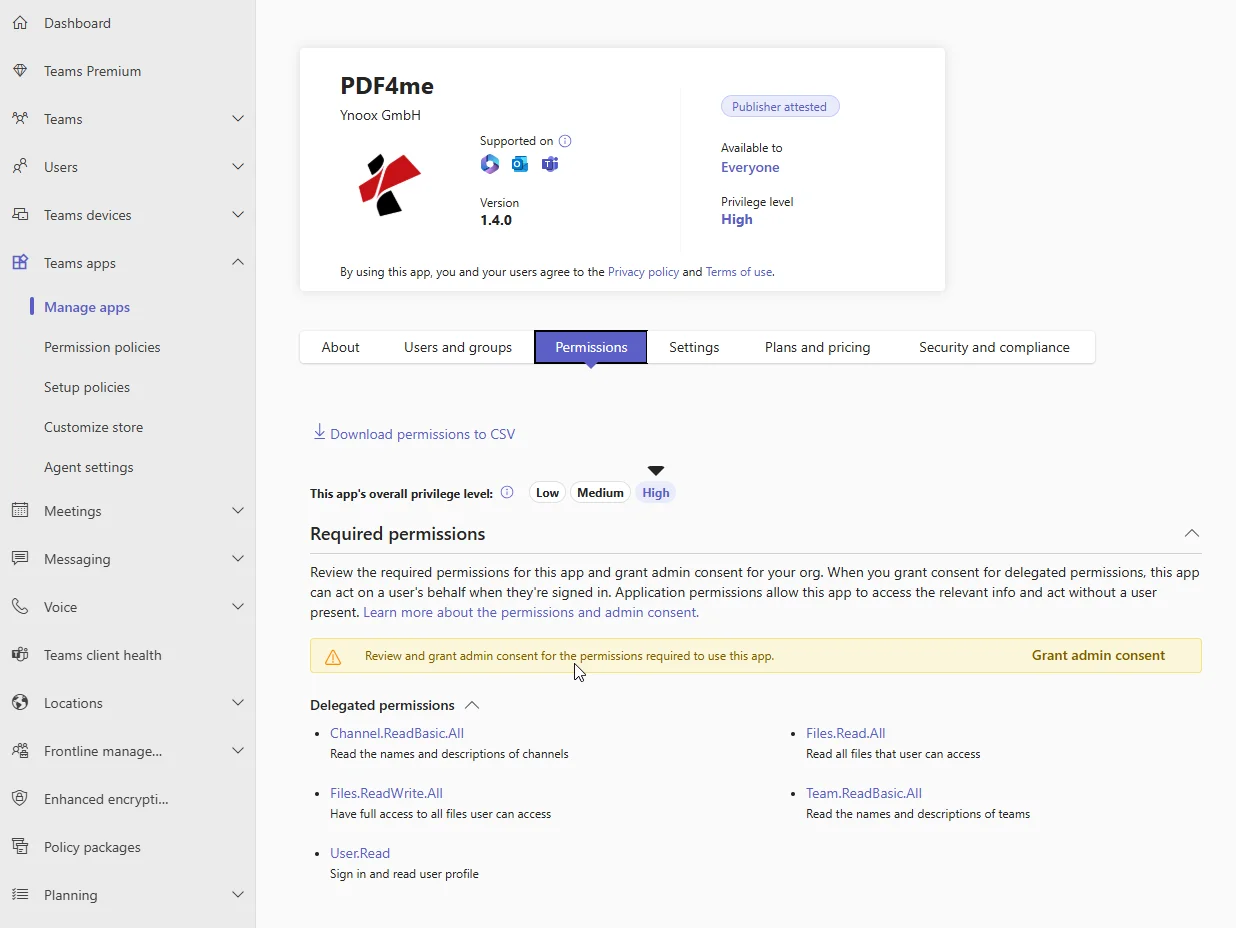
Passaggio 4: Concedere il consenso amministrativo
- Sul PDF4me pagina dell'app, individuare la Autorizzazioni richieste sezione
- Seleziona Concedi il consenso amministrativo per esaminare le autorizzazioni richieste per l'app
- Esamina le autorizzazioni e le informazioni che PDF4me sarà possibile accedervi in Teams
- Nel Autorizzazioni richieste nella finestra di dialogo che appare, rivedere le autorizzazioni
- Seleziona Accettare concedere il consenso amministrativo per PDF4me
Installare PDF4me per tutti gli utenti
Dopo aver concesso il consenso dell'amministratore, configura PDF4me essere disponibile per gli utenti della tua organizzazione:
Passaggio 1: Configurazione delle policy di accesso
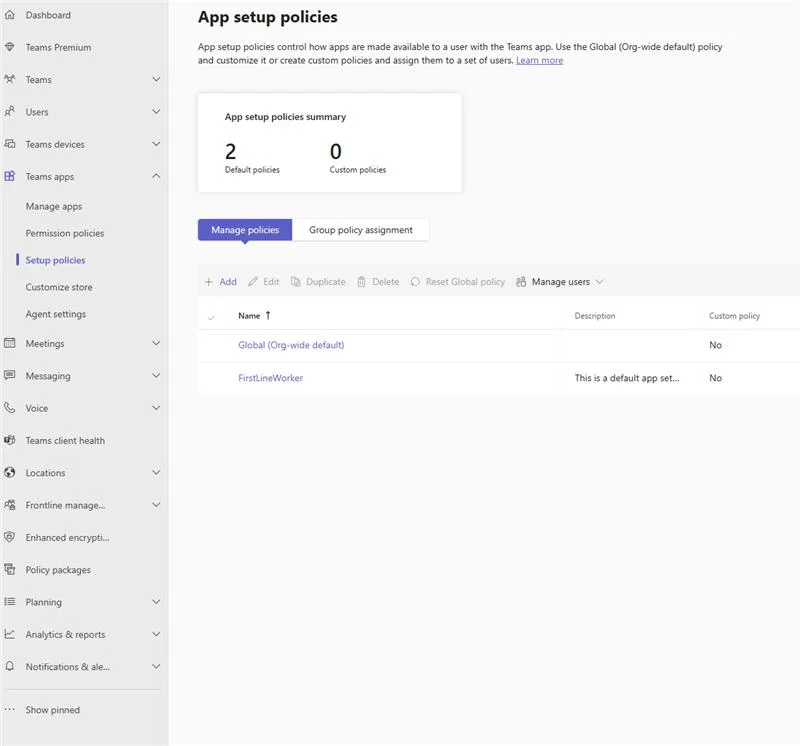
- Nel Microsoft Teams centro di amministrazione, vai a App di Teams → Politiche di ottimizzazione
- Vedrai la pagina di configurazione delle politiche di impostazione dell'app
Passaggio 2: Selezionare i criteri a livello di organizzazione
- Sotto Gestisci le policy, selezionare Globale (impostazione predefinita a livello di organizzazione)
- In questo modo la configurazione viene applicata per impostazione predefinita a tutti gli utenti dell'organizzazione.
Passaggio 3: Aggiungi PDF4me alle app installate
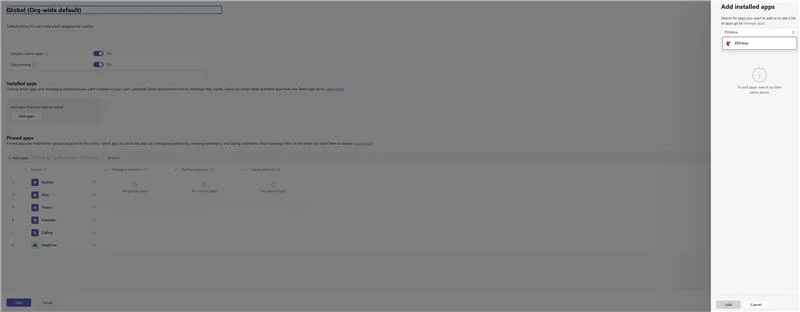
- Nel Applicazioni installate sezione, selezionare Aggiungi app
- Sul lato destro si apre un pannello che mostra le app disponibili.
- Nel campo di ricerca, digita PDF4me
- Dai risultati della ricerca, passa il mouse sopra PDF4me e selezionare Selezionare
- IL PDF4me L'app appare nell'elenco delle app selezionate
- Seleziona Aggiungere per confermare
Passaggio 4: Salva la configurazione
- Rivedi la tua configurazione per assicurarti PDF4me è elencato nella sezione App installate
- Seleziona Salva per applicare le modifiche
- IL PDF4me l'app è ora configurata all'interno Microsoft Teams
Specificare PDF4me come predefinito PDF Visualizzatore (opzionale)
Come un Microsoft Teams amministratore, puoi configurare PDF4me come applicazione predefinita per la visualizzazione e la modifica PDF file:
Predefinito PDF Configurazione del visualizzatore
-
Nel Microsoft Teams Centro di amministrazione, accedere a App di Teams → Politiche di ottimizzazione
-
Configurare una politica di installazione che imposti PDF4me come app predefinita per PDFs
-
Una volta implementato, tutto PDF file condivisi in:
- Chat
- Canali
- File scheda
Si aprirà automaticamente nel PDF4me app all'interno di Teams.
Livelli di accesso
PDF4me per Microsoft Teams Offre diversi livelli di funzionalità in base all'abbonamento. Scegli il livello di accesso più adatto alle esigenze del tuo team:
- Basic Features
- Advanced Features
Funzionalità di base - Piano gratuito disponibile
Inizia a usare PDF4me In Microsoft Teams immediatamente con queste essenziali funzionalità di visualizzazione e annotazione:
- Visualizzazione PDF Documenti: Apri e leggi PDF file direttamente all'interno di Teams
- Aggiungi commenti e annotazioni: Collabora aggiungendo commenti e annotazioni a PDF Documenti
- Crea segnalibri: Organizza il tuo PDF navigazione con segnalibri personalizzati
- Cerca all'interno PDFs: Trova rapidamente testo e contenuti all'interno PDF Documenti
- 10 chiamate automatizzate al mese: Processo PDFs con indennità mensile gratuita
Il piano gratuito include:
- 10 chiamate automatizzate al mese per l'elaborazione dei documenti
- 1 file per lavoro
- 5 flussi di lavoro
- Base PDF caratteristiche
- 100 MB di spazio di archiviazione documenti
Funzionalità avanzate - PDF4me Abbonamento necessario
Sblocca tutta la potenza di PDF4me di sottoscrivendo un PDF4me pianoAccedi con il tuo PDF4me account per accedere alle funzionalità in base al tuo livello di abbonamento. Esegui l'upgrade ai piani Basic o Pro per più chiamate automatiche e funzionalità avanzate. In base al PDF4me App TeamsLe funzionalità avanzate includono capacità complete di elaborazione dei documenti:
Conversione e creazione di documenti:
- Comprimere PDF: Ridurre PDF Dimensioni dei file con opzioni di compressione personalizzabili
- Imagerio PDF: Converti fino a 200 immagini (JPG O PNG) in PDF formato
- PDF A Word/Excel/PowerPoint: Converti PDFs in Word, Excel, O PowerPoint formati per una facile modifica
Modifica e miglioramento dei documenti:
- PDF Visualizzatore/Editore: Visualizza e modifica PDFs direttamente, aggiungendo testo, note o timbri
- Aggiungi filigranaAggiungi filigrane di testo o immagini per proteggere e personalizzare i tuoi documenti.
- PDF MetadatiConsente di visualizzare e modificare i metadati, inclusi autore, parole chiave e informazioni sul copyright.
- Estrai testo e immagini: Recupera testo e immagini dal tuo PDFs con facilità
Organizzazione del documento:
- Unire PDF: Combina più PDFs in un unico documento nell'ordine da te preferito
- Diviso PDF: Scomponi grandi PDFs in file più piccoli e più gestibili
- Organizzare PDF: Riorganizza, riordina o rimuovi pagine dal tuo PDFs
Ottimizzazione e sicurezza:
- Ottimizza per il Web: Fare PDFs Compatibile con il web grazie alla linearizzazione per uno streaming efficiente.
- Preparare per la stampaImposta le dimensioni della pagina, le impostazioni del colore e il numero di pagine per foglio per i documenti pronti per la stampa.
- Cartello PDF: Crea e aggiungi firme digitali ai tuoi documenti
Piani di abbonamento:
- Piano gratuito - 10 chiamate di automazione al mese, 1 file per attività, 5 flussi di lavoro, 100 MB di spazio di archiviazione
- Piano di base - 100 chiamate di automazione/mese, 5 file/lavoro, 10 flussi di lavoro, 1 GB di spazio di archiviazione
- Piano Pro - Chiamate di automazione illimitate, fino a 20 file/lavoro, flussi di lavoro illimitati, nessuna limitazione di dimensione dei file
Passaggi successivi all'installazione
Dopo l'installazione PDF4me per Microsoft Teams:
- Notifica agli utenti: Informa i membri del tuo team che PDF4me è ora disponibile in Teams
- Condividi la guida all'utilizzo: Fornire istruzioni di base su come accedere e utilizzare PDF4me caratteristiche
- Utilizzo del monitorMonitora l'utilizzo dell'app tramite gli strumenti di analisi del Centro di amministrazione di Teams.
- Raccogli feedback: Raccogli il feedback degli utenti per ottimizzare l'implementazione
Prezzi e piani di abbonamento
PDF4me Offriamo piani tariffari flessibili per i consumatori. Scegli il piano più adatto alle esigenze di elaborazione dei documenti del tuo team:
- Free Plan
- Basic Plan
- Pro Plan
Piano gratuito - Inizia senza costi
Caratteristiche del piano gratuito:
- 10 chiamate automatizzate al mese
- 1 file per lavoro
- 5 flussi di lavoro
- Base PDF caratteristiche
- 100 MB di spazio di archiviazione documenti
Piano base - Capacità potenziata
Caratteristiche del piano base:
- 100 chiamate automatizzate al mese
- 5 file per lavoro
- 10 flussi di lavoro
- Tutti i principi fondamentali PDF caratteristiche
- 1 GB di spazio di archiviazione documenti
Piano Pro - Potenza illimitata
Caratteristiche del piano Pro:
- Chiamate di automazione illimitate
- Fino a 20 file per lavoro
- Flussi di lavoro illimitati
- Tutte le funzionalità avanzate
- Nessun limite di dimensione dei file
- OCR disponibile
- Sincronizzazione dell'app mobile
Risoluzione dei problemi
Se gli utenti non vedono PDF4me dopo l'installazione:
- Attendi la sincronizzazioneAttendi 15-30 minuti affinché l'app venga visualizzata in tutte le istanze di Teams.
- Verifica le autorizzazioni: Verificare che il consenso dell'amministratore sia stato concesso correttamente
- Verifica la politica: Conferma PDF4me è elencato nelle app installate globali (impostazione predefinita a livello di organizzazione).
- Utente aggiornatoChiedi agli utenti di aggiornare il client di Teams oppure di disconnettersi e accedere nuovamente.
Caratteristiche principali di PDF4me per Microsoft Teams
PDF4me per Microsoft Teams fornisce una suite completa di PDF capacità di elaborazione direttamente all'interno del tuo spazio di lavoro Teams. Secondo il PDF4me pagina dell'app Teams, l'applicazione offre potenti PDF strumenti organizzati in queste categorie principali:
- Document Conversion
- PDF Editing & Manipulation
- Document Organization
- Optimization & Security
Conversione di documenti
Trasforma i file tra vari formati senza problemi all'interno Microsoft Teams:
- Convertire in PDF: Trasformazione Word, Excel, PowerPointe file immagine in PDF formato
- PDF ai formati per ufficio: Converti PDFs A Word, Excel, O PowerPoint per una facile modifica
- Imagerio PDF: Converti fino a 200 immagini (JPG O PNG) in PDF formatta in un'unica operazione
PDF Modifica e manipolazione
Modifica e migliora il tuo PDF documenti direttamente in Teams:
- PDF Visualizzatore/Editore: Visualizza e modifica PDFs direttamente, aggiungendo testo, note o timbri
- Estrai testo e immagini: Recupera testo e immagini dal tuo PDFs con facilità
- Aggiungi filigranaAggiungi filigrane di testo o immagini per proteggere e personalizzare i tuoi documenti.
- PDF MetadatiConsente di visualizzare e modificare i metadati, inclusi autore, parole chiave e informazioni sul copyright.
- Trova e sostituisci: Individua e sostituisci rapidamente il testo all'interno PDF Documenti
Organizzazione dei documenti
Gestisci e organizza il tuo PDF documenti in modo efficiente:
- Unire PDF: Combina più PDFs in un unico documento nell'ordine da te preferito
- Diviso PDF: Scomponi grandi PDFs in file più piccoli e più gestibili
- Organizzare PDF: Riorganizza, riordina o rimuovi pagine dal tuo PDFs
- Aggiungi il numero di pagina: Numera automaticamente le pagine nel tuo PDF Documenti
Ottimizzazione e sicurezza
Ottimizza e proteggi il tuo PDF documenti per diversi casi d'uso:
- Comprimere PDF: Ridurre PDF Dimensioni dei file con opzioni di compressione personalizzabili
- Ottimizza per il Web: Fare PDFs Compatibile con il web grazie alla linearizzazione per uno streaming efficiente.
- Preparare per la stampaImposta le dimensioni della pagina, le impostazioni del colore e il numero di pagine per foglio per i documenti pronti per la stampa.
- Cartello PDF: Crea e aggiungi firme digitali ai tuoi documenti
PDF4me per Microsoft Teams offre un'interfaccia fluida ed elegante progettata sia per dispositivi desktop che mobili, garantendo l'accesso a potenti funzionalità. PDF strumenti di elaborazione ovunque tu lavori.
Beneficio di PDF4me per Microsoft Teams
- Seamless Collaboration
- Enhanced Productivity
- Centralized Document Management
Collaborazione senza soluzione di continuità
Migliora la collaborazione del team con l'integrazione PDF elaborazione direttamente in Microsoft Teams:
- Visualizza e annota PDFs direttamente nelle conversazioni di Teams: Accedere e lavorare con PDF documenti senza uscire dalla chat di gruppo o dalle discussioni del canale
- Condividere PDF documenti senza cambiare applicazione: Condividi rapidamente PDF file e collaborare su di essi all'interno dell'interfaccia di Teams
- Collaborazione in tempo reale su PDF file: Collaborare con i membri del team su PDF documenti in tempo reale, mantenendo il contesto all'interno del tuo spazio di lavoro Teams
Produttività migliorata
Ottimizza i flussi di lavoro dei tuoi documenti e aumenta la produttività con PDF4me caratteristiche:
- Convertire i documenti in PDF senza uscire da Teams: Trasforma vari formati di file in PDFs direttamente dal tuo ambiente Teams
- Unire più PDFs in singoli documenti: Combinare diversi PDF file uniti in un unico documento in modo efficiente
- Accesso PDF strumenti di elaborazione nel tuo flusso di lavoro: Utilizzare in modo completo PDF Strumenti di modifica, conversione e manipolazione senza interrompere il flusso di lavoro di Teams.
Gestione centralizzata dei documenti
Organizza e gestisci il tuo PDF documentare in modo più efficace all'interno di Teams:
- Maneggio PDF file all'interno dei canali di Teams: Gestisci tutto il tuo PDF documenti direttamente nei canali di Teams, tenendo tutto in un unico posto
- Organizzare i documenti insieme alle comunicazioni del team: Mantenere PDF file insieme a discussioni e messaggi di team correlati per un contesto migliore
- Mantenere il contesto del documento nelle discussioni di gruppo: Mantenere PDF documenti collegati a conversazioni e interazioni di gruppo pertinenti
Prossimi passi
Ora che PDF4me è installato per Microsoft Teams:
- Esplora le funzionalità: Esamina il set completo di funzionalità disponibili in PDF4me per Microsoft Teams
- Formazione degli utentiCondividi con il tuo team la conferma dell'installazione e le informazioni di base sull'utilizzo.
- Configura le impostazioni: Accedi alle impostazioni di amministrazione tramite il Centro di amministrazione di Teams per personalizzare l'integrazione secondo necessità