PDF4me Google Workspace Guida all'installazione
PDF4me per Google Workspace offre una gamma completa PDF funzionalità di elaborazione dei documenti direttamente nel tuo Google Workspace ambiente. Installa questo componente aggiuntivo dall' Google Workspace Marketplace per consentire senza interruzioni PDF visualizzazione, modifica, conversione e gestione senza uscire Google Docs, Google Sheets, O Google DriveFirma documenti, unisci file, comprimi PDFse accesso avanzato PDF funzionalità direttamente all'interno del tuo Google Workspace applicazioni.

Panoramica
PDF4me per Google Workspace trasforma il tuo Google un ecosistema potente PDF ambiente di elaborazione. Installa da Google Workspace Marketplace per accedere a queste funzionalità, che ti consentono di:
- Motore PDFs direttamente in Google Workspace - Convertire, modificare e gestire PDF file senza scaricare o cambiare applicazione
- Accesso PDF strumenti dal pannello laterale - Accesso rapido a PDF4me funzionalità tramite il pannello aggiuntivo in Google Docs E Sheets
- Convertire file tra formati diversi - Trasformare PDFs A Word, Excel, PowerPointe immagini, oppure convertire altri formati in PDF
- Unisci e dividi PDF Documenti - Combinare più PDFs oppure suddividerli in file più piccoli
- Comprimi e ottimizza PDFs - Riduci le dimensioni dei file e ottimizza i documenti per la condivisione e l'archiviazione
- Firma e proteggi PDFs - Aggiungere firme digitali e protezione tramite password ai documenti
Prerequisiti
Prima dell'installazione PDF4me per Google Workspace, assicurati di avere:
- Google Workspace Account - Attivo Google Workspace conto o personale Google account
- Autorizzazioni amministrative - Per l'installazione a livello aziendale potrebbe essere necessario l'accesso di amministratore dell'organizzazione (per i singoli utenti, è sufficiente l'account personale).
- Connessione Internet attiva - Richiesto per il cloud PDF elaborazione
- PDF4me Account - Iscriviti gratuitamente oppure abbonati a un piano per accedere alle funzionalità avanzate
Fasi di installazione
Installare PDF4me per Google Workspace direttamente dal Google Workspace Marketplace:
Passaggio 1: Accesso Google Workspace Marketplace
- Apri il tuo browser web e vai a PDF4me Google Workspace Marketplace terreno
- In alternativa, è possibile accedervi da:
- Google Docs - Fare clic Estensioni → Componenti aggiuntivi → Ottieni componenti aggiuntivi → Cerca "PDF4me"
- Google Sheets - Fare clic Estensioni → Componenti aggiuntivi → Ottieni componenti aggiuntivi → Cerca "PDF4me"
- Google Drive - Fare clic Nuovo → Di più → Google Workspace Marketplace
Passaggio 2: Installare PDF4me Aggiungi su
- Sul PDF4me Nella pagina del marketplace, esamina la descrizione e le funzionalità del componente aggiuntivo.
- Fai clic su "Installare" pulsante (visibile nell'inserzione del marketplace)
- Verrà visualizzata una finestra di dialogo delle autorizzazioni che mostra le autorizzazioni richieste da PDF4me
- Esamina attentamente le autorizzazioni - PDF4me Richiede l'accesso a:
- Leggere e gestire i file in Google Drive (per elaborare PDFs)
- Visualizza il contenuto in Google Docs E Sheets (per mostrare l'interfaccia del componente aggiuntivo)
- Connettiti ai servizi esterni (per servizi basati su cloud) PDF elaborazione)
Passaggio 3: Concedere le autorizzazioni
- Esamina le autorizzazioni richieste da PDF4me
- Fare clic "Continuare" per procedere con l'installazione
- Seleziona il tuo Google account se richiesto
- Fare clic "Permettere" concedere le autorizzazioni necessarie
Passaggio 4: Verifica dell'installazione
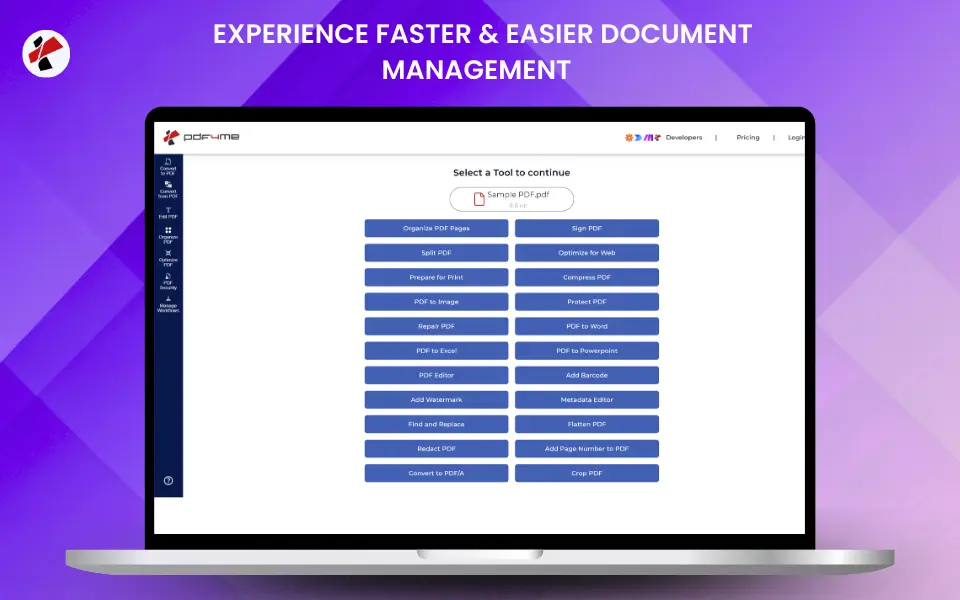
- Dopo l'installazione, vai a Google Docs O Google Sheets
- Apri qualsiasi documento o foglio di calcolo
- Cercare il PDF4me opzione nel Estensioni menu
- In alternativa, controlla il pannello dei componenti aggiuntivi sul lato destro del documento.
Utilizzando PDF4me
- Google Docs & Sheets
- Google Drive
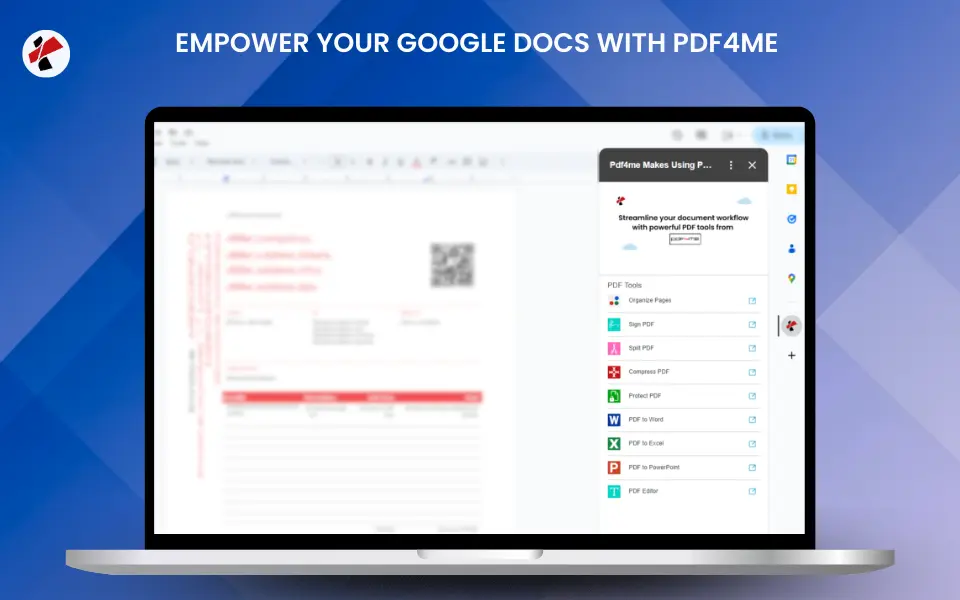
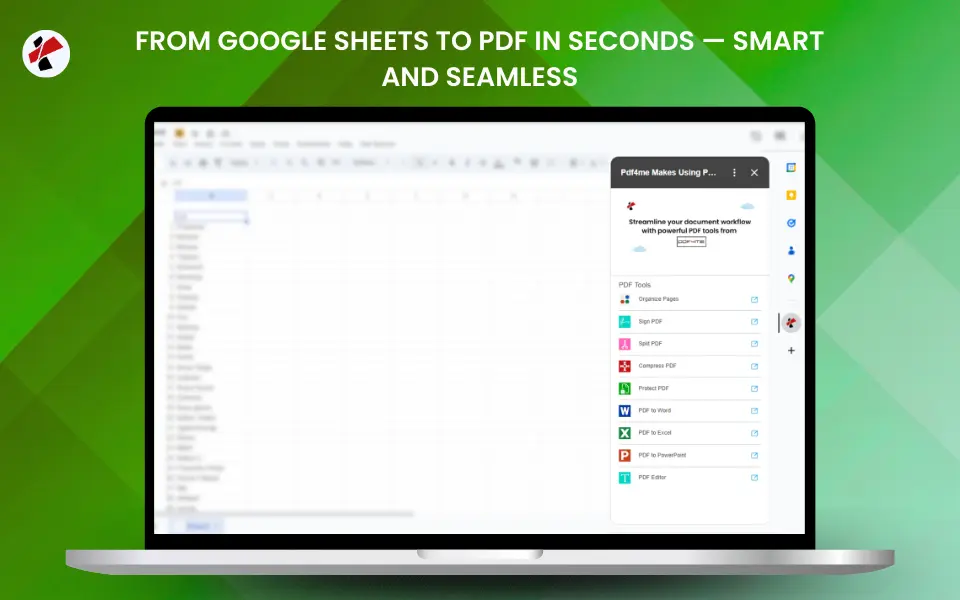
Accesso PDF4me dal pannello laterale:
- Aprire Google Docs O Google Sheets
- Fare clic Estensioni → PDF4me
- IL PDF4me Il pannello si apre sul lato destro.
Per elaborare i documenti:
- Carica un file o seleziona da Google Drive
- Scegli lo strumento e configura le opzioni.
- Fare clic Processo e salva su Drive o scarica
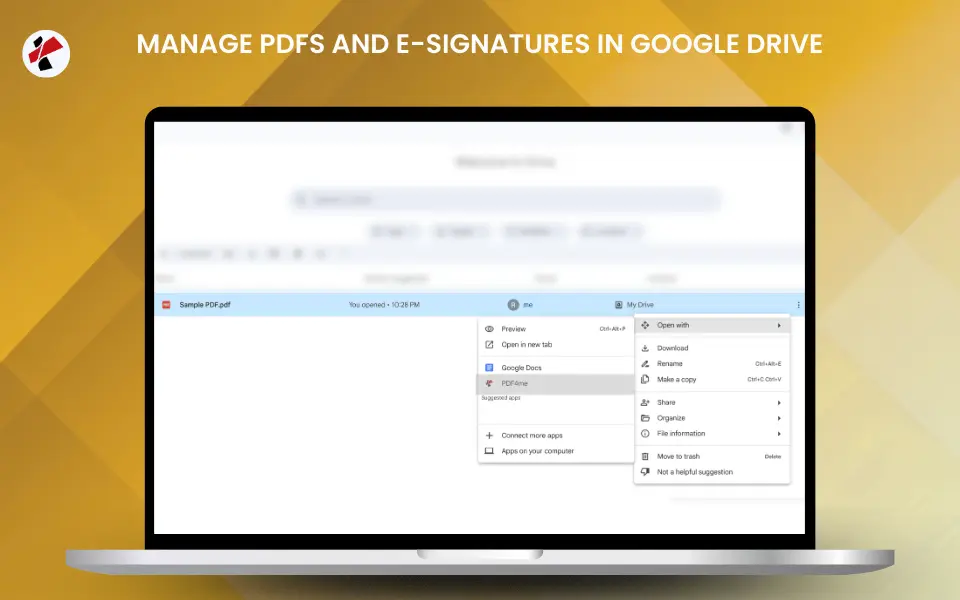
Accesso PDF4me da Google Drive:
- Fare clic con il pulsante destro del mouse su qualsiasi PDF file in Google Drive
- Seleziona Apri con → PDF4me Kit di strumenti
Opzioni di elaborazione:
- Scegli tra strumenti come Comprimi, Unisci, Dividi, Firma, Converti in PDF/A e molti altri.
- Configura le impostazioni e fai clic Processo
- Salva di nuovo su Drive o scarica
Elaborazione in batch: Seleziona più PDFs → Fare clic con il pulsante destro del mouse → Apri con → PDF4me Kit di strumenti
Accedi per accedere alle funzionalità
Dopo l'installazione, accedi con il tuo PDF4me Crea un account per sbloccare le funzionalità:
- Accesso PDF4me da Google Docs, Sheets, O Drive
- Fare clic Registrazione nell'interfaccia del componente aggiuntivo
- Usa il tuo PDF4me credenziali dell'account (crea un account gratuito (se necessario)
- Le funzionalità di base sono disponibili immediatamente; le funzionalità avanzate si sbloccano in base al piano di abbonamento sottoscritto.
Caratteristiche principali
PDF4me per Google Workspace fornisce un servizio completo PDF capacità di elaborazione organizzate in queste categorie:
- Document Conversion
- PDF Editing & Manipulation
- Document Organization
- Optimization & Security
Trasforma i file tra vari formati senza problemi
Caratteristiche di conversione: Convertire in PDF, PDF A Word/Excel/PowerPoint, Immagine a PDF, PDF in Immagini, Converti in PDF/A
Casi d'uso: Convertire Google Docs A PDF, trasformare PDFs in formati modificabili, creare PDFs da immagini, documenti d'archivio in PDF/A formato
Modifica e migliora PDF documenti direttamente nella tua area di lavoro
Funzionalità di modifica: Aggiungi filigrana, Aggiungi numeri di pagina, Estrai testo e immagini, Trova e sostituisci, Firma PDFAggiungi allegati, Modifica metadati
Casi d'uso: Aggiungi filigrane di branding, estrai contenuti, firma digitalmente contratti, organizza i metadati dei documenti
Gestire e organizzare PDF documenti in modo efficiente
Caratteristiche dell'organizzazione: Unire PDF, Diviso PDFOrganizza le pagine, Estrai pagine, Ruota pagine, Ritaglia PDF
Casi d'uso: Unisci più report, dividi documenti di grandi dimensioni, riorganizza documenti scansionati, estrai pagine specifiche
Ottimizza e proteggi PDF documenti per diversi casi d'uso
Funzionalità di ottimizzazione: Comprimere PDF, Ottimizza per Web/Stampa, Proteggi PDF, riparazione PDFAppiattire PDF
Casi d'uso: Riduci le dimensioni dei file per le e-mail, ottimizza per la consegna via web, proteggi i documenti sensibili, correggi i file corrotti PDFs
Prezzi e piani di abbonamento
PDF4me Offriamo piani tariffari flessibili pensati per consumatori e utenti finali. Scegli il piano più adatto alle tue esigenze di elaborazione documenti:
- Free Plan
- Basic Plan
- Pro Plan
Piano gratuito - Inizia senza costi
Perfetto per occasioni speciali PDF elaborazione e bisogni primari:
Caratteristiche incluse:
- 10 chiamate automatizzate al mese - Rendimento PDFs con indennità mensile gratuita
- 1 file per lavoro - Elaborare un file alla volta
- 5 flussi di lavoro - Creare automatizzato PDF flussi di lavoro di elaborazione
- 100 MB di spazio di archiviazione documenti - Salva i file elaborati nel tuo account
- Base PDF caratteristiche - Conversione, visualizzazione e modifica di base
- Limiti di dimensione dei file - 100 MB per PDFs, 10 MB per altri formati
Ideale per:
- Elaborazione dei singoli utenti PDFs occasionalmente
- Provare PDF4me caratteristiche
- Conversione e visualizzazione di base dei documenti
Piano base - Funzionalità avanzate
Ottimo per la normalità PDF elaborazione con maggiore capacità:
Caratteristiche incluse:
- 100 chiamate automatizzate al mese - Capacità di elaborazione 10 volte superiore
- 5 file per lavoro - Elabora più file contemporaneamente
- 10 flussi di lavoro - Creare flussi di lavoro più automatizzati
- 1 GB di spazio di archiviazione documenti - Archivia più file elaborati
- Tutti i principi fondamentali PDF caratteristiche - Accesso completo agli strumenti di conversione e modifica
- Limiti di dimensione dei file - 100 MB per PDFs, 10 MB per altri formati
Ideale per:
- Elaborazione degli utenti regolari PDFs spesso
- Piccoli team e singoli individui
- Esigenze moderate di elaborazione documenti
Piano Pro - Potenza illimitata
Ideale per utenti esperti e professionisti con esigenze di elevato volume:
Caratteristiche incluse:
- Chiamate di automazione illimitate - Elabora quanti più PDFs come ne hai bisogno
- Fino a 20 file per lavoro - Elaborare grandi lotti in modo efficiente
- Flussi di lavoro illimitati - Crea flussi di lavoro automatizzati illimitati
- Tutte le funzionalità avanzate - Accesso completo a tutti PDF capacità di elaborazione
- Conversioni di alta qualità - Qualità di conversione premium
- Nessun limite di dimensione dei file - Elabora file di qualsiasi dimensione
- OCR disponibile - Riconoscimento ottico dei caratteri per documenti scansionati
- Sincronizzazione dell'app mobile - Accedi ai tuoi file su diversi dispositivi
Ideale per:
- Professionisti e imprese
- Alto volume PDF elaborazione
- Esigenze avanzate di automazione documentale
Livelli di accesso
- Free Plan
- Subscription Plans
Disponibile con il piano gratuito:
- Visualizzazione PDF documenti in Google Workspace
- Conversioni di base con limiti di utilizzo
- Compressione di base
- 10 chiamate automatizzate al mese (1 file/lavoro, 5 flussi di lavoro, 100 MB di spazio di archiviazione)
Funzionalità avanzate con abbonamento:
- Conversioni illimitate, modifica avanzata, elaborazione in batch
- Conversioni di alta qualità, firme digitali, compressione avanzata
- Piano di base: 100 chiamate/mese, 5 file/lavoro, 10 flussi di lavoro, 1 GB di spazio di archiviazione
- Piano Pro: Chiamate illimitate, 20 file/lavoro, flussi di lavoro illimitati, nessun limite di dimensione dei file
Risoluzione dei problemi
Problemi comuni e soluzioni durante l'utilizzo PDF4me per Google Workspace:
- Installation Issues
- Functionality Issues
- Performance Issues
Il componente aggiuntivo non si installa
Problema: Il pulsante "Installa" non funziona oppure l'installazione fallisce.
Soluzioni:
- Verifica le autorizzazioni dell'account - Assicurati di aver effettuato l'accesso con un Google account che dispone di autorizzazioni di installazione
- Verifica la compatibilità del browser - Utilizzare un browser moderno (Chrome, Firefox, Safari, Edge)
- Cancella la cache del browser - Cancella cache e cookie, quindi riprova
- Verifica le politiche dell'organizzazione - Se si utilizza Google Workspace, verifica che la tua organizzazione consenta l'installazione di componenti aggiuntivi
- Prova un browser diverso - Installare in un browser diverso per escludere problemi specifici del browser.
Problema: Componente aggiuntivo installato ma non visualizzato nel menu Estensioni
Soluzioni:
- Aggiorna la pagina - Ricarica Google Docs O Sheets
- Controlla il menu Estensioni - Guarda sotto Estensioni → PDF4me nella barra dei menu
- Attendi la sincronizzazione - Attendi qualche minuto affinché il componente aggiuntivo si sincronizzi Google cucine
- Reinstalla il componente aggiuntivo - Se il problema persiste, disinstallare e reinstallare il programma.
PDF Elaborazione non riuscita
Problema: PDF L'elaborazione non riesce o restituisce errori
Soluzioni:
- Verifica lo stato dell'account - Verifica di aver effettuato l'accesso con il tuo PDF4me account
- Verifica l'abbonamento - Assicurati di avere un abbonamento attivo o un piano gratuito con chiamate di automazione disponibili
- Dimensioni del file di revisione - L'elaborazione di file di grandi dimensioni potrebbe richiedere più tempo o superare i limiti (il piano Pro non prevede restrizioni).
- Verifica il formato del file - Verificare che il formato del file sia supportato
- Verifica la connessione a Internet - Assicurarsi di avere una connessione internet stabile per l'elaborazione cloud
- Prova un file diverso - Prova con un metodo diverso PDF isolare il problema
Problema: Funzionalità non disponibili o disattivate
Soluzioni:
- Accesso richiesto - Accedi con il tuo PDF4me account per accedere alle funzionalità
- Verifica l'abbonamento - Verifica che il tuo piano di abbonamento includa la funzionalità
- Verifica i limiti di utilizzo - Il piano gratuito include 10 chiamate automatiche al mese; passa al piano superiore per averne di più
- Aggiornamento del componente aggiuntivo - Assicurati di avere installata la versione più recente
- Aggiorna l'interfaccia - Ricarica il pannello dei componenti aggiuntivi ed effettua nuovamente l'accesso.
Elaborazione lenta o timeout
Problema: PDF L'elaborazione richiede troppo tempo o va in timeout.
Soluzioni:
- Verifica la velocità di Internet - Le connessioni lente possono causare timeout
- Riduci le dimensioni del file - Comprimi i file di grandi dimensioni prima di elaborarli
- Elabora un numero inferiore di file - Evitare di elaborare troppi file contemporaneamente in batch
- Verifica lo stato del server - Verifica PDF4me i servizi sono operativi
- Riprova più tardi - Il carico del server potrebbe causare ritardi temporanei
Problema: Il pannello aggiuntivo si carica lentamente o non risponde
Soluzioni:
- Chiudi altri componenti aggiuntivi - Disabilita gli altri componenti aggiuntivi che potrebbero entrare in conflitto
- Cancella la cache del browser - Rimuovere i dati della cache accumulati
- Aggiorna il browser - Assicurati di utilizzare la versione più recente del browser
- Verifica le risorse di sistema - Liberare memoria e risorse della CPU
migliori pratiche
- Security
- Performance
- Workflow
- Utilizzare la protezione tramite password per i dati sensibili PDFs
- Verificare le origini dei file prima dell'elaborazione.
- Mantieni il componente aggiuntivo aggiornato all'ultima versione
- Rivedi periodicamente le autorizzazioni dei componenti aggiuntivi.
- Accedi in modo sicuro con il tuo PDF4me credenziali di accesso
- Elabora i file singolarmente per una maggiore affidabilità
- Quando possibile, comprimi i file di grandi dimensioni prima di elaborarli.
- Monitora l'utilizzo delle chiamate automatiche tramite il tuo account
- Cancella le attività di elaborazione completate per liberare risorse
- Mantieni il PDF4me pannello aperto per un accesso rapido
- Salva i file elaborati direttamente su Google Drive
- Utilizzare nomi di file descrittivi per i documenti elaborati
- Crea cartelle in Google Drive per i file elaborati
- Utilizzare convenzioni di denominazione coerenti
Beneficio di PDF4me per Google Workspace
- Seamless Integration
- Enhanced Productivity
- Better Collaboration
Lavora direttamente nel tuo ecosistema Google
- Nessun download di file - Rendimento PDFs direttamente da Google Drive senza scaricare
- Integrazione nativa - Accesso PDF strumenti da familiari Google Workspace interfacce
- Accesso tra applicazioni - Utilizzo PDF4me In Docs, Sheets, E Drive costantemente
- Elaborazione basata su cloud - Non è richiesta alcuna installazione di software locale
- Sincronizzazione automatica - I file elaborati vengono sincronizzati automaticamente con Google Drive
Ottimizza i flussi di lavoro relativi ai tuoi documenti.
- Nessun cambio di contesto - Rendimento PDFs senza andarsene Google Workspace
- Accesso rapido - Menu contestuale del clic destro per istantaneo PDF elaborazione
- Operazioni batch - Elabora più file contemporaneamente
- Risparmio di tempo - Eliminare la necessità di separare PDF software
- Flussi di lavoro automatizzati - Elabora i documenti direttamente da Drive
collaborare su PDF Documenti
- Accesso condiviso - I membri del team possono accedere PDF strumenti dallo spazio di lavoro condiviso
- Integrazione del drive - Elabora i file condivisi Drive cartelle
- Controllo delle versioni - Salva i file elaborati in Drive con cronologia delle versioni
- Elaborazione in tempo reale - Rendimento PDFs durante le collaborazioni di gruppo
- Gestione delle autorizzazioni - Leva Google Drive autorizzazioni per la sicurezza
Richiedi assistenza
Collegamenti rapidi: Guida all'estensione | Piani tariffari | Portale di supporto