Installare PDF4me per Microsoft Copilot
Cosa fa questo plugin
PDF4me per Copilot aggiunge PDF4me come Cowork capacità In Microsoft CopilotAllega un file a un'attività e descrivi cosa desideri, ad esempio cemento a PDF O estrarre i suoi metadati. Copilot ti mostra esattamente cosa sta per inviare, fai clic Approvare, PDF4me Il file viene elaborato nel cloud e il documento finale viene restituito come link per il download nell'attività.
Prima di iniziare
Ti serve:
- UN Microsoft Copilot account con accesso al Cowork scheda e la Personalizzare pagina.
- UN PDF4me account. Crea un account gratuito oppure utilizzare un account di accesso esistente.
- IL file che si desidera elaborarepronto per essere assegnato al compito.
Cosa puoi fare oggi
IL PDF4me la connessione in Copilot descrive il suo ambito come PDF e operazioni di conversione, compressione, modifica, organizzazione, moduli, estrazione, sicurezza e codici a barre delle immagini..
| Area | What it covers |
|---|---|
| Compress | Reduce PDF file size. The action card exposes an Optimize profile, which defaults to Default. |
| Convert | Convert between PDF and other document and image formats. |
| Extract | Pull metadata, text, and structured content out of a document. |
| Organize and edit | Reorder, split, merge, and edit pages. |
| Forms, security, barcode | Fill forms, apply protection, and read or write barcodes. |
L'elenco esatto delle azioni cresce man mano che vengono rilasciate le funzionalità. Apri il PDF4me pagina sotto Personalizzare in Copilot per visualizzare la descrizione e la versione correnti.
Installare e collegare PDF4me
Segui questi passaggi in ordine. Ogni passaggio corrisponde a una schermata che vedrai in Copilot. L'installazione e la connessione sono due azioni separate: prima viene aggiunto il plugin, poi colleghi il tuo PDF4me account.
Passaggio 1: Apri Personalizza in Cowork
- Accedi Microsoft Copilot.
- Nella parte superiore della barra laterale sinistra, passare da Chiacchierata A Cowork.
- Fare clic Personalizzare nella barra laterale.
- Nel campo di ricerca, digita
PDF4me.
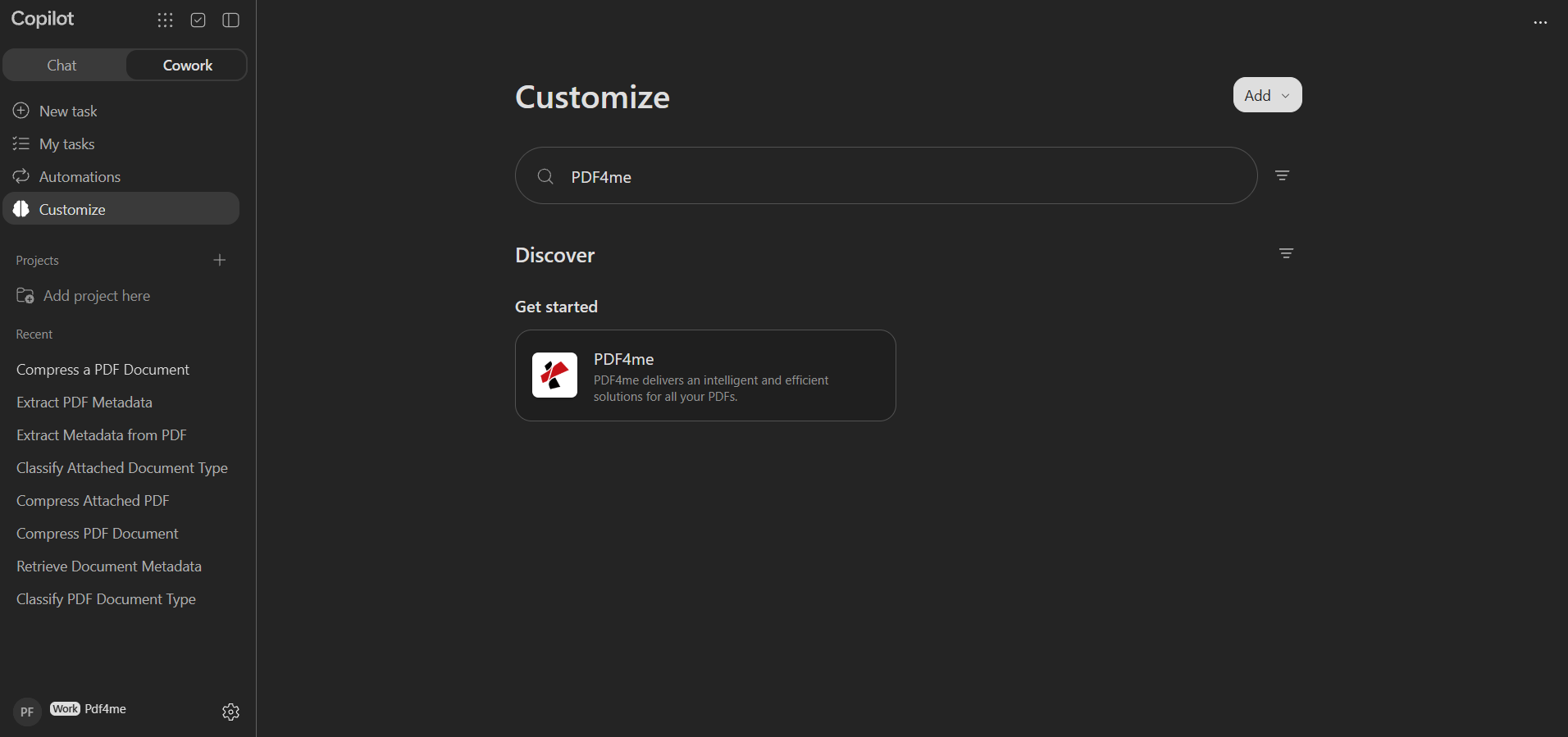
Ricerca Personalizzare per PDF4meIl risultato appare sotto Scoprire.
Cercare: IL Cowork la scheda è selezionata e Personalizzare è evidenziato nella barra laterale. PDF4me la carta recita PDF4me fornisce soluzioni intelligenti ed efficienti per tutte le tue esigenze PDFs.
Passaggio 2: Aprire il PDF4me capacità
- Fai clic su PDF4me scheda nei risultati.
- Si apre la pagina delle funzionalità, mostrando Creato da Ynoox GmbH, la descrizione completa e il Connessioni E Dettagli sezioni.
- Fare clic Installare in alto a destra.
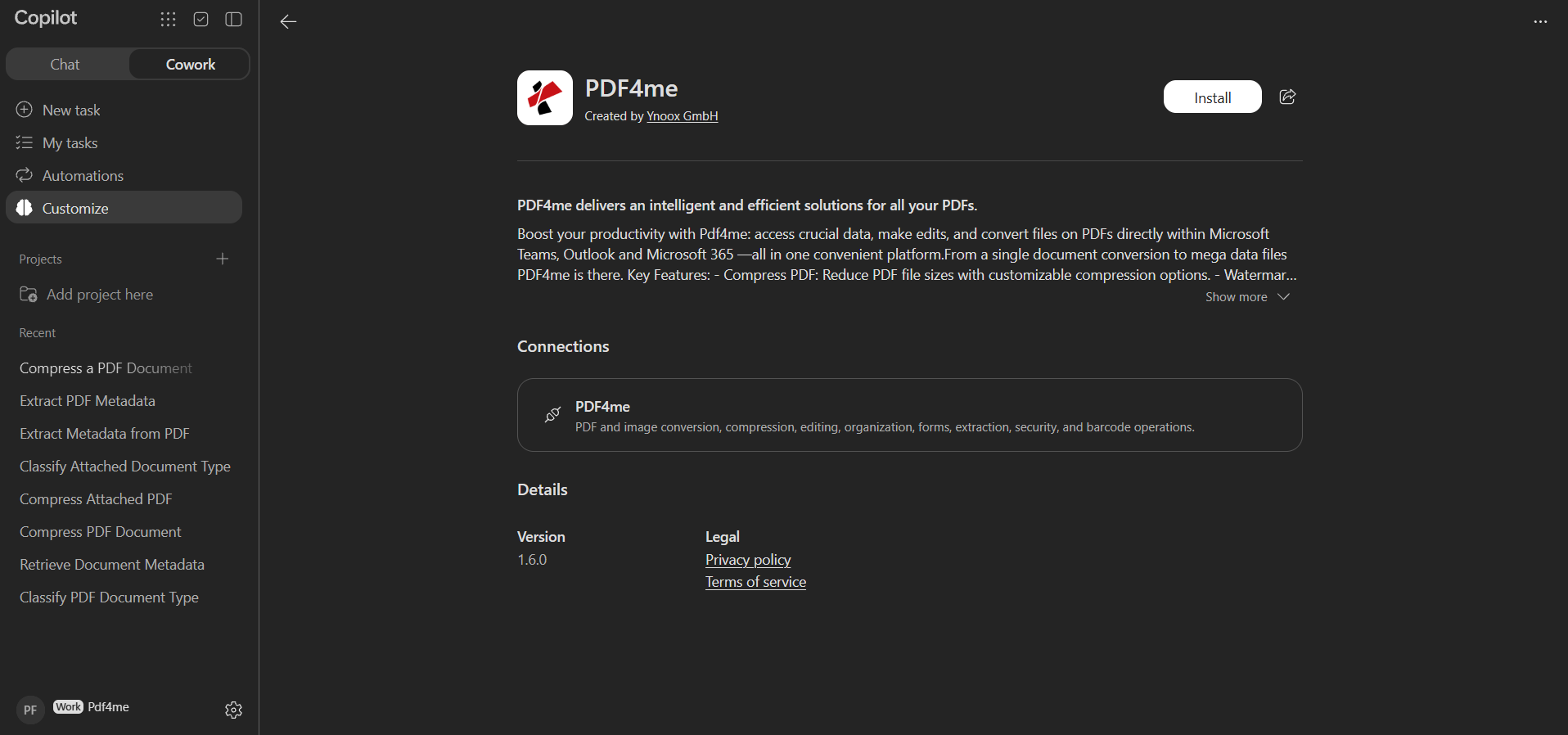
IL PDF4me pagina prima dell'installazione. Installare si trova in alto a destra.
Cercare: La linea dell'editore Creato da Ynoox GmbH. Sotto Dettagli puoi controllare Versione e aprire il Politica sulla riservatezza E Termini di servizio.
Passaggio 3: collega il tuo PDF4me account
- Dopo l'installazione, un banner verde conferma Plugin installato. Collega il tuo account qui sotto per iniziare.
- In Connessioni, IL PDF4me la riga mostra un rosso Non connesso. distintivo
- Fare clic Collegare.
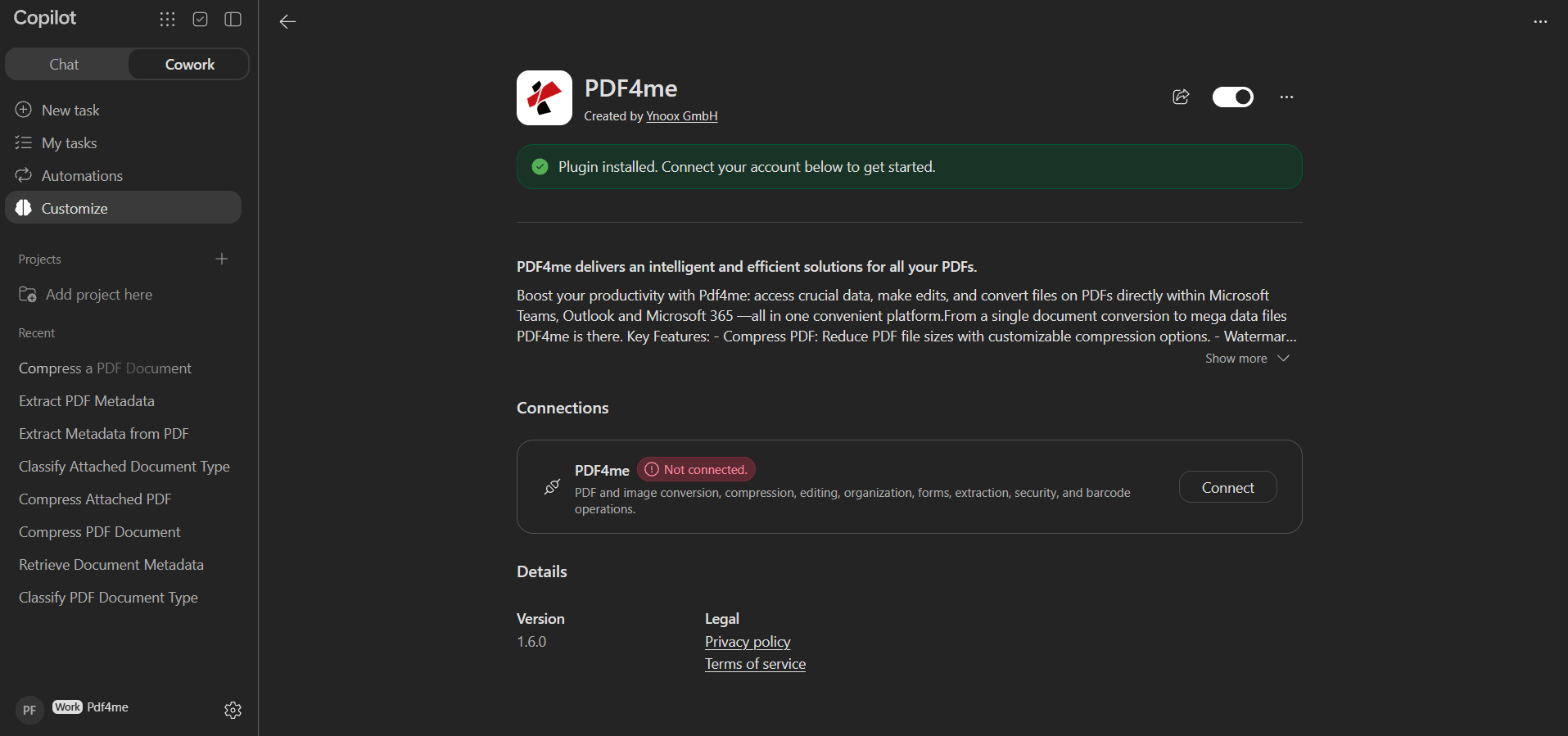
L'installazione non è sufficiente. La connessione risulta ancora Non connesso. fino a quando non fai clic Collegare.
Passaggio 4: Consenti l'accesso al PDF4me MCP server
- Una finestra del browser intitolata Richiesta di accesso all'applicazione Apre su
mcp.pdf4me.com. - Si afferma che la domanda PDF4me Copilot Cowork vuole accedere al MCP server pdf4me-mcp-servere mostra l'indirizzo di callback a cui verranno inviate le credenziali.
- Controlla l'indirizzo di richiamata, quindi fai clic consentire l'accesso.
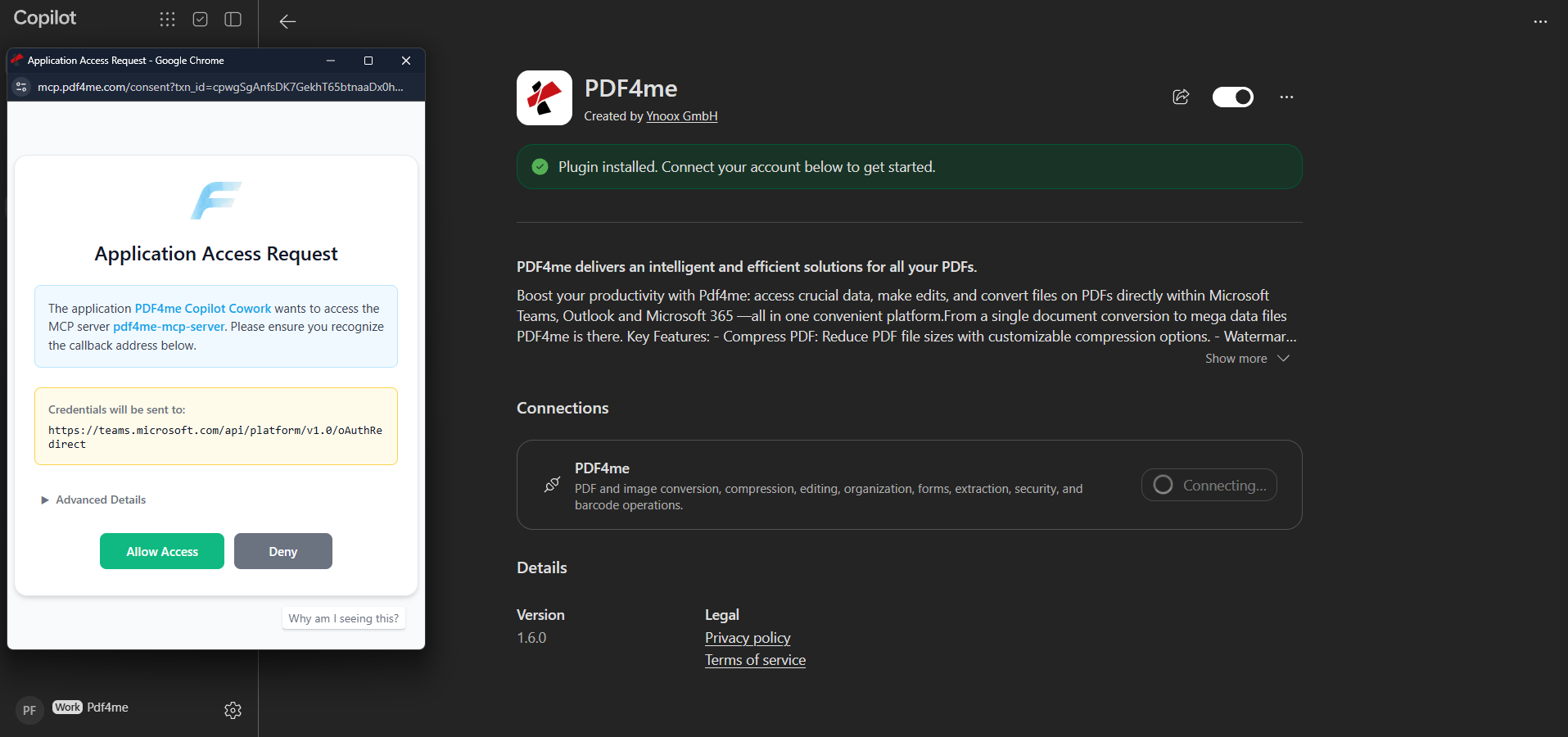
Conferma la richiesta, quindi fai clic consentire l'accessoLa riga di connessione mostra Connessione in corso... mentre questo è in esecuzione.
Cercare: La barra degli indirizzi inizia con mcp.pdf4me.com/consenso, E Le credenziali verranno inviate a punti al Microsoft OAuth reindirizzamento. Utilizzare Dettagli avanzati Se desideri ricevere la richiesta completa prima di approvarla.
Passaggio 5: Accedi con il tuo PDF4me account
- IL PDF4me la pagina di accesso si apre su
auth.pdf4me.com. - Inserisci il tuo PDF4me email e password oppure accedi con Microsoft, Google, Facebook, O GitHub.
- Fare clic LoginSe non hai ancora un account, usa Iscrizione.
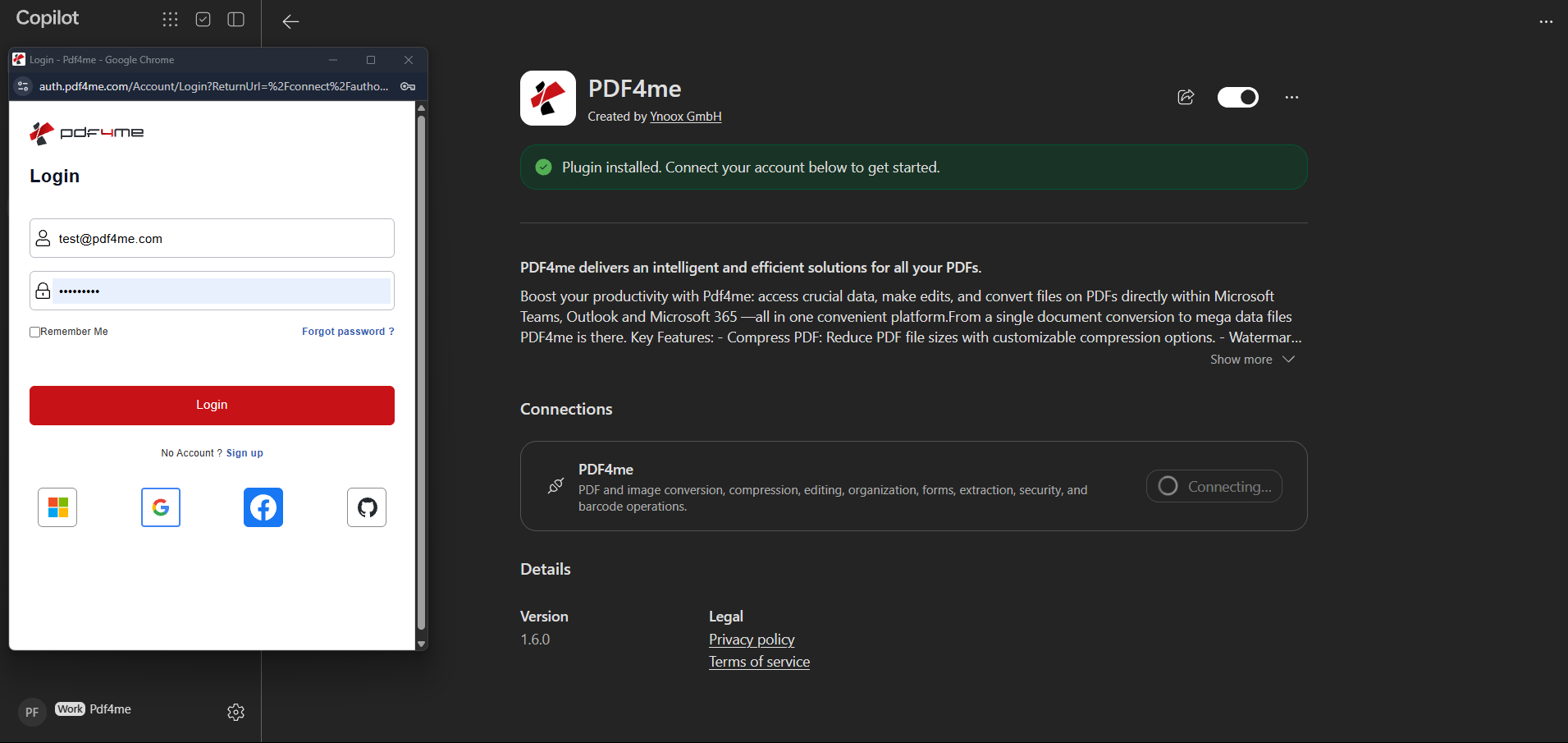
Accedi con PDF4me account il cui piano dovrebbe elaborare i file.
Al termine dell'accesso, la riga di connessione diventa verde e visualizza Collegato.e il pulsante cambia in Disconnetti.
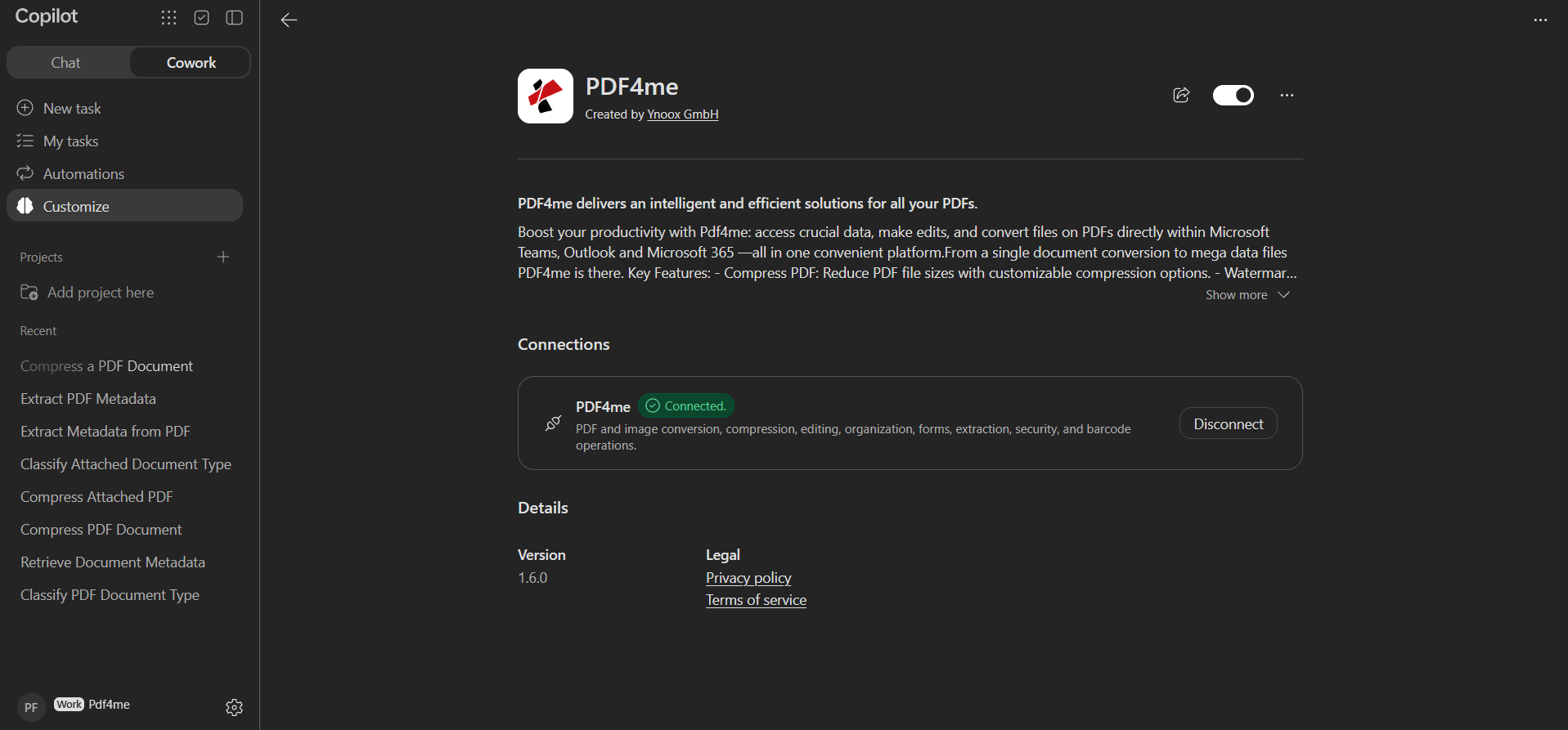
Collegamento completato: verde Collegato. distintivo e un Disconnetti pulsante.
PDF4me ora appare sotto Aggiunto sulla Personalizzare pagina, insieme alle tue altre funzionalità.
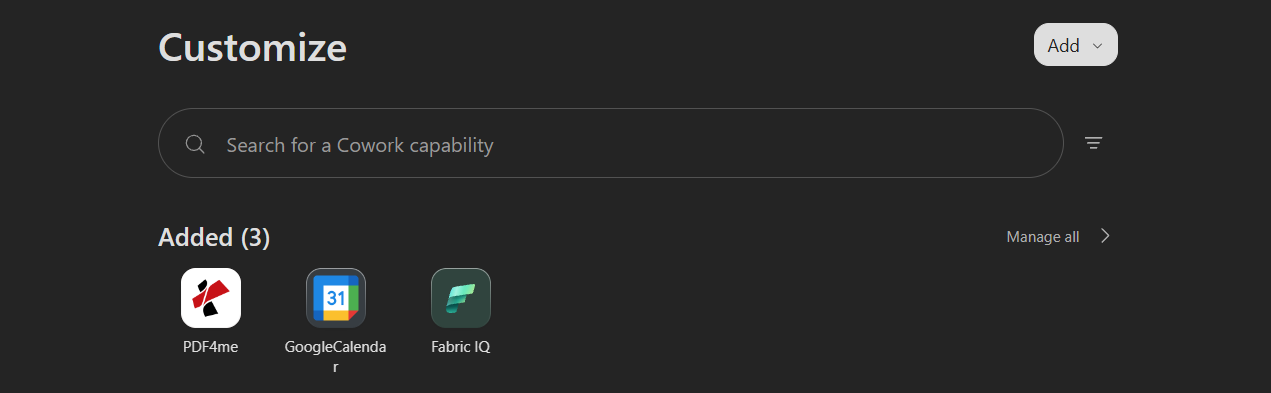
PDF4me elencato sotto Aggiunto nella pagina Personalizza.
Utilizzo PDF4me in un compito
Cowork esegue la tua richiesta come attività in background. L'esempio svolto di seguito comprime un PDF fattura.
Passaggio 6: Avvia un'attività e allega il tuo file
- Fare clic Nuovo compito nella barra laterale.
- Allegare il documento con il + pulsante oppure trascinalo e rilascialo sul compositore.
- Digita quello che vuoi, nominandolo PDF4me quindi Copilot sceglie la capacità giusta, ad esempio
Comprimi il PDF usando PDF4me. - Invia il messaggio.
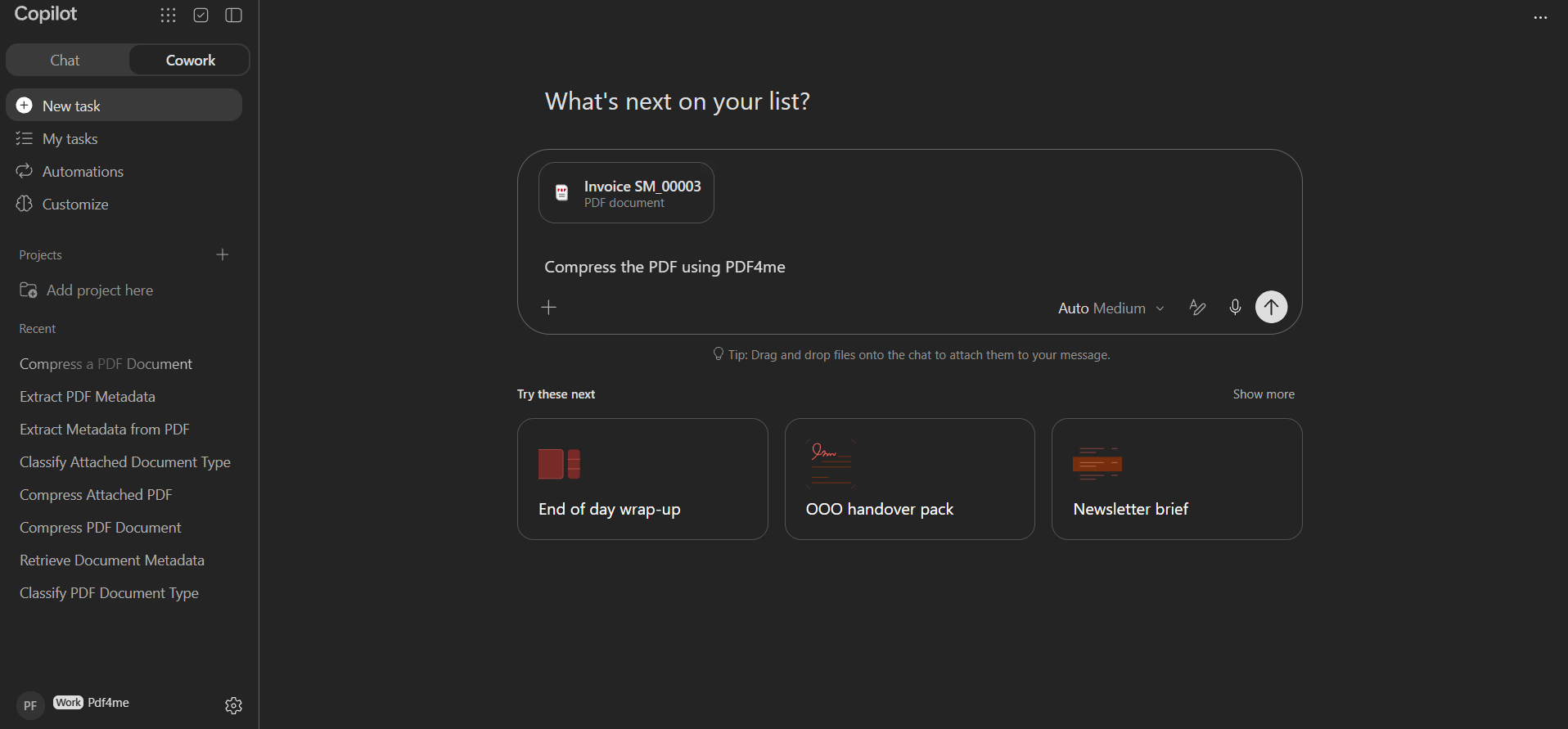
Allega il file, quindi descrivi l'azione e il nome PDF4me nel prompt.
Cercare: Il file allegato appare come una scheda sopra il prompt. Copilot suggerisce anche Trascina e rilascia i file nella chat per allegarli al tuo messaggio.
Passaggio 7: Esaminare e approvare l'azione
- Copilota avvia un'attività in background e prepara la chiamata.
- Viene visualizzata una carta azione con il nome dell'azione, PDF4me icona, l' File, risolto Percorsi diretti dei file allegatie qualsiasi opzione come Ottimizza il profilo.
- Espandi Visualizza i dettagli se desideri la richiesta completa.
- Fare clic Approvare per lasciare che la chiamata venga eseguita, oppure Cancellare per fermarlo.
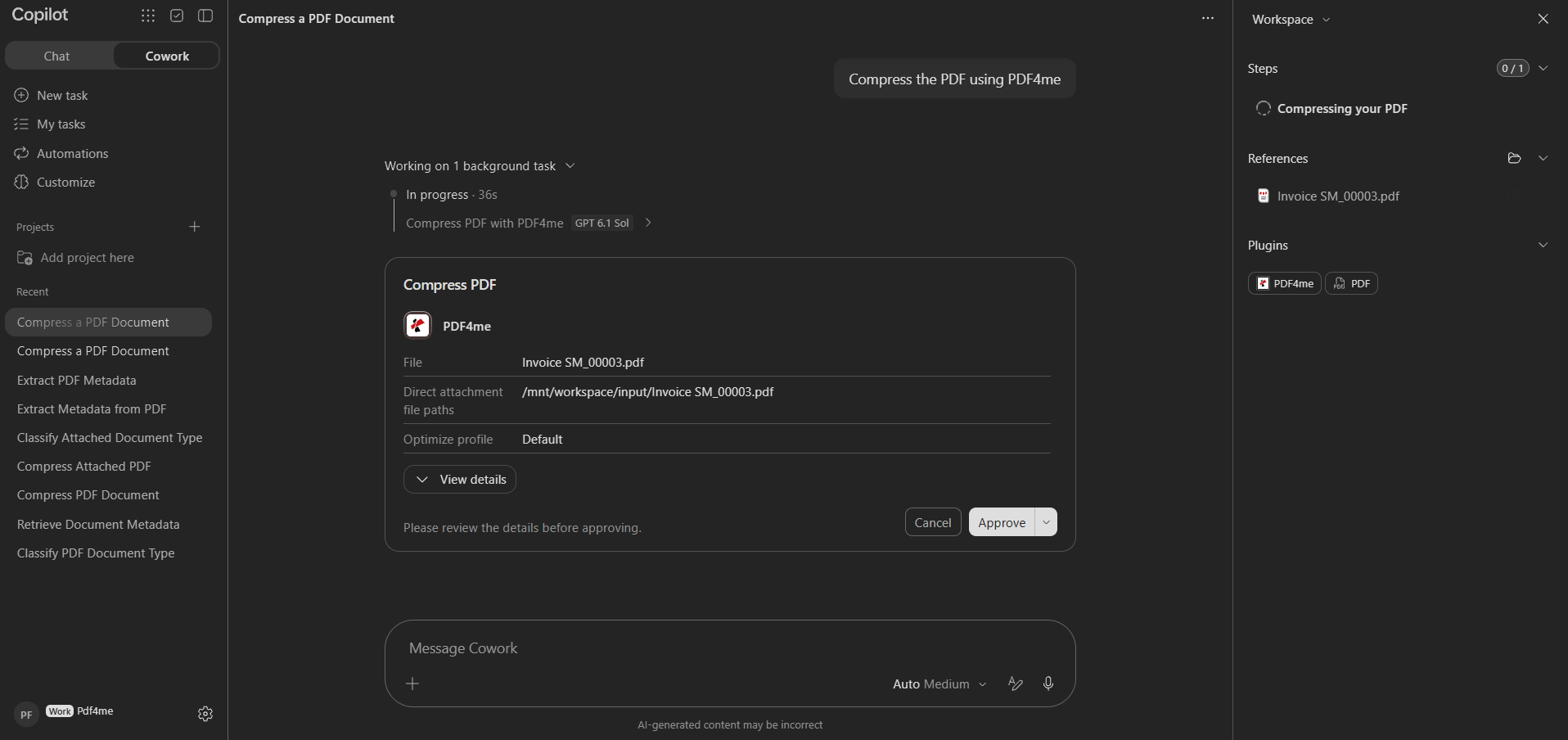
Nulla viene inviato a PDF4me fino a quando non fai clic Approvare. Suggerimenti del copilota Si prega di esaminare i dettagli prima di approvare.
Passaggio 8: Scarica il risultato
- Quando il compito termina, l'attività si riduce a 1 attività in background completata E Approvata 1 azione.
- Copilot segnala il risultato e mostra un link per il download, ad esempio Scarica il file compresso PDF.
- Fai clic sul link. Si aprirà una finestra di dialogo che ti chiederà di confermare la destinazione prima che il browser la apra.
- Conferma con Apri il link, oppure utilizzare Copia il link per salvare l'indirizzo.
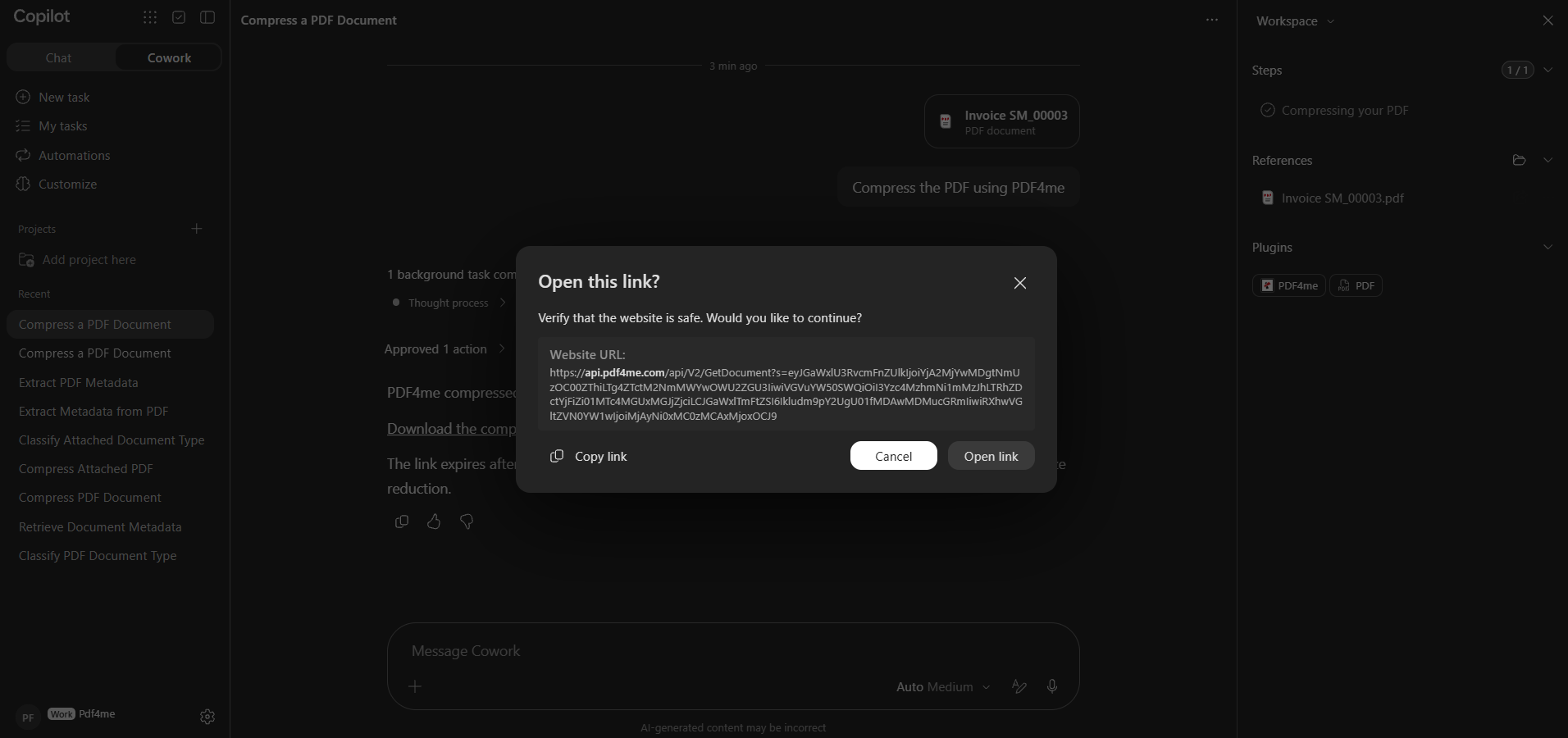
Il collegamento punta a api.pdf4me.com. Conferma con Apri il link da scaricare.
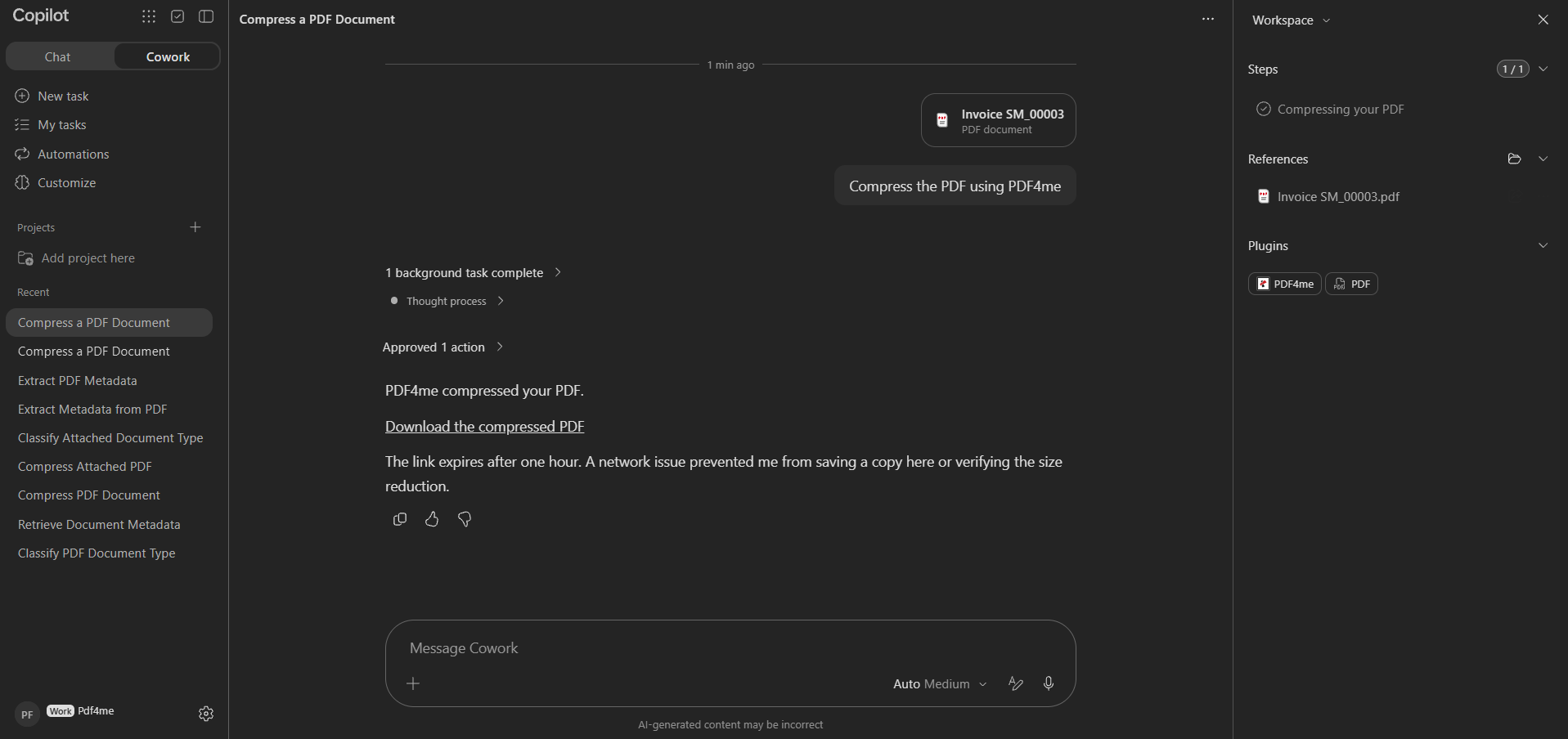
L'attività completata, con il messaggio di risultato e il link per il download.
Esempi di richieste
| Goal | Example prompt |
|---|---|
| Compress a PDF | Compress the PDF using PDF4me. |
| Compress an attachment | Compress the attached PDF with PDF4me. |
| Read document metadata | Extract the PDF metadata using PDF4me. |
| Identify a document | Classify the attached document type using PDF4me. |
| Convert to PDF | Convert this file to PDF using PDF4me. |
Nome PDF4me nel prompt. Copilot può accedere a diverse funzionalità e specificare quale si desidera impedisce che scelga uno strumento diverso per la stessa richiesta.
Risoluzione dei problemi
Make sure you are on the Cowork tab, not Chat. The Customize page and its capabilities belong to Cowork.
In the search field, type PDF4me as one word with no space. The result appears under Discover.
Connecting opens two pop-up windows in sequence. If either is blocked, the row stays on Connecting.... Allow pop-ups and redirects for Copilot, mcp.pdf4me.com and auth.pdf4me.com, then click Connect again.
You must finish both screens: Allow Access on the Application Access Request, then Login on the PDF4me page.
Open Customize, open PDF4me, and check the connection says Connected. rather than Not connected. Installing alone does not connect the account.
Check the toggle at the top of the PDF4me page is on, and confirm PDF4me is listed under Plugins in the Workspace panel of the task. Naming PDF4me in the prompt also helps Copilot pick the right capability.
Copilot asks you to verify the destination before opening it. The address is on api.pdf4me.com. Choose Open link, or Copy link and paste it into a new tab.
Links expire after one hour. Once expired, run the task again rather than reusing the old address.
A transient network error between Copilot and PDF4me can stop Copilot from attaching its own copy of the output or reporting the size change, even though the action succeeded.
Use the download link in the message to fetch the file. If the link is missing too, run the task again.
Check your plan and remaining automation calls in the PDF4me dashboard.
Very large files can time out. Try a smaller file, or split the work across two tasks.
Domande frequenti
Yes. Installing the plugin is only the first half. You must click Connect and sign in, because processing runs on PDF4me cloud services and counts against your plan limits, the same as the web app and other PDF4me integrations.
Cowork runs the request as a background task and confirms before calling an external plugin. The approval card lists the file, the resolved attachment path, and the options, so you can check exactly what leaves Copilot before it is sent.
PDF4me exposes its document actions to Copilot through an MCP server named pdf4me-mcp-server. The Application Access Request screen you approve during Connect is what links your Copilot session to that server. The same PDF4me MCP service backs other AI clients, documented under PDF4me MCP.
One hour. Download the processed file during the session. After that, run the task again to produce a fresh link.
Open Customize, open the PDF4me page, and click Disconnect to unlink the account while keeping the plugin. Use the toggle to switch the capability off, or the overflow menu to remove it entirely.