PDF4me Guida all'installazione dell'estensione di Chrome
PDF4me Estensione di Chrome offre una gamma completa PDF funzionalità di elaborazione documenti direttamente nel tuo browser Google Chrome. Installa questa estensione da Chrome Web Store per consentire senza interruzioni PDF Visualizzazione, modifica, conversione e gestione senza uscire dal browser. Processo PDF file direttamente dalle pagine web, convertire documenti, unire file e accedere a funzionalità avanzate PDF funzionalità direttamente all'interno di Chrome.
Panoramica
PDF4me L'estensione Chrome trasforma il tuo browser in un potente PDF strumento di elaborazione. Installa dal Chrome Web Store per accedere a queste funzionalità, che ti consentono di:
- Motore PDFs direttamente dalle pagine web - Convertire, modificare e gestire PDF file senza prima scaricarli
- Accesso PDF strumenti dalla barra degli strumenti del browser - Accesso rapido a PDF4me funzionalità tramite l'icona dell'estensione
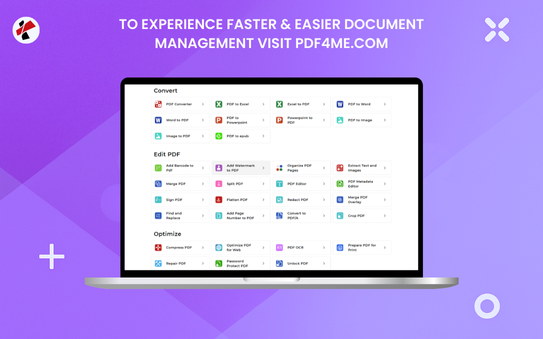
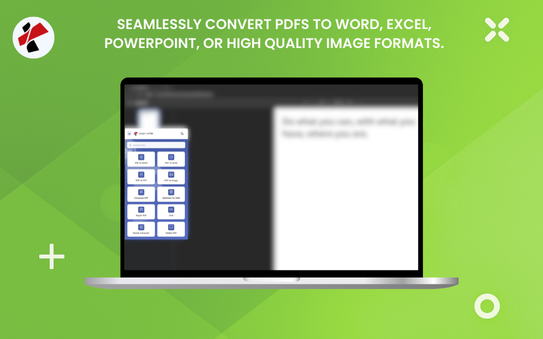
- Convertire file tra formati diversi - Trasformare PDFs in Word, Excel, PowerPoint e immagini, oppure convertire altri formati in PDF
- Unisci e dividi PDF Documenti - Combinare più PDFs oppure suddividerli in file più piccoli
- Comprimi e ottimizza PDFs - Riduci le dimensioni dei file e ottimizza i documenti per il web o la stampa
- Aggiungi sicurezza e firme - Proteggere PDFs con password e aggiungi firme digitali
Prerequisiti
Prima dell'installazione PDF4me Estensione di Chrome, assicurati di avere:
- Browser Google Chrome - Versione 88 o successiva (o browser compatibile basato su Chromium)
- Connessione Internet attiva - Richiesto per il cloud PDF elaborazione
- PDF4me Account - Iscriviti gratuitamente oppure abbonati a un piano per sbloccare funzionalità avanzate
Metodi di installazione
PDF4me L'estensione per Chrome può essere installata in diversi modi a seconda delle esigenze:
- Chrome Web Store
- Manual Installation
- Enterprise Deployment
Installa dal Chrome Web Store (consigliato per utenti singoli)
Il modo più semplice per installare PDF4me L'estensione per Chrome è disponibile tramite il Chrome Web Store, che garantisce aggiornamenti automatici e verifiche di sicurezza.
Passaggio 1: Accedere al Chrome Web Store
- Apri il browser Google Chrome
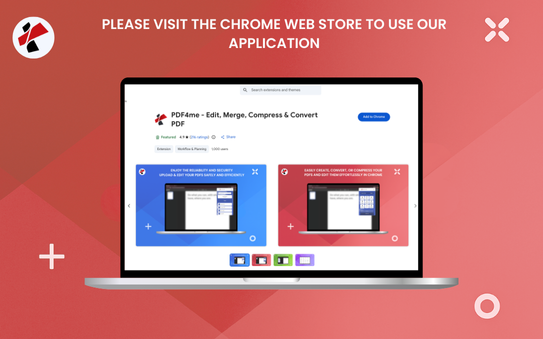
- Naviga direttamente a PDF4me Pagina delle estensioni di Chrome nel Chrome Web Store
- In alternativa, cerca "PDF4me" nel Chrome Web Store barra di ricerca
Passaggio 2: Esamina i dettagli dell'estensione
- Fai clic su PDF4me estensione dai risultati di ricerca
- Esamina la descrizione dell'estensione, le sue funzionalità e le valutazioni degli utenti.
- Verifica le autorizzazioni richieste dall'estensione
- Leggi le recensioni degli utenti per comprendere le funzionalità dell'estensione.
Passaggio 3: Aggiungi a Chrome
- Fai clic su "Aggiungi a Chrome" pulsante sulla pagina dell'estensione
- Verrà visualizzata una finestra di dialogo di conferma che mostrerà le autorizzazioni richieste.
- Esamina attentamente le autorizzazioni.
- Fare clic "Aggiungi estensione" per confermare l'installazione
Passaggio 4: Verifica dell'installazione
- Dopo l'installazione, il PDF4me L'icona dell'estensione appare nella barra degli strumenti di Chrome.
- Potrebbe apparire un messaggio di conferma che indica l'avvenuta installazione.
- Fai clic sull'icona dell'estensione per aprire l' PDF4me interfaccia
Installazione manuale (per sviluppatori o aziende)
Per implementazioni aziendali o scopi di sviluppo, è possibile installare PDF4me Estensione di Chrome da installare manualmente tramite la modalità sviluppatore.
Passaggio 1: Scarica l'estensione
- Scarica il PDF4me Pacchetto dell'estensione per Chrome (file .crx o cartella decompressa)
- Assicurati di avere la versione più recente dalla fonte ufficiale
- Se l'estensione del file è in un formato compresso, estrailo.
Passaggio 2: Abilita la modalità sviluppatore
- Apri Google Chrome
- Naviga verso
chrome://extensions/nella barra degli indirizzi - Attiva/disattiva "Modalità sviluppatore" interruttore nell'angolo in alto a destra
- La pagina si aggiornerà e mostrerà ulteriori opzioni.
Passaggio 3: Carica l'estensione
- Fare clic "Carico disimballato" pulsante
- Accedere alla cartella contenente i file dell'estensione.
- Seleziona la cartella dell'estensione e fai clic "Seleziona la cartella"
- L'estensione verrà installata e apparirà nell'elenco delle estensioni.
Passaggio 4: Verifica dell'installazione
- Controlla che PDF4me appare nell'elenco delle tue estensioni
- Assicurarsi che l'estensione sia abilitata (l'interruttore sia acceso).
- L'icona dell'estensione dovrebbe apparire nella barra degli strumenti del browser.
Implementazione aziendale (per le organizzazioni)
Per le organizzazioni che gestiscono più installazioni di Chrome, PDF4me L'estensione per Chrome può essere distribuita utilizzando le policy di Chrome Enterprise.
Metodi di implementazione:
- Criteri di gruppo (Windows) - Distribuzione tramite Criteri di gruppo di Windows per Chrome Enterprise
- Soluzioni MDM - Utilizzare strumenti di gestione dei dispositivi mobili per una distribuzione centralizzata
- Console di amministrazione di Chrome - Configura tramite Google Workspace Console di amministrazione
Passaggio 1: Ottenere l'ID dell'interno
- Installare PDF4me estensione su una macchina di prova
- Naviga verso
chrome://extensions/ - Trovare PDF4me nell'elenco delle estensioni
- Annota l'ID dell'interno (che trovi nei dettagli dell'interno).
Passaggio 2: Configurare i criteri
- Accedi alla console di gestione di Chrome della tua organizzazione.
- Accedere alle impostazioni di Gestione estensioni.
- Aggiungere PDF4me ID dell'estensione nell'elenco di installazione forzata
- Configura le impostazioni e le autorizzazioni dell'estensione.
Fase 3: Distribuzione agli utenti
- Applicare la politica alle unità organizzative di destinazione
- Gli utenti riceveranno l'estensione automaticamente
- Monitora l'implementazione tramite la console di amministrazione.
Configurazione iniziale e autenticazione
Dopo l'installazione PDF4me Estensione per Chrome, configurala per un utilizzo ottimale:
Passaggio 1: Accedi all'estensione
-
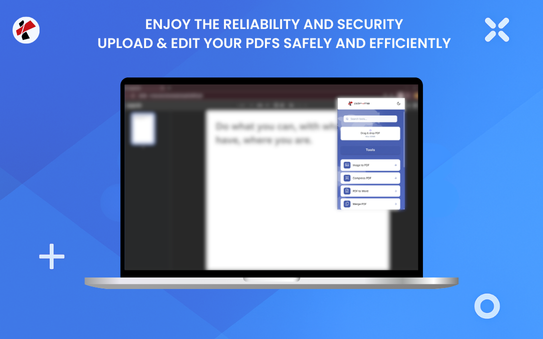
Fai clic su PDF4me icona di estensione nella barra degli strumenti di Chrome
-
Si aprirà la finestra popup o l'interfaccia dell'estensione
-
Se è la prima volta che visiti il sito, visualizzerai la schermata di benvenuto.
Passaggio 2: Accedi (facoltativo per le funzionalità avanzate)
Funzionalità di base (non è richiesto l'accesso):
- Visualizzazione PDF file nel browser
- Base PDF visualizzazione e navigazione
- Accesso a funzionalità limitate
Funzionalità avanzate (accesso richiesto):
- Pieno PDF capacità di elaborazione
- Conversione e modifica di documenti
- Unire, dividere e organizzare PDFs
- Compressione e ottimizzazione
- Firme digitali e sicurezza
Passaggio 3: Accedi (per le funzionalità avanzate)
-
Crea un account gratuito PDF4me account O abbonati a un piano per funzionalità avanzate
-
Fare clic "Registrazione" nell'interfaccia di estensione
-
Inserisci il tuo PDF4me credenziali di accesso (email e password)
-
Fare clic "Registrazione" per autenticare
-
L'estensione verificherà il tuo account e abiliterà le funzionalità in base al tuo piano di abbonamento.
Utilizzando PDF4me Estensione di Chrome
Una volta installato e configurato, PDF4me L'estensione Chrome offre molteplici modi per elaborare PDF file:
Metodo 1: Menu contestuale del clic destro
- Fai clic con il pulsante destro del mouse su qualsiasi PDF collegamento O PDF file su una pagina web
- Seleziona "Apri con PDF4me" O "Processo con PDF4me" dal menu contestuale
- Scegli l'azione che desideri eseguire (Converti, Unisci, Comprimi, ecc.)
- Il file verrà elaborato e potrai scaricare il risultato.
Metodo 2: Icona di estensione
- Fai clic su PDF4me icona di estensione nella barra degli strumenti di Chrome
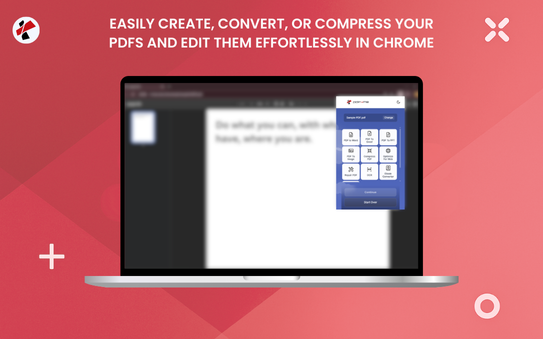
- L'interfaccia dell'estensione si apre con gli strumenti disponibili
- Carica un PDF file o fornire un URL a PDF
- Seleziona l'operazione che desideri eseguire
- Elabora il file e scarica il risultato
Metodo 3: Trascina e rilascia
- Trascina un PDF file dal tuo computer all'interfaccia dell'estensione
- Il file viene caricato automaticamente
- Seleziona l'operazione desiderata
- Elabora e scarica il risultato
Caratteristiche principali
PDF4me L'estensione Chrome fornisce informazioni complete PDF capacità di elaborazione:
- Document Conversion
- PDF Editing & Manipulation
- Document Organization
- Optimization & Security
Converti i file tra vari formati direttamente nel tuo browser.
Capacità di conversione:
- Convertire in PDF - Trasforma Word, Excel, PowerPoint, HTML, immagini e altri formati in PDF
- PDF a Parola - Convertire PDFs in documenti Word modificabili
- PDF per Excel - Estrarre tabelle e dati da PDFs per Excel
- PDF PowerPoint - Convertire PDFs alle presentazioni PowerPoint
- Imagerio PDF - Combina più immagini in PDF Documenti
- PDF alle immagini - Convertire PDF pagine in formati immagine
Casi d'uso:
- Convertire le pagine web in PDF per l'archiviazione
- Trasformazione PDFs in formati modificabili per la collaborazione
- Creare PDFs da immagini e documenti
Modifica e migliora PDF documenti direttamente nel tuo browser
Funzionalità di modifica:
- Aggiungi filigrana - Aggiungi filigrane di testo o immagini per proteggere i documenti
- Aggiungere i numeri di pagina - Numerare automaticamente le pagine in PDF Documenti
- Estrai testo e immagini - Recupera il contenuto da PDFs
- Trova e sostituisci - Cerca e sostituisci il testo in PDF Documenti
- Aggiungi allegati - Incorporare i file in PDF Documenti
Casi d'uso:
- Aggiungere filigrane di branding ai documenti aziendali
- Estratto contenuto da PDFs per l'utilizzo in altre applicazioni
- Modificare PDF testo e contenuti
Gestire e organizzare PDF documenti in modo efficiente
Caratteristiche dell'organizzazione:
- Unire PDF - Combinare più PDFs in singoli documenti
- Diviso PDF - Rompere in grande PDFs in file più piccoli
- Organizza le pagine - Riordina, ruota o elimina le pagine
- Pagine estraibili - Selezionare ed estrarre pagine specifiche
Casi d'uso:
- Unire più documenti in uno solo PDF
- Dividere grande PDFs per una condivisione più semplice
- Riorganizza le pagine del documento per una migliore presentazione
Ottimizza e proteggi PDF documenti per diversi casi d'uso
Funzionalità di ottimizzazione:
- Comprimere PDF - Ridurre le dimensioni dei file mantenendo la qualità
- Ottimizzare PDFs Per il Web - Ottimizzare PDFs per la visualizzazione sul web e per ridurre le dimensioni dei file
- Ottimizzare PDFs - Ottimizzare e preparare i documenti per vari casi d'uso, inclusa la stampa.
- Proteggere PDF - Aggiungi protezione tramite password e crittografia
- Cartello PDF - Aggiungere firme digitali ai documenti
Casi d'uso:
- Comprimere PDFs per una condivisione e un'archiviazione più veloci
- Ottimizzare PDFs per la distribuzione sul web
- Proteggi i documenti sensibili con password
- Aggiungi firme digitali per l'autenticazione
Livelli di accesso
PDF4me L'estensione per Chrome offre diversi livelli di funzionalità a seconda dell'abbonamento:
- Basic Features
- Advanced Features
Funzionalità di base - Piano gratuito disponibile
Inizia a usare PDF4me Estensione per Chrome con queste funzionalità essenziali:
Funzionalità disponibili:
- Visualizzazione PDF Documenti - Apri e leggi PDF file direttamente nel browser
- Navigazione di base - Naviga attraverso PDF pagine e zoom
- Conversioni limitate - Conversioni di base di formati di file con utilizzo gratuito
- 10 chiamate automatizzate al mese - Rendimento PDFs con indennità mensile gratuita
Il piano gratuito include:
- 10 chiamate automatizzate al mese per l'elaborazione dei documenti
- 1 file per lavoro
- 5 flussi di lavoro
- Base PDF caratteristiche
- 100 MB di spazio di archiviazione documenti
Funzionalità avanzate - Piani di abbonamento disponibili
Sblocca tutta la potenza di PDF4me di sottoscrivendo un PDF4me pianoAccedi con il tuo account per usufruire delle funzionalità in base al tuo piano di abbonamento:
Elaborazione dei documenti:
- Capacità complete di conversione dei documenti
- Avanzato PDF modifica e manipolazione
- Unire, dividere e organizzare documenti
- Strumenti di compressione e ottimizzazione
- Firme digitali e funzionalità di sicurezza
- Elaborazione in batch di più file
Piani di abbonamento:
- Piano di base - 100 chiamate di automazione/mese, 5 file/lavoro, 10 flussi di lavoro, 1 GB di spazio di archiviazione
- Piano Pro - Chiamate di automazione illimitate, fino a 20 file/lavoro, flussi di lavoro illimitati, nessuna limitazione di dimensione dei file
Prezzi e piani di abbonamento
PDF4me Offre piani tariffari flessibili per gli utenti dell'estensione Chrome. Scegli il piano più adatto alle tue esigenze di elaborazione documenti:
- Free Plan
- Basic Plan
- Pro Plan
Piano gratuito - Inizia senza costi
Caratteristiche del piano gratuito:
- 10 chiamate automatizzate al mese
- 1 file per lavoro
- 5 flussi di lavoro
- Base PDF caratteristiche
- 100 MB di spazio di archiviazione documenti
Piano base - Capacità potenziata
Caratteristiche del piano base:
- 100 chiamate automatizzate al mese
- 5 file per lavoro
- 10 flussi di lavoro
- Tutti i principi fondamentali PDF caratteristiche
- 1 GB di spazio di archiviazione documenti
Piano Pro - Potenza illimitata
Caratteristiche del piano Pro:
- Chiamate di automazione illimitate
- Fino a 20 file per lavoro
- Flussi di lavoro illimitati
- Tutte le funzionalità avanzate
- Nessun limite di dimensione dei file
- OCR disponibile
- Sincronizzazione dell'app mobile
Risoluzione dei problemi
Problemi comuni e soluzioni durante l'utilizzo PDF4me Estensione per Chrome:
- Installation Issues
- Functionality Issues
- Performance Issues
L'estensione non si installa.
Problema: Il pulsante "Aggiungi a Chrome" non funziona oppure l'installazione fallisce.
Soluzioni:
- Verifica la versione di Chrome - Assicurati di utilizzare Chrome 88 o versioni successive
- Cancella la cache del browser - Cancella cache e cookie, quindi riprova
- Disabilita le estensioni in conflitto - Disabilitare temporaneamente altre estensioni che potrebbero entrare in conflitto
- Verifica la connessione a Internet - Assicurarsi di avere una connessione internet stabile
- Prova la modalità di navigazione in incognito - Installa in modalità di navigazione in incognito per escludere problemi relativi al profilo.
Problema: Estensione installata ma l'icona non viene visualizzata
Soluzioni:
- Controlla la pagina delle estensioni - Vai a
chrome://extensions/e verificare PDF4me è abilitato - Estensione del perno - Fai clic con il pulsante destro del mouse sull'icona dell'estensione e seleziona "Aggiungi alla barra degli strumenti" per aggiungerla.
- Aggiorna il browser - Ricarica Chrome o riavvia il browser
L'estensione non funziona correttamente.
Problema: PDF L'elaborazione non riesce o restituisce errori
Soluzioni:
- Verifica lo stato dell'account - Verifica di aver effettuato l'accesso con il tuo PDF4me account
- Verifica l'abbonamento - Assicurati di avere un abbonamento attivo o un piano gratuito con chiamate di automazione disponibili
- Dimensioni del file di revisione - L'elaborazione di file di grandi dimensioni potrebbe richiedere più tempo o superare i limiti.
- Verifica il formato del file - Verificare che il formato del file sia supportato
- Prova un file diverso - Prova con un metodo diverso PDF isolare il problema
Problema: Funzionalità non disponibili o disattivate
Soluzioni:
- Accesso richiesto - Accedi con il tuo PDF4me account per accedere alle funzionalità
- Verifica l'abbonamento - Verifica che il tuo piano di abbonamento includa la funzionalità
- Verifica i limiti di utilizzo - Il piano gratuito include 10 chiamate automatiche al mese; passa al piano superiore per averne di più
- Aggiorna l'estensione - Assicurati di avere installata la versione più recente
- Aggiorna estensione - Ricarica l'estensione da
chrome://extensions/
Elaborazione lenta o timeout
Problema: PDF L'elaborazione richiede troppo tempo o va in timeout.
Soluzioni:
- Verifica la velocità di Internet - Le connessioni lente possono causare timeout
- Riduci le dimensioni del file - Comprimi i file di grandi dimensioni prima di elaborarli
- Elabora un numero inferiore di file - Evitare di elaborare troppi file contemporaneamente in batch
- Verifica lo stato del server - Verifica PDF4me i servizi sono operativi
- Riprova più tardi - Il carico del server potrebbe causare ritardi temporanei
Problema: Il browser diventa lento quando si utilizza l'estensione
Soluzioni:
- Chiudi le altre schede - Libera le risorse del browser
- Disabilita altre estensioni - Ridurre i conflitti tra estensioni
- Cancella la cache del browser - Rimuovere i dati della cache accumulati
- Aggiorna Chrome - Assicurati di utilizzare la versione più recente di Chrome
migliori pratiche
Segui queste buone pratiche per ottenere risultati ottimali PDF4me Utilizzo dell'estensione Chrome:
Sicurezza:
- Utilizzare la protezione tramite password per i dati sensibili PDFs
- Verificare le origini dei file prima dell'elaborazione.
- Mantieni l'estensione aggiornata all'ultima versione
- Accedi in modo sicuro con il tuo PDF4me credenziali di accesso
Prestazione:
- Elabora i file singolarmente per una maggiore affidabilità
- Quando possibile, comprimi i file di grandi dimensioni prima di elaborarli.
- Utilizza formati di file appropriati alle tue esigenze.
- Monitor API utilizzo tramite dashboard
Flusso di lavoro:
- Utilizzare il menu contestuale del tasto destro del mouse per un accesso rapido.
- Organizza le funzionalità utilizzate più frequentemente nell'interfaccia dell'estensione.
- Accedi con il tuo PDF4me account per salvare le preferenze
- Aggiungi l'estensione ai segnalibri per un accesso più rapido
Beneficio di PDF4me Estensione di Chrome
- Convenience
- Productivity
- Accessibility
Motore PDFs Senza uscire dal browser
- Nessuna installazione di software - Tutto funziona nel tuo browser
- Accesso rapido - Fare clic con il pulsante destro del mouse o sull'icona dell'estensione per accedere immediatamente
- Integrazione Web - Rendimento PDFs direttamente dalle pagine web
- Elaborazione cloud - Non è richiesto alcun archiviazione o elaborazione locale
Aumenta la produttività con strumenti basati su browser.
- Elaborazione istantanea - Converti e modifica PDFs in secondi
- Operazioni batch - Elabora più file contemporaneamente
- Conversioni rapide - Trasforma rapidamente i file tra diversi formati
- Nessun download di file - Elaborare i file senza prima scaricarli
Accesso PDF Strumenti ovunque
- Multipiattaforma - Funziona su Windows, macOS e Linux
- basato su cloud - Accesso da qualsiasi dispositivo con Chrome
- Nessuna installazione - Utilizzabile su qualsiasi computer con l'estensione
- Supporto mobile - Compatibile con Chrome sui dispositivi mobili
Prossimi passi
Ora che PDF4me L'estensione di Chrome è installata:
- Esplora le funzionalità - Provare diversi PDF operazioni di elaborazione
- Registrazione - Accedi con il tuo PDF4me account per accedere alle funzionalità
- Elabora il tuo primo PDF - Fare clic con il pulsante destro del mouse su un PDF collega e prova a convertirlo
- Saperne di più - Per ulteriori informazioni su PDF Per ulteriori informazioni sulle funzionalità, visita le pagine relative a pdf4me.com
Richiedi assistenza
Collegamenti rapidi: Guida all'estensione | Piani tariffari | Portale di supporto