Installare PDF4me per ChatGPT
Cosa fa questa app
PDF4me per ChatGPT collega il tuo PDF4me account su ChatGPT in modo da poter lavorare sui documenti all'interno di una normale chat. Chiedi di cemento a PDF O convertire file Word, Excel o PowerPoint in PDF. ChatGPT apre una finestra di caricamento nella chat, PDF4me Il file viene elaborato nel cloud e tu puoi scaricare il risultato senza uscire dalla conversazione.
Prima di iniziare
Ti serve:
- UN Account ChatGPT con accesso a App (disponibile nei piani ChatGPT e nelle regioni supportate).
- UN PDF4me account. Crea un account gratuito oppure utilizzare un account di accesso esistente.
- IL file che si desidera elaborare (per la conversione: DOC, DOCX, XLS, XLSX, PPT, PPTX, O TXT).
Cosa puoi fare oggi
IL PDF4me L'app ChatGPT evidenzia i seguenti strumenti come attualmente disponibili:
| Tool | What it does |
|---|---|
| Compress PDF | Reduce PDF file size. Choose a compression profile in your message (for example Screen or None). |
| Convert to PDF | Turn Word, Excel, or PowerPoint files into PDF. Upload through the in-chat widget. |
Funzionalità aggiuntive (unione, divisione, filigrana, firma) PDF(e altro ancora) compaiono nella descrizione dell'app e verranno aggiunti man mano che saranno rilasciati. Controlla la schermata di connessione in ChatGPT per l'elenco più aggiornato.
Installare e collegare PDF4me
Segui questi passaggi nell'ordine indicato. Ogni passaggio corrisponde a una schermata che vedrai in ChatGPT.
Passaggio 1: Apri le app in ChatGPT
- Accedi ChatGPT.
- Nella barra laterale sinistra, fai clic App.
- Si vede il catalogo delle app e un App di ricerca campo in alto.

Aprire App nella barra laterale di ChatGPT per sfogliare e installare le app.
Cercare: Elemento della barra laterale App è evidenziato. Il titolo dell'area principale è App con sottotitoli Chatta con le tue app preferite in ChatGPT.
Passaggio 2: Cercare PDF4me
- In App di ricerca, tipo
pdf4me. - Seleziona PDF4me dai risultati (slogan: PDF Facile e online!).
- Fai clic sulla riga per aprire la pagina dei dettagli dell'app.
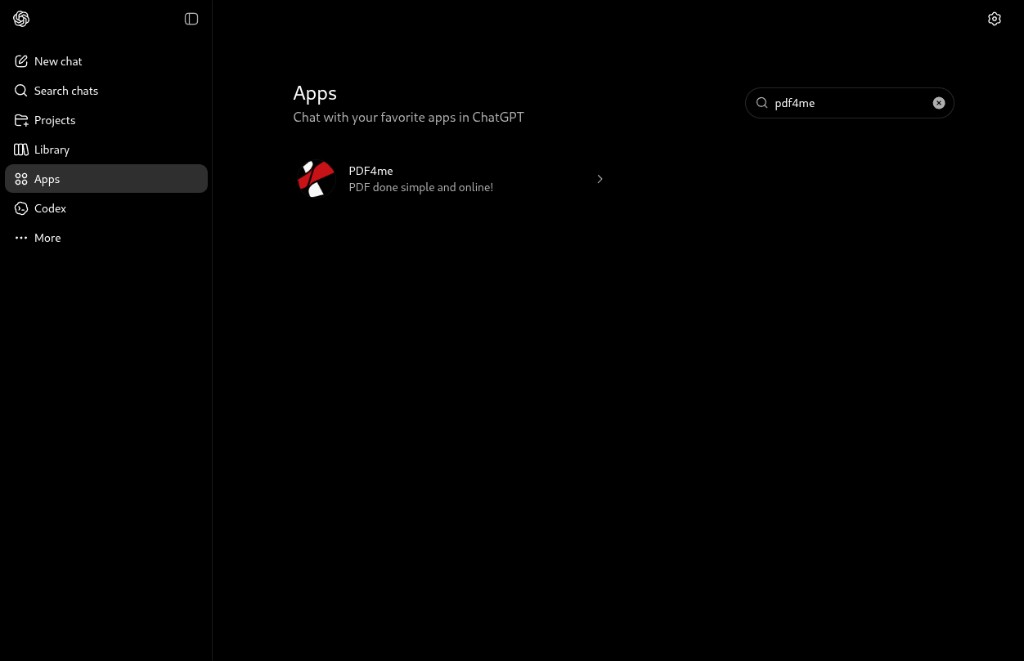
Cerca pdf4me e seleziona l'app PDF4me dai risultati.
Cercare: Solo un risultato denominato PDF4me con il rosso e il bianco PDF4me logo.
Passaggio 3: collega l'app
- Sul PDF4me Nella pagina dell'app, leggi la breve descrizione e visualizza le anteprime delle schede.
- Fare clic sul bianco Collegare pulsante (in alto a destra).
- Una modale intitolata Aggiungere PDF4me a ChatGPT si apre con i dettagli delle funzionalità e un Accedi con PDF4me pulsante.
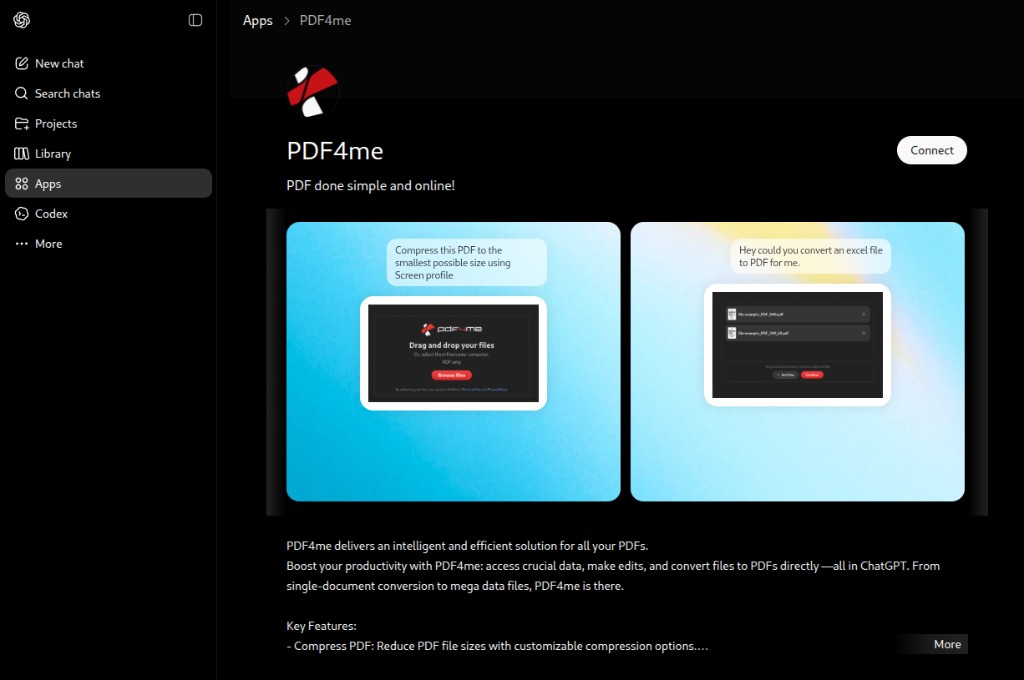
Sul PDF4me pagina dell'app, clicca Collegare per iniziare a collegare il tuo account.
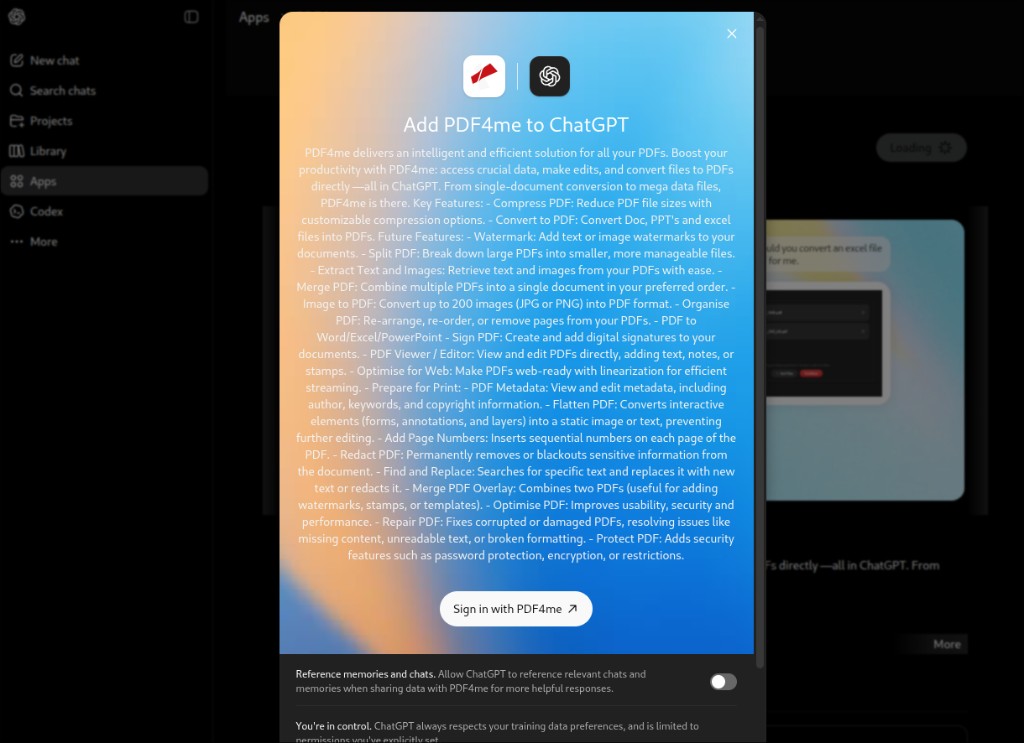
Rivedi le autorizzazioni, quindi fai clic Accedi con PDF4me.
Opzionale: Attiva/disattiva Ricordi e conversazioni di riferimento se vuoi che ChatGPT utilizzi i messaggi precedenti pertinenti quando PDF4me Serve contesto. Puoi ometterlo per una maggiore tutela della privacy.
Passaggio 4: Accedi con il tuo PDF4me account
- Fare clic Accedi con PDF4me (apre pdf4me.com in una nuova scheda).
- Inserisci il tuo e-mail E password, oppure utilizzare Continua con Microsoft, Google, Facebook, O GitHub.
- Dopo aver effettuato l'accesso con successo, torna a ChatGPT. L'applicazione è connessa.
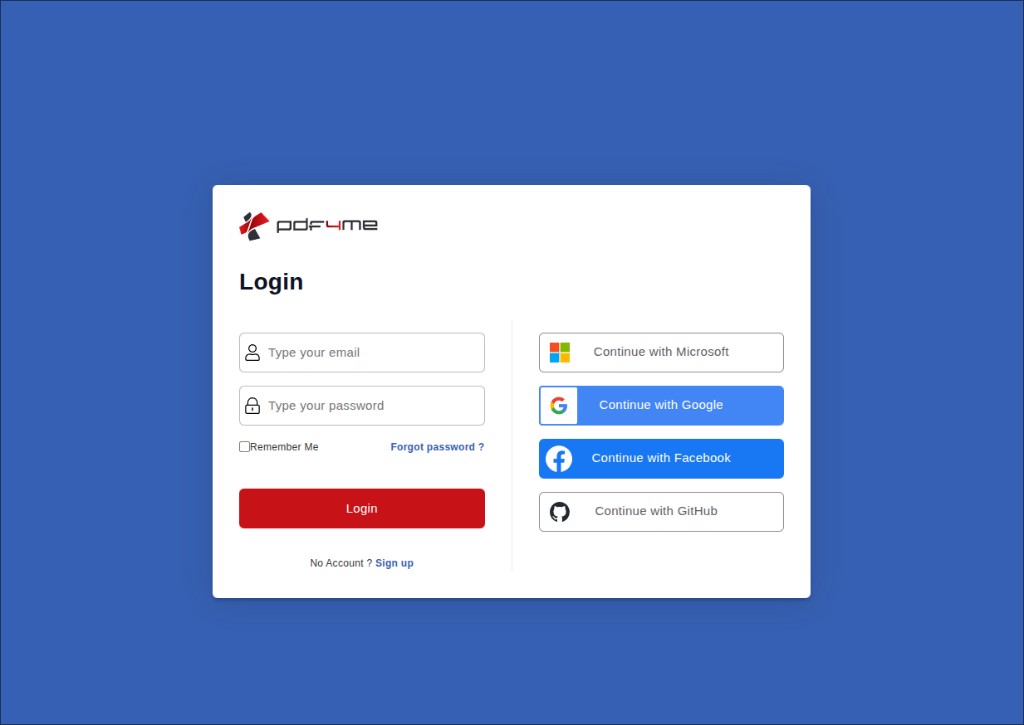
Accedi con lo stesso PDF4me l'account che utilizzi su pdf4me.com o dev.pdf4me.com.
Fatto quando: Puoi iniziare una nuova chat e PDF4me risponde quando glielo chiedi PDF Aiuto. Non è necessario fare clic di nuovo su Connetti a meno che non si disconnetta l'app.
Utilizzo PDF4me in una chat
Una volta stabilita la connessione, usa un linguaggio naturale in qualsiasi chat. PDF4me Apre un pannello di caricamento quando necessita di un file.
Passo 5: Richiedi un'azione
Formula una richiesta chiara. Esempi:
Compress this PDF using the Screen profile.Please convert a Doc to PDF for me using None profile.Convert my PowerPoint file to PDF.
Passaggio 6: Carica il tuo file nel widget
Quando PDF4me Quando è pronto, nella chat compare un pannello incorporato:
- Trascina e rilascia il tuo file nell'area tratteggiata oppure fai clic Sfoglia i file.
- Per Convertire in PDFI tipi consentiti sono: XLSX, XLS, DOCX, DOC, PPTX, PPT, TXT.
- Dopo che il file appare nell'elenco, fai clic sul pulsante rosso Continuare pulsante.
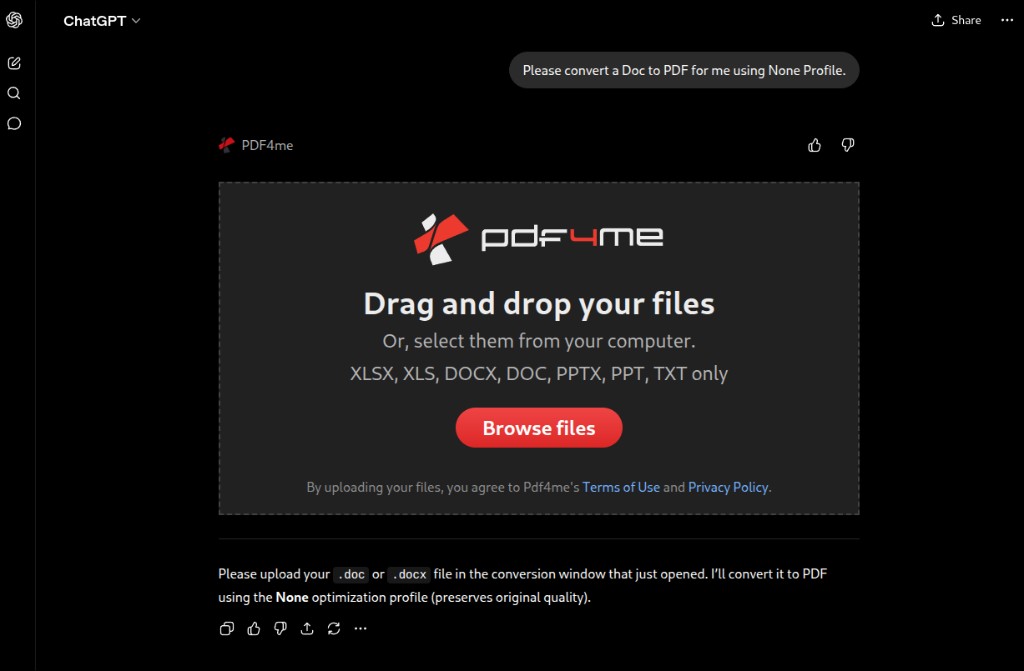
Svuota il widget di caricamento prima di aggiungere un file.
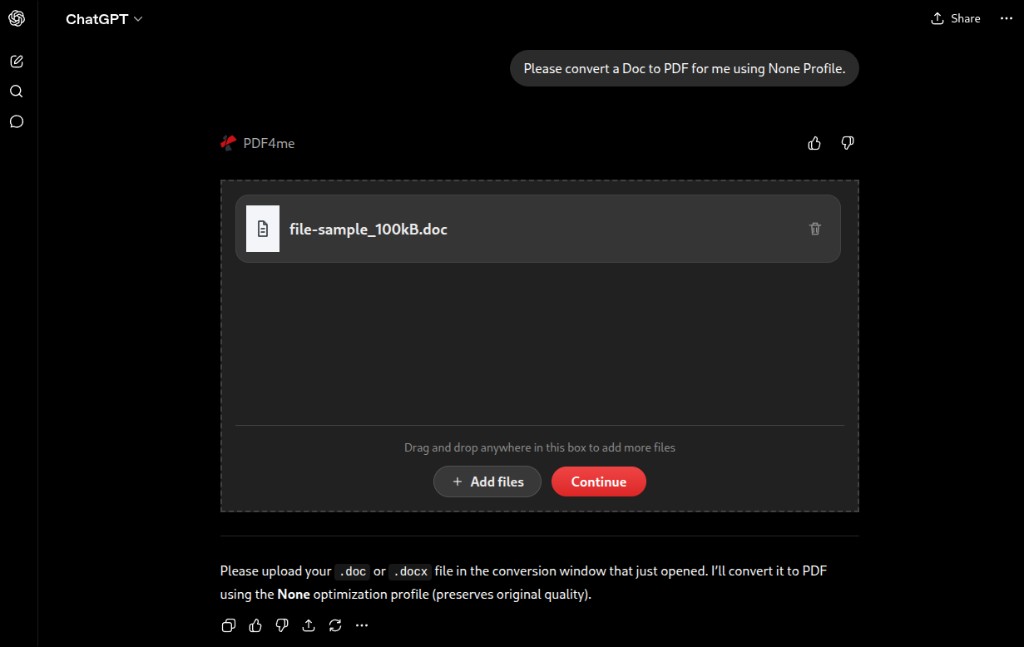
Dopo che il file è stato elencato, fai clic Continuare per avviare l'elaborazione.
Cercare: PDF4me logo nella parte superiore del widget, il nome del file nell'elenco e un rosso Continuare pulsante (non solo Sfoglia file).
Passaggio 7: Scarica il risultato
Al termine dell'elaborazione, il widget mostra Scarica i file:
- Controlla il nome del file di output (ad esempio
file-sample_100kB.pdf). - Lo stato dovrebbe mostrare PRONTO PER IL DOWNLOAD.
- Clicca sul rosso Scaricamento fai clic sul pulsante e salva il file sul tuo computer.
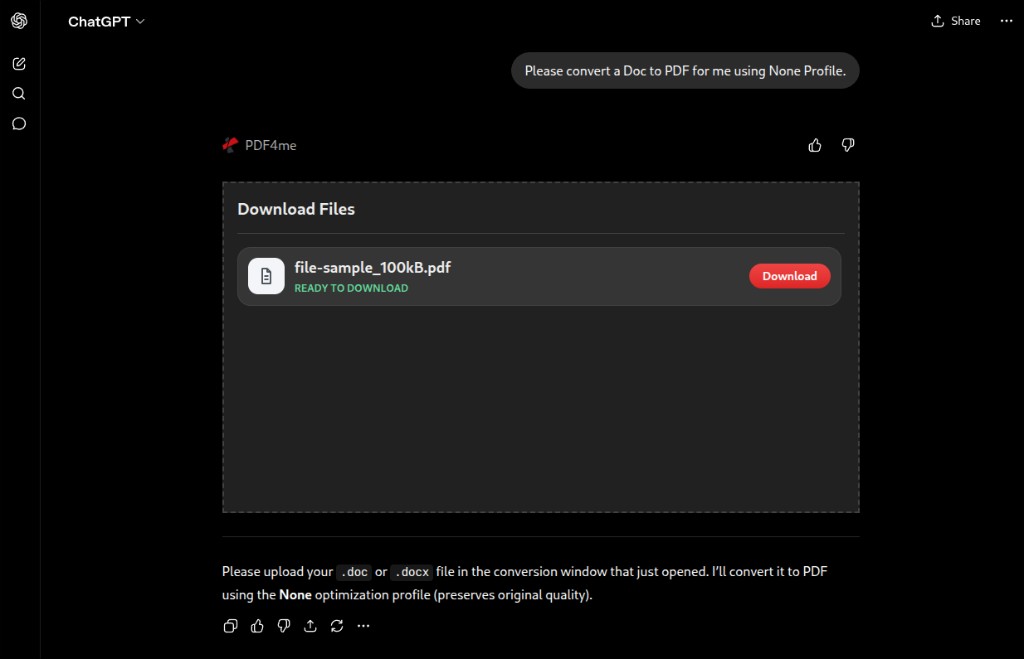
Scarica il file elaborato PDF quando lo stato mostra PRONTO PER IL DOWNLOAD.
Mancia: Mantieni la chat aperta fino al completamento del download. I file di grandi dimensioni potrebbero richiedere più tempo a seconda delle dimensioni e della tua connessione.
Esempi di richieste
| Goal | Example prompt |
|---|---|
| Compress for email | Compress this PDF for email attachment using the Max profile. |
| Compress for screen | Compress this PDF using the Screen profile. |
| Word to PDF | Convert this DOCX to PDF using None profile. |
| Excel to PDF | Convert my Excel file to PDF with None profile. |
| PowerPoint to PDF | Convert this PowerPoint to PDF. Use None profile. |
Risoluzione dei problemi
Confirm your ChatGPT plan supports third-party apps. Update the ChatGPT app or try another browser.
In Search apps, type exactly pdf4me with no spaces. Select the app tagged PDF done simple and online!
Allow pop-ups and redirects for ChatGPT and pdf4me.com in your browser.
Finish login on the pdf4me tab, then return to ChatGPT manually. If the app stays disconnected, open Apps, open PDF4me, and tap Connect again.
Start a new chat after you connect the app.
Ask with clear action words such as compress or convert. For conversion, use an allowed file type: DOC, DOCX, XLS, XLSX, PPT, PPTX, or TXT.
Check your plan and remaining automation calls in the PDF4me dashboard.
Very large files may time out. Try a smaller file, or compress first, then convert.
Domande frequenti
Yes. Connecting the app requires signing in with PDF4me. Processing runs on PDF4me cloud services and counts against your plan limits, same as the web app and other PDF4me integrations.
The in-chat uploader accepts XLSX, XLS, DOCX, DOC, PPTX, PPT, and TXT. For PDF compression, upload a PDF file.
In prompts, None profile usually means minimal optimization so the output stays close to the original quality. Screen and Max profiles target smaller file sizes for different use cases.
The connect screen notes that ChatGPT respects your training data preferences and only uses data you allow. Read the toggle for Reference memories and chats before enabling it.