Come creare una fattura ZUGFeRD in Zapier con Dropbox e XML (passo dopo passo)
Se vendi in Germania, Austria o in qualsiasi acquirente UE che richieda la fatturazione elettronica strutturata ai sensi IN 16931, probabilmente ti è stato chiesto di inviare un AMMANETTATO (O Fattore Xfattura. Si tratta di un singolo file PDF leggibile sia dall'uomo che dalla macchina, grazie all'XML incorporato al suo interno.
Questa guida mostra il completo Zapier flusso di lavoro che monitora una cartella Dropbox per nuovi caricamenti, estrae un PDF di base e un payload XML di fattura, esegue PDF4me crea la fattura ZUGFeRDe salva il file ibrido finale su Dropbox. Cinque semplici passaggi. Nessun codice. Riproducibile dall'inizio alla fine.
Gli screenshot utilizzano questi percorsi di esempio:
- Cartella di attivazione:
/Blog Data/Zugferd Invoice - PDF di base:
/pdf4metest/sample/10 page.pdf - Fattura XML:
/pdf4metest/Zugfred Invoice/version2.xml - Cartella di output:
/pdf4meoutput
1. Dropbox si attiva su un nuovo file in /Dati del blog/Fattura Zugferd. 2. Trova il PDF di base. 3. Trova il file XML della fattura. 4. PDF4me Crea fattura ZUGFeRD con formato di input = XML, Modalità di uscita = XmlWithPdf, ZUGFeRD 1.0, Conformità = BASIC, Linguaggio = de. 5. Carica nuovamente il PDF ibrido su Dropbox.
Impostato Formato di input = XML, quindi mappa solo Dati XML della fattura. Mantenere Dati JSON della fattura E Dati della fattura in formato CSV vuoto. Per XML con PDF output, il PDF di base (il File Il campo è obbligatorio perché diventa il livello visivo con il tuo XML incorporato al suo interno.
Cosa stai costruendo
Tu produci un Fattura ibrida conforme a ZUGFeRD: un documento PDF/A-3 con dati di fattura XML strutturati incorporati al suo interno. Gli utenti umani visualizzano il PDF con qualsiasi lettore. I sistemi ERP e le piattaforme di contabilità fornitori analizzano automaticamente l'XML. Lo stesso file funziona per entrambi i destinatari. Nessun allegato XML separato, nessuna reimmissione manuale, nessuna lacuna di conformità.
Questo schema è obbligatorio in In Germania la fatturazione B2B sarà disponibile a partire da gennaio 2025. Ai sensi della legge Wachstumschancengesetz (Legge sulle opportunità di crescita), è ampiamente accettata nei mercati dell'UE che aderiscono alla norma EN 16931.
In sintesi: i cinque passaggi
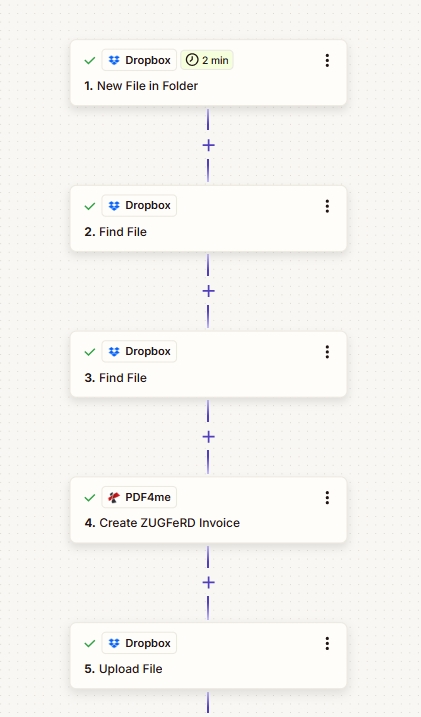
La sequenza completa di cinque passaggi di Zap per la generazione di ZUGFeRD tramite un trigger di Dropbox.
Perché questo schema di flusso di lavoro funziona
Il modello PDF e il file XML risiedono in cartelle Dropbox diverse. È possibile aggiornare uno senza modificare l'altro. I designer lavorano sul PDF, mentre il reparto contabilità lavora sul file XML.
Crea fattura ZUGFeRD Riceve il PDF e l'XML, li incorpora uno nell'altro, applica il profilo di conformità e genera un singolo file ibrido. Non è richiesto alcun codice di unione XML.
Zapier interroga Dropbox ogni 2 minuti, quindi le nuove fatture vengono elaborate in pochi minuti dal loro arrivo. Nessun processo cron, nessun consumo di risorse inutilizzate, nessun file perso.
Prima di iniziare
- Zapier account. Il piano gratuito supporta questo flusso di lavoro perché cinque passaggi Zap rientrano nel limite del piano gratuito per Zap.
- Chiave API di PDF4me. Configurazione iniziale: Collega PDF4me a Zapier.
- Connessione a Dropbox con accesso in lettura alle cartelle di origine e accesso in scrittura alla cartella di output.
- Un file PDF di base e un payload di fattura XML compatibile con ZUGFeRD sono archiviati in Dropbox.
Passaggio 1: Attivare l'azione su un nuovo file in una cartella di Dropbox
Flusso finora: Grilletto.
Questo avvia lo Zap ogni volta che un file viene inserito nella cartella di monitoraggio. In genere, si tratta della cartella di consegna dei file "pronti per la fatturazione". Utilizzatela come segnale che un nuovo processo di fatturazione è in coda.
- Aggiungi il Dropbox grilletto e selezione Nuovo file nella cartella.
- Impostato Spazio A Predefinito.
- Impostato Cartella al tuo percorso di monitoraggio. In questo esempio utilizziamo
/Blog Data/Zugferd Invoice. - Partire Includere i file nelle sottocartelle? COME Falso a meno che tu non voglia intenzionalmente file annidati.
- Impostato Includere il contenuto del file? A SÌ E Includere il link di condivisione? A SÌ in modo che le fasi successive possano leggere il contenuto del file senza problemi.
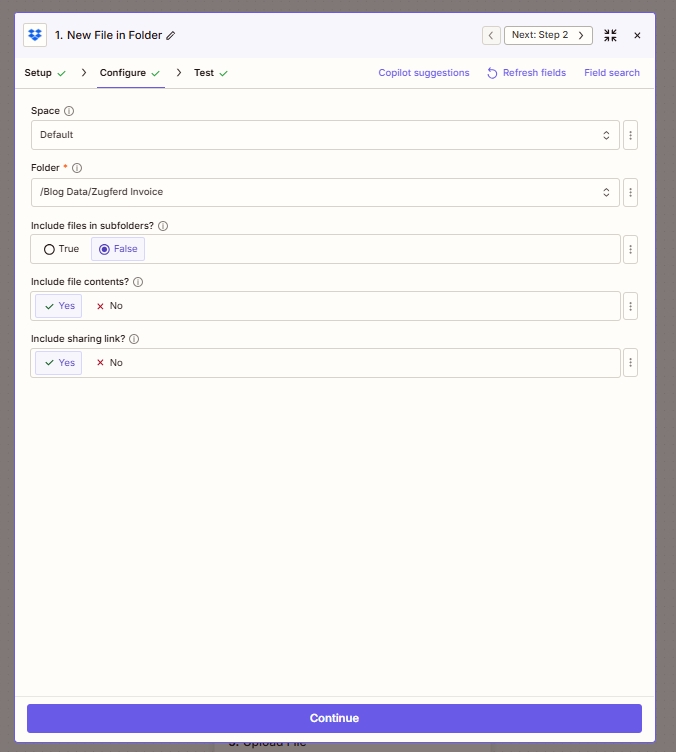
Passaggio 1: Attivare Dropbox per monitorare la cartella di fatturazione ogni due minuti.
Passaggi 2 e 3: Individuare il PDF di base e la fattura XML
Flusso finora: Attiva quindi Trova PDF di base quindi Trova XML.
Il formato ibrido di ZUGFeRD necessita di due ingredienti. PDF visivo che gli umani leggono e il XML strutturato che le macchine analizzano. Entrambi sono archiviati in posizioni Dropbox note e li recuperiamo con due Trova file azioni.
Passaggio 2: Trova il PDF di base
- Aggiungi un Dropbox azione e scelta Trova file.
- Spazio: Predefinito.
- Cartella:
/pdf4metest/sample(la posizione del tuo modello visivo). - Nome del file:
10 page.pdf(o qualunque sia il nome del tuo modello). - Includere il contenuto del file? impostato su SÌQuesto è il file binario necessario per il passaggio successivo.
- Includere il link di condivisione? impostato su SÌ.
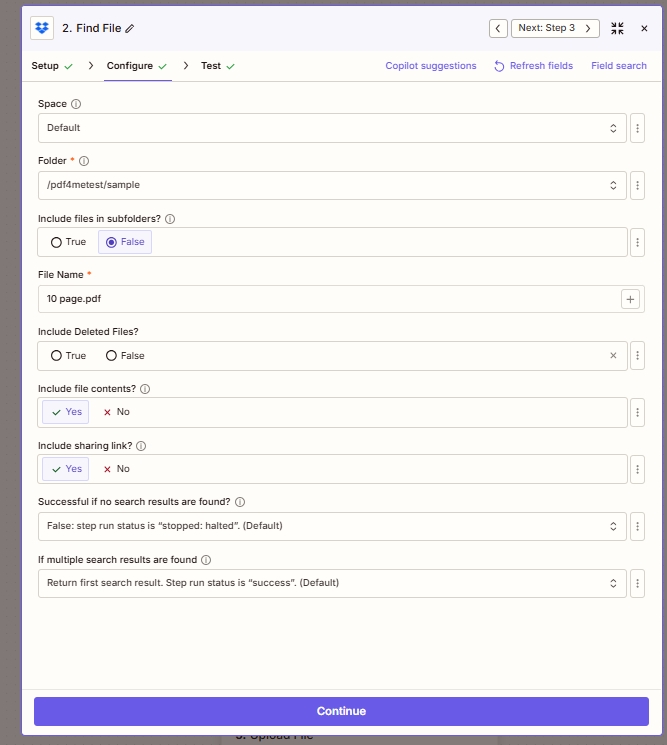
Passaggio 2: Individuare la configurazione dei file per il modello PDF di base.
Passaggio 3: Trova il file XML della fattura
Stessa azione, input diversi:
- Aggiungi un altro Dropbox Poi Trova file fare un passo.
- Cartella:
/pdf4metest/Zugfred Invoice. - Nome del file:
version2.xml. - Includere il contenuto del file? impostato su SÌQuesto passaggio è fondamentale affinché la fase 4 possa leggere i byte XML.
- Mantenere Successo se non vengono trovati risultati di ricerca? COME Falso In questo modo Zap si arresta correttamente se il file non è presente, invece di produrre silenziosamente un PDF vuoto.
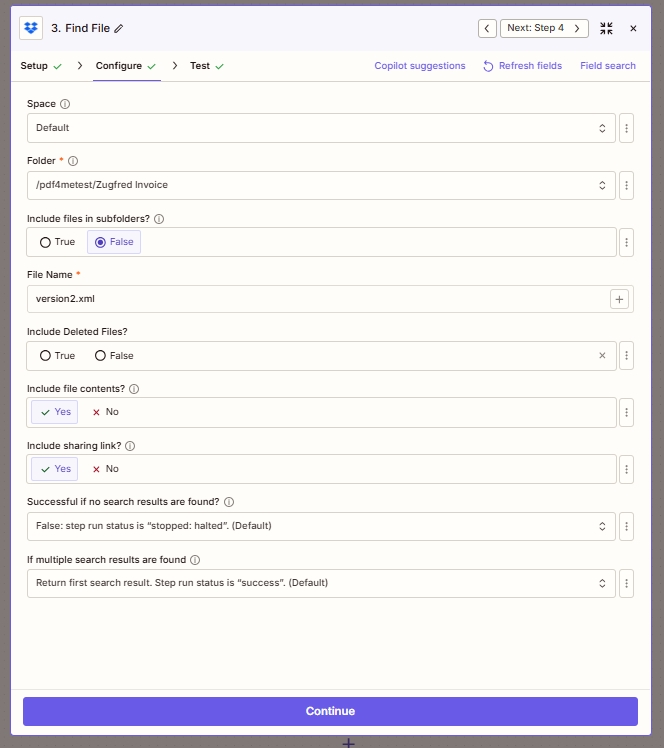
Passaggio 3: Individuare la configurazione del file che punta al payload della fattura XML.
Perché due passaggi separati per la ricerca dei file invece di uno solo? Poiché l'azione "Crea fattura ZUGFeRD" di PDF4me accetta il PDF e l'XML come due input distinti al passaggio 4, mantenerli separati a monte significa una mappatura più pulita e un debug più semplice in caso di problemi.
Passaggio 4: Crea la fattura ZUGFeRD con PDF4me
Flusso finora: Attiva quindi Trova PDF quindi Trova XML quindi Crea ZUGFeRD.
È qui che viene creato il file ibrido. L'azione PDF4me prende il PDF di base, incorpora al suo interno il payload XML della fattura, applica il profilo di conformità scelto (in questo caso BASIC) e restituisce un singolo file conforme a ZUGFeRD.
Specificare PDF4me, crea fattura ZUGFeRD in questo modo:
- File mappe dal passaggio 2 File output (il PDF di base).
- Nome del file mappe passaggio 2 Nome del file altro Estensione file quindi l'output eredita un nome sensato.
- Formato di input è impostato su XMLQuesto indica a PDF4me quale tipo di payload aspettarsi.
- Dati XML della fattura mappe dal passaggio 3 File output (il contenuto XML).
- Modalità di uscita è impostato su XmlWithPdfQuesto produce un file ibrido PDF/A-3 con XML incorporato, che è il formato canonico ZUGFeRD.
- Versione ZUGFeRD È
1.0Utilizzare la versione 2.0 o superiore se specificato dal partner commerciale. Le versioni 2.0 e successive sono conformi al mandato tedesco del 2025. - Livello di conformità È
BASIC. Questa è la fattura legale minima con le voci di dettaglio. Passa a EN16931 per la piena conformità alle norme UE o XRECHARGE quando si emettono fatture a enti del settore pubblico tedesco. - Genera fattura in formato PDF È
TruePDF4me visualizza il contenuto della fattura direttamente sul PDF, facilitandone la lettura. - Lingua È
deLe etichette tedesche sono quelle predefinite. Passa aen,fr,ite così via, a seconda della regione dell'acquirente.
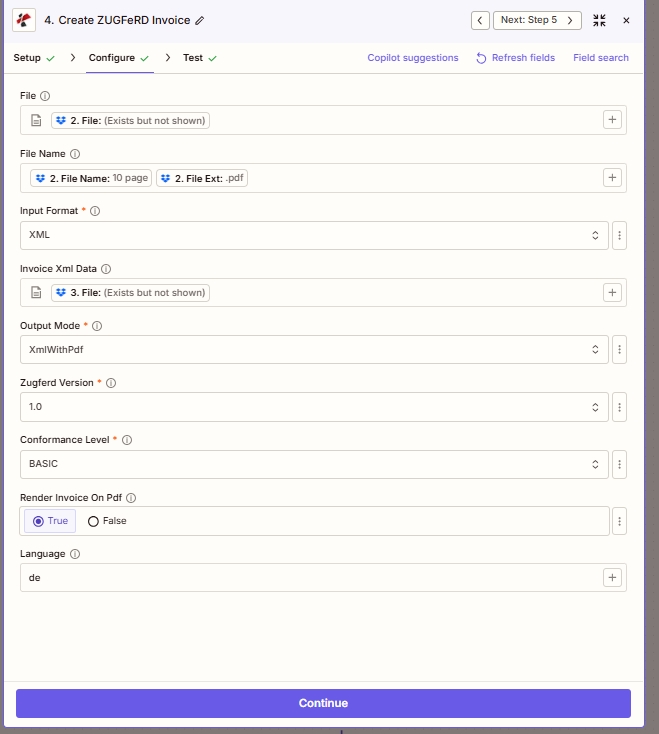
Passaggio 4: mappatura completa dei parametri per la generazione di ZUGFeRD basata su XML con conformità BASIC.
Passaggio 5: Carica il PDF ibrido nuovamente su Dropbox
Flusso finora: Avvia il processo, quindi leggi il PDF e l'XML, quindi genera ZUGFeRD e infine salva nuovamente su Dropbox.
Il passaggio finale scrive il risultato nella cartella di output, da dove il team finanziario o il connettore del portale di contabilità fornitori potranno prelevarlo.
- Aggiungere Dropbox Poi Carica file.
- Spazio: Predefinito.
- Cartella:
/pdf4meoutput(o la posizione del tuo archivio). - File mappe passaggio 4 URL del file (PDF4me restituisce un URL sicuro che Dropbox può acquisire direttamente).
- Sovrascrivi È
True. Questo sostituisce le esecuzioni precedenti in modo pulito durante i test. Passa aFalseuna volta avviata la produzione. - Specificare il nome del file mappe passaggio 4 Nome del file quindi l'output conserva il riferimento alla fattura.
- Specificare l'estensione del file mappe passaggio 4 Estensione del file
.pdf). - Includere il link di condivisione? È SÌ se desideri che il passaggio successivo (notifica, notifica ERP, email) utilizzi un URL Dropbox condivisibile.
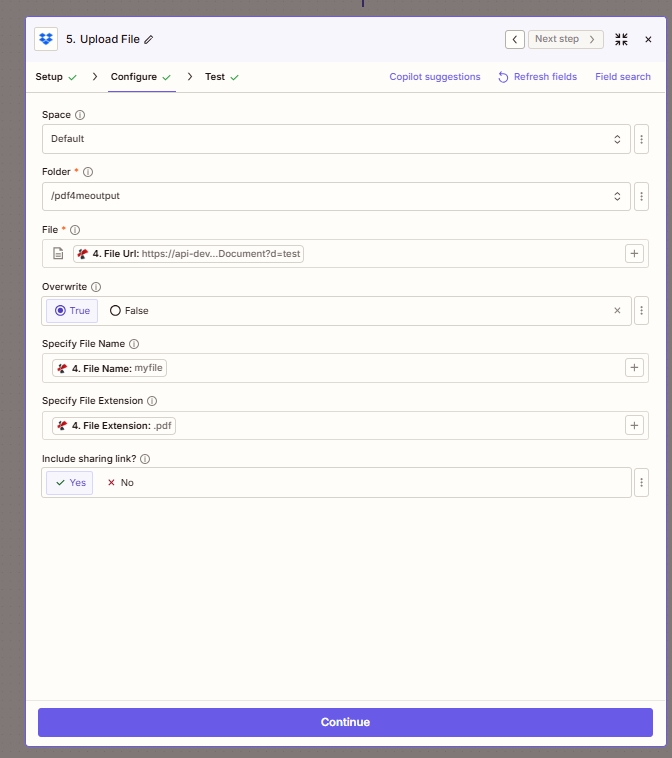
Passaggio 5: il PDF ibrido viene salvato nella cartella di output di Dropbox, pronto per la consegna successiva.
Riferimento rapido
| # | Fare un passo | Mappatura chiave |
|---|---|---|
| 1 | Dropbox New File in Folder | Folder /Blog Data/Zugferd Invoice, Include file contents Yes |
| 2 | Dropbox Find File (base PDF) | Folder /pdf4metest/sample, File 10 page.pdf |
| 3 | Dropbox Find File (XML) | Folder /pdf4metest/Zugfred Invoice, File version2.xml |
| 4 | PDF4me Create ZUGFeRD Invoice | Input Format XML, Output Mode XmlWithPdf, BASIC, 1.0, Render on PDF True |
| 5 | Dropbox Upload File | Folder /pdf4meoutput, File from step 4 File Url, Overwrite True |
Riferimenti dettagliati ai parametri: Creazione della fattura ZUGFeRD (documentazione Zapier), Guida introduttiva a Zapier.
Domande frequenti
Come si crea una fattura ZUGFeRD in Zapier?
Si concatenano cinque passaggi Zap come mostrato sopra. Un trigger di Dropbox rileva nuovi lavori di fatturazione. Due azioni Trova file di Dropbox recuperano il payload PDF e XML di base. PDF4me crea la fattura ZUGFeRD L'operazione viene eseguita con formato di input XML, modalità di output XmlWithPdf, la versione di ZUGFeRD scelta e un profilo di conformità. Un passaggio finale di caricamento file su Dropbox salva il risultato. Nessuna programmazione, nessuna elaborazione XML. PDF4me si occupa dell'incorporamento e del confezionamento in PDF/A-3.
Il programma ZUGFeRD sarà obbligatorio in Germania nel 2025 e nel 2026?
Sì. La legge tedesca Wachstumschancengesetz (Legge sulle opportunità di crescita) richiede a tutti i destinatari delle fatture B2B di accettare fatture elettroniche strutturate da 1° gennaio 2025, con l'entrata in vigore graduale degli obblighi di invio completi attraverso 2028. Obbligatorio per le aziende con un fatturato annuo superiore a 800.000 € dal 2027 e per tutti dal 2028. ZUGFeRD 2.0 o superiore con conformità EN16931 o XRECHNUNG soddisfa l'obbligo. ZUGFeRD 1.0 è obsoleto e non non rispettare.
Qual è la differenza tra input XML, JSON e CSV per la creazione di una fattura ZUGFeRD?
L'azione è Formato di input Il parametro accetta tre tipi di payload. XML È la soluzione migliore quando il tuo sistema ERP produce già un file XML compatibile con ZUGFeRD che devi solo incorporare. Questa guida utilizza XML. JSON è la scelta ideale per le API moderne quando i dati delle fatture arrivano da un webhook o da una piattaforma contabile all'avanguardia. PDF4me mappa automaticamente i campi JSON allo schema XML ZUGFeRD. CSV Adatto per esportazioni di fatturazione batch da fogli di calcolo o sistemi legacy. Scegli il formato che corrisponde alla tua origine dati e compila soltanto il campo Dati fattura corrispondente al passaggio 4.
Qual è la differenza tra XmlWithPdf e XmlOnly?
XmlWithPdf Produce il canonico ibrido ZUGFeRD: un PDF/PDF archiviabile in formato A-3 con l'XML incorporato come allegato. Gli esseri umani leggono il PDF visivo. Le macchine analizzano l'XML. Un unico file serve entrambi i pubblici. Solo XML Genera un file XML puro senza involucro PDF. Utile per le presentazioni XRechnung in formato XML puro per il settore pubblico, le pipeline EDI o i test di integrazione del livello dati. Per la fatturazione B2B standard, scegliere XML con PDF.
Quale livello di conformità devo utilizzare per le fatture B2B tedesche?
Per ZUGFeRD 1.0 (questa guida), DI BASE è il profilo minimo legale di fattura con voci di riga. Adatto alla maggior parte degli scenari B2B. Per ZUGFeRD 2.x, EN16931 è l'impostazione predefinita consigliata per il B2B nell'UE (e quella a cui fa riferimento il mandato tedesco). XRECH è obbligatorio quando si emettono fatture ad enti federali, statali o comunali tedeschi. ESTESA Aggiunge campi specifici del settore. Inizia con BASIC (1.0) o EN16931 (2.0+) e passa a XRECHNUNG solo se il tuo acquirente è un ente del settore pubblico.
Risoluzione dei problemi
Tuo Formato di input e il campo dati mappato non corrisponde. Con Formato di input = XML, riempire Dati XML della fattura solo. Lasciare Dati JSON della fattura E Dati della fattura in formato CSV vuoto. Conferma il passaggio 3 Includi il contenuto del file = Sì quindi i byte XML raggiungono effettivamente PDF4me.
O il PDF di base non è arrivato al passaggio 4 File campo, o Genera fattura in formato PDF è falso. Mappa l'output del file del passaggio 2 nel campo File del passaggio 4 e conferma che il rendering della fattura in PDF è VERO PDF4me disegna quindi il contenuto della fattura sul livello visivo.
Controlla il tuo Chiave API di PDF4me è corrente e il tuo account ha dei crediti. Vedi Risoluzione dei problemi di PDF4me per i passaggi di riautorizzazione del connettore se Zapier mostra la connessione come disconnessa.
Il sondaggio di Dropbox viene eseguito ogni 2 minuti sul piano gratuito. Attendi o fai clic Attivazione del test manualmente. Ricontrolla che Includere i file nelle sottocartelle? corrisponde alla posizione in cui stai rilasciando il file. L'impostazione predefinita Falso Monitora solo la cartella specificata, non le sue sottocartelle.
Cosa provare dopo?
Indurimento opzionale: aggiungi uno Zapier Filtro passo dopo passo 1 per saltare i file che non corrispondono a una convenzione di denominazione o a un Sentiero passaggio dopo passaggio 4 per ramificare in base al successo o al fallimento dell'output prima del caricamento su Dropbox.