Creare una fattura ZUGFeRD in Power Automate da un PDF + XML di Dropbox: un flusso di lavoro in 5 fasi

Germania Legge sulle opportunità di crescita ha trasformato le fatture elettroniche ibride in stile ZUGFeRD da un "optional" a un requisito B2B. 1° gennaio 2025 Ogni azienda tedesca deve essere in grado di ricevere fatture elettroniche strutturate, con obblighi di invio completi introdotti gradualmente entro 2028Il percorso più rapido per qualsiasi team Microsoft 365 è un flusso Power Automate a cinque azioni: Attiva manualmente → Dropbox Ottieni il contenuto del file (PDF) → Dropbox Ottieni il contenuto del file (XML) → PDF4me Crea fattura ZUGFeRD → Dropbox Crea fileIl payload XML è incorporato all'interno di un PDF/A-3 Un contenitore di archiviazione che produce un singolo file apribile dagli esseri umani e analizzabile dai sistemi contabili. Questa procedura guidata utilizza le schermate esatte catturate nell'area di lavoro: /pdf4metest/sample/10 page.pdf per il vettore visivo e /pdf4metest/zugfred invoice/version2.xml per i dati strutturati, con l'output ibrido che atterra in /pdf4meoutput con un nome univoco preceduto da GUID. Pronto per la produzione in meno di 10 minuti.
Due passaggi per il recupero del file tramite Dropbox, un'azione con PDF4me e un passaggio per la creazione del file tramite Dropbox. Il PDF è il supporto leggibile dall'uomo; l'XML è il dato leggibile dalla macchina. PDF4me racchiude entrambi in un unico file ibrido PDF/A-3 che soddisfa i requisiti della normativa tedesca sulla fatturazione elettronica B2B per il 2025. Nessun codice, nessun programma desktop, nessun SDK Java.
Domande e risposte basate sul "perché"
Perché proprio ZUGFeRD? Poiché le norme sulla fatturazione elettronica a livello UE e quelle della Germania Legge sulle opportunità di crescita ha reso obbligatorie le fatture strutturate per il B2B. ZUGFeRD è il formato ibrido che risolve entrambi i problemi: gli utenti ottengono un normale PDF, mentre i sistemi di contabilità fornitori e ERP ottengono l'XML strutturato incorporato nello stesso file. Un unico documento, due lettori.
Perché due passaggi per ottenere il contenuto del file? Uno recupera il PDF visivo che diventa il contenitore (la pagina che il destinatario apre); l'altro recupera l'XML ZUGFeRD strutturato che diventa l'allegato incorporato all'interno del contenitore. Entrambi gli output alimentano Crea fattura ZUGFeRD: PDF come Contenuto del file PDF, XML come Dati XML della fattura.
Perché "2.0-XML" nel menu a tendina combinato? Per rispettare il mandato tedesco del 2025 è richiesto ZUGFeRD 2.0+ (la versione precedente 1.0 non è sufficiente). Il suffisso "-XML" indica al connettore che il payload della fattura è già in formato XML ZUGFeRD. 2.0-JSON O 2.0-CSV per le origini dati strutturate; il connettore le converte nello schema prima di incorporarle.
Perché XmlWithPdf e non Solo XML? XmlWithPdf restituisce l'ibrido ZUGFeRD canonico: un file PDF/A-3 con l'XML allegato all'interno. Solo XML Restituisce solo il file XML. Nella maggior parte degli scenari di fatturazione in uscita viene inviato il file ibrido perché i clienti si aspettano di aprire un PDF; XmlOnly è pensato per i flussi diretti da ERP a ERP.
Cosa riceverai
Ingresso: Una fattura in formato PDF di 10 pagine (il supporto visivo) e un file XML ZUGFeRD (i dati strutturati). Produzione: Un singolo file PDF/A-3 con l'XML incorporato al suo interno, allineato a EN 16931, conforme a BASIC, pronto per essere inviato via e-mail ai clienti, archiviato in SharePoint o pubblicato nel tuo ERP. Il passaggio di creazione del file Dropbox lo scrive nuovamente in /pdf4meoutput sotto un unico guid() + headers/FileName nome in modo che le esecuzioni simultanee non entrino mai in conflitto.
Di cosa hai bisogno
- Power Automate. Open Power Automate. Crea un nuovo flusso cloud (istantaneo o automatizzato).
- Chiave API di PDF4me. Ottieni la tua chiave API. Collegalo quando aggiungi Crea fattura ZUGFeRD. È la prima volta? Vedi Collega PDF4me a Power Automate.
- Dropbox (o SharePoint, OneDrive). Ospita il PDF di origine, il file XML ZUGFeRD e la cartella di output. Questa procedura guidata utilizza Dropbox per tutta la sua durata.
- Un file XML ZUGFeRD. Allineato alla norma EN 16931. Il repository include un file di avvio all'indirizzo ZUGFeRD-invoice-sample-2.0.xml; rinominare in
versione2.xmlse vuoi replicare esattamente gli screenshot.
Il flusso in sintesi
- Avviare manualmente un flusso (O Quando viene creato un file in Dropbox per l'automazione).
- Dropbox Ottieni il contenuto del file per il vettore PDF (
/pdf4metest/sample/10 page.pdf). - Dropbox Ottieni il contenuto del file per il file XML ZUGFeRD (
/pdf4metest/zugfred invoice/version2.xml). - PDF4me crea la fattura ZUGFeRD con
2.0-XML,XmlWithPdf,BASIC, render attivo, linguade. - Dropbox Crea file A
/pdf4meoutputconguid() + headers/FileNameper un nome di output senza collisioni.
Panoramica completa del flusso
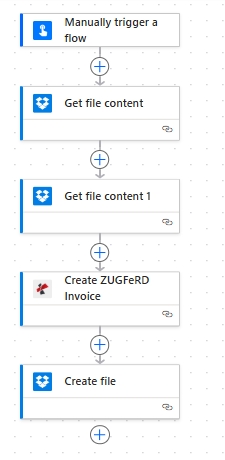
Cinque passaggi impilati dall'alto verso il basso. Ogni azione di Dropbox mostra l'icona blu del contenuto del file; PDF4me Create ZUGFeRD Invoice si trova al centro. Entrambi gli output Get-file alimentano la stessa azione di PDF4me; File Content di PDF4me alimenta Create file.
Fase 1: innescare il flusso
- In Power Automate, clicca + Crea, scegliere Flusso di nuvole istantaneo.
- Dagli un nome
Create ZUGFeRD Invoice from Dropbox, scegliere Avviare manualmente un flusso, clicca Creare. - Una volta che hai collegato le parti mobili puoi sostituire il grilletto con Quando viene creato un file in Dropbox (
/pdf4metest/zugfred invoice/Quindi ogni nuovo file XML attiva automaticamente l'esecuzione. Stesse azioni a valle, nessuna ricostruzione.
Passaggio 2: Scarica il PDF del vettore da Dropbox
Flusso finora: Attiva → Ottieni il contenuto del file (PDF).
- Fare clic + Nuovo passo. Cerca Dropbox, scegliere Ottieni il contenuto del file utilizzando il percorsoAccedi al tuo account Dropbox se richiesto.
- File.
/pdf4metest/sample/10 page.pdfQuesta è la fattura visiva che il tuo cliente apre. - Parametri avanzati → Dedurre il tipo di contenuto. SÌ (Power Automate utilizza l'estensione del file e i byte per etichettare il tipo di contenuto, in modo che PDF4me sappia che si tratta di dati PDF).
- Salva. L'output Contenuto del file diventa il PDF sorgente per l'incorporamento ZUGFeRD nella fase 4.
Scarica il contenuto del file (PDF): Configurazione
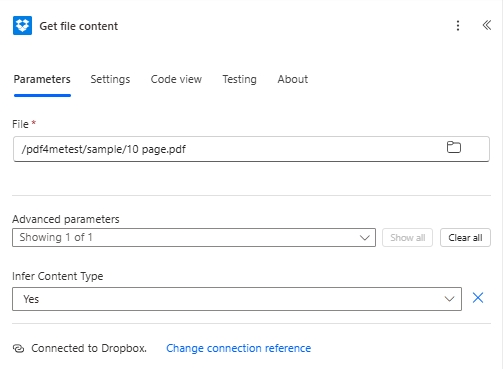
Il vettore PDF a /pdf4metest/sample/10 page.pdf. Infer Content Type Yes restituisce byte PDF puliti che PDF4me può convertire in PDF/A-3.
Passaggio 3: Scarica il file XML di ZUGFeRD da Dropbox
Flusso finora: Ottieni il contenuto del file (PDF) → Ottieni il contenuto del file (XML).
- Fare clic + Nuovo passoAggiungine un altro Dropbox → Ottieni il contenuto del file utilizzando il percorsoRinominalo in Ottieni il contenuto del file 1 (Power Automate lo fa automaticamente) quindi le due azioni di Dropbox sono distinguibili.
- File.
/pdf4metest/zugfred invoice/version2.xmlQuesto è il payload XML ZUGFeRD conforme alla norma EN 16931. - Parametri avanzati → Dedurre il tipo di contenuto. SÌ.
- Salva. L'output Contenuto del file diventa il formato dei dati strutturati della fattura che PDF4me incorporerà all'interno del documento ibrido PDF/A-3.
Ottieni il contenuto del file (XML): Configurazione
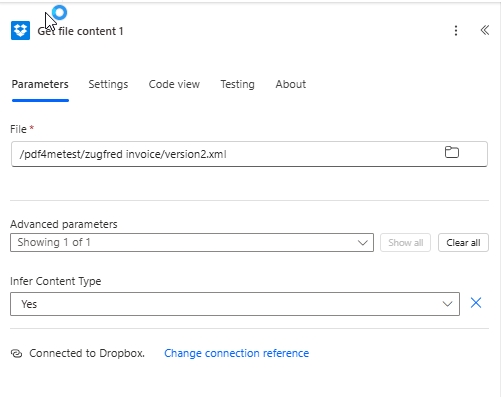
Il payload XML ZUGFeRD a /pdf4metest/zugfred invoice/version2.xmlQuesto file si trova in conformità con ZUGFeRD 2.0 EN 16931; selezionare 2.0-XML nella prossima azione da abbinare.
Per una mancia. Devi convalidare l'XML prima di incorporarlo? Inserisci un Comporre azione tra la Fase 3 e la Fase 4 e ispezionare Contenuto del file nella cronologia di esecuzione. ZUGFeRD XML inizia sempre con <?xml version="1.0" e contiene un Fattura intersettoriale Permesso di root per i payload 2.x.
Passaggio 4: Creare la fattura ZUGFeRD
Flusso finora: Attiva → PDF → XML → Crea fattura ZUGFeRD.
- Fare clic + Nuovo passo, ricerca PDF4me, scegliere Crea fattura ZUGFeRDAccedi con la tua chiave API di PDF4me se non ti sei mai connesso prima.
- Versione e formato di input di ZUGFeRD.
2.0-XMLIl menu a tendina combinato seleziona contemporaneamente sia la versione della specifica (2.0) che il formato dei dati (XML). Il prefisso "2.0" è ciò che soddisfa il mandato tedesco B2B del 2025. - Modalità di uscita.
XmlWithPdfRestituisce il file ibrido PDF/A-3 canonico con l'XML allegato al suo interno. - Dati XML della fattura. Contenuto del file da Ottieni il contenuto del file 1 (il passaggio XML). Mappa solo questo. Non popolare i campi JSON o CSV.
- Livello di conformità.
BASICProfilo base con dettagli e ripartizione delle imposte, massima compatibilità con il destinatario. Passa al profilo COMFORT o EXTENDED solo dopo che il destinatario ha confermato la propria disponibilità. - Genera fattura in formato PDF.
YesPDF4me ridisegna il contenuto della fattura sul PDF del corriere utilizzando i tuoi dati, in modo che la pagina visibile e l'XML incorporato rimangano sincronizzati. - Contenuto del file. Contenuto del file da Ottieni il contenuto del file (il passaggio PDF). Questo è il guscio portante.
- Nome del file.
abc.pdf(o il nome effettivo del file sorgente). Utilizzato per il contesto di tracciamento. - Parametri avanzati → Lingua.
de(Etichette tedesche). Altri codici accettati:en, fr, it, es, nl, pl, pt, cs. - Salva.
Creazione fattura ZUGFeRD: Configurazione
Versione e formato di input di ZUGFeRD: 2.0-XMLModalità di uscita: XmlWithPdfDati XML della fatturaPassaggio : Contenuto del file da XMLLivello di conformità: DI BASEGenera fattura in formato PDF: SÌContenuto del filePassaggio : Contenuto del file dal PDFNome del file:abc.pdf
Lingua: Di (Tedesco, predefinito)- Accettato:
di, in, fr, it, es, nl, pl, pt, cs - Il file XML rimane indipendente dalla lingua; solo le etichette visualizzate sul PDF utilizzano questa impostazione locale.
Tre combinazioni che userete davvero. 2.0-XML quando il tuo sistema a monte emette già ZUGFeRD XML. 2.0-JSON Quando la tua piattaforma di fatturazione utilizza il formato JSON e desideri che PDF4me lo converta nello schema ZUGFeRD. 2.0-CSV Per l'esportazione in batch da fogli di calcolo e strumenti di contabilità. Tutti e tre producono un output ibrido identico; la differenza sta solo nel formato dei dati forniti.
Passaggio 5: Salva il PDF ibrido su Dropbox
Flusso finora: PDF → XML → Crea fattura ZUGFeRD → Crea file.
- Fare clic + Nuovo passo. Ricerca Dropbox, scegliere Crea file.
- Percorso cartella.
/pdf4meoutput. - Nome del file.
guid()+headers/FileName(da Crea fattura ZUGFeRD). Due modi per compilarlo:- Espressione:
concat(guid(), '_', outputs('Create_ZUGFeRD_Invoice')?['headers']?['FileName'])Oppure, in modo più semplice: - Contenuti dinamici: tipo
guid()prima (scheda Espressione), quindi aggiungiheaders/FileNamedall'output dell'azione PDF4me.
- Espressione:
- Contenuto del file. Contenuto del file da Crea fattura ZUGFeRD.
- Salva il flusso.
Crea file (Dropbox): Configurazione
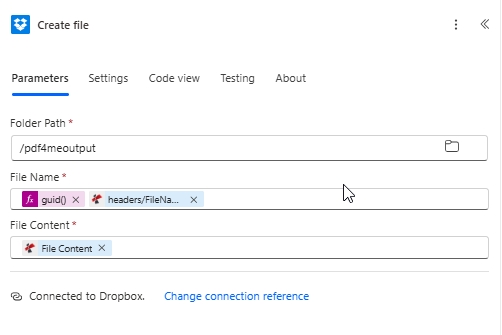
Output scritto su /pdf4meoutput con un nome preceduto da GUID. Il GUID rende le esecuzioni parallele prive di collisioni; intestazioni/NomeFile la parte mantiene un suffisso leggibile dall'uomo.
Esegui il flusso e verifica
- Fare clic Test in alto a destra, seleziona Manualmente, clicca Test, Poi Esecuzione del flusso.
- Dopo alcuni secondi, ogni azione viene contrassegnata da un segno di spunta verde.
- Apri Dropbox
/pdf4meoutputIl nuovo file corrisponde<guid>_<filename>.pdf. - Scaricalo. Aprilo in qualsiasi visualizzatore PDF per vedere la fattura. Aprilo in qualsiasi strumento AP compatibile con ZUGFeRD (o decomprimilo con uno strumento compatibile con ZIP) per vedere il contenuto incorporato
factur-x.xml/zugferd.xmlallegato.
Che cosa hai prodotto concretamente? UN PDF/A-3 PDF di archivio con un ZUGFeRD 2.0 integrato EN 16931 File XML. Il conteggio delle pagine PDF e il contenuto visivo corrispondono alla fattura originale di 10 pagine (perché Genera fattura in formato PDF (la risposta era Sì). L'XML al suo interno soddisfa il requisito dei dati strutturati previsto dal mandato B2B tedesco. Un file, due lettori.
ZUGFeRD vs Factur-X vs XRechnung in 30 secondi
| Formato | Dove viene utilizzato | Tipo di output |
|---|---|---|
| ZUGFeRD | Germany B2B, EU buyers | Hybrid PDF/A-3 + embedded XML (this blog) |
| Factur-X | France, sister format technically identical to ZUGFeRD 2.x | Hybrid PDF/A-3 + embedded XML |
| XRechnung | German public sector (federal, state, municipal) | Strict pure-XML profile |
Il flusso appena creato produce ZUGFeRD; passa a un flusso di lavoro Factur-X senza apportare modifiche (lo stesso file ibrido funziona su entrambe le sponde del Reno). Per la fatturazione del settore pubblico tedesco, sostituisci il Livello di conformità con un profilo allineato a XRechnung quando il destinatario richiede XML puro.
Varianti comuni che puoi aggiungere senza ricostruire
.json O .csv file. Modifica il menu a tendina combinato in 2.0-JSON O 2.0-CSVMappa la corrispondenza Dati JSON della fattura O Dati della fattura in formato CSV campo. PDF4me converte nello schema ZUGFeRD prima dell'incorporamento.concat('Fattura-', utcNow(), '.pdf') come nome dell'allegato. Il cliente riceve direttamente la fattura ibrida.Risoluzione dei problemi relativi a errori reali
ZUGFeRD 1.0 non soddisfa il mandato tedesco B2B 2025. Se il tuo output deve essere conforme al mandato, scegli sempre un 2.0-* combinazione nel menu a tendina combinato.
Mappa solo il campo corrispondente alla tua scelta nel menu a tendina. Power Automate non ti impedirà di compilare entrambi i campi, ma l'azione genererà un errore di convalida durante l'esecuzione. Lascia vuoti gli altri campi di formato.
Con Genera fattura in formato PDF disattivato, PDF4me incorpora l'XML ma non ridisegna il contenuto della fattura. Il PDF del corriere che hai inviato in Contenuto del file Rimane invariato. Disattivalo solo se il PDF del tuo corriere mostra già visivamente il contenuto della fattura.
EXTENDED aggiunge campi specifici del settore oltre EN 16931 e viene rifiutato dai ricevitori sintonizzati sulla linea di base. Inizia con DI BASE Per i test di compatibilità; procedere solo quando l'acquirente o il sistema ERP confermano il supporto.
Prossimi passi
Crea documenti di azione per la fattura ZUGFeRD
Collega PDF4me a Power Automate
Ottieni la tua chiave API
Lo stesso schema in cinque fasi funziona per qualsiasi automazione di documenti in Power Automate: attiva, recupera gli input, esegui l'azione PDF4me, scrivi il risultato. Una volta che ne hai pubblicato uno, i successivi costano praticamente nulla.