Come si crea una fattura ZUGFeRD in Power Automate? Un flusso di lavoro passo passo con Dropbox e JSON.

Questa guida mostra un completo Power Automate flusso di lavoro che legge un PDF di base E fattura JSON da Dropbox, genera un ZUGFeRD/Factur-X fattura utilizzando PDF4me crea la fattura ZUGFeRDe riscrive il file finale su Dropbox.
La sequenza di schermate utilizza questi percorsi di esempio:
- PDF di base:
/blog data/zugferd invoice/simplepdf.pdf - JSON:
/blog data/zugferd invoice/sample-invoice.json - Cartella di output:
/dati del blog/fattura Zugferd/output
1. Avvia manualmente il flusso → 2. Scarica il file PDF di base (Dropbox) → 3. Scarica il file JSON (Dropbox) → 4. Crea fattura ZUGFeRD (PDF4me, Formato di input = JSON, Modalità di output = PDF con XML) → 5. Crea il file (cartella di output di Dropbox).
Impostato Formato di input = JSON, quindi mappa solo Dati JSON della fattura. Mantenere Dati XML della fattura E Dati della fattura in formato CSV vuoto in questa corsa. Per PDF con XML, Contenuto del file PDF è richiesto e deve provenire dalla fase PDF di base.
Cosa stai costruendo
Tu produci un fattura dell'affilatoio in PDF A partire da un modello PDF e dati JSON strutturati, l'output è adatto a team che necessitano di un file PDF leggibile con dati di fatturazione leggibili automaticamente e impacchettati secondo le convenzioni ZUGFeRD/Factur-X.
In sintesi: tutti e cinque i passaggi
Perché questo schema di flusso di lavoro funziona
I file PDF e JSON vengono recuperati in modo indipendente, quindi è possibile aggiornare i file di payload senza modificare il flusso del modello PDF visivo.
Crea fattura ZUGFeRD Riceve entrambe le fonti di contenuto in un unico punto e restituisce un file di output utilizzabile direttamente da Dropbox. Crea file.
Dopo la generazione, è possibile aggiungere convalida, notifiche, invio tramite ERP/API o instradamento di archiviazione senza dover ristrutturare il flusso principale.
Prima di iniziare
- Power Automate ambiente con autorizzazione a creare flussi cloud.
- Chiave API di PDF4me. Configurazione iniziale: Collega PDF4me a Power Automate.
- Connessione a Dropbox con accesso in lettura ai file sorgente e accesso in scrittura alla cartella di output.
- Un payload JSON di fattura valido e un file PDF di base disponibili su Dropbox.
File di input utilizzati in questa guida
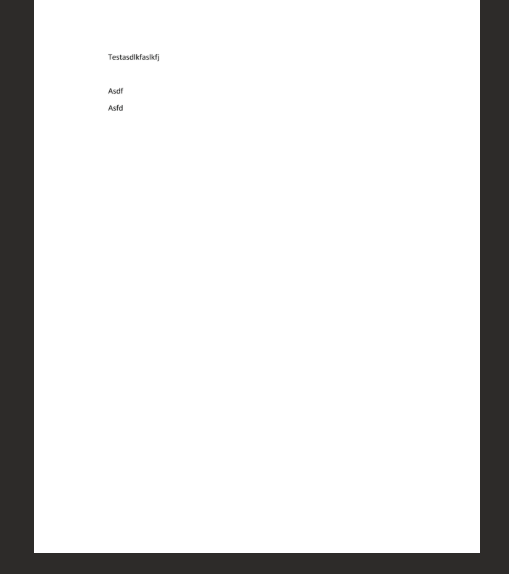
File di input PDF di base.
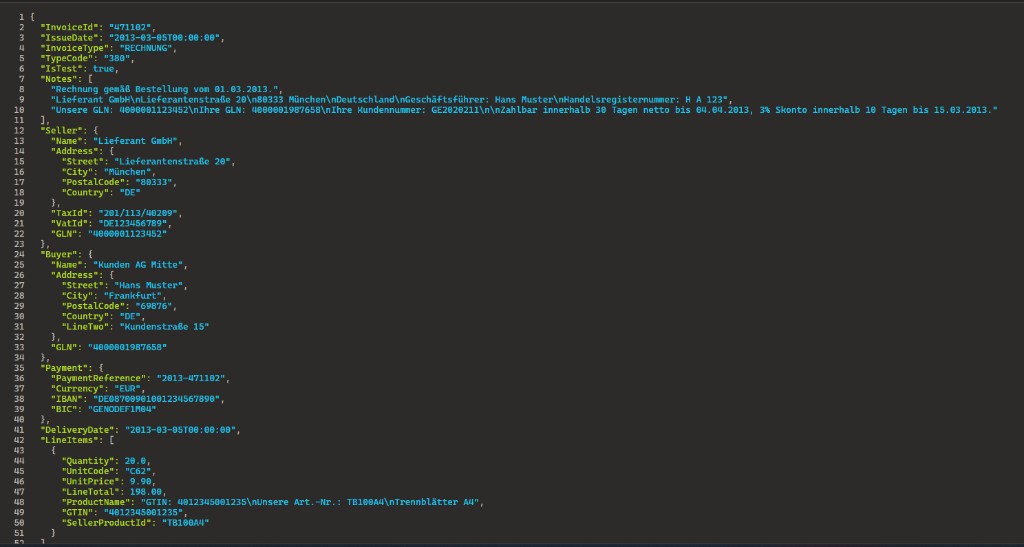
Input del payload JSON della fattura.
Il flusso in sintesi (cinque fasi)
- Avviare manualmente un flusso: Esegui su richiesta durante la configurazione.
- Scarica il file PDF di base (Dropbox): Legge i byte del modello PDF.
- Ottieni il file JSON (Dropbox): Legge i byte/il contenuto JSON della fattura.
- Crea fattura ZUGFeRD (PDF4me): Combina gli input utilizzando la modalità JSON.
- Crea file (Dropbox): memorizza l'output generato nella cartella di destinazione.
Panoramica del flusso
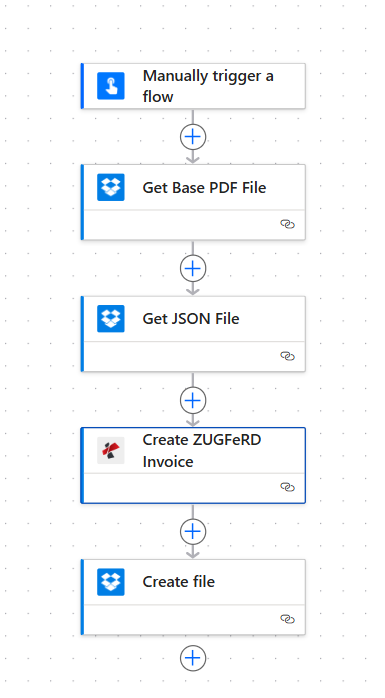
Catena di flusso completa utilizzata per questo schema di generazione ZUGFeRD.
Passaggio 1: Scarica il file PDF di base (Dropbox)
Flusso finora: Attiva → Ottieni il file PDF di base.
- Aggiungere Dropbox Azione per recuperare il contenuto del file tramite percorso.
- Impostato Percorso del file al modello base PDF (esempio:
/blog data/zugferd invoice/simplepdf.pdf). - Nelle opzioni avanzate, mantieni Deduzione del tipo di contenuto = Sì.
- Salva e testa questo passaggio; assicurati che restituisca il contenuto del file/l'output binario.
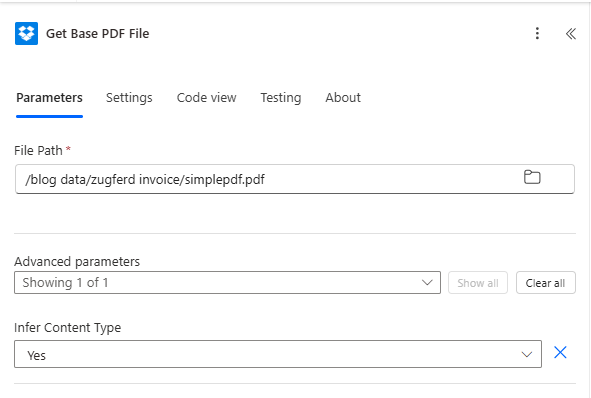
Screenshot del passaggio 1: percorso PDF di base e inferenza del contenuto configurati.
Passaggio 2: Scarica il file JSON (Dropbox)
Flusso finora: Attiva → Ottieni PDF di base → Ottieni file JSON.
- Aggiungi un'altra azione relativa al contenuto dei file di Dropbox.
- Impostato Percorso del file ai dati della fattura in formato JSON (esempio:
/blog data/zugferd invoice/sample-invoice.json). - Mantenere Deduzione del tipo di contenuto = Sì.
- Salva e testa; verifica che il contenuto JSON sia disponibile per la mappatura nel passaggio 3.
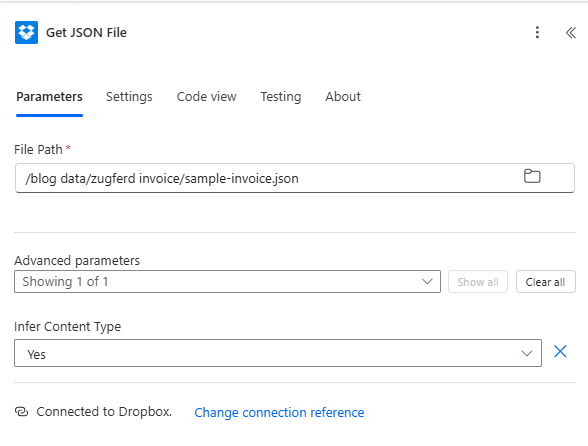
Screenshot del passaggio 2: file sorgente JSON da Dropbox.
Passaggio 3: Crea la fattura ZUGFeRD (PDF4me)
Flusso finora: Attiva → Ottieni PDF di base → Ottieni JSON → Crea ZUGFeRD.
Specificare PDF4me, crea fattura ZUGFeRD come mostrato:
- Nome del file: nome del PDF di origine (esempio:
Test.pdf). - Contenuto del file PDF: mappa da Scarica il file PDF di base.
- Nome del file di output: nome del file di output desiderato (esempio:
Fattura Zugferd.pdf). - Formato di input: impostato su JSON.
- Modalità di uscita: impostato su PDF con XML.
- Dati JSON della fattura: mappa da Ottieni il file JSON.
- Livello di conformità: esempio: DI BASE.
- Versione ZUGFeRD: esempio: 1.0 (o la versione da voi richiesta).
- Genera fattura in formato PDF: esempio: SÌ.
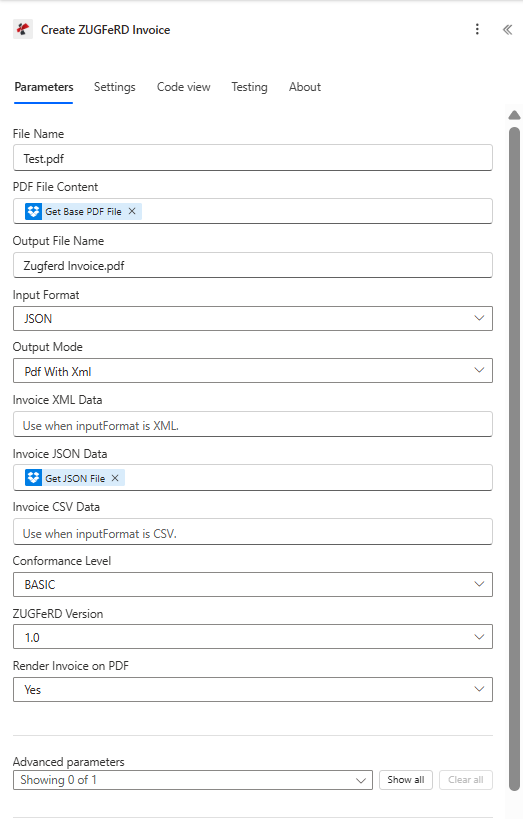
Screenshot del passaggio 3: mappatura completa dei parametri per la generazione di ZUGFeRD basata su JSON.
Passaggio 4: Creare il file (Dropbox)
Flusso finora: Attiva → Leggi PDF + JSON → Genera ZUGFeRD → Salva file.
- Aggiungere Dropbox: crea file.
- Percorso cartella: cartella di destinazione dell'output (esempio:
/dati del blog/fattura Zugferd/output). - Nome del file: nome del file di output della mappa da Crea fattura ZUGFeRD.
- Contenuto del file: contenuto del file generato dalla mappa Crea fattura ZUGFeRD.
- Salva ed esegui l'intero flusso.
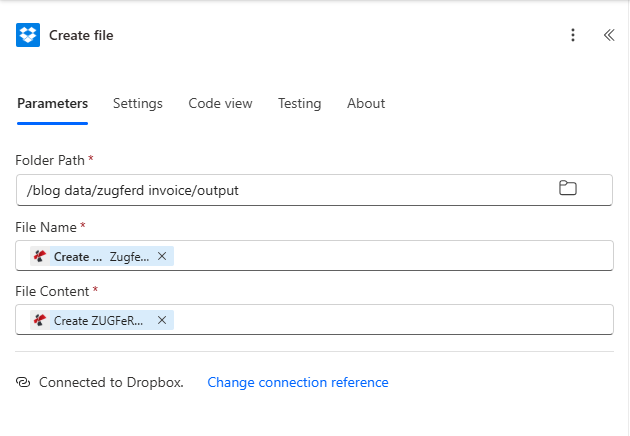
Screenshot del passaggio 4: scrittura del file di output su Dropbox.
Garanzia di output
Esempi di output aperti
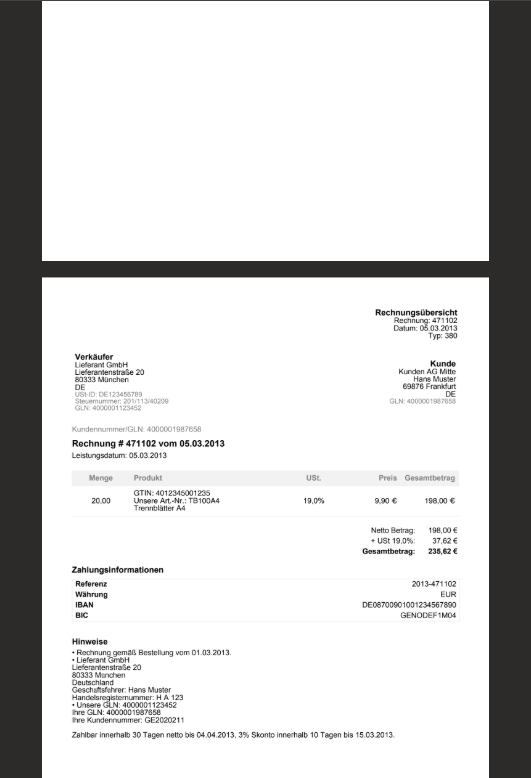
Fattura generata in formato PDF.
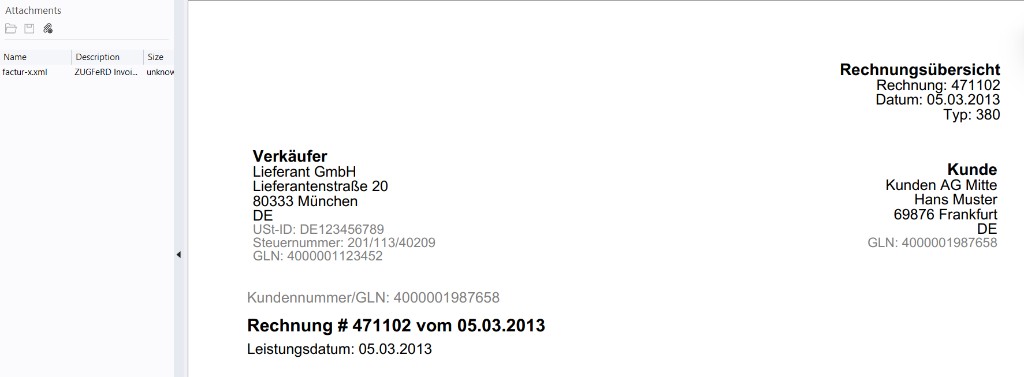
Visualizzazione dell'allegato con i dati strutturati della fattura incorporati.
Riferimento rapido
| # | Fare un passo | Mappatura chiave |
|---|---|---|
| 1 | Get Base PDF File | File path to template PDF + Infer Content Type = Yes |
| 2 | Get JSON File | File path to invoice JSON + Infer Content Type = Yes |
| 3 | Create ZUGFeRD Invoice | PDF File Content from step 1, Input Format = JSON, Invoice JSON Data from step 2 |
| 4 | Create file | File Name and File Content from Create ZUGFeRD Invoice output |
Riferimenti dettagliati ai parametri: Crea fattura ZUGFeRD, Convalida PDF.
Risoluzione dei problemi
Se Formato di input = JSONsolo mappa Dati JSON della fatturaCancella i campi XML/CSV per questa esecuzione.
Con PDF con XML, mancante Contenuto del file PDF causa errori. Mappa i byte del file dalla fase PDF di base.
Vedere Risoluzione dei problemi di PDF4me per la verifica della chiave API, dei crediti e dell'autorizzazione del connettore.
Cosa provare dopo?
Indurimento opzionale: aggiungi un Condizione Dopo il passaggio 3, per verificare la presenza dell'output, si passa alle notifiche di successo/fallimento prima della scrittura finale del file.