Come si crea una fattura ZUGFeRD in n8n? Un flusso di lavoro con Dropbox e JSON, passo dopo passo!
Questa guida crea un n8n flusso di lavoro che prende i dati della fattura come JSON, crea un ZUGFeRD/Factur‑X fattura con PDF4mee carica il PDF finale su Dropbox.
Dovrai collegare tre componenti principali:
- inserisci il JSON della fattura in PDF4me (in modo da ottenere un URL del documento stabile),
- generare la fattura ZUGFeRD da tale input,
- Carica il file PDF di output su Dropbox come file binario.
1. Attiva (Esegui flusso di lavoro) → 2. PDF4me: Carica il file JSON → 3. PDF4me: Crea fattura Zugferd (JSON, input URL) → 4. Dropbox: Carica un file (binario) dati).
Mantieni un nome di campo binario coerente end-to-end (questa procedura guidata utilizza dati). Inoltre, se scegli Tipo di input dati fattura = URLIl file JSON deve essere raggiungibile tramite il link che fornisci (ecco perché carichiamo prima il JSON su PDF4me).
Ecco cosa otterrai!
Ingresso: Dati JSON della fattura.
Produzione: un PDF ZUGFeRD/Factur‑X generato (PDF con fattura XML incorporata) caricato su un percorso Dropbox come /blog data/zugferd invoice/output/Zugferd_Result.pdf.
In sintesi: le fasi del flusso di lavoro
Prima di iniziare (lista di controllo!)
- n8n (cloud o self-hosted) e autorizzazione a creare un flusso di lavoro.
- Credenziali PDF4me (Chiave API) configurata in n8n. Vedi Collega PDF4me a n8n.
- Dropbox Credenziali OAuth2 in n8n con accesso alla cartella di output.
- Un payload JSON di fattura valido (inizia con un esempio noto e valido, quindi sostituisci gradualmente i campi).
Panoramica del flusso di lavoro
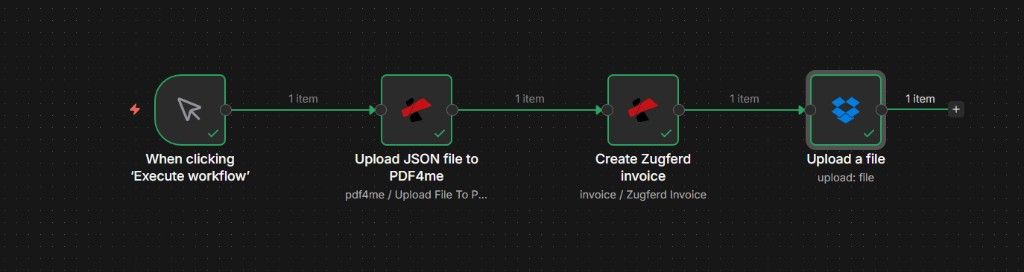
Quattro nodi in sequenza: attivazione → caricamento JSON → generazione fattura ZUGFeRD → caricamento PDF su Dropbox.
Passaggio 1: Attivazione (esecuzione del flusso di lavoro)
Flusso di lavoro finora: solo il grilletto.
- Crea un nuovo flusso di lavoro in n8n.
- Utilizzo Quando si fa clic su "Esegui flusso di lavoro" mentre si crea la prima versione.
- In seguito, quando il flusso di lavoro sarà stabile, potrai passare a Cron, Webhook o a un trigger "nuovo file".
Passaggio 2: Carica il file JSON su PDF4me
Questo passaggio trasforma il tuo JSON in un documento ospitato da PDF4me, in modo che tu possa passare un URL del documento al nodo di generazione della fattura.
- Aggiungere PDF4me nodo.
- Risorsa: PDF4me.
- Operazione: Carica il file su PDF4me.
- Tipo di dati di input: scegli lo stesso tipo che stai effettivamente fornendo (lo screenshot utilizza una stringa base64).
- Impostato Orari di conservazione dei file nella fascia oraria da te preferita (esempio: 2 ore).
- Esegui il nodo una volta e verifica che produca un URL/token utilizzabile a cui puoi fare riferimento nel nodo successivo.
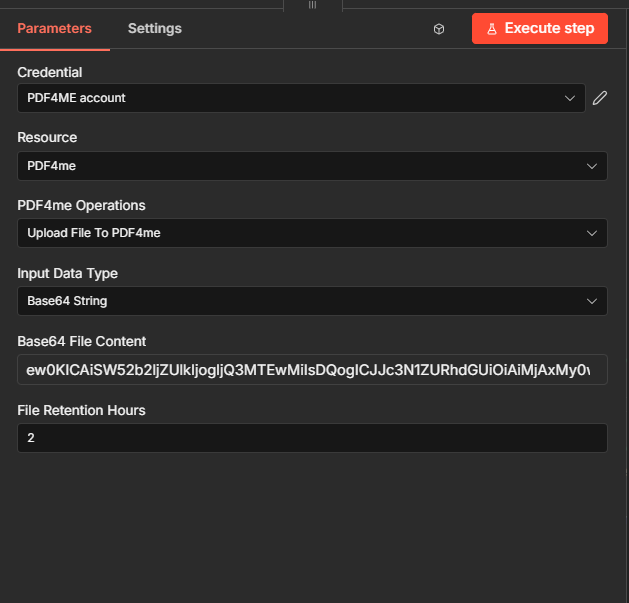
Screenshot del passaggio 2: carica il file JSON in modo che PDF4me restituisca l'URL del documento per il passaggio successivo.
Passaggio 3: Crea la fattura Zugferd (PDF4me)
Questo è il passaggio principale di generazione. Utilizza l'URL JSON caricato come input e restituisce un PDF binario (salvato in un campo binario come dati).
Impostazioni principali per corrispondere
- Risorsa: Fattura.
- Operazione: Crea fattura Zugferd.
- Tipo di dati di input: Stringa Base64 (corrisponde all'esempio eseguito).
- Modalità di uscita: XML con PDF (PDF ibrido).
- Livello di conformità: BASE (inizia da qui a meno che il tuo ricevitore non richieda di più).
- Versione Zugferd: 1.0 (utilizzare la versione prevista dal ricevitore).
- LinguaInglese (o la lingua che preferisci).
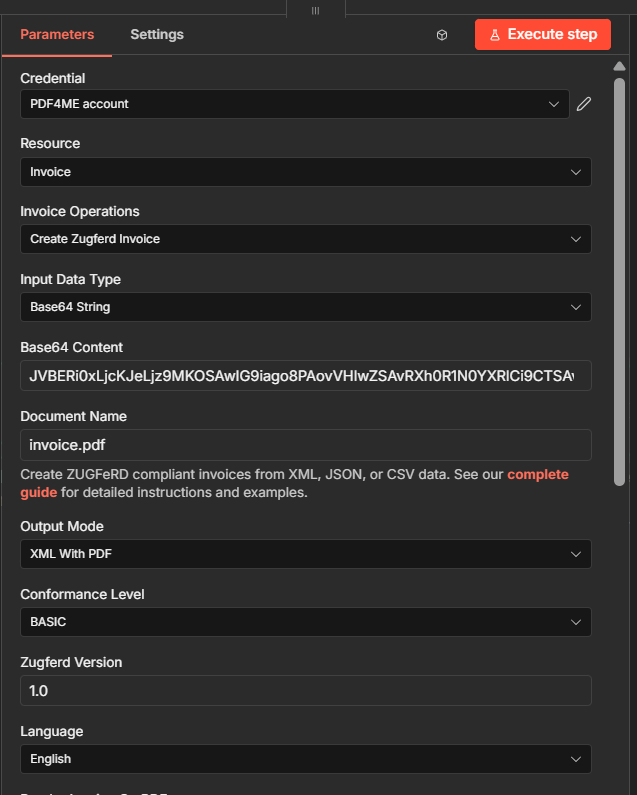
Screenshot del passaggio 3 (parte 1): impostazioni operative della fattura e scelte del profilo/versione principale.
Mappatura JSON (input URL)
- Formato di input: JSON.
- Tipo di immissione dati fattura: URL.
- URL dei dati di fatturazione: mappa l'URL di output del passaggio 2 (il documento JSON caricato).
- Nome del file di output: imposta un nome di output prevedibile (esempio:
fattura_zugferd.pdf). - Nome del campo binario di output:
dati(mantieni la coerenza con il caricamento su Dropbox).
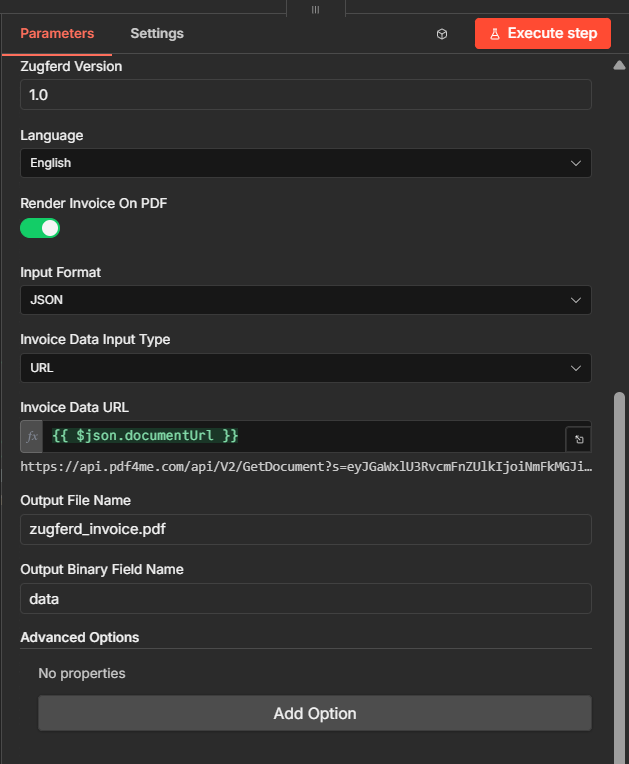
Screenshot del passaggio 3 (parte 2): mappatura JSON + URL e nome del campo di output binario.
Passaggio 4: Carica un file (Dropbox)
Questo comando pubblica il PDF generato su Dropbox.
- Aggiungere Dropbox nodo.
- Risorsa: File. Operazione: Caricamento.
- Percorso del file: impostare il percorso di destinazione completo incluso il nome del file (esempio:
/blog data/zugferd invoice/output/Zugferd_Result.pdf). - File binario: SU.
- Campo binario di input:
dati(dal passaggio 3). - Esegui il nodo e verifica che Dropbox restituisca i metadati (percorso, ID, ecc.).
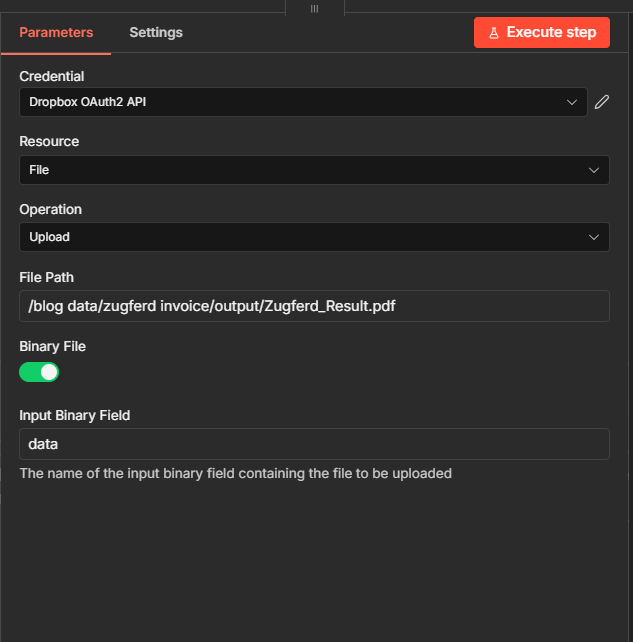
Screenshot del passaggio 4: il caricamento su Dropbox pubblica il PDF della fattura generata.
Riferimento rapido
| # | Nodo | Impostazione chiave |
|---|---|---|
| 1 | Trigger | Execute workflow (during setup) |
| 2 | PDF4me, Upload File To PDF4me | Retention hours + returns URL/token |
| 3 | PDF4me, Create Zugferd Invoice | Input Format JSON + Data Input Type URL + Output Binary Field Name data |
| 4 | Dropbox, Upload | Binary File On + Input Binary Field data |
Letture correlate: Crea fattura ZUGFeRD (documentazione), Versione Power Automate, Convalida il flusso di lavoro PDFA.
Risoluzione dei problemi!
Il nodo di output si aspetta il nome del campo binario configurato. Conferma Nome del campo binario di output nel passaggio 3 è datie il nodo Dropbox utilizza lo stesso Campo binario di input.
Se usi Tipo di input dati fattura = URLIl link deve essere ancora valido quando viene eseguito il nodo della fattura. Aumentare le ore di conservazione o rigenerare l'URL JSON immediatamente prima del passaggio 3.
Vedere Risoluzione dei problemi di PDF4me per le chiavi API, i crediti e la riconnessione dell'integrazione.