Come unire una fattura con codice QR svizzero a un PDF di base in Zapier? Una procedura in sette passaggi con Dropbox.

Immagina questo: hai già un PDF di base multipagina (il layout della tua fattura, la carta intestata, qualsiasi cosa si trovi in demo_5_page.pdf). Lavori anche da un Parola file che vuoi trasformare in un file corretto Fattura QR svizzera E stampato in alto di quella base. Copiare e incollare PDF tra diversi strumenti diventa presto noioso.
Ecco uno Zap che si occupa del lavoro noioso: Dropbox si sveglia quando atterra qualcosa di nuovo, PDF4me converte il tuo documento Word, crea il SwissQR scontrino, sovrapposizioni lo esegue sul file base e rilascia il PDF finito nella cartella scelta. Gli screenshot seguenti utilizzano percorsi e nomi reali da un'area di lavoro di prova (/pdf4metest/TestRP, 3Page.docx(e così via). Scambiali con i tuoi e sei a posto.
1. Nuovo file in Dropbox → 2. Trovare 3Page.docx → 3. Converti in PDF → 4. Crea fattura SwissQR → 5. Trovare demo_5_page.pdf → 6. Unisci sovrapposizione PDF (livello base + livello QR) → 7. Caricamento mergeoverlay.pdf A /pdf4meoutput.
In Unisci sovrapposizione PDF, IL base è la fattura grande in PDF da Dropbox (passaggio 5). strato è il PDF della fattura QR svizzera da Crea fattura SwissQR (passaggio 4). Se li capovolgi, il risultato non assomiglia per niente a quello che ti aspettavi. È successo a tutti almeno una volta.
Cosa stai effettivamente costruendo!
Alla fine ti ritrovi con un file PDF: IL Ricevuta di pagamento (Parte QR) disegnata sopra tuo layout esistente. La parola non è il prodotto finale qui. È l'input che converti quindi Crea fattura SwissQR Dispone di un PDF su cui lavorare, oltre a tutti i campi bancari che si compilano in Zapier.
Se il tuo team vive in Svizzera o fatturi ai clienti svizzeri con Fatture QRe tu usi già DropboxQuesto schema consente di risparmiare molti clic. L'idea è la stessa della versione di Power Automate, ma con Zap e passaggi al posto delle azioni.
In sintesi: tutti e sette i passaggi
Perché questa pila?
Gli autori continuano a lavorare in .docx. Converti in PDF consegna un PDF pulito a Crea fattura SwissQR, che è ciò che l'azione si aspetta.
Unisci sovrapposizione PDF inserisce il PDF della fattura QR sopra le tue pagine base. Utile quando il foglietto deve essere posizionato in un punto fisso su un modello di cui ti fidi già.
La creazione di nuovi file in una cartella, il polling e l'integrazione con email o Slack in un secondo momento sono tutte funzionalità di Zap. Nessun deployment, nessun server.
Prima di iniziare (lista di controllo!)
Account Zapier Inoltre, sono collegati Dropbox e PDF4me.
Chiave API dalla dashboard. È la prima volta che usi questa funzione? Collega PDF4me a Zapier ci passa una volta.
- Cartelle effettivamente utilizzate: percorso di monitoraggio, percorso del modello, percorso del PDF di base, percorso di output.
- Vero IBAN, riferimento (ad esempio QR), importi e indirizzi accettati dalla tua banca. Gli screenshot utilizzano valori di esempio; i dati di produzione sono a tua discrezione.
La soluzione Zap in sintesi (Sette passaggi!)
- Dropbox: Nuovo file nella cartellaEsempio di cartella:
/pdf4metest/TestRP. Accendere Includi il contenuto del file. - Dropbox: Trova file: Raccoglie
3Page.docx(o il tuo modello). Includi il contenuto del file: SÌ. - PDF4me: Converti in PDFInserire il file dal passaggio 2; il nome e l'estensione della mappa dallo stesso passaggio.
- PDF4me: Crea una fattura SwissQRMappa il PDF convertito, quindi procedi con i campi relativi a creditore, debitore, IBAN, riferimento, valuta e layout (Zapier suddivide questa operazione in più schermate; vedi la sezione espandibile qui sotto).
- Dropbox: Trova file: Esempio:
/Blog Data/Convert-SwissQR-Mergee filedemo_5_page.pdf. - PDF4me: Unisci sovrapposizioni PDF: Base = passaggio 5, strato = output SwissQR dal passaggio 4.
- Dropbox: Carica file: Esempio:
/pdf4meoutput, nome filemergeoverlay.pdf. Accendere Includi il link di condivisione se qualcosa a valle necessita di un URL.
Panoramica del flusso
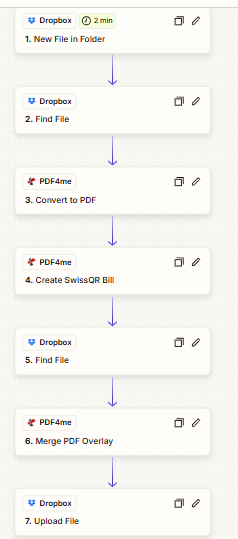
Ogni segno di spunta verde è una cosa in meno di cui ti pentirai alle tre del pomeriggio.
Passaggio 1: Nuovo file nella cartella (Attivatore)
Zap finora: Solo grilletto.
Aggiungere Dropbox → Nuovo file nella cartella e trattalo come il tuo guardiano.
- Utilizzo Cartella per osservare solo la posizione esatta di immissione (esempio:
/pdf4metest/TestRP), quindi i caricamenti casuali altrove non attivano lo Zap. - Mantenere Includi il contenuto del file = Sì; senza di esso, le fasi successive di PDF4me potrebbero ricevere solo metadati.
- Giro Includi il link di condivisione Attivalo solo se in seguito l'automazione richiederà un URL (e-mail, CRM, ticket, ecc.).
- Perché è importante: questo passaggio decide Quando Esecuzione automatizzata. Una selezione di cartelle non rigorosa genera esecuzioni rumorose e dispendiose.
- Prima di procedere, effettuate un rapido controllo: eseguite un test di attivazione e verificate di poter visualizzare i metadati del file e i campi relativi al contenuto binario/del file nell'output di esempio.
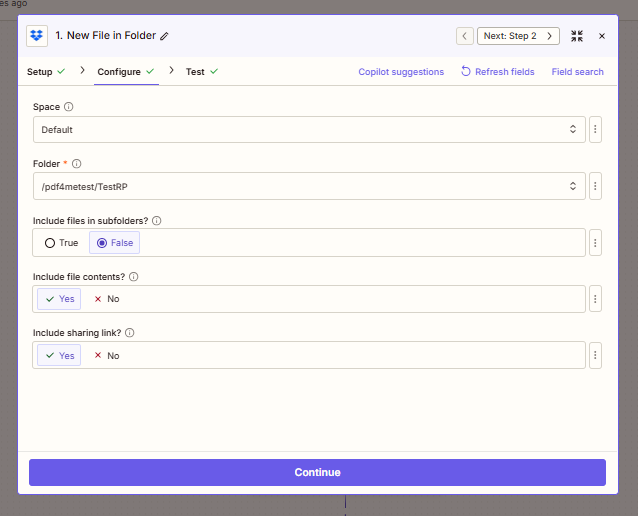
Screenshot del passaggio 1: la cartella di monitoraggio è impostata e il contenuto del file è incluso in modo che i passaggi successivi possano leggere il file.
Passaggio 2: Trova il modello di Word
Zap finora: Attiva → Trova file.
Usane un altro Dropbox → Trova file per recuperare il modello intenzionalmente, non accidentalmente.
- Imposta il percorso e il nome del file (esempio:
3Page.docx) quindi ogni esecuzione utilizza un documento sorgente noto. - Mantenere Includi il contenuto del file = Sì Di nuovo, perché il passaggio 3 richiede i byte effettivi del file.
- Questo schema separa il rumore di attivazione dalla logica del modello: il file di attivazione può variare, mentre il file del modello rimane controllato.
- Perché è importante: in produzione, i file di attivazione possono avere nomi inaspettati. Questo passaggio mantiene il modello deterministico.
- Errore comune: selezionare il livello di cartella sbagliato e ottenere più risultati. Se necessario, è opportuno perfezionare la denominazione dei file o la struttura delle cartelle.
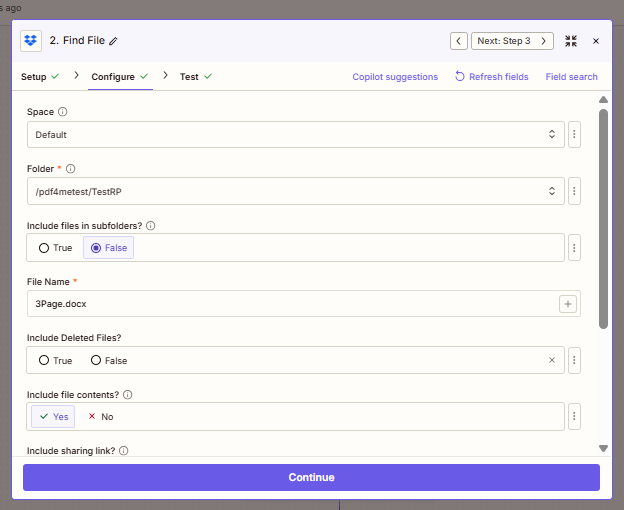
Screenshot del passaggio 2: Zapier trova il modello Word esatto (3Page.docx) e restituisce il contenuto del file per la conversione.
Passaggio 3: Converti in PDF
Zap finora: Attiva → Trova parola → Converti in PDF.
Specificare PDF4me → Converti in PDF quindi l'azione SwissQR riceve un input PDF pulito.
- Mappa File dal passaggio 2 (l'output del modello di Word), non dal trigger.
- Se Zapier mostra "Esiste ma non viene visualizzato", di solito non c'è problema: il file binario viene mappato anche quando l'anteprima è nascosta.
- Mappa Nome del file da 2. Nome del file + 2. Estensione del file per preservare la denominazione delle sorgenti e ridurre la confusione nei log.
- Perché è importante: Crea fattura SwissQR funziona su input PDF. Questo è il ponte di formato tra authoring (
.docx) e output di fatturazione. - Prima di procedere, effettuate un rapido controllo: verificate che questo passaggio sia eseguito correttamente e che l'estensione del file di output sia PDF (MIME/estensione).
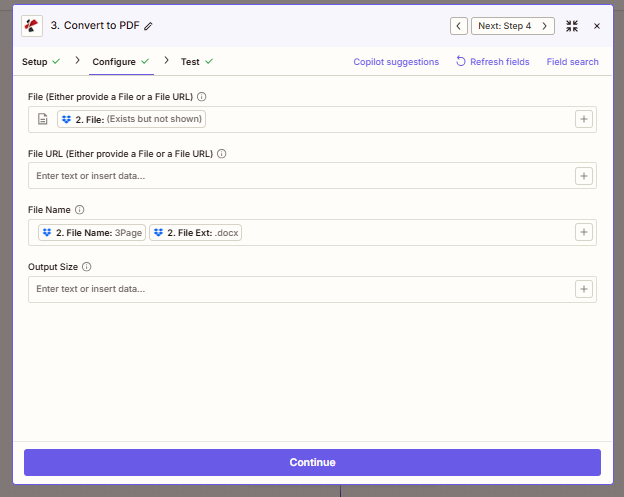
Screenshot del passaggio 3: il file Word del passaggio 2 viene mappato in Converti in PDF per generare un PDF pulito per SwissQR.
Passaggio 4: Creare la fattura SwissQR
Zap finora: Attraverso il passaggio 3.
Aggiungere PDF4me → Crea fattura SwissQR (denominato) Crea SwissQR (in docs) e compilarlo con attenzione.
- Mappa il PDF convertito dal passaggio 3 in File/Server di file e mantenere allineati i campi del nome del file.
- Compilare tutti i campi critici per il pagamento: dettagli del creditore, IBAN, tipo di riferimento (ad esempio, QRR), importo, valuta, campi del debitore e messaggio.
- Eseguire questo passaggio una sola volta prima di sovrapporre i cablaggi. È più rapido individuare i problemi di convalida in questa fase piuttosto che dopo il passaggio 6.
- Perché è importante: è qui che risiede la correttezza legale/di pagamento. Un solo campo errato può generare una ricevuta inutilizzabile.
- Un consiglio pratico: tenete a portata di mano un campione valido e approvato dalla banca e confrontate campo per campo il formato dell'IBAN, del riferimento e dell'indirizzo.
Crea screenshot di SwissQR Bill (5 pannelli)
Scorri in ordine; corrispondono al modo in cui Zapier suddivide il modulo in sezioni.
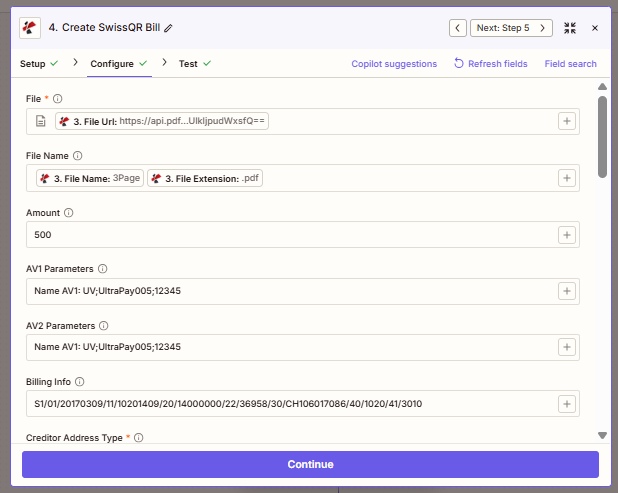
Pannello 1: mappatura dei file, importo e parametri di fatturazione.
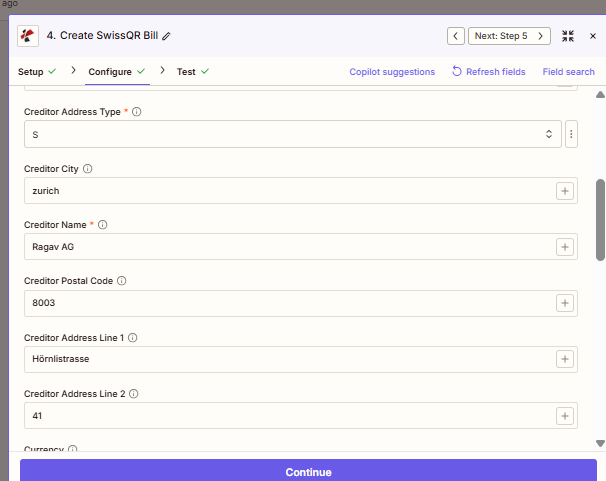
Pannello 2: dati del creditore (blocco con nome e indirizzo).
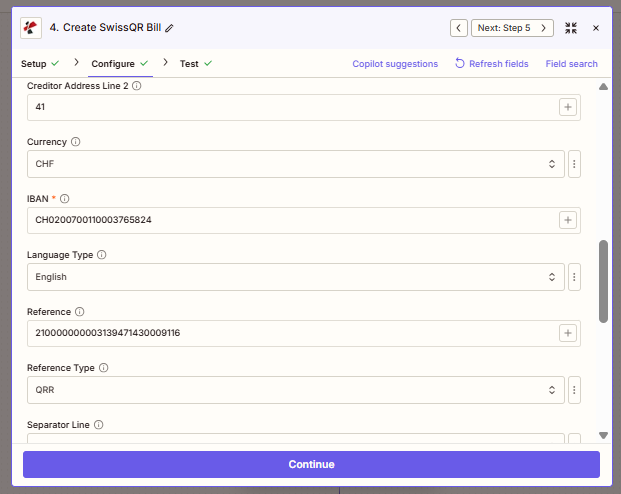
Pannello 3: informazioni essenziali per il pagamento, come IBAN, valuta, lingua e tipo di riferimento.
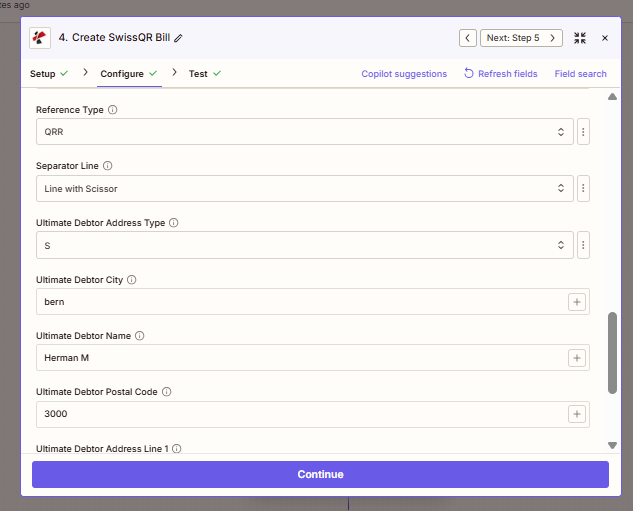
Pannello 4: opzioni di layout e formato dell'indirizzo del debitore.
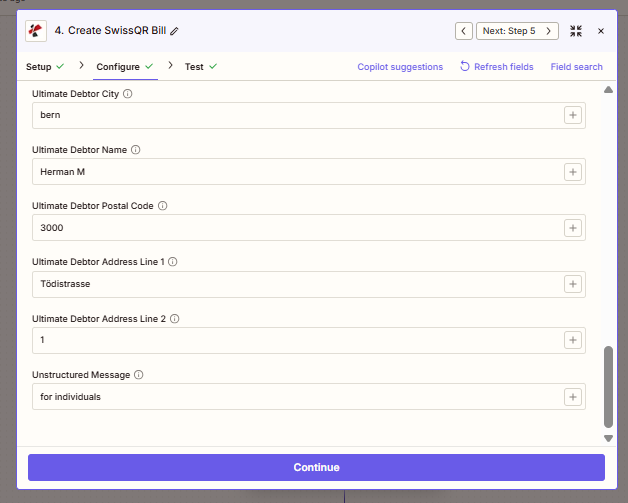
Pannello 5: completamento dell'indirizzo del debitore e messaggio non strutturato.
Passaggio 5: Trova il PDF di base
Zap finora: Tramite Create SwissQR.
Individua il layout di fattura esistente che deve ospitare il livello QR.
- Utilizzo Dropbox → Trova file con il tuo percorso base (esempio:
/Blog Data/Convert-SwissQR-Merge) e nome file base (demo_5_page.pdf). - Mantenere Includi il contenuto del file = Sì In questo modo, Merge Overlay riceve il PDF effettivo, non solo i metadati.
- Considera questo come il tuo file "tela"; il passaggio 4 è il file "adesivo".
- Perché è importante: il file di base controlla la geometria finale della pagina e l'immagine coordinata. Un file di base errato equivale a un documento finale errato.
- Prima di procedere, effettuate un rapido controllo: verificate che il file recuperato corrisponda alla versione del modello prevista (soprattutto se i team sostituiscono i file direttamente sul posto).
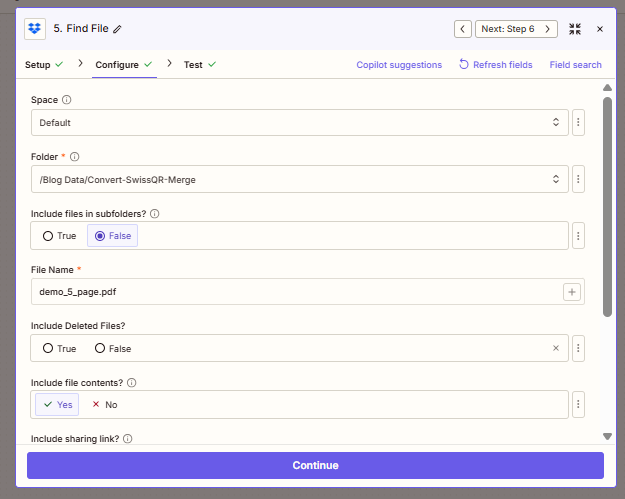
Screenshot del passaggio 5: questo è il PDF di base della fattura/modello che riceverà il livello SwissQR.
Opzioni di ricerca avanzata (risultati multipli, cartella vuota)
Se ti affidi al "primo riscontro" o se hai bisogno che Zap emetta un segnale acustico di errore quando il PDF non è presente, queste opzioni sono importanti. Assicurati che corrispondano alle aspettative del tuo team operativo.
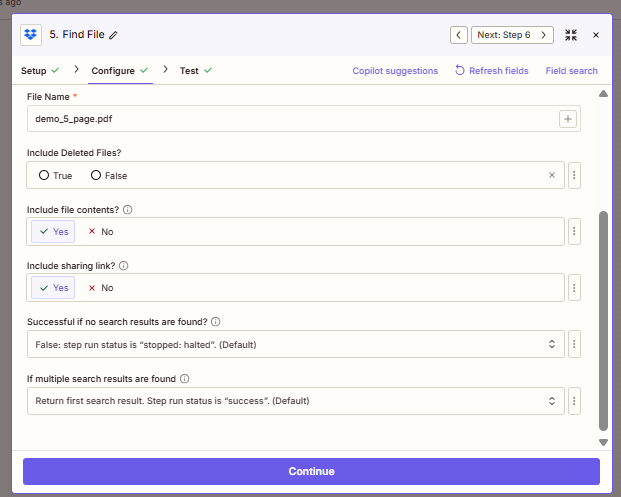
Screenshot delle opzioni avanzate: configura il comportamento di Zapier in caso di file mancanti o di corrispondenza multipla.
Passaggio 6: Unire la sovrapposizione PDF
Zap finora: Sono disponibili sia il PDF di base che il PDF SwissQR.
Questa è la fase di composizione critica, quindi mappate i campi con attenzione.
- File (base) deve provenire dal passaggio 5 (il PDF della fattura base).
- File di livello deve provenire dal passaggio 4 (l'URL/file PDF di output di SwissQR).
- Utilizzo Nome del file layer dal passaggio 4 (esempio:
3Page.pdf) per evitare metadati di layer non corrispondenti. - Perché è importante: l'ordine di sovrapposizione definisce il risultato visivo. Una mappatura invertita può nascondere l'area del codice QR o produrre una pagina dall'aspetto vuoto.
- Prima di procedere, effettuate un rapido controllo: aprite la pagina 1 e l'ultima pagina e verificate che il codice QR della fattura appaia nella posizione prevista.
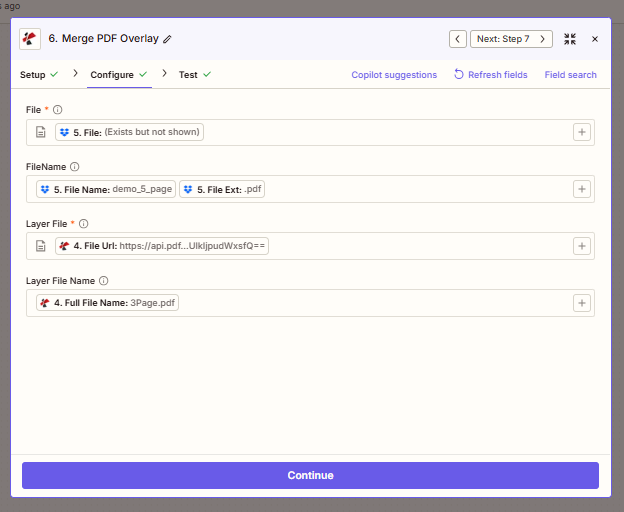
Screenshot del passaggio 6: il PDF di base proviene dal passaggio 5 e l'output SwissQR del passaggio 4 viene mappato come livello di sovrapposizione.
Passaggio 7: Carica il file
Zap finora: Zap completo.
Pubblica il documento finale unificato in modo che le persone (o i sistemi) possano effettivamente utilizzarlo.
- Carica nella cartella di destinazione (esempio:
/pdf4meoutput) e mappa File dal passaggio 6. - Impostato Specificare il nome del file + Estensione esplicitamente (esempio:
fusione sovrapposizione+pdf) per una denominazione prevedibile dell'output. - Abilitare Includi link di condivisione = Sì solo quando le fasi successive richiedono un payload URL.
- Perché è importante: la coerenza nella denominazione e nei percorsi è ciò che rende affidabili il passaggio di consegne, le verifiche e le automazioni successive.
- Suggerimento pratico: una volta che il flusso di lavoro è stabile, aggiungi la data e l'ora o l'ID della fattura al nome del file per evitare sovrascritture accidentali.
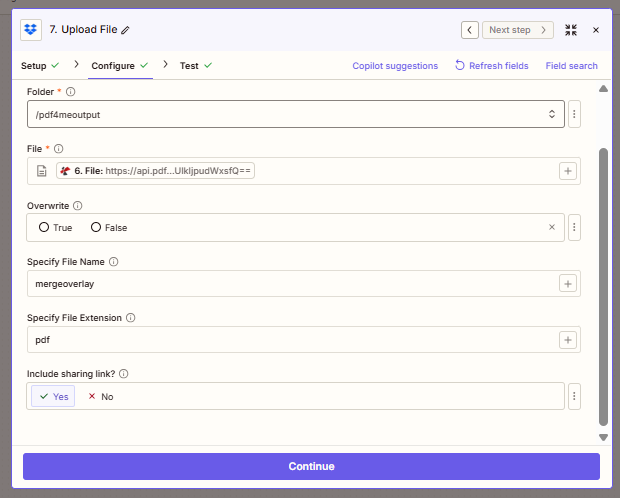
Screenshot del passaggio 7: il PDF finale unito viene caricato nella cartella di output con il nome file scelto.
Guida rapida
| # | Fare un passo | Lavoro |
|---|---|---|
| 1 | New File in Folder | Wake the Zap |
| 2 | Find File | Grab the Word template |
| 3 | Convert to PDF | PDF for SwissQR input |
| 4 | Create SwissQR Bill | Build the QR-bill PDF (layer) |
| 5 | Find File | Load the base PDF |
| 6 | Merge PDF Overlay | Stack layer on base |
| 7 | Upload File | Save final PDF |
Elenchi di campi più dettagliati: Crea fattura SwissQR, Unisci sovrapposizione PDF, Converti in PDF.
Risoluzione dei problemi
Nove volte su dieci è il formato IBAN, lunghezza di riferimento per QRR, o tipo di indirizzo S rapporto KConfronta quanto hai digitato con una ricevuta di lavoro presente sul portale della tua banca.
Controllo scambio: base dal passaggio 5, strato dal passaggio 4Se la pagina con il codice QR è completamente bianca, è possibile che tu abbia unito due livelli nell'ordine sbagliato.
Risoluzione dei problemi di PDF4me Tratta le chiavi API, i crediti e la riconnessione dell'integrazione.
Cosa provare dopo?
Opzionale: aggiungi un Filtro subito dopo il grilletto, quindi solo .docx (o un prefisso del nome) esegue i passaggi più complessi. La cronologia delle attività rimane più pulita.