Hai contratti in Word? Convertili, comprimili e archiviali in PDF/A con Zapier usando PDF4me.

Contratti, report, proposte, molti iniziano come file Word. Quando è necessario archiviarli per conformità o per la conservazione a lungo termine, un semplice .docx Non basterà. PDF/A (ISO 19005) è lo standard: font incorporati, nessun collegamento esterno, leggibile per decenni. Non è possibile passare direttamente da Word a PDF/A, è necessario prima convertire in PDF. Con Zapier, automatizza l'intero processo: monitora una cartella, converti Word (o Excel, PowerPoint) in PDF, comprimilo, trasforma il file risultante in PDF/A e carica il file di archiviazione. Cinque passaggi. Nessuna esportazione manuale.
In sintesi: Nuovo file nella cartella orologi /Data del blog/PDFA → Converti in PDF → Comprimi PDF → Crea PDF/A (ad esempio PDF/A-2b) → Carica file A /Dati del blog/PDFA/Output. Input: Esempio di Word.docx. Produzione: PdfA_Zap_Output.pdf in formato d'archivio.
Perché convertire prima, poi comprimere e infine archiviare?
PDF/A accetta solo file PDF. Se la tua origine è un documento Word, Excel, PowerPoint o un'immagine, devi convertirla in PDF prima di applicare PDF/A. Converti in PDF L'azione gestisce i formati DOC, DOCX, PPT, PPTX, XLS, XLSX, TXT, EML e i formati di immagine più comuni. Comprimi PDF Riduce le dimensioni del file prima dell'archiviazione, consentendo un trasferimento e un'archiviazione più rapidi dei file più piccoli. Crea PDF/A Incorpora i font, rimuove le dipendenze esterne e blocca il documento per la conservazione a lungo termine. Un solo Zap fa tutte e tre le cose: converte, comprime e archivia.
Panoramica completa di Zap
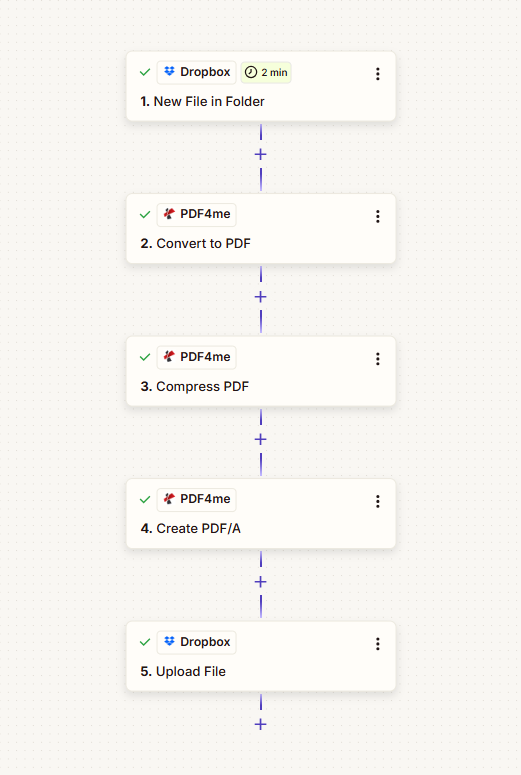
Cinque passaggi in sequenza: attivazione su nuovo file → Conversione in PDF → Compressione PDF → Creazione PDF/A → Caricamento file. Ogni passaggio, una volta configurato, viene visualizzato un segno di spunta verde.
Cosa riceverai
Ingresso: Un documento Word (ad esempio Esempio di Word.docx) o altro formato supportato in /Data del blog/PDFA. Produzione: Un file PDF/A di archivio (ad esempio PdfA_Zap_Output.pdf) In /Dati del blog/PDFA/Output, pronti per la conformità, gli audit o l'archiviazione a lungo termine.
Di cosa hai bisogno
- Zapier, Account ZapierNuovo Zap con un solo grilletto e quattro azioni.
- Chiave API di PDF4me, Ottieni la tua chiave API. Collegalo quando aggiungi le azioni PDF4me. È la prima volta? Vedi Collega PDF4me a Zapier.
- DropboxPer la cartella monitorata e l'output. Funzionano anche Google Drive o altri servizi di archiviazione con "Nuovo file nella cartella" e "Carica file".
La Zap: 5 passaggi
- Nuovo file nella cartella (Dropbox): Si attiva quando un file compare nella cartella. Effettua un controllo ogni 2 minuti.
- Converti in PDF (PDF4me): Converte documenti Word, Excel, PowerPoint o immagini in PDF.
- Comprimi PDF (PDF4me): Riduce le dimensioni del PDF prima dell'archiviazione.
- Crea PDF/A (PDF4me): Converte il PDF in un formato compatibile con l'archiviazione.
- Carica file (Dropbox): Salva il file PDF/A nella cartella di output.
Passaggio 1: Monitorare la cartella (Trigger)
Zap finora: Solo grilletto.
- Aggiungere Dropbox → Nuovo file nella cartella come elemento scatenante.
- Spazio: Predefinito (o il tuo spazio Dropbox).
- Cartella (necessario):
/Data del blog/PDFA. - Includere i file nelle sottocartelle?: Falso (oppure True per includere le cartelle annidate).
- Includere il contenuto del file?: SÌNecessario affinché Zap possa passare il file alle funzioni Converti, Comprimi e Crea PDF/A.
- Includere il link di condivisione?: SÌ (facoltativo).
Nuovo file nella cartella: configurazione del trigger
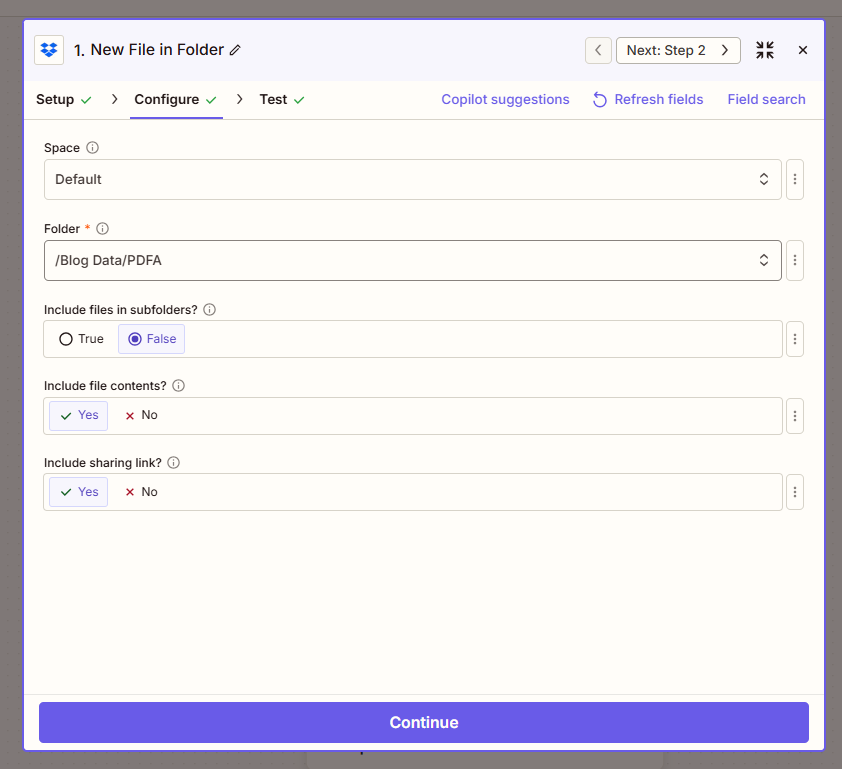
Configurazione del trigger: Spazio (Predefinito), Percorso cartella (/Blog Data/PDFA), Includi contenuto file impostato su Sì. È necessario includere il contenuto del file affinché i passaggi successivi ricevano i byte effettivi del file.
Includere il contenuto del file? Deve essere SÌSe la risposta è No, Zapier passa un riferimento anziché il file e le fasi di Conversione/Compressione/Creazione falliranno.
Passaggio 2: Converti in PDF
Zap finora: Attiva → Converti in PDF.
- Aggiungere PDF4me → Converti in PDF.
- File (obbligatorio): Mappa 1. File dal passaggio Nuovo file nella cartella (Zapier potrebbe mostrare "1. File: (Esiste ma non viene mostrato)").
- Nome del file: Mappa 1. Nome del file E 1. Estensione file dal passaggio 1. Per un documento Word, questo potrebbe essere
Esempio di parola+.docxL'estensione indica a PDF4me da quale formato convertire. - Dimensioni di uscita: Facoltativo. Lasciare vuoto o specificare se necessario.
Converti in PDF: Mappatura file
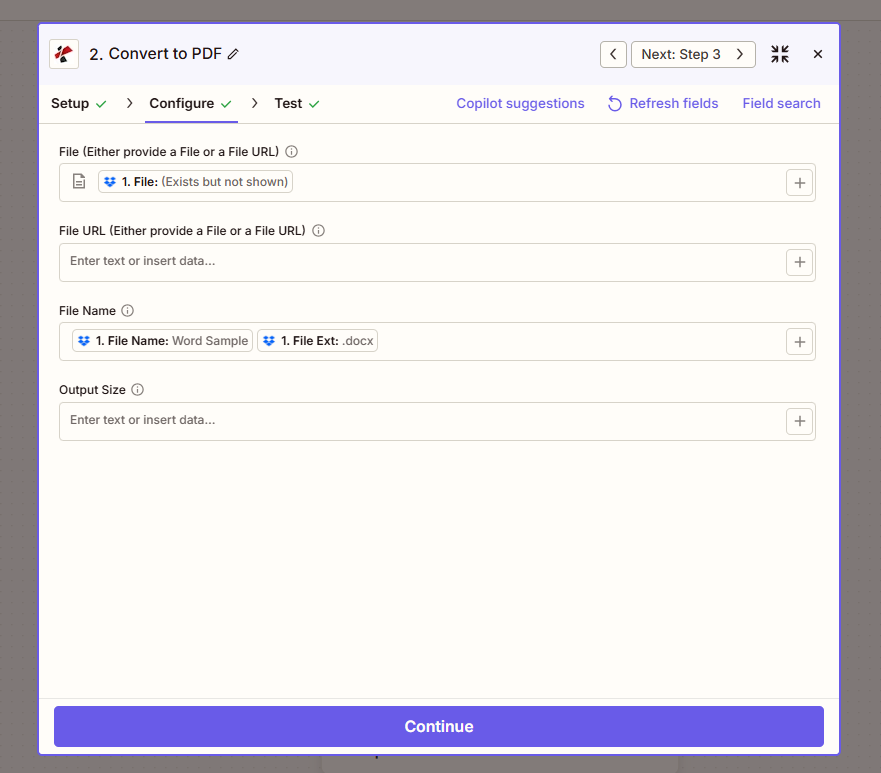
Azione di conversione in PDF: file mappato dal passaggio 1, nome del file dal trigger (ad esempio, Word Sample.docx). PDF4me rileva automaticamente il formato dall'estensione.
Formati supportati: DOC, DOCX, PPT, PPTX, XLS, XLSX, TXT, EML, BMP, GIF, JPEG, PNG, TIFF. Converti in PDF L'azione rileva automaticamente il formato dall'estensione del file.
Passaggio 3: Comprimere il PDF
Zap finora: Attiva → Converti in PDF → Comprimi PDF.
- Aggiungere PDF4me → Comprimi PDF.
- File (obbligatorio): Mappa 2. URL del file dalla fase di conversione in PDF.
- Nome del file: Mappa 2. Nome del file E 2. Estensione del file dal passaggio 2 (ad esempio
Esempio di parola+.pdf). - Profilo: Massimo (oppure un profilo più leggero, se preferisci).
Comprimi PDF: riduci le dimensioni del file prima dell'archiviazione
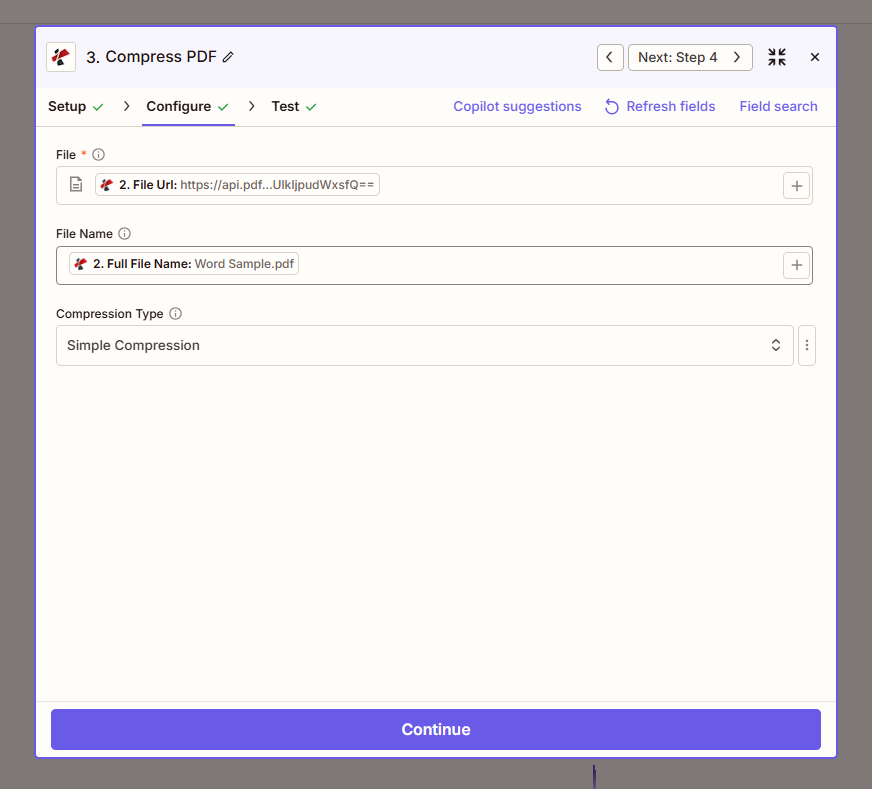
Comprimi PDF: File dal passaggio 2 (Converti in output PDF), Profilo impostato su Massimo. I file più piccoli vengono archiviati e trasferiti più velocemente.
Passaggio 4: Converti in PDF/A
Zap finora: Attiva → Converti in PDF → Comprimi PDF → Crea PDF/A.
- Aggiungere PDF4me → Crea PDF/A.
- File (obbligatorio): Mappa 3. URL del file dalla fase di compressione PDF.
- Specificare il nome del file: Mappa 3. Nome del file E 3. Estensione del file dal passaggio 3 (ad esempio
Esempio di parola+.pdf). - Conformità PDF/A (obbligatorio): Scegli un livello. Conformità di base PDF/A-2b è una scelta comune per l'archiviazione.
Crea PDF/A: Configurazione di archiviazione
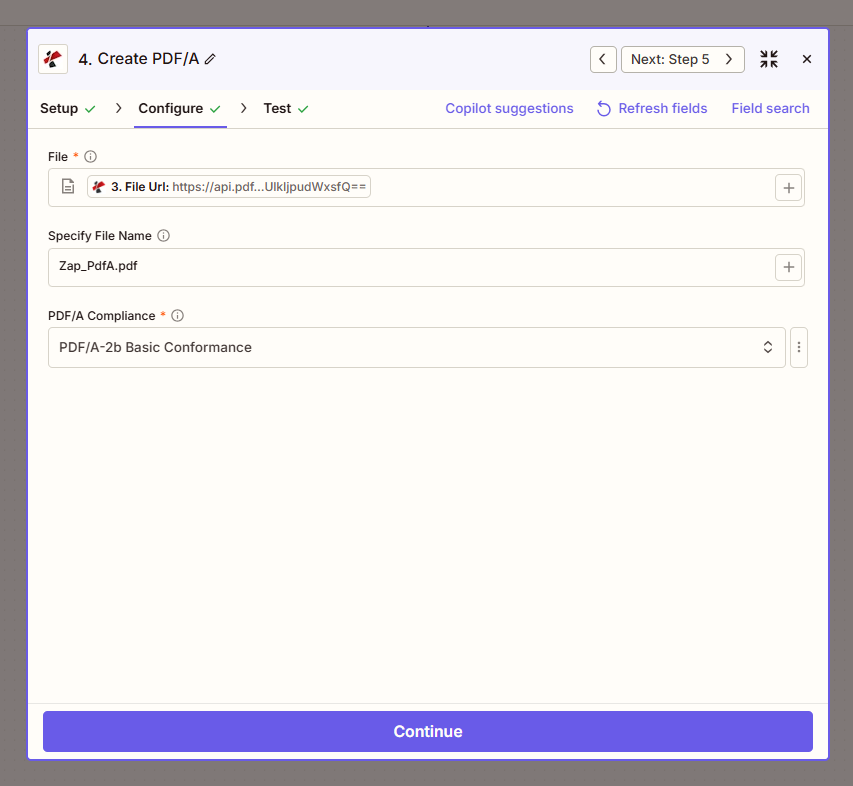
Azione Crea PDF/A: File dall'output di compressione PDF, Specifica il nome del file dal passaggio 3, Conformità PDF/A (ad esempio, conformità di base PDF/A-2b).
Opzioni di conformità PDF/A
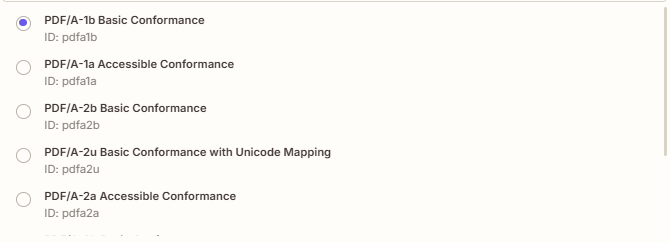
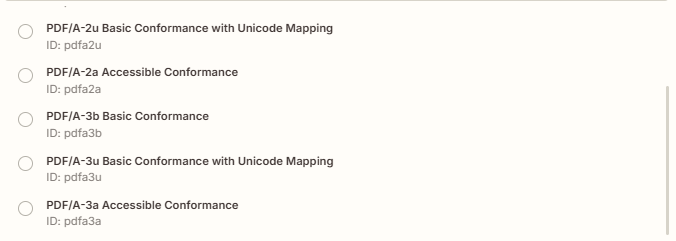
PDF/A-1bintegrità visiva di base. PDF/A-1a, accessibile tramite la struttura del documento. PDF/A-2, uno standard più recente con compressione migliorata. PDF/A-3, consente di incorporare altri file (ad esempio XML, Excel).
Passaggio 5: Caricare il PDF di archiviazione
Zap finora: Attiva → Converti in PDF → Comprimi PDF → Crea PDF/A → Carica file.
- Aggiungere Dropbox → Carica file.
- Spazio: Predefinito.
- Cartella (necessario):
/Dati del blog/PDFA/Output. - File (obbligatorio): Mappa 4. URL del file dalla fase Crea PDF/A.
- Sovrascrivi: Falso (rinominare se esiste) o VERO (sostituire).
- Specificare il nome del file: per esempio.
Output PDFA-Zap(oppure mappa dal passaggio 1 per la denominazione dinamica). - Specificare l'estensione del file:
.pdf. - Includere il link di condivisione?: SÌ (facoltativo).
Carica file: salva il PDF/A nella cartella di output
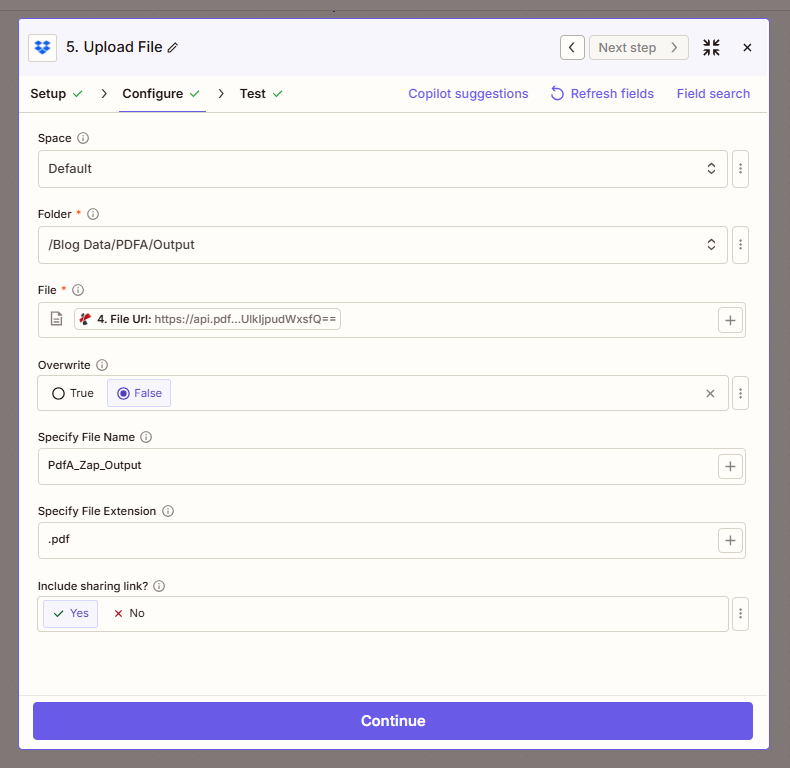
Azione di caricamento file: Cartella (/Blog Data/PDFA/Output), File da Crea PDF/A, Specifica il nome del file (ad esempio PdfA_Zap_Output), Specifica l'estensione del file (.pdf).
Evita i loop di Zap: Carica su un cartella diversa rispetto al grilletto. Usa /Dati del blog/PDFA/Output quindi il nuovo file non riattiva lo Zap.
Chi usa "Converti e poi archivia"? Esempi concreti.
Gestione dei contratti: I contratti firmati spesso arrivano in formato Word o PDF. Converti il file Word in PDF, comprimilo, poi convertilo in PDF/A e archivialo in un archivio conforme, pronto per eventuali verifiche e per la conservazione legale.
Relazioni e verbali del consiglio di amministrazione: Le presentazioni e i documenti Word delle riunioni devono essere conservati a lungo termine. Convertili, comprimili, archiviali e mantienili leggibili per anni.
Risorse umane e conformità: Le politiche, i manuali e i materiali di formazione in formato Word o Excel spesso richiedono l'archiviazione. Convertiteli in PDF/A per soddisfare i requisiti di conservazione e accessibilità.
Guida rapida: Impostazioni principali
| Fare un passo | Collocamento | Esempio |
|---|---|---|
| 1. Nuovo file nella cartella | Includere il contenuto del file? | SÌ |
| 2. Converti in PDF | Nome del file | 1. Nome del file + 1. Estensione del file |
| 3. Comprimi il PDF | File | 2. URL del file |
| 4. Crea PDF/A | Conformità PDF/A | Conformità di base PDF/A-2b |
| 5. Carica il file | Specificare il nome del file | Output PDFA-Zap |
Per i dettagli completi dei parametri, vedere Converti in PDF: Zapier E Crea PDF/A, Zapier.
Risoluzione dei problemi
Impostato Includi il contenuto del file? Sì nel trigger. I passaggi Converti, Comprimi e Crea PDF/A necessitano dei byte effettivi del file, non di un riferimento.
Garantire Nome del file in Converti in PDF include l'estensione corretta (ad esempio .docxPDF4me lo utilizza per rilevare il formato di input.
Risoluzione dei problemi di PDF4me Copre gli errori 401 (chiave API), 402 (crediti) e altro ancora.
Cosa succederà ora?
- Aggiungi un Filtro per elaborare solo formati specifici (ad esempio .docx, .pptx) ed escludere PDF o immagini.
- Mappa 1. Nome del file al nome del file di output in modo che ogni file mantenga il suo nome base (ad esempio
Contratto_2024.docx→Contratto_2024.pdfin PDF/A). - Hai già dei PDF? Usa il Comprimi il PDF quindi crea PDF/A Zap Invece, non è necessario alcun passaggio di conversione.