Devi archiviare documenti Word o Excel? Power Automate li converte in PDF conformi alle normative. Bastano cinque semplici passaggi!

Rapporti, contratti e proposte spesso si trovano come file Word in Dropbox, SharePoint o OneDrive. Quando è necessario archiviarli per conformità, audit o conservazione a lungo termine, un file grezzo .docx non è sufficiente. PDF/A La norma ISO 19005 è lo standard per l'archiviazione digitale: font incorporati, nessun collegamento esterno, leggibile per decenni. Non è possibile passare direttamente da Word a PDF/A, è necessario prima convertirlo in PDF. In Power Automate, crea un flusso: recupera un file Word (o Excel, PowerPoint) dall'archiviazione cloud, convertilo in PDF, comprimilo, trasformalo in PDF/A e salva il file di archiviazione. Cinque passaggi. Un unico flusso. Nessuna esportazione manuale.
In sintesi: Ottieni il contenuto del file utilizzando il percorso (per esempio. /blog data/pdfa/Word Sample.docx) → PDF, Converti in PDF → PDF, Comprimi → PDF, crea PDF (ad esempio PdfA1b) → Crea file A /blog data/pdfa/outputOutput: file PDF/A archiviabile, pronto per la conservazione a lungo termine.
Perché convertire prima, poi comprimere e infine archiviare?
PDF/A accetta solo file PDF. Se la tua origine è un documento Word, Excel, PowerPoint o un'immagine, devi convertirla in PDF prima di applicare PDF/A. Converti in PDF L'azione gestisce i formati DOC, DOCX, PPT, PPTX, XLS, XLSX, TXT, EML e i formati di immagine più comuni. Comprimi PDF Riduce le dimensioni del file prima dell'archiviazione, consentendo un trasferimento e un'archiviazione più rapidi dei file più piccoli. Crea PDF/A Incorpora i font, rimuove le dipendenze esterne e blocca il documento per la conservazione a lungo termine. Un unico flusso esegue tutte e tre le operazioni: conversione, compressione e archiviazione.
Panoramica completa del flusso
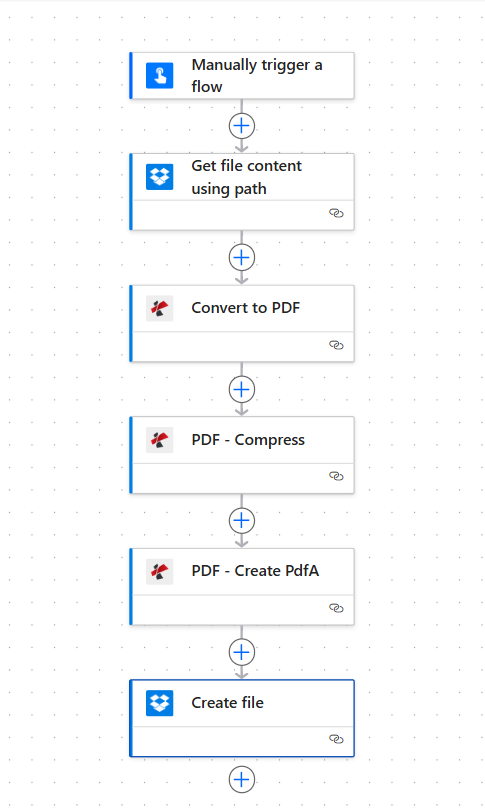
Cinque passaggi in sequenza: Ottieni il contenuto del file → Converti in PDF → Comprimi PDF → Crea PDFA → Crea il file. Ogni azione mostra un segno di spunta verde quando è configurata.
Cosa riceverai
Ingresso: Un documento Word (ad esempio Esempio di Word.docx) o altro formato supportato in un percorso Dropbox o SharePoint. Produzione: Un file PDF/A archiviabile nella cartella di output, pronto per la conformità, gli audit o l'archiviazione a lungo termine.
Di cosa hai bisogno
- Power Automate, Open Power Automate. Crea un nuovo flusso cloud (istantaneo o automatizzato).
- Chiave API di PDF4me, Ottieni la tua chiave API. Collegalo quando aggiungi le azioni PDF4me. È la prima volta? Vedi Collega PDF4me a Power Automate.
- Dropbox o SharePointPer ottenere il contenuto del file e creare il file di output. Utilizzare il connettore compatibile con il proprio sistema di archiviazione.
Il flusso: 5 fasi
- Ottieni il contenuto del file utilizzando il percorso (Dropbox o SharePoint): Recupera il documento di origine da un percorso.
- PDF: Converti in PDF (PDF4me): Converte documenti Word, Excel, PowerPoint o immagini in PDF.
- PDF: Comprimi (PDF4me): Riduce le dimensioni del PDF prima dell'archiviazione.
- PDF: Crea PDF (PDF4me): Converte il PDF in un formato compatibile con l'archiviazione.
- Crea file (Dropbox o SharePoint): Salva il file PDF/A nella cartella di output.
Passaggio 1: Ottenere il contenuto del file
Flusso finora: Attiva → Ottieni il contenuto del file.
- Aggiungere Avviare manualmente un flusso (O Quando viene creato un file in Dropbox o SharePoint per l'automazione).
- Aggiungere Dropbox (O SharePoint) → Ottieni il contenuto del file utilizzando il percorso.
- **Percorso file***: Inserisci il percorso del tuo documento, ad esempio
/blog data/pdfa/Word Sample.docx. - Dedurre il tipo di contenuto: SÌ (nella sezione Avanzate).
- Assicurarsi che la connessione sia attiva.
Ottieni il contenuto del file utilizzando il percorso: Configurazione
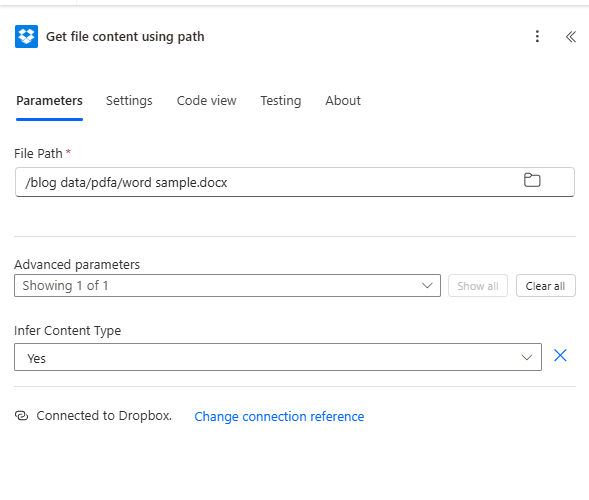
Ottieni il contenuto del file: il percorso del file è impostato sul percorso del documento di Word. Mappa il contenuto del file (binario) da questo passaggio alle azioni successive, non il percorso.
Contenuto del file mappa, non percorso: Tutte le azioni di PDF4me richiedono il binario Contenuto del file dal passaggio precedente. Utilizzare l'output che contiene i byte effettivi del file.
Passaggio 2: Converti in PDF
Flusso finora: Ottieni il contenuto del file → Converti in PDF.
- Aggiungere PDF4me → PDF: Converti in PDF.
- **Contenuto del file ***: Mappa Contenuto del file da Ottieni contenuto file.
- **Nome file ***: ad esempio
Esempio di Word.docx(È necessario includere l'estensione affinché PDF4me rilevi il formato). - Garantire Connesso a PDF4me PDF.
PDF: Converti in PDF: Mappatura file
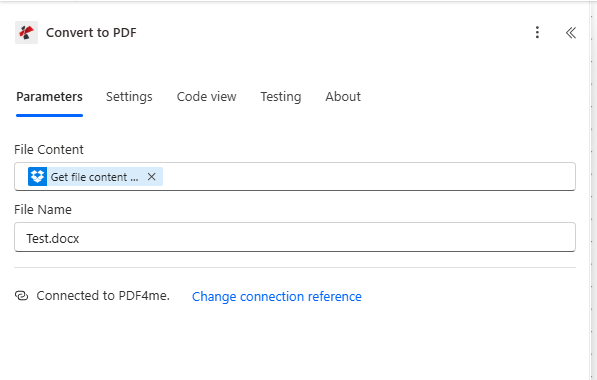
Converti in PDF: Contenuto del file da Ottieni contenuto del file, Nome file con estensione .docx. PDF4me rileva automaticamente il formato dall'estensione.
Passaggio 3: Comprimere il PDF
Flusso finora: Ottieni il contenuto del file → Converti in PDF → Comprimi PDF.
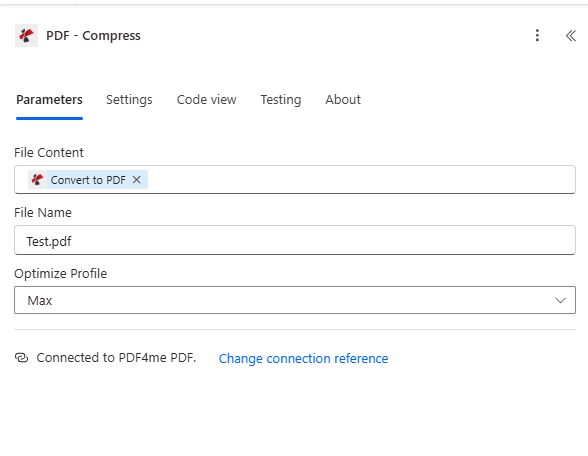
- Aggiungere PDF4me → PDF: Comprimi.
- **Contenuto del file ***: Mappa Contenuto del file da Converti in PDF.
- **Nome file ***: ad esempio
Convertito.pdf. - Ottimizza il profilo: Predefinito, Massima compressione, Per il Web, O Per la stampa secondo necessità.
- Garantire Connesso a PDF4me PDF.
PDF: Comprimi: Riduci le dimensioni del file prima dell'archiviazione
Comprimi PDF: contenuto del file da convertire in PDF, nome del file, profilo di ottimizzazione. File più piccoli, archiviazione e trasferimento più veloci.
Passaggio 4: Creare PDF/A
Flusso finora: Ottieni il contenuto del file → Converti in PDF → Comprimi PDF → Crea PdfA.
- Aggiungere PDF4me → PDF: Crea PDF.
- **Contenuto del file ***: Mappa Contenuto del file Da Comprimi PDF (oppure da Converti in PDF se hai saltato la compressione).
- **Nome file ***: ad esempio
Compresso.pdf. - **Conformità ***: Scegli un livello (ad esempio PdfA1b (per l'archiviazione di base).
- Consenti il downgrade O Consenti l'aggiornamentoImpostalo secondo necessità in base alla tua politica di conformità.
- Garantire Connesso a PDF4me PDF.
PDF: Crea PDFA: Configurazione di archiviazione
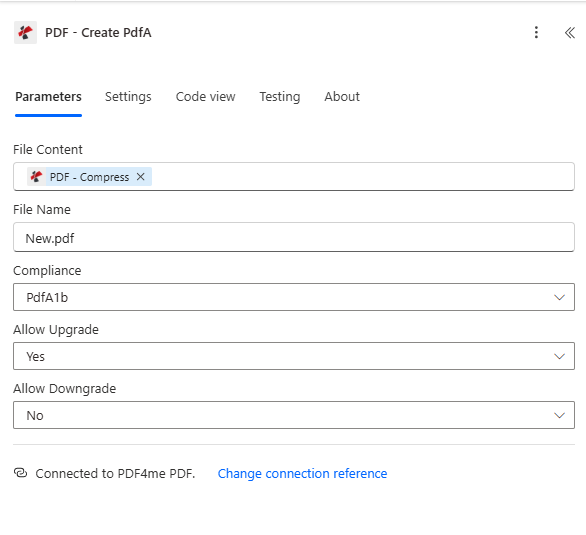
Crea PDFA: Contenuto del file da PDF compresso, Nome del file, Conformità (ad es. PDFA1b), Consenti downgrade e Consenti upgrade.
Opzioni di conformità PDF/A
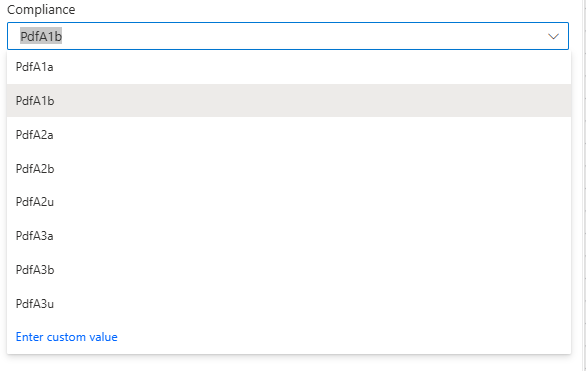
PdfA1bintegrità visiva di base. PdfA1a, accessibile tramite la struttura del documento. PDFA2, uno standard più recente con compressione migliorata. PDFA3, consente di incorporare altri file (ad esempio XML, Excel).
Passaggio 5: Crea il file (Salva in formato PDF/A)
Flusso finora: Ottieni il contenuto del file → Converti in PDF → Comprimi PDF → Crea PDFA → Crea il file.
- Aggiungere Dropbox (O SharePoint) → Crea file.
- **Percorso della cartella***: ad esempio
/blog data/pdfa/output. - **Nome file ***: ad esempio
Output.pdf. - **Contenuto del file ***: Mappa Contenuto del file Dal PDF: passaggio Crea PDFA.
- Assicurarsi che la connessione sia attiva.
Crea file: salva il file PDF/A di archivio nella cartella di output
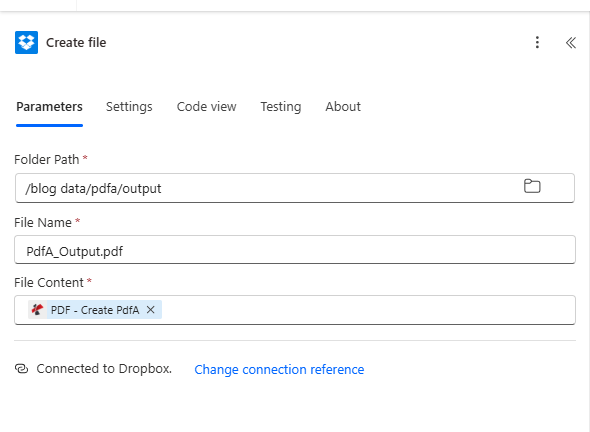
Crea file: percorso della cartella, nome del file, contenuto del file mappati da Crea PDF/A. Il file PDF/A di archiviazione viene salvato nella cartella selezionata.
Chi usa "Converti e poi archivia"? Esempi concreti.
Documenti governativi e pubblici: I moduli, i permessi e i documenti in formato Word devono essere conservati a lungo termine. Convertiteli in PDF/A con Power Automate e archiviateli in SharePoint o Dropbox per garantire la conformità normativa.
Settore sanitario e farmaceutico: Le politiche, i moduli di consenso e la documentazione relativa alle sperimentazioni cliniche in formato Word devono essere archiviati per le verifiche normative. Il formato PDF/A garantisce la leggibilità per decenni.
Aspetti legali e contrattuali: Spesso, accordi e modifiche iniziano come documenti Word. Convertiteli, comprimeteli e poi archiviateli in PDF/A per motivi di conservazione legale e per la ricerca elettronica.
Guida rapida: Impostazioni principali
| Fare un passo | Collocamento | Esempio |
|---|---|---|
| 1. Ottieni il contenuto del file | Percorso del file | /blog data/pdfa/Word Sample.docx |
| 2. Converti in PDF | Nome del file | Esempio di documento Word.docx (con estensione) |
| 3. Comprimi il PDF | Contenuto del file | Da Converti in PDF |
| 4. Crea PDFA | Conformità | PdfA1b (o 2b, 3b a seconda delle necessità) |
| 5. Crea file | Contenuto del file | Da Crea PDF |
Per i dettagli completi dei parametri, vedere Converti in PDF: Power Automate E Crea PDF/A, Power Automate.
Risoluzione dei problemi
Garantire Nome del file in Converti in PDF include l'estensione corretta (ad esempio .docxPDF4me lo utilizza per rilevare il formato di input.
In Crea file, mappa Contenuto del file Dal file PDF, azione Crea PDFA, si ottiene il file binario PDF/A effettivo.
Risoluzione dei problemi di PDF4me Copre gli errori 401 (chiave API), 402 (crediti) e altro ancora.
Cosa succederà ora?
- Sostituire il grilletto manuale con Quando viene creato un file in Dropbox o SharePoint per elaborare automaticamente ogni nuovo file Word.
- Utilizza percorsi e nomi di file dinamici dal trigger in modo che ogni documento mantenga un nome di output univoco.
- Hai già dei PDF? Usa il Comprimi quindi crea PDF/Un flusso, non è necessario alcun passaggio di conversione.