Come si convalida un file PDF/A quando viene caricato su Dropbox? Un flusso Power Automate in due fasi.

Questa guida crea un flusso cloud automatizzato con due azioni: Dropbox, quando viene creato un file guarda una cartella, poi PDF, Convalida PDFA (PDF4me) verifica se il PDF caricato è conforme a PDF/A (ISO 19005). L'esecuzione restituisce Conformità, È conforme, E IsPdfA per l'uso in Condizione O Interruttore passaggi. Gli screenshot utilizzano il percorso della cartella /blog data/validate pdf; sostituire con i propri percorsi.
1. Dropbox, quando viene creato un file → cartella (ad esempio /blog data/validate pdf). 2. PDF, Convalida PDFA → Contenuto del file E Nome del file dal grilletto → leggi Conformità, È conforme, IsPdfA nell'output dell'azione.
Contenuto del file deve essere il PDF binario dal grilletto (o da un Ottieni il contenuto del file passaggio se il trigger non espone i byte). Nome del file deve essere il nome file reale incluso .pdf (ad esempio campo dinamico) headers/x-ms-file-name-encoded (da Dropbox). I metadati o le stringhe di percorso non sono sostituti validi per il contenuto del file.
Ciò che questo flusso produce
Ingresso: Un file PDF creato in una cartella Dropbox monitorata. Produzione: Campi di convalida da PDF, Convalida PDFA: tipicamente Conformità (ad esempio PDF/A-1b), È conforme, IsPdfA, più HTTP codice di stato quando si ispeziona l'output grezzo dell'azione. L'azione fa non modifica il file; si limita ad analizzarlo.
In sintesi: entrambi i passaggi
Elementi costitutivi
Quando viene creato un file limita le esecuzioni a un percorso di cartella. Ogni esecuzione porta l'identità del file e, quando disponibile, Contenuto del file per l'azione successiva.
PDF4me controlla le regole PDF/A orientate allo standard ISO 19005. L'azione è sola lettura: non ripara né riscrive il PDF.
Utilizzo Conformità, È conforme, E IsPdfA insieme in Condizione passaggi. Vedi Convalida PDFA, Power Automate per le definizioni dei campi.
Prima di iniziare
- Power Automate account e autorizzazione per creare flussi cloud automatizzati.
- Chiave API di PDF4me. Configurazione iniziale: Collega PDF4me a Power Automate.
- Dropbox Connessione stabilita con accesso alla cartella di monitoraggio.
- File PDF di prova pronti nella cartella (sia conformi che non conformi, se si desidera testare entrambi i rami).
Il flusso in sintesi (due fasi)
- Dropbox: Quando viene creato un file: Cartella impostato sul percorso di immissione (esempio:
/blog data/validate pdf). - PDF: Convalida PDFA: Contenuto del file dal corpo del file del trigger; Nome del file dal campo del nome file del trigger (ad esempio, nome codificato).
Panoramica del flusso
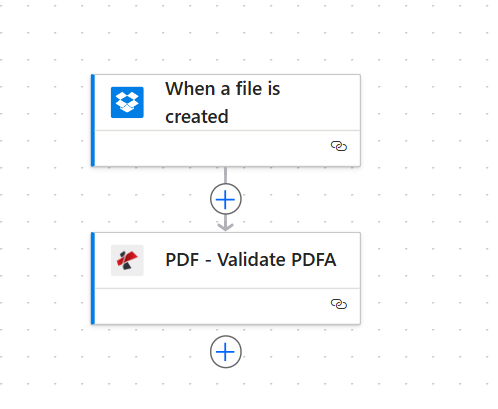
Due azioni collegate: l'attivazione tramite Dropbox e la successiva convalida da parte di PDF4me.
Passaggio 1: Quando viene creato un file (Dropbox)
Flusso finora: Solo grilletto.
- Crea un nuovo flusso cloud automatizzato. Cerca Dropbox e aggiungere Quando viene creato un file (La formulazione potrebbe variare leggermente a seconda della versione del connettore).
- Accedi Dropbox se richiesto.
- Cartella: Inserisci o sfoglia il percorso della cartella. Questa procedura guidata utilizza
/blog data/validate pdfSolo i file creati in questa cartella avviano il flusso. - Salva il grilletto. Apri Contenuti dinamici e confermare che il trigger espone almeno:
- Contenuto del file (o output binario equivalente per il PDF), e
- UN nome del file campo (spesso sotto le intestazioni, ad esempio
headers/x-ms-file-name-encoded).
- Se Contenuto del file non è elencato, inserire Dropbox: Ottenere il contenuto del file utilizzando il percorso (O Ottieni i metadati del file + Ottieni il contenuto del file) dopo l'attivazione e gli input di convalida della mappa da quel passaggio invece.
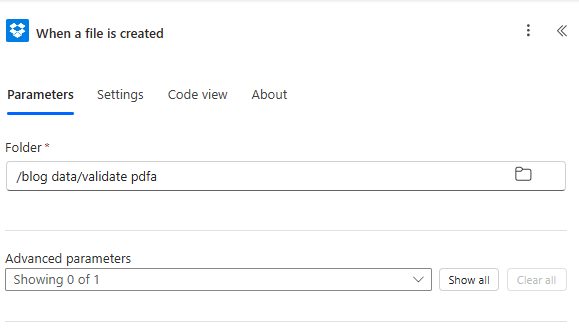
Screenshot del passaggio 1: scheda Parametri con il percorso della cartella richiesto.
Passaggio 2: PDF: Convalida PDFA (PDF4me)
Flusso finora: Attiva → Convalida.
- Aggiungi un nuovo passaggio. Cerca PDF4me (O PDF sotto PDF4me) e seleziona PDF: Convalida PDFA.
- ConnessioneSeleziona o crea la connessione PDF4me e fornisci la chiave API quando richiesto.
- Apri il Parametri tab.
- Contenuto del file: Da Contenuti dinamici, Sotto Quando viene creato un file, selezionare Contenuto del file (i byte PDF). Se hai usato Ottieni il contenuto del file Nel passaggio 1, mappa invece dall'output di quell'azione.
- Nome del file: Mappa il nome del file che include il
.pdfestensione. Nella schermata di riferimento questo è il campo Dropbox comeheaders/x-ms-file-name-encoded. Se il tuo trigger espone un semplice Nome O Nome file token, utilizzalo quando si tratta del nome completo del file. - Salva l'azione. Usa Test (caricamento manuale del trigger o Attivazione del trigger di esecuzione) per eseguire il flusso.
- Ispeziona la cronologia delle esecuzioni per PDF: Convalida PDFA. Aprire Risultati per visualizzare il corpo JSON.
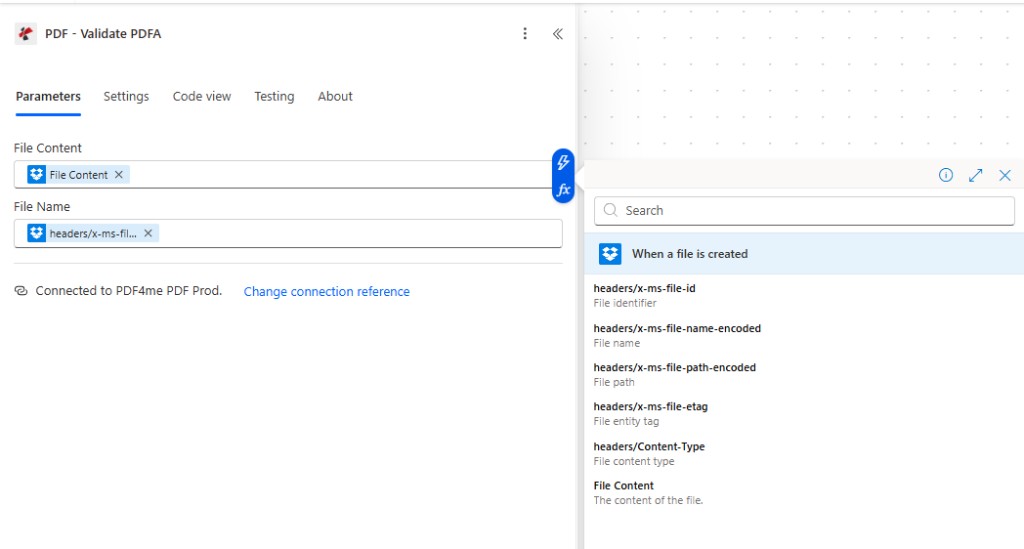
Screenshot del passaggio 2: Contenuto del file e nome del file mappati dallo stesso trigger.
Output: Conformità e segnalazioni
Dopo un'esecuzione riuscita, l'output dell'azione include un JSON corpo (la struttura esatta corrisponde alla versione del connettore). Un risultato di conformità tipico contiene:
conformance: Stringa comePDF/A-1bindicando il livello valutato.isConforming: Booleano,VEROse il file è conforme al profilo verificato.isPdfA: Booleano, segnale PDF/A aggiuntivo; da usare insieme aè conformeper la logica di instradamento.
Esempio di output (JSON)
Esempio di output: codice HTTP 200 e corpo della risposta con flag di conformità.
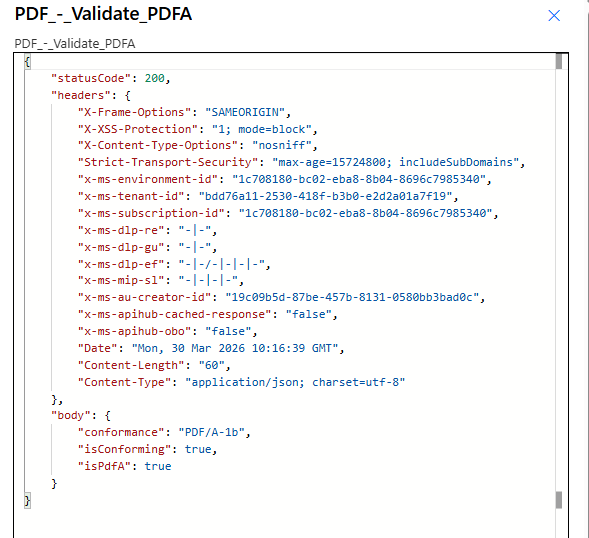
Screenshot dell'output: utilizzare questi campi in una condizione per distinguere tra successo e fallimento.
Azioni successive (facoltative): Aggiungi un Condizione SU è conforme uguale VERO. SU falso, chiama un Converti in PDF/A flusso o notifica un proprietario. Su VEROspostare il file, aggiungere una riga a un elenco o terminare l'esecuzione.
Riferimento rapido
| # | Azione | Lavoro |
|---|---|---|
| 1 | When a file is created | Start flow on new file in folder |
| 2 | PDF, Validate PDFA | Return Conformance, IsConforming, IsPdfA |
Riferimento completo dei parametri e dell'output: Convalida PDFA, Power Automate.
Risoluzione dei problemi
Rimappa Contenuto del file dal grilletto (o da Ottieni il contenuto del fileNon passare una stringa di percorso o un token contenente solo metadati.
Garantire Nome del file termina con .pdf e corrisponde all'oggetto caricato. Preferisci il campo del nome file codificato di Dropbox quando è quello che documenta il connettore.
Risoluzione dei problemi di PDF4meChiave API, crediti e accesso al connettore.
Cosa provare dopo?
Opzionale: aggiungi un Condizione subito dopo Convalida PDF SU è conforme, quindi diramarsi a Spostare il file, Invia un'e-mail, o un flusso figlio che esegue Crea PDFA.