Da Word a PDF, poi un codice QR svizzero per la fattura. Power Automate unisce tutto!

Tu hai un Documento Word (ad esempio una fattura o una lettera) e ho bisogno di un Banconota QR svizzera La ricevuta di pagamento viene integrata nel documento, in modo che il PDF finale sia pronto per l'invio. Farlo manualmente significa convertire il documento Word in PDF, generare il codice QR della fattura e poi unire i due file. Power Automate E PDF4me fallo in un unico flusso: prendi il file Word da Dropbox, Converti in PDF, Crea fattura SwissQR con i dettagli del tuo creditore e debitore, ottieni un PDF di base (ad esempio, il layout della fattura), Unisci due file PDF uno sopra l'altro come Sovrapposizione quindi la fattura QR si trova sulla base, quindi Crea file In Dropbox. Sette azioni. Un unico flusso. Nessun codice.
Questa guida utilizza screenshot autentici e didascalie descrittive delle immagini, in modo che tu possa seguire ogni passaggio e replicare la configurazione (percorsi, nomi dei file e parametri) nel tuo flusso di lavoro.
In sintesi: Avviare manualmente un flusso → Dropbox, Ottieni il contenuto del file Word utilizzando il percorso /blog data/convert-swissqr-merge/3page.docx) → PDF4me, Converti in PDF (Contenuto in formato Word + nome del file) → PDF4me, crea una fattura SwissQR (IBAN, importo, creditore, debitore, nome file SwissQR.pdf) → Dropbox, Ottieni il contenuto del file PDF di base utilizzando il percorso /blog data/convert-swissqr-merge/demo_5_page.pdf) → PDF4me, Unisci due file PDF uno sopra l'altro come sovrapposizione (livello base + livello SwissQR) → Dropbox, crea file PA_Risultato_Finale.pdf In /blog data/convert-swissqr-merge/outputRisultato: un unico PDF unito con i tuoi contenuti e la ricevuta di pagamento con codice QR svizzero.
Cosa riceverai
Ingresso: Un file Word (ad esempio 3page.docx) e un PDF di base (ad esempio demo_5_page.pdf) in Dropbox, più i dati di pagamento per la fattura QR svizzera (IBAN, importo, creditore, debitore, riferimento, ecc.). Produzione: Un singolo PDF che combina il documento base con la fattura QR svizzera generata come sovrapposizione, salvato nella cartella scelta (ad esempio PA_Risultato_Finale.pdf In /blog data/convert-swissqr-merge/outputLa fattura con codice QR include una parte di ricevuta e una di pagamento con un codice QR scansionabile (ad esempio CHF 500.00, Test AG, Test GmbH, informazioni su fattura e contratto).
Di cosa hai bisogno
- Power Automate, Open Power Automate. Crea un nuovo flusso cloud (istantaneo o automatizzato).
- Chiave API di PDF4me, Ottieni la tua chiave API. Usalo quando aggiungi azioni PDF4me. Vedi Collega PDF4me a Power Automate.
- DropboxPer il file Word, il PDF di base e la cartella di output. Azioni del connettore: Ottieni il contenuto del file Word utilizzando il percorso, Ottieni il contenuto del file PDF di base utilizzando il percorso, E Crea file.
- File Word, per esempio.
3page.docx, memorizzato in un percorso come/blog data/convert-swissqr-merge/3page.docxQuesto viene convertito in PDF all'interno del flusso (l'output della conversione può essere utilizzato altrove; qui l'output principale è il PDF con le sovrapposizioni unite). - PDF di base, per esempio.
demo_5_page.pdf, A/blog data/convert-swissqr-merge/demo_5_page.pdfQuesto è il documento che verrà posizionato sotto la fattura QR svizzera nella fusione degli overlay. - Dati della fattura QR svizzera, ALTRO (ad esempio
CH0200700110003765824), importo (es. 500), valuta (CHF), creditore (es. Test AG, Zurigo, Test Strasse House 2, 8004), debitore (es. Test GmbH, Berna, Musterstrasse Apartment 3, 3000), tipo di riferimento (es. NON), informazioni di fatturazione facoltative e messaggio non strutturato (es. fattura n. 2026-003, contratto: ABC-123).
Il flusso di lavoro in sintesi (7 fasi)
- Avviare manualmente un flusso (oppure utilizzare un trigger di file per l'automazione).
- Dropbox: Ottenere il contenuto di un file Word utilizzando il percorso: Sentiero:
/blog data/convert-swissqr-merge/3page.docx. Deduzione del tipo di contenuto: Sì. - PDF4me: Converti in PDF: Contenuto del file dal passaggio 2 (Ottieni il file Word co...). Nome del file: ad esempio
Test.docx. - PDF4me: Crea una fattura SwissQR: Importo, Valuta (CHF), IBAN, campi indirizzo creditore e debitore, Nome file
SwissQR.pdfIl contenuto del file può essere collegato a "Converti in PDF" se necessario; l'azione produce il PDF della fattura con codice QR. - Dropbox: Ottieni il contenuto del file PDF di base utilizzando il percorso: Sentiero:
/blog data/convert-swissqr-merge/demo_5_page.pdf. Deduzione del tipo di contenuto: Sì. - PDF4me: Unisci due file PDF uno sopra l'altro come sovrapposizione: Contenuto del file base dal passaggio 5 (Ottieni il file PDF base...), Nome del file base:
Base.pdf. Contenuto del file layer dal passaggio 4 (Crea SwissQR...), Nome del file layer:SwissQR.pdf. - Dropbox: Crea filePercorso della cartella:
/blog data/convert-swissqr-merge/outputNome del file:PA_Risultato_Finale.pdfContenuto del file: dal passaggio 6 (Unisci due PDF...).
Panoramica completa del flusso
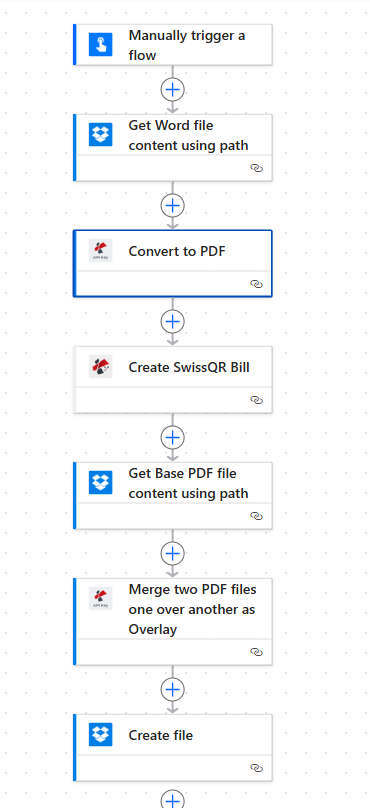
Sette passaggi: Attivazione, Recupero del file Word e conversione in PDF, Creazione della fattura SwissQR, Recupero del PDF di base, Unione come sovrapposizione, Creazione del file. Il passaggio di sovrapposizione combina il PDF di base e il PDF della fattura SwissQR; il risultato viene salvato su Dropbox.
Passaggio 1: Ottieni il contenuto del file Word (Dropbox)
Flusso finora: Attivazione e un'azione Dropbox.
- Aggiungere Avviare manualmente un flusso (O Quando viene creato un file (in Dropbox).
- Aggiungere Dropbox → Ottieni il contenuto del file Word utilizzando il percorso.
- **Percorso file ***:
/blog data/convert-swissqr-merge/3page.docxUtilizzare l'icona della cartella per sfogliare i file, se necessario. - Parametri avanzati: Dedurre il tipo di contenuto: SÌ.
- Salva. Contenuto del file (e facoltativamente il nome del file) verrà utilizzato in Converti in PDF.
Ottieni il contenuto del file Word utilizzando il percorso
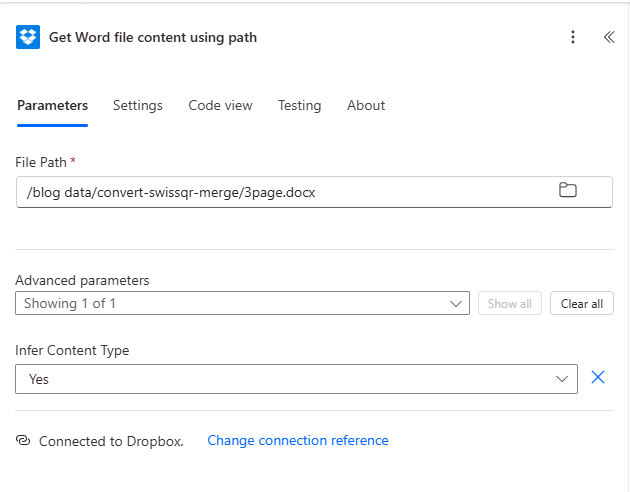
Dropbox Ottieni il contenuto del file Word configurato con Percorso file /blog data/convert-swissqr-merge/3page.docx e Deduzione tipo di contenuto Sì. Connessione a Dropbox mostrata in basso.
Passaggio 2: Converti in PDF (PDF4me)
Flusso finora: Attiva → Ottieni Word → Converti in PDF.
- Aggiungere PDF4me → Converti in PDF.
- Contenuto del file: Selezionare l'output del passaggio 1 (ad esempio Ottieni il file Word co... (contenuto dinamico).
- Nome del file: per esempio.
Test.docx(il nome del file di input per la conversione). - Salva. L'azione restituisce l'output PDF; in questo flusso l'utilizzo principale è quello di alimentare il risultato della conversione da Word a PDF, se necessario. La fattura QR svizzera viene creata nel passaggio successivo.
- Garantire Connesso a PDF4me Connect in basso.
Converti in PDF: Parametri
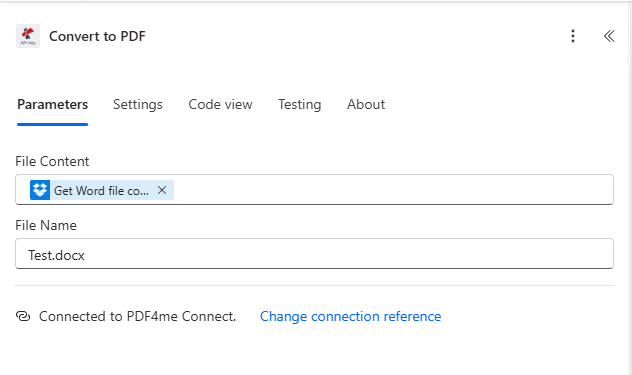
Converti in PDF configurato con il contenuto del file da Dropbox. Ottieni il file Word e il nome del file Test.docx. Connessione a PDF4me mostrata.
Passaggio 3: Crea la fattura SwissQR (PDF4me)
Flusso finora: Attiva → Ottieni Word → Converti in PDF → Crea fattura SwissQR.
- Aggiungere PDF4me → Crea fattura SwissQR.
- Parametri scheda. Imposta i dettagli di pagamento e del partecipante:
- Nome del file:
SwissQR.pdf. - Quantità: per esempio.
500(oppure dinamicamente da un elenco/trigger). - Valuta: CHF (o EUR).
- IBAN: per esempio.
CH0200700110003765824. - Riferimento: Facoltativo; massimo 27 caratteri. Tipo di riferimento: per esempio. NON (nessun riferimento), oppure QRR / SCOR.
- Creditore: Nome del creditore (ad esempio
Test AG), Tipo di indirizzo del creditoreS, Città del creditore (ad esempioZurigo), Codice postale del creditore (ad esempio8004), Indirizzo del creditoreLine1 (ad esempioStrada di prova), Indirizzo del creditoreLine2 (ad esempioCasa 2). - Debitore finale: Nome del debitore finale (ad esempio
Test GmbH), Città (ad esempioBerna), Codice Postale (ad esempio3000), AddressLine1 (ad esempioStrada di raduno), AddressLine2 (ad esempioAppartamento 3), Tipo di indirizzo del debitore finale (ad esempioS). - Tipo di lingua: per esempio. Inglese.
- Linea di separazione: per esempio. LineaConForbici.
- Informazioni di fatturazione: per esempio.
Contratto: ABC-123. - Messaggio non strutturato: per esempio.
Fattura n. 2026-003 - Servizi mensili. - Parametri AV1: Facoltativo; ad esempio
Nome AV1: UV;UltraPay005;12345.
- Contenuto del file: Se l'azione accetta un file base facoltativo, puoi collegarlo Converti in PDF output qui; altrimenti l'azione genera il PDF della fattura QR dai parametri sopra indicati.
- Salva. Output (ad esempio Contenuto del file, Nome del file) viene utilizzato come Strato nella fase di unione della sovrapposizione.
Creazione fattura SwissQR: parametri (pagamento e creditore)
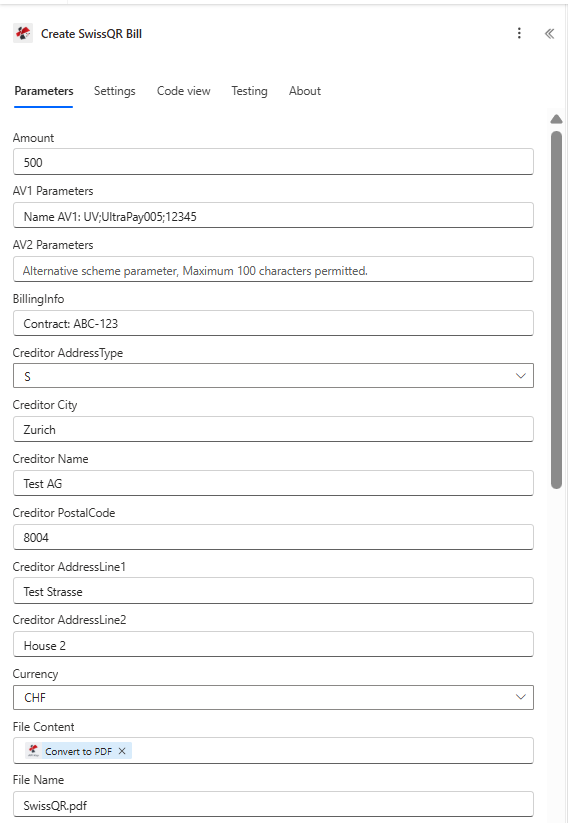
Crea i parametri della fattura SwissQR che mostrano l'importo, la valuta CHF, il creditore (Test AG, Zurigo, Test Strasse, Casa 2, 8004), il nome del file SwissQR.pdf e le informazioni di fatturazione. La conversione in output PDF può essere collegata come contenuto del file, ove supportato.
Crea fattura SwissQR: debitore e messaggio
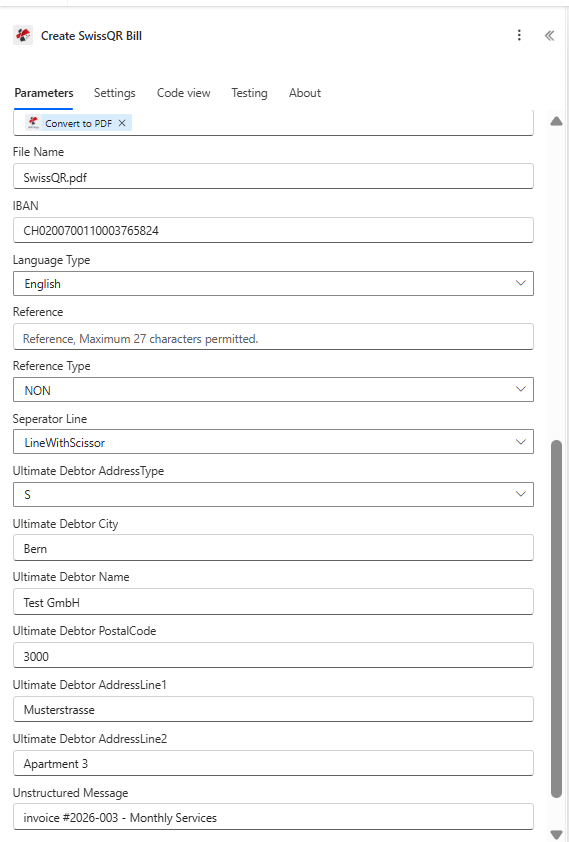
Configurazione fattura QR svizzera con IBAN, tipo di lingua inglese, tipo di riferimento NON, linea di separazione LineWithScissor, debitore finale (Test GmbH, Berna, 3000, Musterstrasse, appartamento 3) e messaggio non strutturato per i dettagli della fattura e del contratto.
Passaggio 4: Ottieni il contenuto del file PDF di base (Dropbox)
Flusso finora: Attiva → Ottieni Word → Converti in PDF → Crea fattura SwissQR → Ottieni PDF di base.
- Aggiungere Dropbox → Ottieni il contenuto del file PDF di base utilizzando il percorso (oppure l'azione che restituisce il contenuto PDF tramite percorso).
- **Percorso file ***:
/blog data/convert-swissqr-merge/demo_5_page.pdf. - Parametri avanzati: Dedurre il tipo di contenuto: SÌ.
- Salva. Contenuto del file (e facoltativamente nome file) sarà il Base nella fase di unione della sovrapposizione.
Ottieni il contenuto del file PDF di base utilizzando il percorso
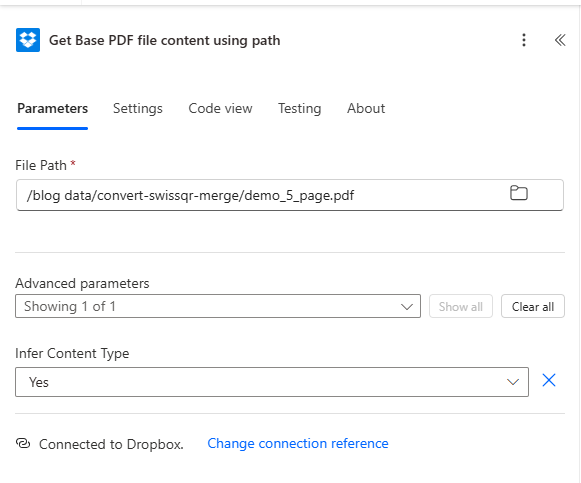
Ottieni il contenuto del file PDF di base configurato con il percorso file /blog data/convert-swissqr-merge/demo_5_page.pdf e deduci il tipo di contenuto Sì. Questo PDF viene utilizzato come livello base nell'unione di sovrapposizioni.
Passaggio 5: Unire due file PDF uno sopra l'altro come sovrapposizione (PDF4me)
Flusso finora: Tutte le fasi fino alla fusione.
- Aggiungere PDF4me → Unisci due file PDF uno sopra l'altro come Sovrapposizione.
- Parametri tab:
- **Contenuto del file di base ***, Seleziona l'output dal passaggio 4 (ad esempio Scarica il file PDF di base...).
- **Nome del file base ***,
Base.pdf. - **Contenuto del file layer ***, Seleziona l'output dal passaggio 3 (ad esempio Crea SwissQR...).
- **Nome del file di livello ***,
SwissQR.pdf.
- Salva. L'azione restituisce il PDF unito (base con sovrapposizione del codice QR della fattura svizzera). Utilizzalo in Crea file.
- Connesso a PDF4me Connect in basso.
Unisci due file PDF uno sopra l'altro come Sovrapposizione
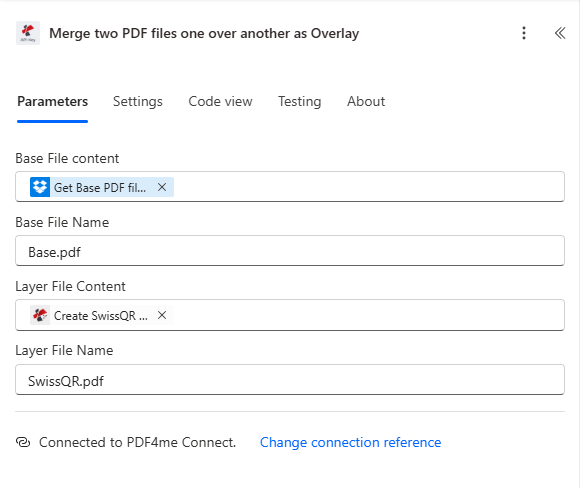
Unisci la sovrapposizione configurata con la base dal file PDF di base (Base.pdf) e il livello dal file di fattura SwissQR creato (SwissQR.pdf). Il PDF unito viene utilizzato nel passaggio successivo come contenuto del file per la creazione del file.
Passaggio 6: Crea file (Dropbox)
Flusso finora: Tutti i passaggi; l'azione finale salva il PDF unito.
- Aggiungere Dropbox → Crea file.
- **Percorso della cartella ***:
/blog data/convert-swissqr-merge/output. - **Nome del file ***:
PA_Risultato_Finale.pdf. - **Contenuto del file ***: Selezionare l'output del passaggio 5 (ad esempio Unire due file PDF...).
- Salva. Esegui il flusso; il PDF unito (fattura/contenuto + fattura con codice QR svizzero) apparirà nella cartella di output.
- Connesso a Dropbox in basso.
Crea file: salva il PDF unito su Dropbox
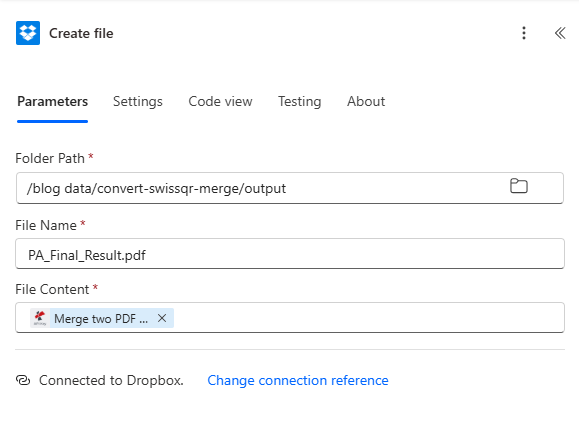
Crea un file configurato con percorso cartella /blog data/convert-swissqr-merge/output, nome file PA_Final_Result.pdf e contenuto file dall'azione Unisci due file PDF uno sopra l'altro come sovrapposizione.
Output: PDF unito con fattura QR svizzera
Il flusso produce un singolo PDF che combina il documento di base (ad esempio demo_5_page.pdf) con la fattura QR svizzera generata come sovrapposizione. La fattura QR mostra la parte di Ricevuta e Pagamento, il codice QR, il creditore (ad es. Test AG, IBAN, Zurigo), il debitore (ad es. Test GmbH, Berna), l'importo (ad es. CHF 500.00) e il testo facoltativo della fattura/contratto (ad es. fattura n. 2026-003, Contratto: ABC-123). Il file viene salvato come PA_Risultato_Finale.pdf nella cartella di output.
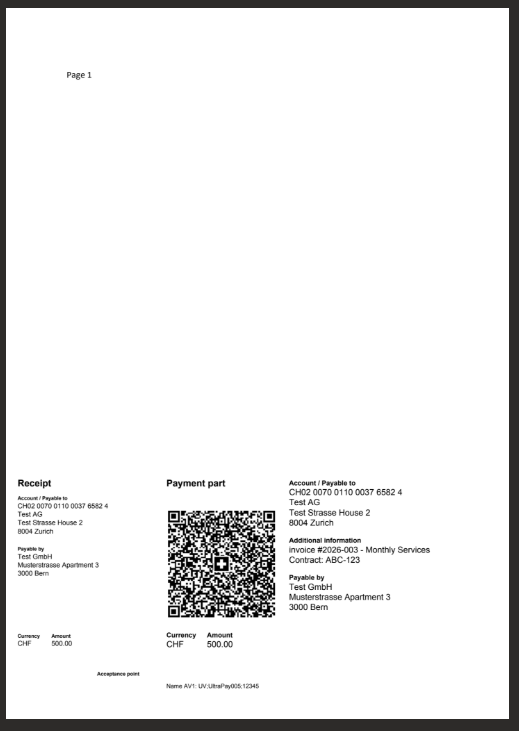
PDF finale unificato con fattura svizzera tramite codice QR: layout della ricevuta di pagamento con codice QR scansionabile, sezioni per creditore e debitore e importo in CHF. Pronto per la distribuzione o la stampa.
Casi d'uso
Fatture e preventivi: Utilizzate una fattura in formato Word o PDF come base; aggiungete un codice QR svizzero conforme come sovrapposizione, in modo che ogni PDF sia leggibile sia dall'uomo che dalla macchina per il pagamento.
Ricevute di pagamento cumulativo: Avvia il flusso da un elenco (ad esempio SharePoint o Excel) con importi e dati del debitore diversi; genera un PDF unito per ogni riga e salvalo in una cartella o invialo tramite e-mail.
Carta intestata + fattura con codice QR: Utilizzate la carta intestata aziendale o un modello PDF come base e sovrapponete il codice QR svizzero per la fattura, in modo che il documento finale sia personalizzato con il marchio aziendale e pronto per il pagamento.
Guida rapida
| Fare un passo | Azione | Impostazione chiave | Esempio |
|---|---|---|---|
| 1 | Dropbox Ottieni il contenuto del file Word | Percorso del file | /blog data/convert-swissqr-merge/3page.docx |
| 2 | PDF4me Converti in PDF | Contenuto del file, nome del file | A partire dal passaggio 1; Test.docx |
| 3 | PDF4me crea una fattura SwissQR | Importo, Valuta, IBAN, Creditore, Debitore, Nome file | 500, CHF, Test AG / Test GmbH; SwissQR.pdf |
| 4 | Dropbox Ottieni il contenuto del file PDF di base | Percorso del file | /blog data/convert-swissqr-merge/demo_5_page.pdf |
| 5 | Sovrapposizione di unione PDF4me | Base (contenuto + nome), Livello (contenuto + nome) | Ottieni il PDF di base → Base.pdf; Crea SwissQR → SwissQR.pdf |
| 6 | Dropbox Crea file | Percorso della cartella, nome del file, contenuto del file | /blog data/convert-swissqr-merge/output; PA_Risultato_Finale.pdf; dal passaggio 5 |
Per i dettagli completi dei parametri, vedere Crea fattura SwissQR, automatizza E Unisci due file PDF uno sopra l'altro come Sovrapposizione, Power Automate.
Risoluzione dei problemi
Il contenuto del file base deve essere il PDF che dovrebbe apparire sotto (ad esempio, fattura o lettera). Il contenuto del file layer deve essere il PDF della fattura SwissQR generato da Create SwissQR Bill. Mappare gli output corretti dei passaggi (Ottieni PDF base e Crea fattura SwissQR).
Verificare il formato dell'IBAN (IBAN svizzero, 21 caratteri), l'importo e la valuta, e che i campi relativi all'indirizzo del creditore e del debitore corrispondano alla struttura richiesta (AddressType S o K). Il riferimento non deve superare i 27 caratteri.
Vedere Risoluzione dei problemi di PDF4me per chiave API, crediti e connettività.
Cosa succederà dopo?
- Segui il flusso: Attiva manualmente e conferma
PA_Risultato_Finale.pdfappare nella cartella di output con il contenuto di base e la fattura QR svizzera visibili. - Automatizzare: Sostituire il grilletto manuale con Quando viene creato un file in Dropbox (ad esempio nella cartella convert-swissqr-merge) e usa il file di attivazione come percorso Word o PDF di base.
- Dati dinamiciRecupera importo, debitore e riferimento da SharePoint, Excel o Dynamics 365 e passali a Create SwissQR Bill per la generazione in batch.
- Altre azioni: Aggiungere Invia un'e-mail O SharePoint: crea file Successivamente, crea un file da inviare via email o da salvare nel PDF unito.