Word, fattura QR svizzera e un PDF di base. n8n li unisce in un unico file. Sei nodi, fatto!
Tu hai un File Word (per esempio. 3page.docx) e un PDF di base (per esempio. demo_5_page.pdf) in Dropbox e hai bisogno di un Banconota QR svizzera uniti in cima, quindi il PDF finale è pronto per essere inviato. n8n E PDF4me Eseguilo in un unico flusso di lavoro: Scarica un file (Parola), Converti in PDF, Crea fattura SwissQR con i dettagli del creditore e del debitore, Scarica il file PDF di base, Unisci due file PDF uno sopra l'altro come sovrapposizione, Poi Carica un file Su Dropbox. Sei nodi. Un'unica esecuzione. Nessun codice.
Questa guida utilizza screenshot autentici e didascalie descrittive delle immagini, in modo che tu possa seguire ogni passaggio e replicare la configurazione (percorsi, campi binari e parametri) nel tuo flusso di lavoro n8n.
In sintesi: Quando si fa clic su Esegui flusso di lavoro → Dropbox, Scarica un file /blog data/convert-swissqr-merge/3page.docx, output nel campo dati) → PDF4me, Converti in PDF (Proprietà binaria datiNome del file di output output.pdf) → PDF4me, crea una fattura SwissQR (Importo 500, Valuta Franco svizzero, IBAN, creditore Test AG, debitore Test Debt AG, Output swissqr_bill.pdf) → Dropbox, Scarica il file PDF di base /blog data/convert-swissqr-merge/demo_5_page.pdf, output nel campo base) → PDF4me, Unisci due file PDF uno sopra l'altro come sovrapposizione (Base base, Strato dati, Produzione output_sovrapposto.pdf) → Dropbox, Carica un file /blog data/convert-swissqr-merge/output/Overlayed_Output.pdfRisultato: un unico PDF unito con il contenuto di base e la ricevuta di pagamento tramite codice QR svizzero.
Cosa riceverai
Ingresso: Un file Word (ad esempio 3page.docx) e un PDF di base (ad esempio demo_5_page.pdf) in Dropbox, più i dati di pagamento per la fattura QR svizzera (IBAN, importo, creditore, debitore, tipo di riferimento, lingua). Produzione: Un singolo PDF che combina il documento base con la fattura QR svizzera generata come sovrapposizione, salvato come Output_sovrapposto.pdf In /blog data/convert-swissqr-merge/output/La fattura con codice QR mostra la sezione Ricevuta e Pagamento, il codice QR scansionabile, il creditore (ad es. Test AG, 8001 Zurigo), il debitore (ad es. Test Debt AG, 3000 Berna) e l'importo (ad es. CHF 500.00).
Di cosa hai bisogno
- n8n, n8n istanza (cloud o self-hosted). Crea un nuovo flusso di lavoro.
- Credenziali PDF4me, Ottieni la tua chiave API. Aggiungi un account PDF4me su n8n. Vedi Collega PDF4me a n8n.
- DropboxCredenziali: API Dropbox OAuth2. Operazioni: Scaricamento (file tramite percorso) e Caricamento (file binario).
- File Word, per esempio.
3page.docxA/blog data/convert-swissqr-merge/3page.docx. Scaricato in un campo binario (ad esempiodati) per Converti in PDF. - PDF di base, per esempio.
demo_5_page.pdfA/blog data/convert-swissqr-merge/demo_5_page.pdf. Scaricato in un campo binario (ad esempiobase) per la fusione della sovrapposizione. - Dati della fattura QR svizzera, Importo (ad esempio 500), Valuta (franco svizzero), IBAN (ad esempio
CH0102030405060708090), Creditore (Test AG, Test Strasse, House 2, 8001 Zurigo), Debitore finale (Test Debt AG, Test Deb Strasse, House 8, 3000 Berna), Tipo di riferimento (Nessun riferimento), Tipo di lingua (Inglese). Opzionale: Riferimento, Messaggio non strutturato, Informazioni di fatturazione, AV1/AV2, Profili personalizzati.
Schema del flusso di lavoro (6 nodi)
- Grilletto: Quando si fa clic su Esegui flusso di lavoro (o su una pianificazione/webhook).
- Dropbox: Scarica un filePercorso del file:
/blog data/convert-swissqr-merge/3page.docxInserire il file di output nel campo:dati. - PDF4me: Converti in PDF: Tipo di dati di input: Dati binari. Proprietà binaria:
datiNome del file di input: ad esempioTest.docxNome del file di output:output.pdfNome dell'output dei dati binari:dati. - PDF4me: Crea una fattura SwissQROperazioni di fatturazione: crea fattura SwissQR. Tipo di dati di input: dati binari. Proprietà binaria:
datiNome del file:Test.pdfCampi Importo, Valuta, IBAN, Creditore e Debitore finale. Nome del file di output:swissqr_bill.pdfNome del campo binario di output:dati. - Dropbox: Scarica il file PDF di basePercorso del file:
/blog data/convert-swissqr-merge/demo_5_page.pdfInserire il file di output nel campo:base. - PDF4me: Unisci due file PDF uno sopra l'altro come sovrapposizione: Campo binario PDF di base:
base. Livello PDF Campo binario:datiNome del file di output:output_sovrapposto.pdfNome dell'output dei dati binari:dati. - Dropbox: Carica un filePercorso del file:
/blog data/convert-swissqr-merge/output/Overlayed_Output.pdf. File binario: attivo. Campo di input binario:dati.
Panoramica completa del flusso di lavoro

Sei nodi più trigger: Scarica file (Word), Converti in PDF, Crea fattura SwissQR, Scarica file PDF di base, Unisci sovrapposizioni, Carica file. Ogni nodo mostra 1 elemento e lo stato di successo.
Passaggio 1: Scarica un file (Dropbox)
Flusso di lavoro finora: Un trigger e un nodo Dropbox.
- Aggiungere Grilletto → Quando si fa clic su Esegui flusso di lavoro (o un altro fattore scatenante).
- Aggiungere Dropbox → Scarica un file (o nodo equivalente che scarica tramite percorso).
- Credenziali: API OAuth2 di Dropbox.
- Risorsa: File. Operazione: Scaricamento.
- Percorso del file:
/blog data/convert-swissqr-merge/3page.docx. - Inserisci il file di output nel campo:
dati(così il nodo successivo può usare il binario nella proprietàdati). - Eseguire il passaggio. L'output mostra
3page.docx, elenco/blog data/convert-swissqr-merge, tipo MIME per Word, dimensione del file.
Scarica un file: Parametri
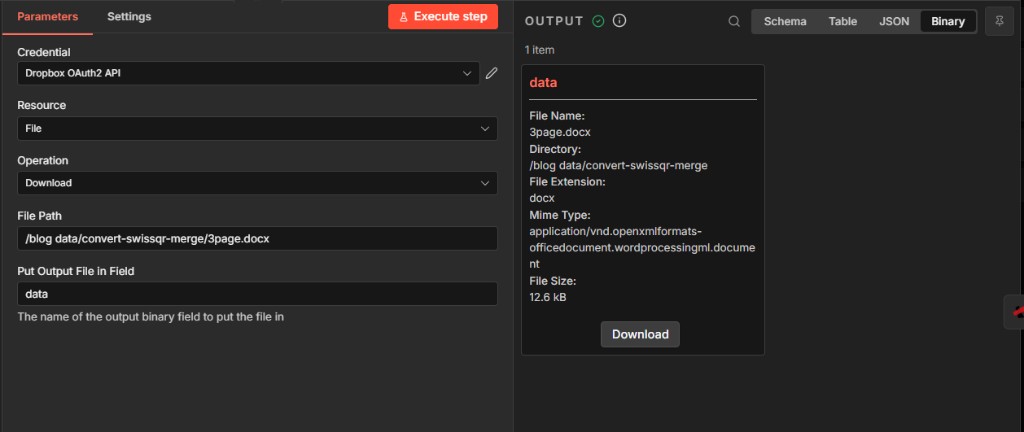
Il download da Dropbox è configurato con il percorso file /blog data/convert-swissqr-merge/3page.docx e il campo "Inserisci file di output" nel campo dati. Il pannello OUTPUT mostra il file 3page.docx e i dettagli binari.
Passaggio 2: Converti in PDF (PDF4me)
Flusso di lavoro finora: Attiva → Scarica il file → Converti in PDF.
- Aggiungere PDF4me nodo. Risorsa: Converti. Operazioni di conversioneConverti in PDF.
- Credenziali: account PDF4ME.
- Tipo di dati di input: Dati binari.
- Proprietà binaria:
dati(dal nodo precedente). - Nome del file di input: per esempio.
Test.docx. - Nome del file di output:
output.pdf. Nome dell'output dei dati binari:dati. - Eseguire il passaggio. L'OUTPUT mostra
output.pdf, applicazione/pdf, dimensione del file (ad esempio 34,4 kB). Questo binario viene passato a Crea fattura SwissQR.
Conversione in PDF: parametri e output
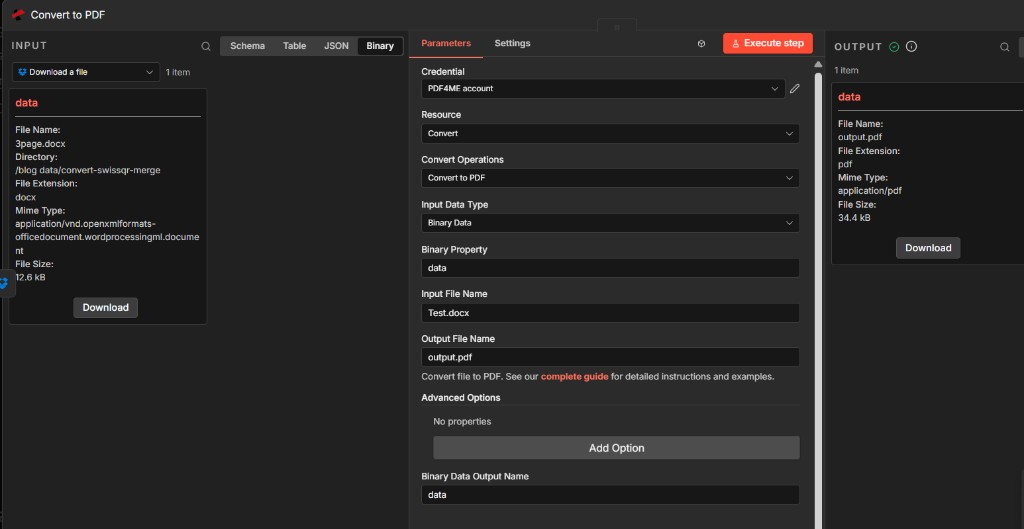
Converti in PDF con dati binari, nome file di input Test.docx, nome file di output output.pdf. I dati binari di output nel campo dati vengono utilizzati dal nodo Crea fattura SwissQR.
Passaggio 3: Crea la fattura SwissQR (PDF4me)
Flusso di lavoro finora: Attiva → Scarica → Converti in PDF → Crea fattura SwissQR.
- Aggiungere PDF4me nodo. Risorsa: Fattura. Operazioni di fatturazione: Crea fattura SwissQR.
- Credenziali: account PDF4ME.
- Tipo di dati di input: Dati binari. Proprietà binaria:
dati(da Converti in PDF). Nome del file:Test.pdf. - Quantità:
500. Valuta: Franco svizzero. IBAN: per esempio.CH0102030405060708090. - Creditore: Nome del creditore
Test AG, tipo di indirizzo del creditoreStrutturato, riga dell'indirizzo del creditore 1Strada di prova, riga indirizzo creditore 2Casa 2Codice postale del creditore8001, Creditor CityZurigo. - Debitore finale: Nome del debitore finale
Test Debito AG, Tipo di indirizzo del debitore finaleStrutturato, Indirizzo del debitore finale, riga 1Test Deb Strasse, Indirizzo del debitore finale, riga 2Casa numero 8Codice postale del debitore finale3000, Città del debitore definitivoBerna. - Tipo di riferimento: Nessun riferimento. Tipo di lingua: Inglese. Linea di separazione: Linea con forbici (o LineaConForbici).
- Nome del file di output:
swissqr_bill.pdf. Nome del campo binario di output:dati. - Opzioni avanzate (facoltativo): Riferimento, Messaggio non strutturato (ad es. Grazie per la tua attività), Informazioni di fatturazione (ad es. Fattura per i servizi resi), AV1/AV2, Profili personalizzati (ad es.
{ 'outputDataFormat': 'base64' }). - Eseguire il passaggio. L'OUTPUT mostra
swissqr_bill.pdfnel campo binariodati(questo diventa il livello nella fusione).
Creazione della fattura SwissQR: Operazioni di fatturazione e pagamento
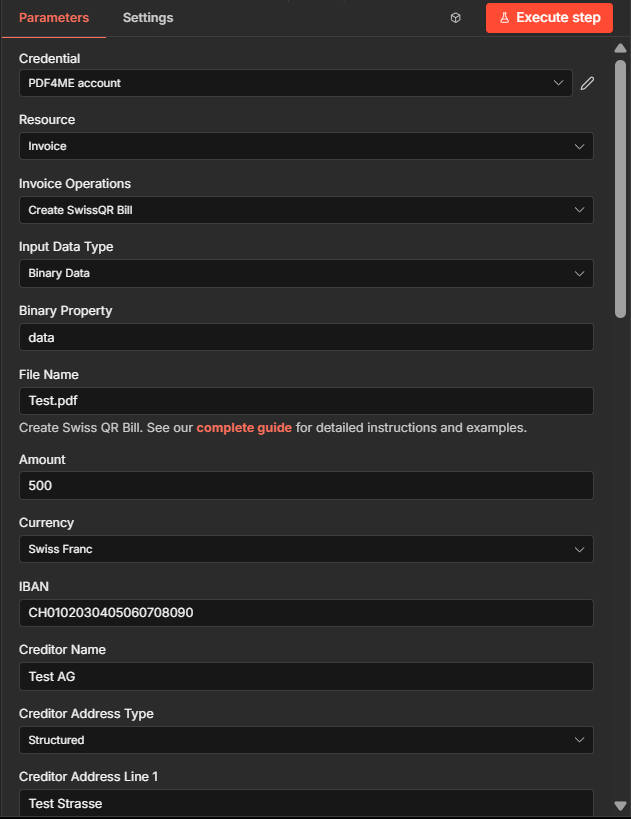
Crea nodo fattura SwissQR con credenziali account PDF4ME, operazioni di fattura Crea fattura SwissQR, dati proprietà binari, importo 500, valuta franco svizzero, IBAN e creditore Test AG con indirizzo strutturato.
Crea fattura SwissQR: debitore e riferimento
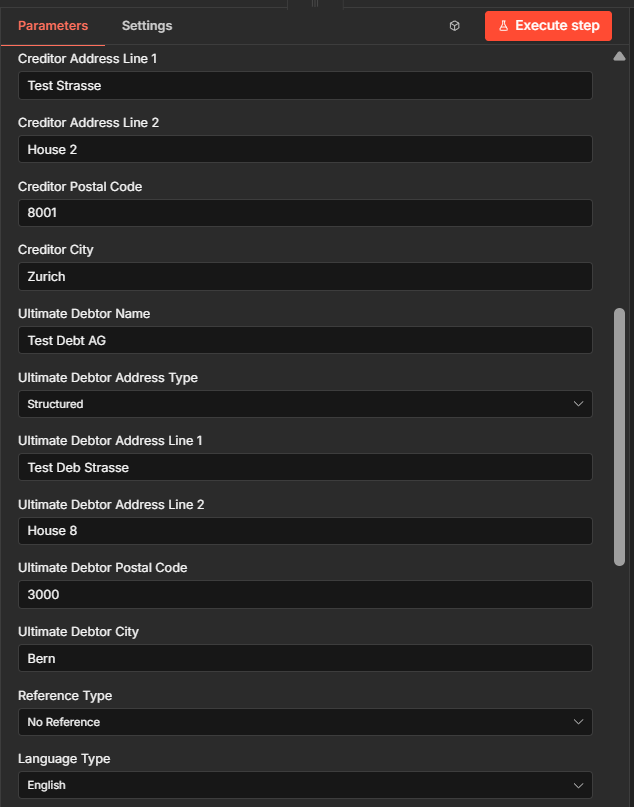
Campi indirizzo del creditore e del debitore finale: Test AG Zurigo 8001, Test Debt AG Berna 3000, Tipo di riferimento Nessun riferimento, Lingua Inglese.
Creazione della fattura SwissQR: output e opzioni avanzate
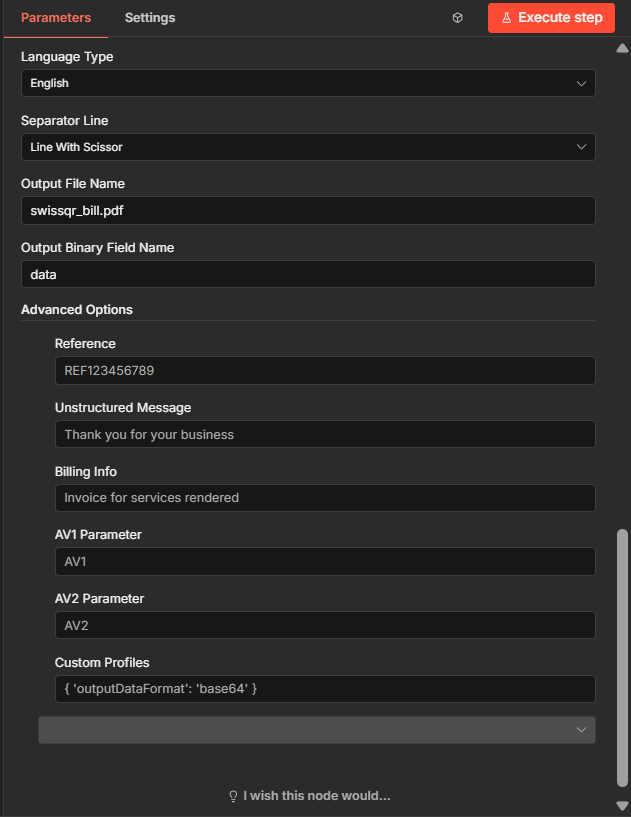
Nome del file di output swissqr_bill.pdf, Nome del campo binario di output data. Opzioni avanzate: Riferimento, Messaggio non strutturato, Informazioni di fatturazione, AV1/AV2, Profili personalizzati.
Passaggio 4: Scarica il file PDF di base (Dropbox)
Flusso di lavoro finora: Attiva → Scarica Word → Converti in PDF → Crea fattura SwissQR → Scarica PDF di base.
- Aggiungere Dropbox → Scarica il file PDF di base (oppure il nodo che scarica un file tramite percorso e lo inserisce in un campo denominato).
- Credenziali: API OAuth2 di Dropbox. Risorsa: File. Operazione: Scaricamento.
- Percorso del file:
/blog data/convert-swissqr-merge/demo_5_page.pdf. - Inserisci il file di output nel campo:
base(quindi il nodo di unione ha base e livello in campi separati). - Eseguire il passaggio. L'output mostra
demo_5_page.pdfsul campobase.
Scarica il file PDF di base: Parametri
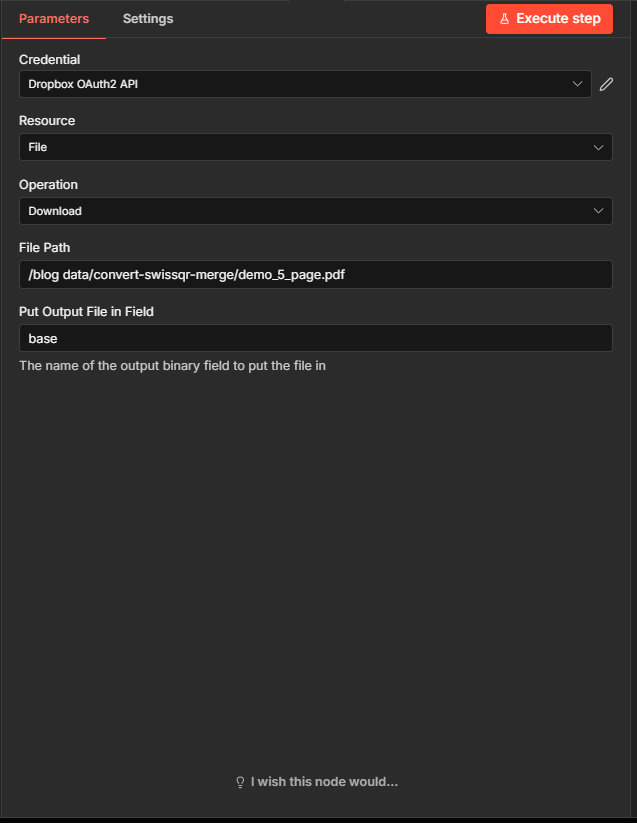
Scarica il file PDF di base dal percorso /blog data/convert-swissqr-merge/demo_5_page.pdf e inserisci il file di output nel campo base. Questo PDF verrà utilizzato come livello di base nell'unione degli overlay.
Passaggio 5: Unire due file PDF uno sopra l'altro (PDF4me)
Flusso di lavoro finora: Tutti i nodi fino alla fusione.
- Aggiungere PDF4me nodo. Risorsa: Unisci e dividi. Operazioni di fusione e divisione: Unisci due file PDF uno sopra l'altro come sovrapposizione.
- Credenziali: account PDF4ME.
- Tipo di input PDF di base: Dati binari. Tipo di input PDF del livello: Dati binari.
- Campo binario PDF di base:
base(dal file PDF di base scaricabile). Livello PDF Campo binario:dati(da Create SwissQR bill). - Nome del file di output:
output_sovrapposto.pdf. Nome dell'output dei dati binari:dati. - Eseguire il passaggio. L'OUTPUT mostra
output_sovrapposto.pdf(ad esempio 144 kB) nel campo binariodatiQuesto è il PDF unito (base + livello della fattura QR svizzera).
Unisci due file PDF uno sopra l'altro come sovrapposizione
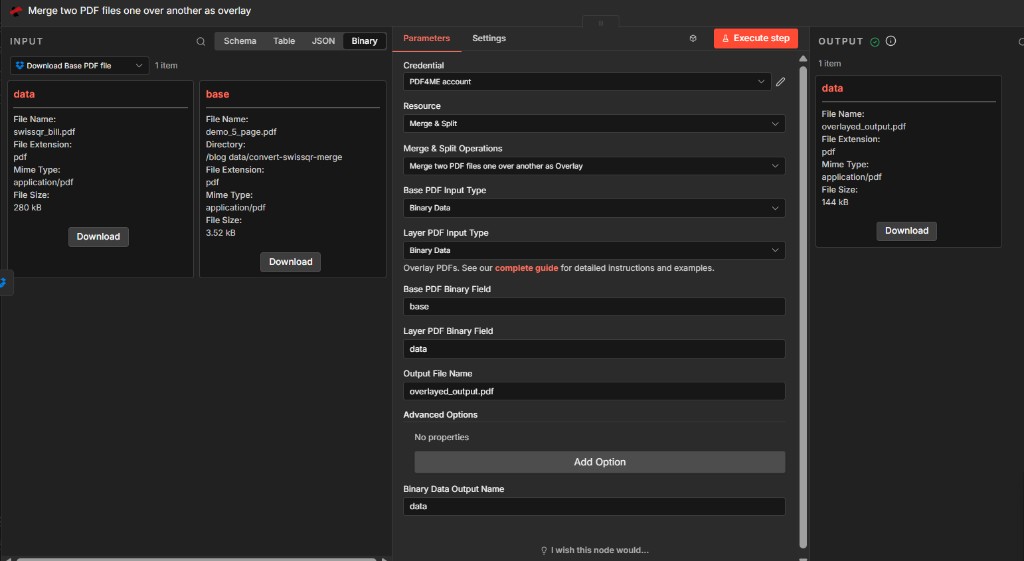
Unisci la sovrapposizione con il campo binario PDF di base (demo_5_page.pdf) e il campo binario PDF del layer (swissqr_bill.pdf). Genera il file di output overlayed_output.pdf nel campo dati per il nodo Upload.
Passaggio 6: Carica un file (Dropbox)
Flusso di lavoro finora: Tutti e sei i nodi; il nodo finale salva il PDF unito.
- Aggiungere Dropbox → Carica un file (o equivalente che carica il file binario in un percorso).
- Credenziali: API OAuth2 di Dropbox. Risorsa: File. Operazione: Caricamento.
- Percorso del file:
/blog data/convert-swissqr-merge/output/Overlayed_Output.pdf. - File binario: SU. Campo binario di input:
dati(dal nodo di unione). - Eseguire il passaggio. L'OUTPUT JSON mostra
Nome: Overlayed_Output.pdf,visualizzazione_percorso,misuraree metadati di successo. - Il file PDF unito si trova ora su Dropbox al percorso specificato.
Carica un file: parametri e output
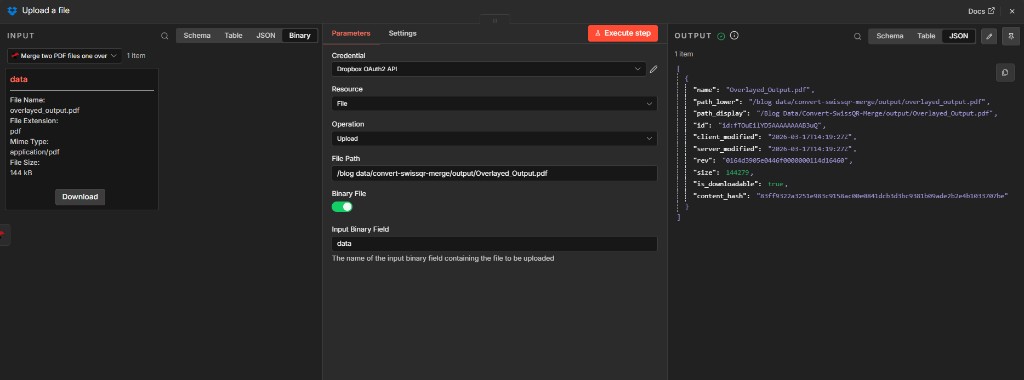
Carica un file con percorso /blog data/convert-swissqr-merge/output/Overlayed_Output.pdf, File binario attivo, Dati di input del campo binario. L'output conferma il nome, il percorso visualizzato e la dimensione del file caricato.
Output: PDF unito con fattura QR svizzera
Il flusso di lavoro produce un singolo PDF che combina il documento di base (ad esempio demo_5_page.pdf) con la fattura QR svizzera generata come sovrapposizione. La fattura QR mostra la parte Ricevuta e Pagamento, il codice QR scansionabile, Conto/Pagabile a (ad es. CH01 0203 0405 0607 0809 0, Test AG, Test Strasse House 2, 8001 Zurigo), Pagabile da (ad es. Test Debt AG, Test Deb Strasse House 8, 3000 Berna) e l'importo in valuta CHF 500.00. Il file viene salvato come Output_sovrapposto.pdf In /blog data/convert-swissqr-merge/output/.
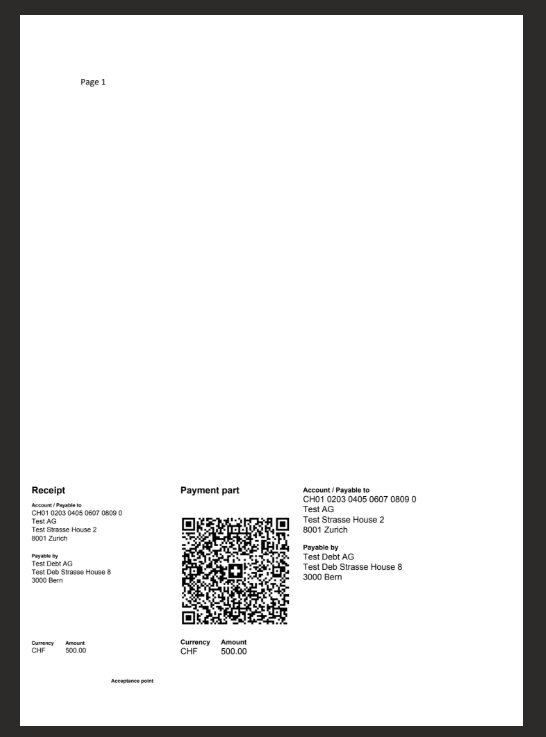
Documento finale unificato con layout di fattura svizzera con codice QR: ricevuta, parte di pagamento con codice QR, dati del creditore e del debitore e importo in CHF. Pronto per la distribuzione o la stampa.
Casi d'uso
Fatture e preventivi: Utilizzate una fattura in formato Word o PDF come base; aggiungete un codice QR svizzero conforme come sovrapposizione, in modo che ogni PDF sia leggibile dall'uomo e scansionabile automaticamente per il pagamento.
Ricevute di pagamento cumulativo: Attiva il flusso di lavoro tramite un webhook o una pianificazione; passa importi diversi e dati del debitore (ad esempio da un database o un foglio di calcolo) al nodo Crea fattura SwissQR per generare un PDF unificato per ogni esecuzione.
Automazione self-hosted: Esegui n8n sulla tua infrastruttura e mantieni il controllo sui dati relativi a documenti e pagamenti, utilizzando PDF4me per la conversione e la generazione di fatture tramite codice QR.
Guida rapida
| Nodo | Impostazione chiave | Esempio |
|---|---|---|
| Scarica un file da Dropbox | Percorso file, inserisci il file di output nel campo | /blog data/convert-swissqr-merge/3page.docx; dati |
| PDF4me Converti in PDF | Proprietà binaria, nome del file di output, nome dell'output dei dati binari | dati; output.pdf; dati |
| PDF4me crea una fattura SwissQR | Proprietà binaria, Importo, Valuta, IBAN, Creditore/Debitore, Nome del file di output | dati; 500; Franchi svizzeri; CH01...; Test AG / Test Debt AG; swissqr_bill.pdf |
| Scarica il file PDF di base da Dropbox | Percorso file, inserisci il file di output nel campo | /blog data/convert-swissqr-merge/demo_5_page.pdf; base |
| Sovrapposizione di unione PDF4me | Campo binario PDF di base, Campo binario PDF del livello, Nome del file di output | base; dati; output_sovrapposto.pdf |
| Carica un file su Dropbox | Percorso file, file binario, campo di input binario | /blog data/convert-swissqr-merge/output/Overlayed_Output.pdf; SU; dati |
Per i dettagli completi dei parametri, vedere Crea una fattura QR svizzera, n8n E Unisci due file PDF uno sopra l'altro come Sovrapposizione (o il nodo di unione equivalente nella documentazione di n8n). Per lo stesso flusso in Power Automate, vedere Unione QR svizzera (Power Automate).
Risoluzione dei problemi
Il campo binario PDF di base deve puntare al nodo che genera il PDF di base (scarica il file PDF di base → base). Il campo binario PDF del livello deve puntare all'output della fattura QR svizzera (Crea fattura SwissQR → datiAssicurarsi che i nodi precedenti siano stati eseguiti correttamente e che i nomi dei campi corrispondano.
Verificare il formato IBAN (IBAN svizzero), l'importo e la valuta, e assicurarsi che i campi relativi all'indirizzo del creditore e del debitore utilizzino il tipo di indirizzo corretto (strutturato). Il tipo di riferimento e il riferimento facoltativo devono essere conformi agli standard svizzeri, se utilizzati.
Vedere Risoluzione dei problemi di PDF4me per la chiave API, i crediti e la connettività.
Cosa succederà dopo?
- Eseguire il flusso di lavoro: Esegui e conferma
Output_sovrapposto.pdfappare in/blog data/convert-swissqr-merge/output/con contenuto di base e fattura QR svizzera visibili. - Automatizzare: Sostituire il grilletto manuale con Programma O Webhook e passare percorsi di file o dati di pagamento da un altro sistema.
- Dati dinamiciUtilizzare espressioni per impostare importo, IBAN, creditore e debitore da un nodo precedente (ad esempio, database o file CSV) per le esecuzioni batch.
- Stesso flusso anche altrove: Utilizzo Swiss QR si integra in Power Automate per la stessa logica in Microsoft Flows.