Word, fattura QR svizzera e un PDF di base. Uniscili in un unico documento. Sei moduli, fatto!

Tu hai un File Word (per esempio. 3Page.docx) e un PDF di base (per esempio. demo_5_page.pdf) in Dropbox e hai bisogno di un Banconota QR svizzera uniti in cima, quindi il PDF finale è pronto per essere inviato. Fare E PDF4me farlo in uno scenario: Dropbox, Scarica un file (Parola), PDF4me, Converti in PDF, PDF4me, crea una fattura SwissQR con i dettagli del creditore e del debitore, Dropbox, Scarica un file (PDF di base), PDF4me, Unisci sovrapposizione PDF (strato base + Swiss QR), quindi Dropbox, Carica un fileSei moduli. Un'unica esecuzione. Nessun codice.
Questa guida utilizza screenshot autentici e didascalie descrittive delle immagini, in modo che tu possa seguire ogni passaggio e replicare la configurazione (percorsi, origine dei file e parametri) nel tuo scenario Make.
In sintesi: Dropbox, Scarica un file / Dati del blog / Convert-SwissQR-Merge / 3Page.docx) → PDF4me, Converti in PDF (File: Dropbox, Scarica un file) → PDF4me, crea una fattura SwissQR (File: Converti in PDF, Numero di pagina 1, Importo 500,00, CHF, IBAN, creditore Test AG, debitore Test GmbH, Messaggio non strutturato, Informazioni di fatturazione, AV1) → Dropbox, Scarica un file / Dati del blog / Convert-SwissQR-Merge / demo_5_page.pdf) → PDF4me, Unisci sovrapposizione PDF (Base: 5. Nome file + 5. Dati, Livello: 3. Nome + 3. Documento) → Dropbox: Carica un file (Cartella / Dati del blog / Convert-SwissQR-Merge / output /, Dati 4. Documento, Nome del file Output_finale.pdf, Sovrascrivi No). Risultato: un PDF unito con il contenuto di base e la ricevuta di pagamento con codice QR svizzero.
Cosa riceverai
Ingresso: Un file Word (ad esempio 3Page.docx) e un PDF di base (ad esempio demo_5_page.pdf) in Dropbox, più i dati di pagamento per la fattura QR svizzera (IBAN, importo, creditore, debitore, tipo di riferimento, lingua, messaggio facoltativo e informazioni di fatturazione). Produzione: Un singolo PDF che combina il documento base con la fattura QR svizzera generata come sovrapposizione, salvato come Output_finale.pdf In / Dati del blog / Convert-SwissQR-Merge / output /La fattura con codice QR mostra la sezione Ricevuta e Pagamento, il codice QR scansionabile, il creditore (ad es. Test AG, Test Strasse 2, 8004 Zurigo), il debitore (ad es. Test GmbH, Musterstrasse 3, 3000 Berna), CHF 500.00 e, facoltativamente, il testo della fattura/contratto.
Di cosa hai bisogno
- Fare, Crea un account Make e aprire un nuovo scenario.
- Chiave API di PDF4me, Ottieni la tua chiave API. Collega PDF4me quando aggiungi i moduli. Vedi Collega PDF4me per creare.
- DropboxConnessione per scaricare un file (due volte) e caricare un file. Spazio: predefinito.
- File Word, per esempio.
3Page.docxA/ Dati del blog / Convert-SwissQR-Merge / 3Page.docxScaricato al passaggio 1 e utilizzato come input per la conversione in PDF. - PDF di base, per esempio.
demo_5_page.pdfA/ Dati del blog / Convert-SwissQR-Merge / demo_5_page.pdfScaricato e utilizzato come livello base in Merge PDF Overlay. - Dati della fattura QR svizzera, Importo 500,00, Valuta CHF, IBAN (ad esempio
CH0200700110003765824), Creditore (Test AG, Test Strasse, 2, 8004, Zurigo), Debitore finale (Test GmbH, Musterstrasse, 3, 3000, Berna), Tipo di riferimento NON, Lingua inglese, Linea di separazione con forbici. Opzionale: Messaggio non strutturato (es. fattura n. 2026-003 - Servizi mensili), Informazioni di fatturazione (Contratto: ABC-123), Parametri AV1 (es. Nome AV1: UV;UltraPay005;12345).
Panoramica dello scenario (6 moduli)
- Dropbox: Scarica un file (1): Modalità di selezione dei file: Seleziona un fileFile:
/ Dati del blog / Convert-SwissQR-Merge / 3Page.docx. - PDF4me: Converti in PDF (2): Connessione: la tua connessione PDF4me. File: Dropbox, Scarica un file (passaggio 1).
- PDF4me: Crea una fattura SwissQR (3): File: PDF4me, Converti in PDFNumero di pagina: 1. Importo, Valuta (CHF), IBAN, campi creditore e debitore, Tipo di riferimento NON, Lingua inglese, Linea di separazione con forbici. Opzionale: Messaggio non strutturato, Informazioni di fatturazione, Parametri AV1.
- PDF4me: Unisci sovrapposizioni PDF (4): File: MappaNome del file di base: 5. Nome del fileDocumento di base: 5. DatiNome del file del livello: 3. Nome. Documento di livello: 3. Document(La base deriva dal passaggio 5, il livello dal passaggio 3; se necessario, assicurati che il passaggio 5 venga eseguito prima del passaggio 4 nel tuo schema di routing.)
- Dropbox: Scarica un file (5): Modalità di selezione dei file: Seleziona un fileFile:
/ Dati del blog / Convert-SwissQR-Merge / demo_5_page.pdf. - Dropbox: Carica un file (6): Cartella:
/ Dati del blog / Convert-SwissQR-Merge / output /. File: PDF4me, Unisci sovrapposizione PDF. Dati: 4. DocumentNome del file:Output_finale.pdfSovrascrivi un file esistente: NOImpostazioni avanzate secondo necessità.
Panoramica completa dello scenario
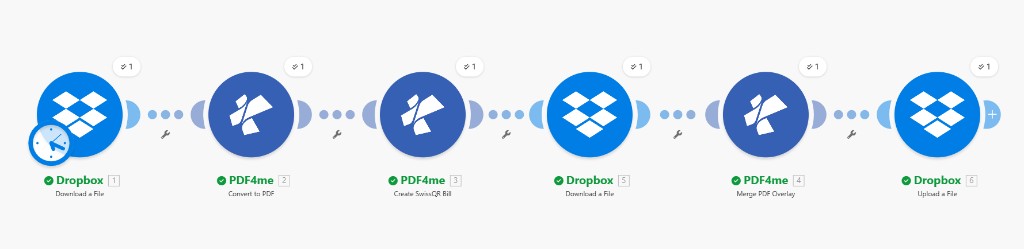
Sei moduli: Scarica Word, Converti in PDF, Crea fattura SwissQR, Scarica PDF di base, Unisci sovrapposizione PDF, Carica un file. L'unione utilizza la base da Scarica (5) e il livello da Crea fattura SwissQR (3); il caricamento utilizza 4. Documento.
Passaggio 1: Dropbox: Scarica un file (Word)
Scenario finora: Solo il primo modulo.
- Aggiungere Dropbox → Scarica un file.
- Connessione: La mia connessione Dropbox (oppure Aggiungi nuovo).
- Modalità di selezione dei file: Seleziona un file.
- File:
/ Dati del blog / Convert-SwissQR-Merge / 3Page.docxUtilizzare l'icona della cartella per sfogliare i file, se necessario. - Salva. L'output del modulo (File, Dati, ecc.) verrà utilizzato come File Codice sorgente in Converti in PDF.
Dropbox: Scarica un file: documento Word
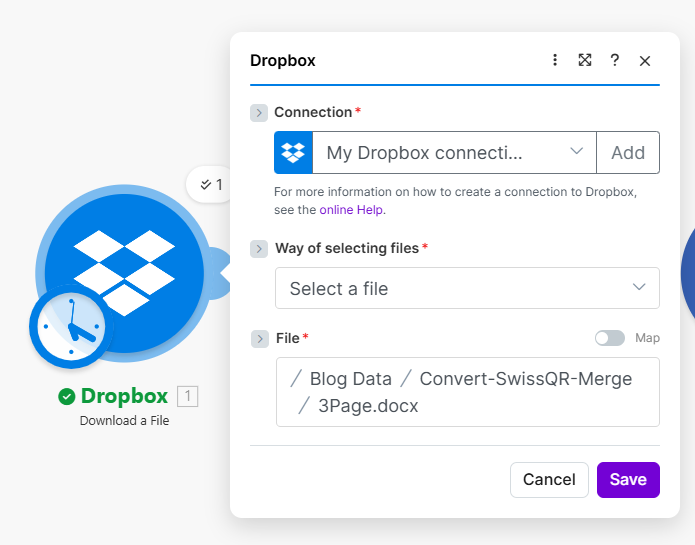
Dropbox Scarica un file configurato con percorso file / Blog Data / Convert-SwissQR-Merge / 3Page.docx. Mappa l'output di questo modulo a PDF4me Converti in PDF come file.
Passaggio 2: PDF4me: Converti in PDF
Scenario finora: Scarica il documento Word → Converti in PDF.
- Aggiungere PDF4me → Converti in PDF.
- ConnessioneLa mia connessione a PDF4me.
- File: Seleziona Dropbox: Scarica un file (il file Word del passaggio 1). In alternativa, utilizzare Mappa e selezionare l'output del file del passaggio 1.
- Salva. Il PDF convertito viene utilizzato come File Input per la creazione della fattura SwissQR (ad esempio, per aggiungere la fattura QR alla pagina 1 di questo PDF o per generare la fattura QR a partire da essa).
PDF4me: Converti in PDF: Fonte del file
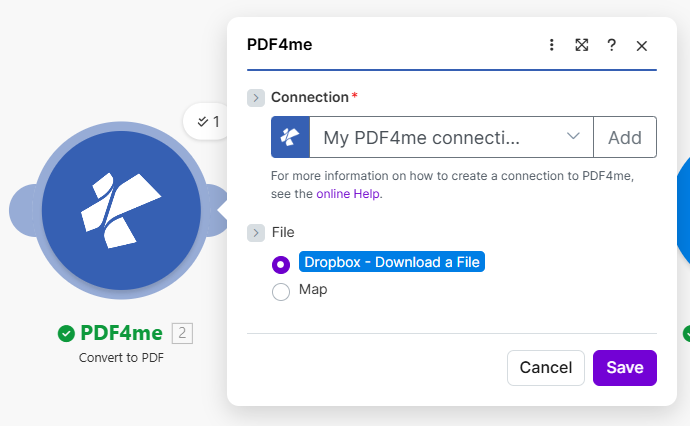
Converti in PDF impostando Dropbox come origine file - Scarica un file. L'output viene passato al programma Create SwissQR Bill.
Passaggio 3: PDF4me: crea fattura SwissQR
Scenario finora: Scarica il documento Word → Converti in PDF → Crea la fattura SwissQR.
- Aggiungere PDF4me → Crea fattura SwissQR.
- Connessione: La mia connessione a PDF4me.
- File: PDF4me: Converti in PDF (quindi la fattura con codice QR viene creata dal PDF convertito o aggiunta ad esso). Numero di pagina: 1 (la pagina in cui va inserito il codice QR svizzero).
- Quantità: 500,00. Valuta: CHF. Tipo di riferimento: NO. Tipo di lingua: Inglese. Linea di separazione: Linea con le forbici.
- IBAN: per esempio.
CH0200700110003765824. Tipo di indirizzo del creditore: S. Nome del creditoreTest AG. Indirizzo del creditoreLine1: Test Strasse. Indirizzo del creditoreLine2: 2. Codice postale del creditore: 8004. Città dei creditoriZurigo. - Tipo di indirizzo del debitore finale: S. Nome del debitore finale: Test GmbH. Indirizzo definitivo del debitoreLine1: Musterstrasse. Indirizzo del debitore finaleLine2: 3. Codice Postale del Debitore Finale: 3000. Città del debitore definitivo: Berna.
- Messaggio non strutturato: per esempio.
Fattura n. 2026-003 - Servizi mensili. Informazioni di fatturazione: per esempio.Contratto: ABC-123. Parametri AV1: per esempio.Nome AV1: UV;UltraPay005;12345. Riferimento E AV2 facoltativo. - Salva. Il modulo restituisce Nome E Documento (ad esempio 3. Nome, 3. Documento), utilizzato come Strato in Unisci sovrapposizione PDF.
Crea fattura SwissQR: Importo, IBAN, creditore
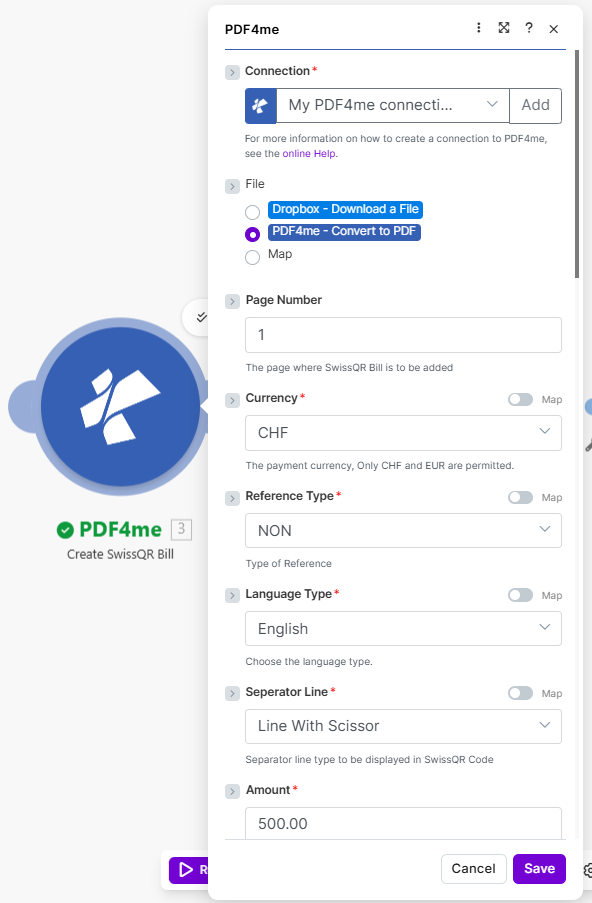
Crea una fattura SwissQR con importo 500,00, valuta CHF, IBAN, creditore Test AG (Test Strasse 2, 8004 Zurigo). È disponibile l'opzione di mappatura per valori dinamici.
Crea fattura SwissQR: valuta, riferimento, lingua, separatore
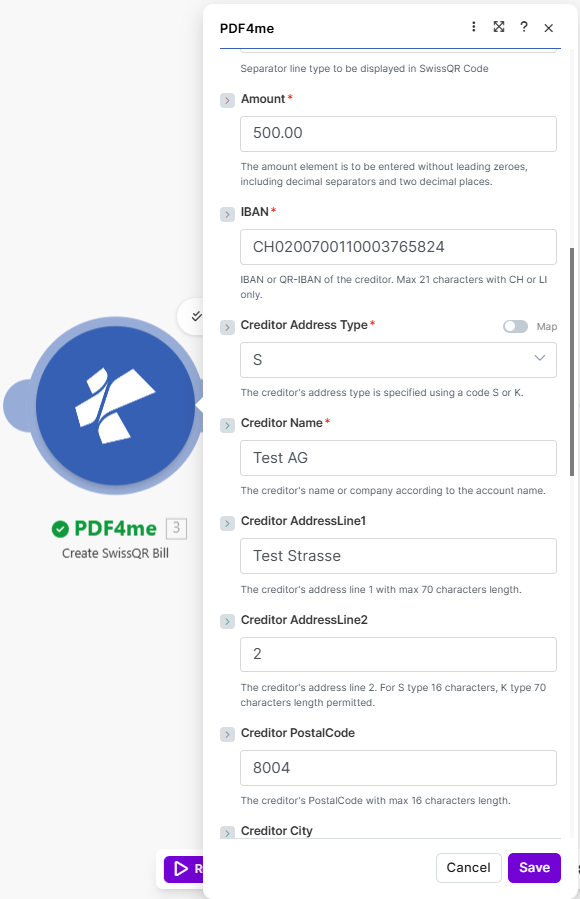
Valuta CHF, Tipo di riferimento NON, Lingua Inglese, Linea di separazione Linea con forbici. File da Converti in PDF, Numero di pagina 1.
Crea fattura SwissQR: debitore finale
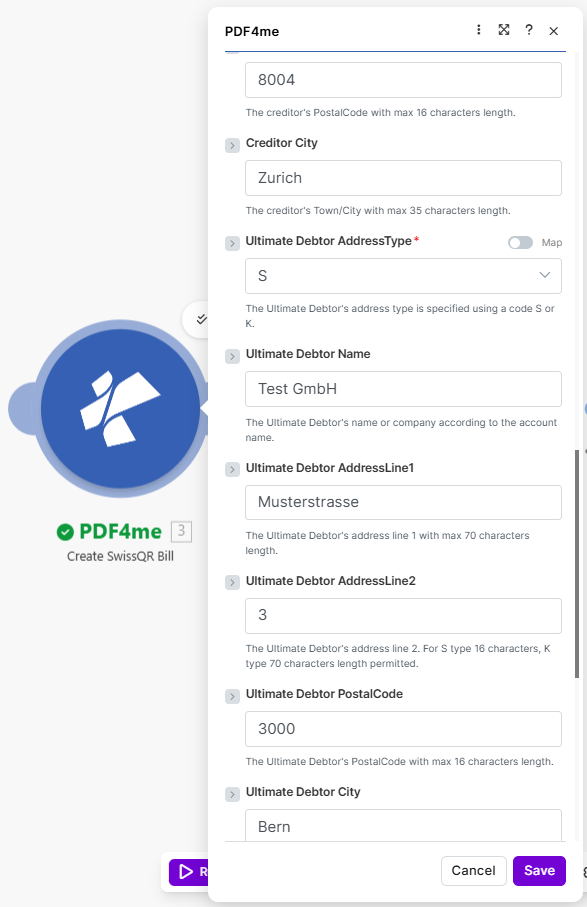
Creditore 8004 Zurigo; Ultimate Debtor Test GmbH (Musterstrasse 3, 3000 Berna). Indirizzo di tipo S per entrambi.
Crea fattura SwissQR: messaggio non strutturato, informazioni di fatturazione, AV1
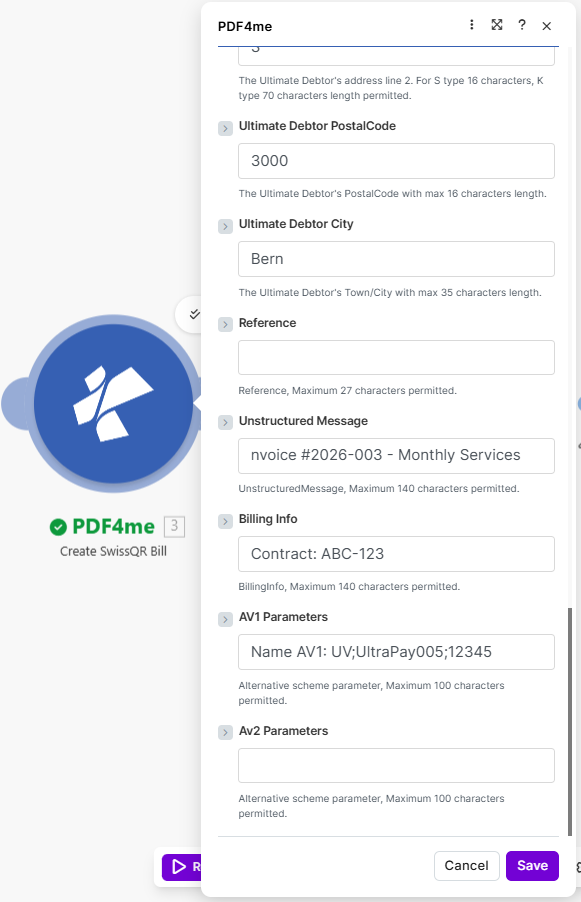
Messaggio non strutturato (fattura n. 2026-003 - Servizi mensili), informazioni di fatturazione (contratto: ABC-123), parametri AV1. Nome output e documento utilizzato come livello in Merge PDF Overlay.
Passaggio 4: Dropbox: Scarica un file (PDF di base)
Scenario finora: Scarica il documento Word → Converti in PDF → Crea la fattura SwissQR → Scarica il PDF di base.
- Aggiungere Dropbox → Scarica un file (seconda correzione).
- Connessione: Stessa connessione Dropbox.
- Modalità di selezione dei file: Seleziona un file.
- File:
/ Dati del blog / Convert-SwissQR-Merge / demo_5_page.pdf. - Salva. L'output (ad esempio 5. Nome del file, 5. Dati) verrà utilizzato come Base in Merge PDF Overlay. In Make, assicurarsi che questo modulo venga eseguito prima del modulo Merge PDF Overlay (ad esempio, ordinare i moduli in modo che Download base sia il passaggio 5 e Merge sia il passaggio 4 che fa riferimento all'output del passaggio 5, oppure instradare di conseguenza).
Dropbox: Scarica un file: PDF di base
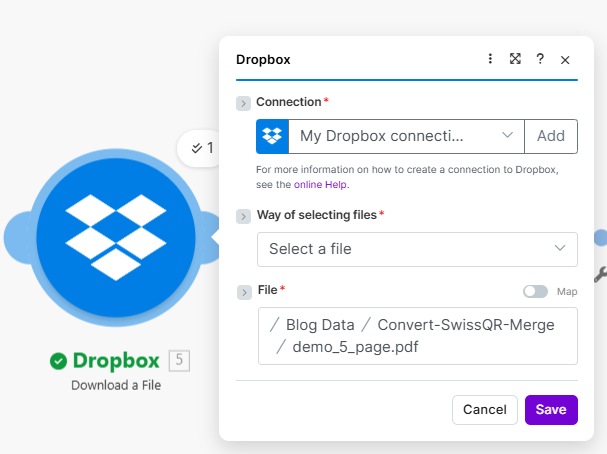
Dropbox Scarica un file configurato per demo_5_page.pdf in / Blog Data / Convert-SwissQR-Merge /. Mappa 5. Nome file e 5. Dati per unire la sovrapposizione PDF come base.
Passaggio 5: PDF4me: Unisci sovrapposizione PDF
Scenario finora: Tutte le fasi fino alla fusione.
- Aggiungere PDF4me → Unisci sovrapposizione PDF (O Unisci due file PDF uno sopra l'altro come Sovrapposizione(a seconda del nome del modulo nella tua app Make).
- ConnessioneLa mia connessione a PDF4me.
- File: Mappa (in modo da poter mappare Base e Layer dai moduli precedenti).
- Nome del file di base: Mappa dal download di Dropbox che fornisce il PDF di base (ad esempio 5. Nome del file). Documento base: Mappa dallo stesso modulo (ad esempio 5. Dati).
- Nome del file layer: Mappa da Crea fattura SwissQR (ad esempio 3. Nome). Documento di livello: Mappa da Crea fattura SwissQR (ad esempio 3. Document).
- Salva. Il modulo restituisce il PDF unito (ad esempio 4. Document) per la fase di caricamento.
- Assicurarsi che il modulo PDF di base (passaggio 5) venga eseguito prima di questo modulo, in modo che 5. Nome file e 5. Dati siano disponibili quando viene eseguita l'unione.
PDF4me: Unisci sovrapposizione PDF: mappatura di base e a livelli
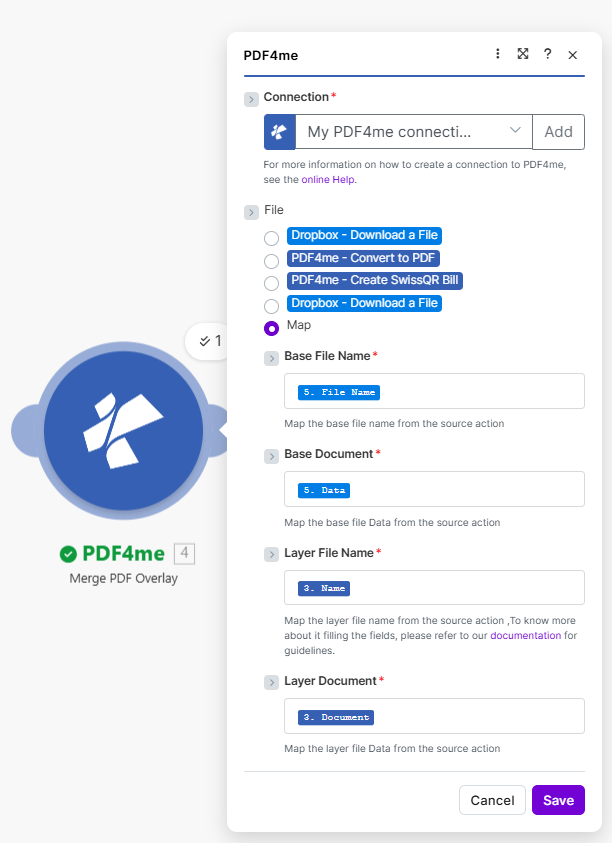
Unisci la sovrapposizione PDF con la base del passaggio 5 (5. Nome file, 5. Dati) e il livello del passaggio 3 (3. Nome, 3. Documento). Il documento di output verrà utilizzato per il caricamento.
Passaggio 6: Dropbox: carica un file
Scenario finora: Tutti e sei i moduli; il passaggio finale salva il PDF unito.
- Aggiungere Dropbox → Carica un file.
- Connessione: Stessa connessione Dropbox.
- Cartella:
/ Dati del blog / Convert-SwissQR-Merge / output /Utilizzare l'icona della cartella o la mappa, se necessario. - File: Seleziona PDF4me: Unisci sovrapposizioni PDF (fonte del file unito). Dati: 4. Document (il contenuto PDF unito).
- Nome del file:
Output_finale.pdf. - Sovrascrivi un file esistente: NO (quindi un file esistente con lo stesso nome verrà rinominato).
- Impostazioni avanzate: Attiva questa opzione se hai bisogno di opzioni aggiuntive.
- Salva ed esegui. Il PDF unito apparirà nella cartella di output.
Dropbox: Carica un file: Risultato finale
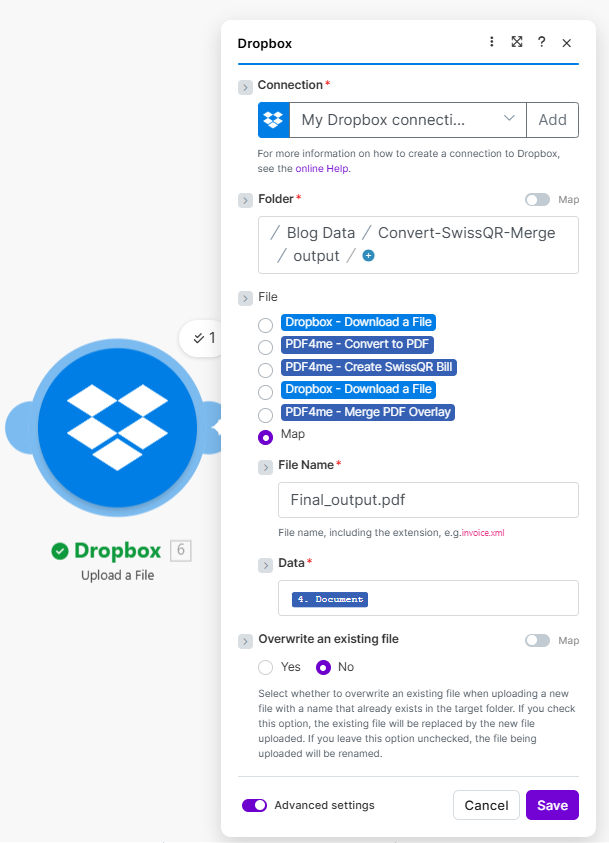
Carica un file con la cartella .../output/, Dati 4. Documento (da Unisci sovrapposizione PDF), Nome file Final_output.pdf, Sovrascrivi n. Salva per eseguire lo scenario.
Output: PDF unito con fattura QR svizzera
Lo scenario produce un singolo PDF che combina il documento base (ad esempio demo_5_page.pdf) con la fattura QR svizzera generata come sovrapposizione. La fattura QR mostra la parte Ricevuta e Pagamento, il codice QR svizzero scansionabile, Conto/Pagabile a (ad es. CH02 0070 0110 0037 6582 4, Test AG, Test Strasse 2, 8004 Zurigo), Pagabile da (ad es. Test GmbH, Musterstrasse 3, 3000 Berna), Valuta Importo CHF 500.00 e testo facoltativo fattura/contratto (fattura n. 2026-003 - Servizi mensili, Contratto: ABC-123). Il file viene salvato come Output_finale.pdf In / Dati del blog / Convert-SwissQR-Merge / output /.
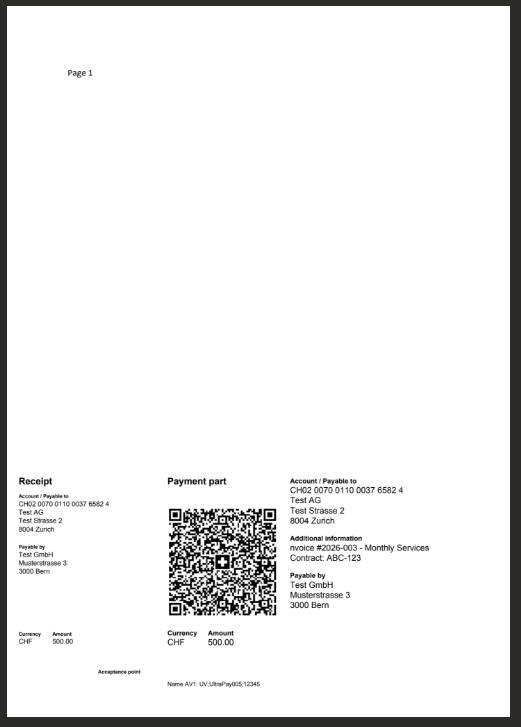
Documento finale unificato con fattura svizzera tramite codice QR: ricevuta, parte di pagamento con codice QR, dati del creditore e del debitore, importo in CHF. Pronto per la distribuzione o la stampa.
Casi d'uso
Fatture e preventivi: Utilizzate una fattura in formato Word o PDF come base; aggiungete un codice QR svizzero conforme come sovrapposizione, in modo che ogni PDF sia leggibile dall'uomo e scansionabile automaticamente per il pagamento.
Programmato o basato su trigger: Esegui lo scenario in base a una pianificazione oppure attivalo quando viene creato un nuovo file Word nella cartella, in modo che la conversione, la fatturazione tramite codice QR, l'unione e il caricamento vengano eseguiti automaticamente.
Lo stesso flusso si ripete anche altrove: Utilizzo Swiss QR si integra in Power Automate O Fusione QR svizzera in n8n per la stessa logica in altre piattaforme.
Guida rapida
| Modulo | Impostazione chiave | Esempio |
|---|---|---|
| Download da Dropbox (1) | File | / Dati del blog / Convert-SwissQR-Merge / 3Page.docx |
| PDF4me Converti in PDF (2) | File | Dropbox, Scarica un file |
| PDF4me Crea fattura SwissQR (3) | File, Numero di pagina, Importo, Valuta, IBAN, Creditore, Debitore | Converti in PDF; 1; 500,00; CHF; Test AG / Test GmbH; messaggio facoltativo, Informazioni di fatturazione, AV1 |
| Download da Dropbox (5) | File | / Dati del blog / Convert-SwissQR-Merge / demo_5_page.pdf |
| PDF4me Unisci sovrapposizione PDF (4) | Base (Nome + Documento), Livello (Nome + Documento) | 5. Nome file, 5. Dati; 3. Nome, 3. Documento |
| Caricamento su Dropbox (6) | Cartella, Dati, Nome file, Sovrascrivi | .../produzione/; 4. Documento; Output_finale.pdf; NO |
Per i dettagli completi dei parametri, vedere Crea fattura SwissQR, effettua E Unisci sovrapposizione, crea.
Risoluzione dei problemi
Il file di base deve provenire dal download di Dropbox che recupera il PDF di base (ad esempio, 5. Nome file, 5. Dati). Il layer deve provenire da Create SwissQR Bill (3. Nome, 3. Documento). Assicurarsi che il modulo PDF di base venga eseguito prima del modulo Merge in modo che il suo output sia disponibile.
Verificare il formato dell'IBAN (IBAN svizzero), l'importo con due cifre decimali e che i campi relativi all'indirizzo del creditore e del debitore utilizzino il tipo corretto (S o K). I campi Riferimento e Messaggio non strutturato hanno un limite massimo di caratteri.
Vedere Risoluzione dei problemi di PDF4me per la chiave API, i crediti e la connettività.
Cosa succederà dopo?
- Esegui lo scenario: Eseguire una volta e confermare
Output_finale.pdfappare nella cartella di output con il contenuto di base e la fattura QR svizzera visibili. - Automatizzare: Aggiungi un trigger (ad esempio Controlla la cartella Dropbox O Programma) quindi i file nuovi o aggiornati nella cartella eseguono automaticamente lo scenario.
- Dati dinamiciUtilizza le espressioni Make o un modulo precedente per impostare l'importo, il creditore, il debitore o il messaggio da un database o un foglio di calcolo.
- Stesso flusso in Power Automate o n8n: Utilizzare il Power Automate O n8n guide per lo stesso flusso di lavoro su tali piattaforme.