Dividere i PDF in base al codice a barre in Zapier: Nuovo file → Dividi per codice a barre → Carica (3 passaggi)

Quando si scansiona una pila di documenti in un unico PDF, si elaborano in batch fatture, posta con fogli separatori o report con divisori a codice a barre, è necessario che ogni documento sia in un file separato. PDF4me Suddivisione per codice a barre l'azione rileva i codici a barre, filtra per testo (ad esempio inizia con PDF4me), e divide prima, dopo o in corrispondenza della pagina del codice a barre. In Zapier, puoi integrare questa funzionalità in uno Zap in tre fasi: monitorare una cartella Dropbox, dividere il PDF e caricare i risultati come file singoli o in un unico file ZIP.
In sintesi: Inserisci un PDF come Test del codice a barre.pdf in una cartella → Attiva Zap → Dividi per codice a barre lo taglia in corrispondenza di ogni codice a barre → Carica salva Test del codice a barre_1.pdf, Test del codice a barre_2.pdf, o li raggruppa in Outputs.zip.
Cosa otterrai alla fine
Ingresso: Un PDF (ad esempio Barcode Test.pdf) con separatori di codice a barre. Produzione: PDF multipli (Barcode Test_1.pdf, Barcode Test_2.pdf, ecc.) o un archivio ZIP (Outputs.zip) contenente tutti i file divisi.

Input: un file PDF con divisori a codice a barre.

Output: file PDF separati singolarmente.
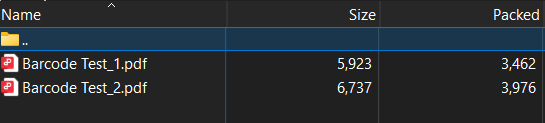
Oppure un unico file ZIP contenente tutti i PDF suddivisi.
Di che cosa hai bisogno?
- Zapier, Crea un account Zapier e avviare un nuovo Zap.
- Chiave API di PDF4me, Ottieni la tua chiave APILo collegherai quando aggiungerai l'azione Dividi per codice a barre. È la prima volta? Vedi Collega PDF4me a Zapier.
- Dropbox, Noi usiamo Nuovo file nella cartella come elemento scatenante. Anche qualsiasi app di archiviazione che si attivi alla creazione di nuovi file funziona.
La Zap in 3 passaggi
- Nuovo file nella cartella (Dropbox): si attiva quando un PDF finisce in una cartella come
/Blog Data/Split By Barcode. - Suddivisione per codice a barre (PDF4me): Divide il PDF utilizzando il testo del codice a barre e le impostazioni del filtro. Restituisce file singoli o un file ZIP.
- Carica file (Dropbox): Salva il risultato della divisione in una cartella.
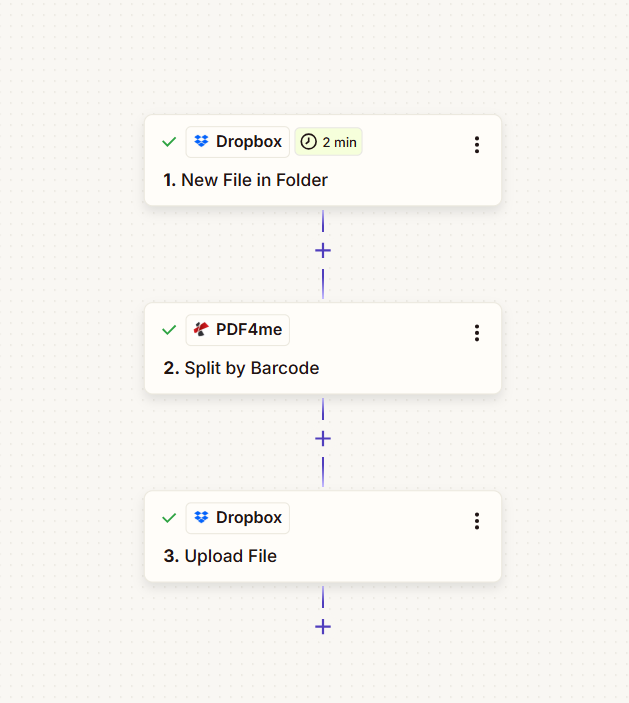
Passaggio 1: Nuovo file nella cartella (Attivatore)
Zap finora: Solo grilletto.
- Aggiungere Dropbox → Nuovo file nella cartella come elemento scatenante.
- Spazio: Predefinito (oppure scegli il tuo spazio).
- Cartella *:
/Blog Data/Split By Barcode(o la cartella di destinazione). - Includere i file nelle sottocartelle?: Falso (oppure True per le cartelle annidate).
- Includere il contenuto del file?: SÌDeve essere Sì affinché il contenuto del file venga passato a Split by Barcode.
- Includere il link di condivisione?: SÌ (facoltativo).
- Fare clic Continuare e testare il grilletto.
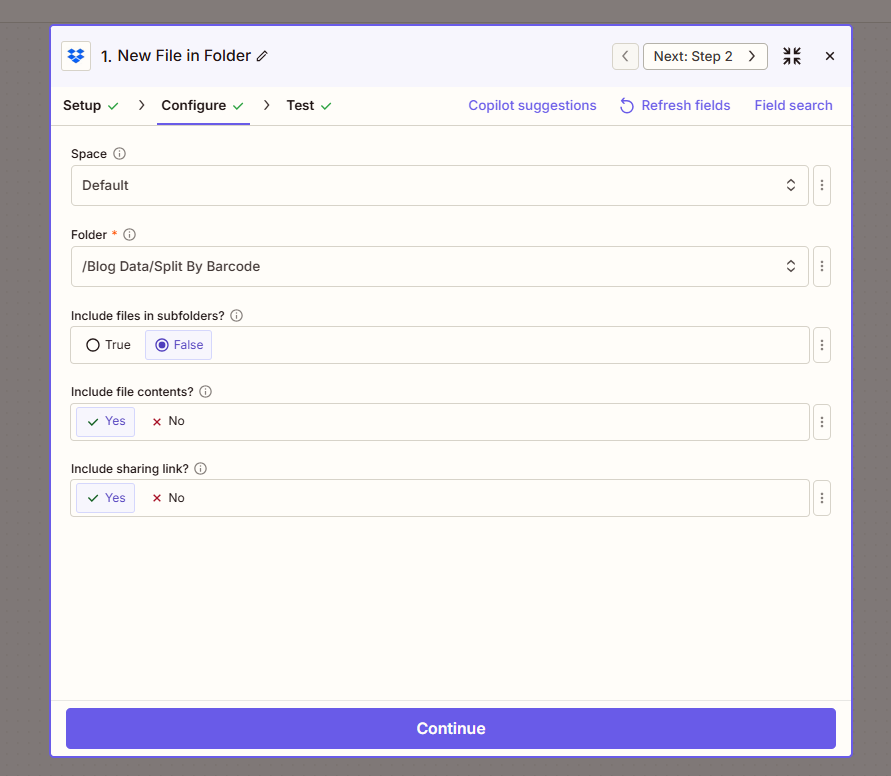
Importante: Impostato Includere il contenuto del file? A SÌSe la risposta è No, Zapier passa un riferimento anziché il file e la fase di divisione fallirà.
Passaggio 2: Dividi per codice a barre (Azione)
Zap finora: Attivazione → Dividi per codice a barre.
- Aggiungere PDF4me → Suddivisione per codice a barre.
- File *: Mappa 1. File dal trigger di Dropbox. Utilizzare il campo con il contenuto effettivo del file, non "File: (Esiste ma non viene visualizzato)".
- Specificare il nome del file: Mappa 1. Nome del file E 1. Estensione file (per esempio.
Barcode Test+.pdf). - Testo del codice a barre *:
PDF4me(oppure il testo in base al quale si desidera filtrare). - Filtro codice a barre *: Inizia con (oppure Contiene, Termina con, Esatto).
- Tipo di codice a barre *: Qualsiasi tipo.
- Pagina con codice a barre diviso *: Prima del codice a barre (oppure Dopo, rimuovi la pagina).
- Risoluzione di rendering PDF *:
150(aumentare a 200+ se i codici a barre sono piccoli o sfocati). - Unisci pagine con lo stesso codice a barre: Falso.
- Restituisci come file zip: VERO per ottenere un singolo ZIP, o Falso per i singoli file (Zapier può restituire un elemento per file).
- Fare clic Continuare e testare.
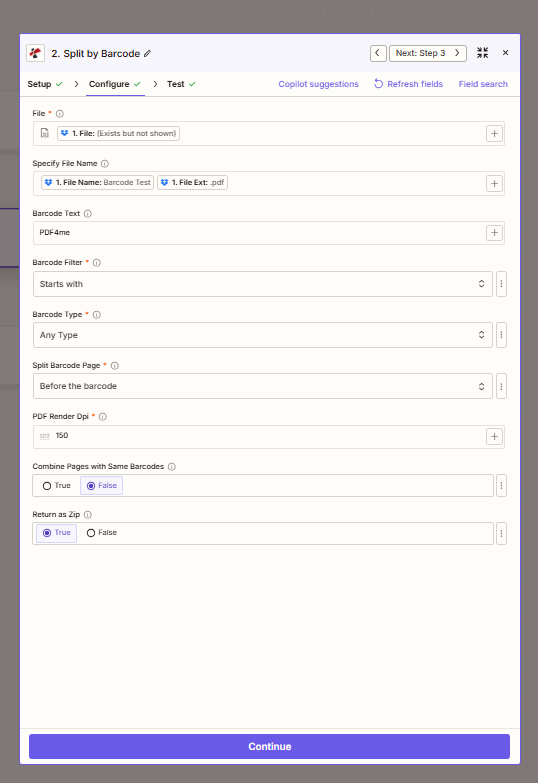
Per un consiglio: Con Restituisci come file zip = VEROL'azione restituisce un singolo file ZIP, più facile da caricare in un'unica operazione. Con False, si ottengono più elementi di output; sarebbe necessario un ciclo Zapier per caricare ciascuno di essi.
Passaggio 3: Carica il file (Azione)
Zap finora: Attiva → Dividi per codice a barre → Carica file.
- Aggiungere Dropbox → Carica file.
- Spazio: Predefinito.
- Cartella *: Scegli un cartella di output (per esempio.
/Blog Data/Split By Barcode/Outputo un percorso diverso dalla cartella di attivazione). - File *: Mappa 2. URL del file dalla fase di suddivisione per codice a barre.
- Sovrascrivi: Falso (oppure True per sostituire i file esistenti).
- Specificare il nome del file:
Outputs(oppure utilizzare dati dinamici provenienti dal trigger). - Specificare l'estensione del file:
.zip(quando Return as Zip è True). - Includere il link di condivisione?: SÌ (facoltativo).
- Fare clic Continuare e testare.
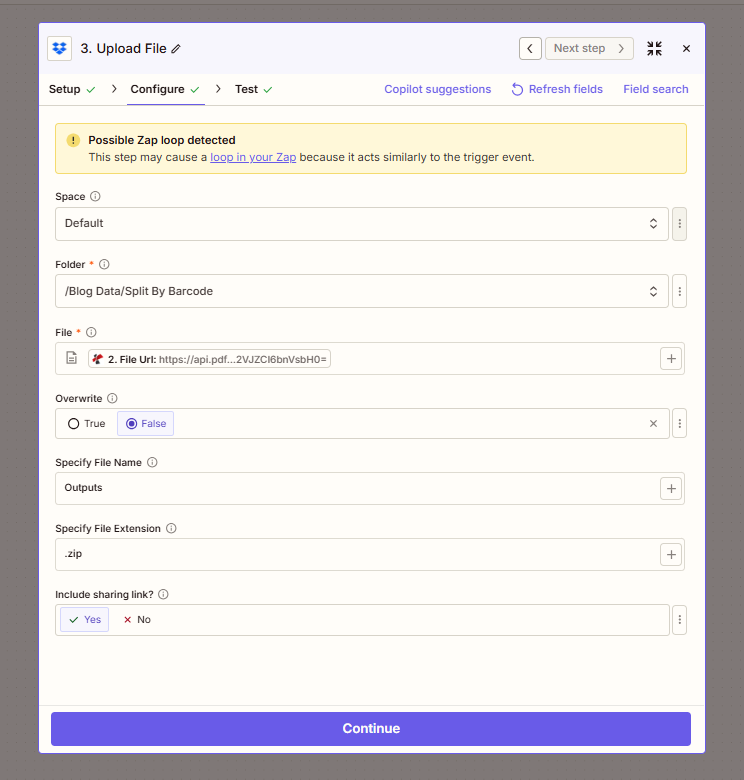
Possibile ciclo Zap: Se carichi sul stessa cartella che attiva lo Zap, Zapier potrebbe rilevare un ciclo, il nuovo file attiva di nuovo lo Zap. Usa un cartella di output diversa (ad esempio una sottocartella come /Dati del blog/Dividi per codice a barre/Output) per evitare ciò.
Guida rapida: parametri chiave
| Parametro | Valore | Note |
|---|---|---|
| Testo del codice a barre | PDF4me | Solo i codici a barre corrispondenti attivano una divisione |
| Filtro codice a barre | Inizia con | Oppure termina con, Contiene, Esatto |
| Pagina del codice a barre divisa | Prima del codice a barre | Dividi prima, dopo o rimuovi la pagina di separazione |
| DPI di rendering PDF | 150 | Aumenta a 200+ se i codici a barre sono piccoli o sfocati |
| Restituisci come file zip | VERO | Un unico file ZIP; caricamento più semplice in un'unica operazione. |
Per i dettagli completi dei parametri, vedere Dividi per codice a barre, Zapier.
Risoluzione dei problemi
Questa opzione spesso passa un riferimento invece del file. Seleziona il campo che contiene il contenuto effettivo del file. Vedi Suggerimenti su Zapier e Power Automate per la gestione dei file.
Garantire Includere il contenuto del file? È SÌ nel trigger. Verifica che il testo del codice a barre e il filtro corrispondano a quanto presente nel PDF; se non c'è corrispondenza, otterrai un unico output (l'intero file).
Carica in una cartella diversa da quella del trigger. Usa una sottocartella (ad esempio /Dati del blog/Dividi per codice a barre/Output) oppure un percorso separato in modo che il nuovo file non riattivi lo Zap.
Risoluzione dei problemi di PDF4me Copre gli errori 401 (chiave API), 402 (crediti) e altro ancora.
Prova tu stesso l'API
Prova l'API Split by Barcode senza creare uno Zap:
Prossimi passi
- Trascina un PDF di prova con codici a barre nella tua cartella ed esegui Zap. Controlla l'output della fase di caricamento per verificare la presenza del/dei nuovo/i file.
- Modificare Testo del codice a barre E Filtro codice a barre (Contiene, Esatto, ecc.) per corrispondere ai tuoi documenti.
- Hai bisogno di singoli PDF invece di un file ZIP? Vedi Dividi PDF per codice a barre in Make per un approccio basato su iteratori.