Dividere un PDF in base al codice a barre in Power Automate: procedura passo passo con Dropbox e PDF4me

Tu hai un PDF multi-documentoAd esempio, se si tratta di fatture scansionate in batch, posta con fogli di separazione o report con divisori tramite codice a barre, è necessario che ogni documento venga separato in un file distinto. Farlo manualmente è un'operazione noiosa. PDF4me Dividi il PDF in base al codice a barre rileva i codici a barre nel PDF, filtra per testo (ad esempio inizia con PDF4me), e divide prima, dopo o nella pagina del codice a barre. In Power Automate, la configurazione avviene in cinque passaggi: grilletto → ottenere il contenuto del file (Dropbox) → Codice a barre, dividi il documento per codice a barre (PDF4me) → Applicare a ciascuno → Crea file (Dropbox).
Questa guida è verificato contro l'interfaccia utente di Power Automate e il Riferimento all'azione "Dividi PDF tramite codice a barre"Ogni parametro, percorso e campo di output corrisponde a un'esecuzione reale. Alla fine, includiamo la struttura della risposta grezza e i link per provare l'API in modo interattivo.
Di cosa hai bisogno
- Power Automate: Open Power Automate, accedi (Microsoft 365 / Power Platform) e crea un nuovo flusso di nuvole (Istantaneo o automatizzato).
- Chiave API di PDF4me: Ottieni la tua chiave API di PDF4me. Crea una connessione quando aggiungi il Codice a barre, dividi il documento per codice a barre azione. Prima volta? Vedi Collega PDF4me a Power Automate.
- Dropbox: Utilizziamo Dropbox per Ottieni il contenuto del file E Crea file. Puoi scambiare SharePoint, OneDrive, oppure un altro connettore che fornisce il contenuto del file e le azioni di creazione del file.
Il flusso di lavoro in sintesi (5 fasi)
- Avviare manualmente un flusso: Avvia il flusso su richiesta (oppure usa Quando viene creato un file in Dropbox per l'automazione).
- Ottieni il contenuto del file utilizzando il percorso (Dropbox): Recupera il PDF da un percorso come
/blog data/split by barcode/barcode.pdf. - Codice a barre: Dividi il documento in base al codice a barre (PDF4me): Divide il PDF in base ai codici a barre rilevati. Output: documenti divisi array (ogni elemento ha Nome file, streamFile, testo del codice a barre).
- Applicare a ciascuno: Esegue un ciclo su ciascun documento diviso.
- Crea file (Dropbox): salva ogni PDF diviso nella cartella di output utilizzando Nome file E streamFile dal ciclo.
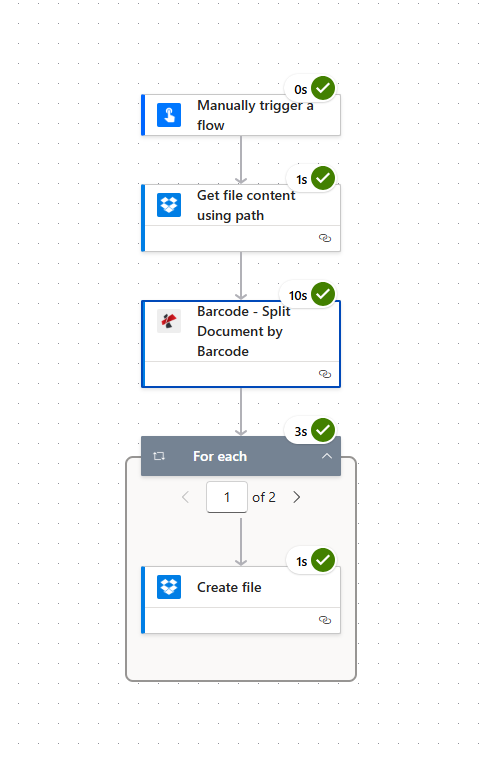
Ingresso: Un PDF (barcode.pdf) contenente più documenti separati da codici a barre. Produzione: PDF multipli (ad esempio PDF4me Barcode 1.pdf, PDF4me Barcode 2.pdf) nella stessa cartella.

Input: codice a barre.pdf

Produzione: PDF4me Barcode 1.pdf, PDF4me Barcode 2.pdf
Passaggio 1: Attiva + Ottieni il contenuto del file
Flusso finora: Attiva → Ottieni il contenuto del file.
- Aggiungere Avviare manualmente un flusso (O Quando viene creato un file in Dropbox per l'automazione).
- Aggiungere Dropbox → Ottieni il contenuto del file utilizzando il percorso.
- Parametri:
- Percorso file *Inserisci il percorso del tuo PDF, ad esempio
/blog data/split by barcode/barcode.pdfUtilizzare l'icona della cartella per sfogliare i file, se necessario. - Parametri avanzati → Dedurre il tipo di contenuto: Imposta su SÌ.
- Connessione: Garantire Connesso a Dropbox.
L'output è il contenuto del file (binario). Mappalo a Contenuto del file nell'azione Split.
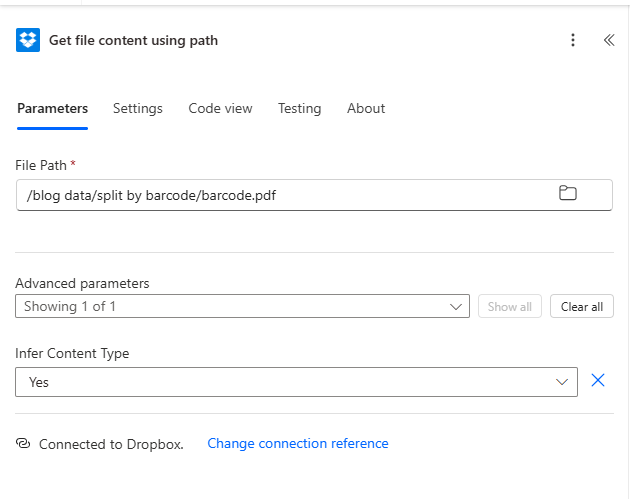
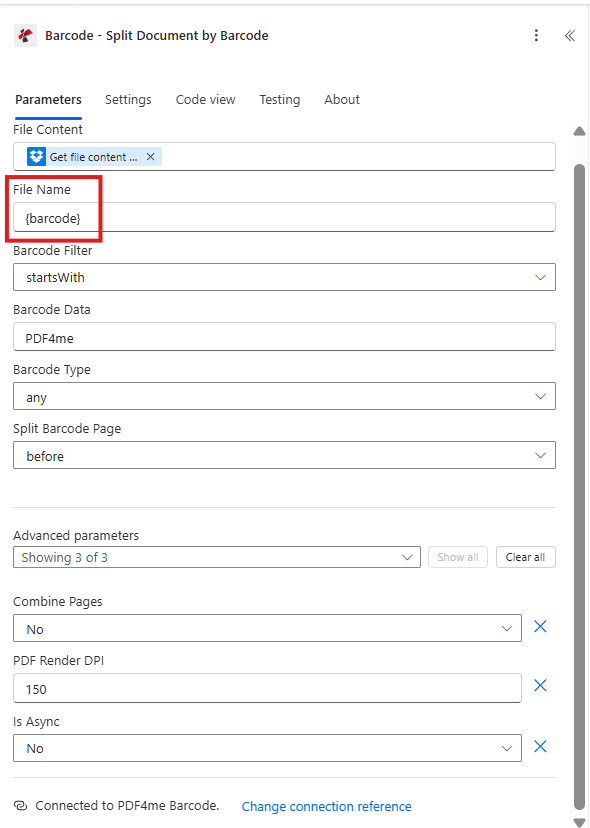
Passaggio 2: Codice a barre: Dividi il documento tramite codice a barre (PDF4me)
Flusso finora: Attiva → Ottieni contenuto file → Dividi documento per codice a barre.
- Aggiungere PDF4me → Codice a barre: Dividi il documento in base al codice a barre.
- Parametri (verificati tramite screenshot):
- Contenuto del file *Mappa Ottieni il contenuto del file utilizzando il percorso output (il file binario PDF).
- Nome del file *, Inserisci un modello come
{barcode}o il nome del file sorgente (ad esempiobarcode.pdfL'azione utilizza questo per generare i nomi dei file di output. - Filtro codice a barre *, Scegliere Inizia con (O Termina con, Contiene, Esatto).
- Dati del codice a barre *, Inserisci il testo da abbinare (ad esempio
PDF4meSolo i codici a barre il cui testo corrisponde a questo filtro attivano una suddivisione. - Tipo di codice a barre *, Qualunque (O Codice QR, DataMatrice se si desidera limitare).
- Pagina con codice a barre diviso *, Prima (separato prima della pagina del codice a barre), Dopo (separato dopo), o Rimuovere (dividere e rimuovere la pagina del codice a barre).
- Parametri avanzati (espandere se necessario):
- Unisci pagine: NO (diviso in corrispondenza di ogni codice a barre corrispondente) o SÌ (unire pagine consecutive con lo stesso codice a barre).
- DPI di rendering PDF: per esempio. 150 (valore più alto = migliore rilevamento del codice a barre, elaborazione più lenta).
- È asincrono: NO per la modalità sincrona (consigliata per i flussi).
- Connessione: Connesso a PDF4me Barcode.
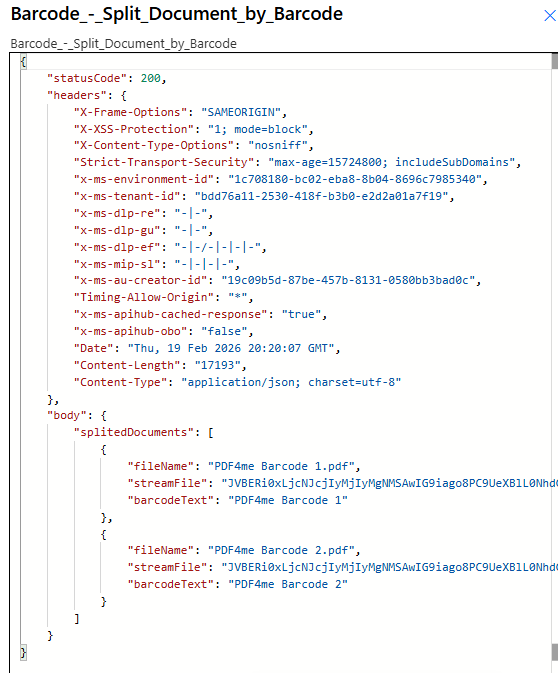
Produzione: L'azione ritorna corpo con documenti divisi: un array. Ogni elemento ha:
- Nome file: Nome del PDF diviso (ad esempio
PDF4me Barcode 1.pdf). - streamFileContenuto PDF codificato in Base64.
- testo del codice a barre: Il valore del codice a barre che ha causato questa divisione (ad esempio
PDF4me Barcode 1).
Passaggio 3: Applica a ciascuno + Crea file
Flusso finora: … → Dividi documento per codice a barre → Applica a ciascuno → Crea file.
- Aggiungere Applicare a ciascuno.
- Seleziona un output dai passaggi precedenti: Scegliere corpo → documenti divisi (o l'equivalente da Codice a barre: Dividi il documento in base al codice a barre).
- All'interno del ciclo, aggiungi Dropbox → Crea file.
- Parametri:
- Percorso della cartella *, Cartella di destinazione (ad esempio
/blog data/split by barcode). - Nome del file *Mappa Nome file dall'elemento corrente (contenuto dinamico dall'azione Dividi).
- Contenuto del file *Mappa streamFile dall'elemento corrente (contenuto dinamico dall'azione Dividi).
- Connessione: Connesso a Dropbox.
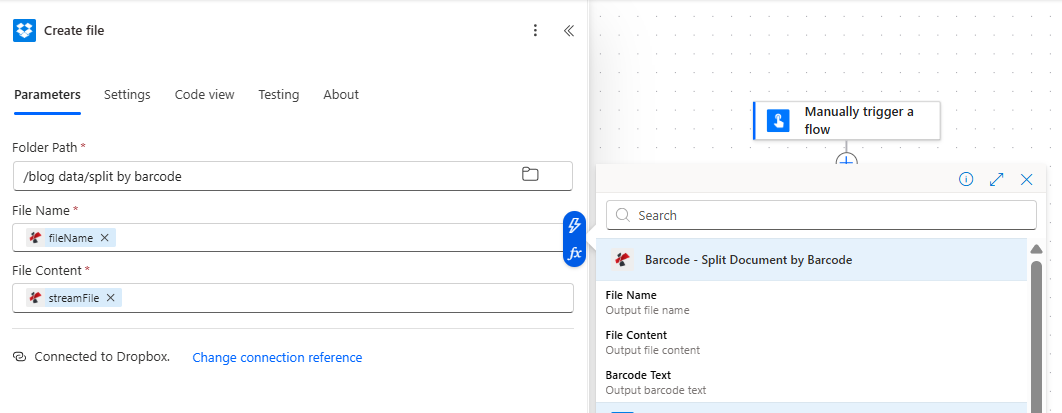
Ogni iterazione crea un file. Al termine del ciclo, nella cartella di output sarà presente un file PDF per ogni codice a barre rilevato.
Riepilogo: Parametri e output (verificati)
| Parametro | Il valore nel nostro esempio | Descrizione |
|---|---|---|
| Filtro codice a barre | Inizia con | Corrispondenza dei codici a barre il cui testo inizia con Dati del codice a barre |
| Dati del codice a barre | PDF4me | Testo per filtrare i codici a barre |
| Pagina del codice a barre divisa | Prima | Dividere prima della pagina contenente il codice a barre |
| Produzione | documenti divisi | Gamma di { fileName, streamFile, barcodeText } |
Per i dettagli completi dei parametri e le opzioni, vedere Dividi PDF per codice a barre, Power Automate.
Prova l'API in modalità interattiva
È possibile testare l'API Split PDF by Barcode senza Power Automate utilizzando il nostro Test APICarica un PDF, imposta il filtro del codice a barre e il testo e visualizza la risposta:
Prossimi passi
- Segui il flussoAggiungi un PDF di prova con codici a barre alla tua cartella Dropbox ed esegui il flusso. Controlla la cartella di output per verificare la presenza di PDF divisi.
- Regola i filtri: Modifica Dati del codice a barre E Filtro codice a barre (Contiene, Esatto, ecc.) per corrispondere ai tuoi documenti.
- Automatizzare: Sostituire Attivazione manuale con Quando viene creato un file (Dropbox) e mappare il percorso del file del trigger a Ottieni il contenuto del file.