Dividere i PDF in base al codice a barre in Make: Iterator + PDF4me Divisione per codice a barre (Passo dopo passo)

Quando si scansiona una pila di documenti in un unico PDF, si elaborano in batch fatture, posta con fogli separatori o report con divisori a codice a barre, è necessario che ogni documento sia in un file separato. PDF4me Suddivisione per codice a barre il modulo rileva i codici a barre, filtra per testo (ad esempio inizia con PDF4me), e divide prima, dopo o alla pagina del codice a barre, e Make Iteratore Trasforma i risultati della suddivisione in singoli file che puoi caricare su Dropbox, Google Drive o qualsiasi altro servizio di archiviazione.
Questa guida illustra nel dettaglio i moduli, i campi e i valori necessari per convertire un singolo PDF in più file, salvando ogni suddivisione come file separato.
Di che cosa hai bisogno?
- Fare, Crea un account Make e aprire un nuovo scenario.
- Chiave API di PDF4me, Ottieni la tua chiave API e collegarlo a PDF4me.
- DropboxNoi lo usiamo qui, ma qualsiasi servizio di archiviazione con funzionalità di download e upload funziona (Google Drive, OneDrive, ecc.).
Panoramica del flusso (4 moduli).
- Dropbox: Scarica un file: Download
barcode.pdfdalla tua cartella. - PDF4me: Dividi per codice a barreDivide il PDF utilizzando il testo del codice a barre e le impostazioni del filtro.
- Iteratore: Cicli attraverso il Documenti generati[] array restituito da PDF4me.
- Dropbox: Carica un fileCarica ciascun file PDF suddiviso.
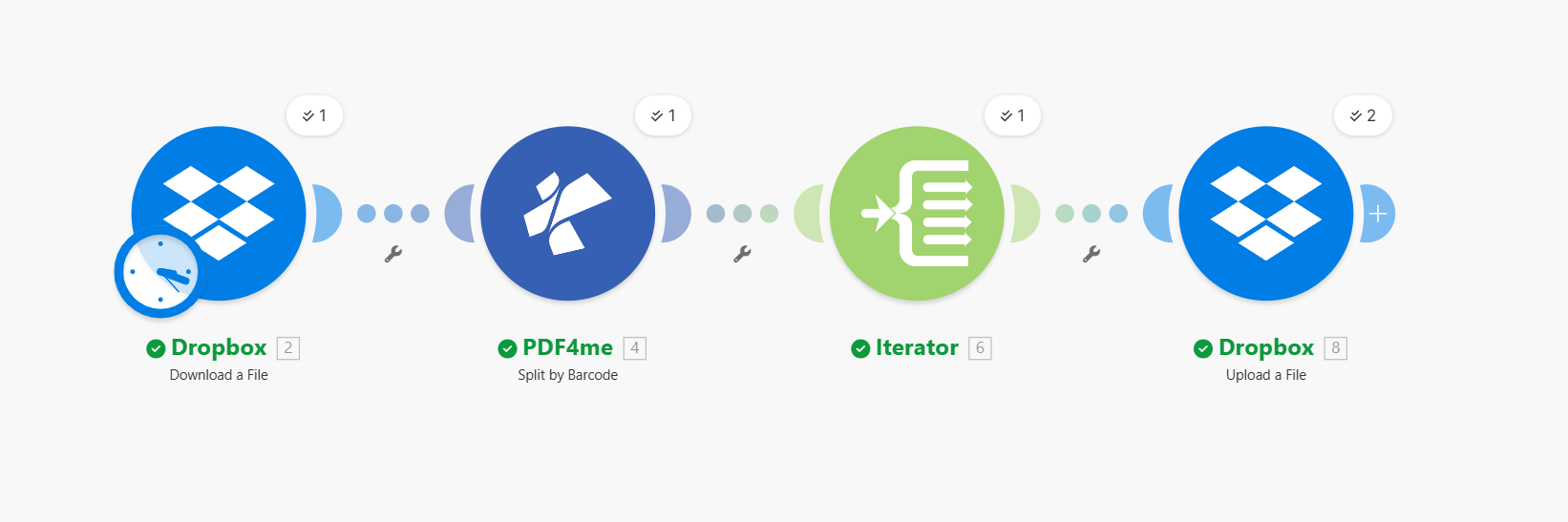
Input vs. Output.
Ingresso: un PDF denominato barcode.pdf

Produzione: file multipli (barcode_1.pdf, barcode_2.pdf, ecc.)

Passaggio 1: Dropbox: Scarica un file.
Flusso finora: Scarica un file.
- Aggiungere Dropbox → Scarica un file.
- ConnessioneSeleziona la tua connessione Dropbox.
- Modalità di selezione dei file: Seleziona un file.
- File:
/Blog Data/Split By Barcode/barcode.pdf.
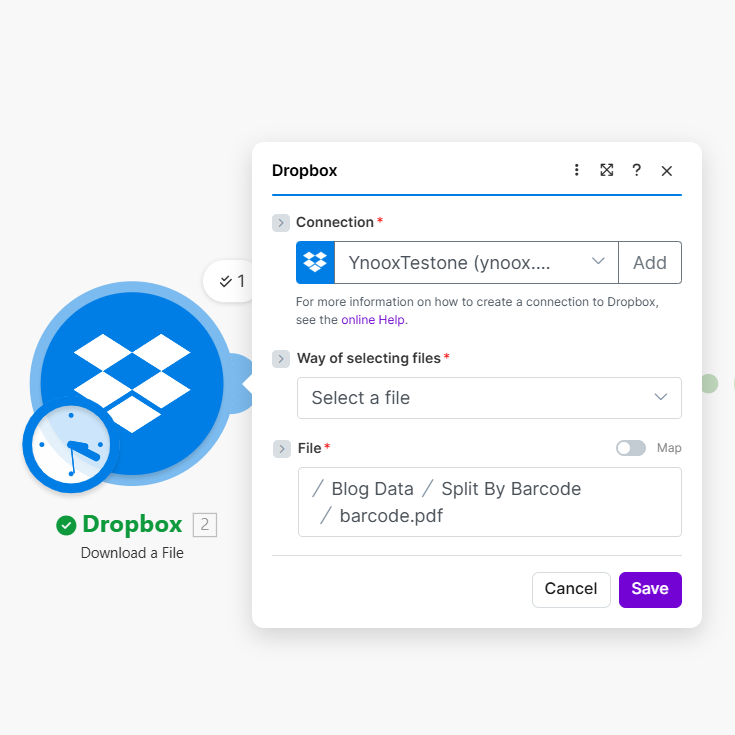
Questo produce contenuto del file per l'azione Split.
Passaggio 2: PDF4me: Dividi per codice a barre.
Flusso finora: Scarica un file → Dividi per codice a barre.
- Aggiungere PDF4me → Suddivisione per codice a barre.
- ConnessioneSeleziona la tua connessione PDF4me.
- File: Mappa Dropbox: Scarica un file.
- Testo del codice a barre:
PDF4me - Filtro codice a barre: Inizia con
- Tipo di codice a barre: Qualsiasi tipo
- Pagina del codice a barre divisa: Prima del codice a barre
- DPI di rendering PDF:
150 - Unire le pagine con lo stesso codice a barre: NO
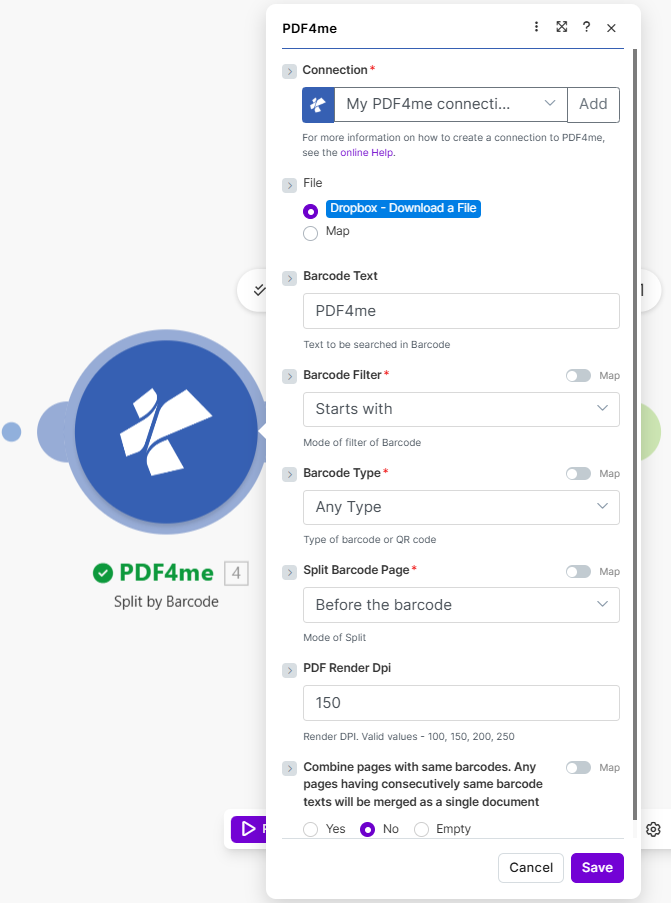
Produzione: Una serie di Documenti generati[] (ciascuno è un file PDF suddiviso).
Fase 3: Iteratore (Controllo del flusso).
Il modulo PDF4me restituisce Documenti generati[]. Devi iterare sull'array per caricare ciascun file.
La funzione Make restituisce un array di PDF suddivisi. Non è possibile caricare l'array così com'è, è necessario scorrerlo e caricare ogni elemento singolarmente. Questo è ciò che fa l'Iteratore.
- Aggiungere Controllo del flusso → Iteratore.
- Vettore: Mappa 4. Documenti generati[] dal modulo Dividi per codice a barre.
![Iteratore: array mappato a 4. Documenti generati[]](/assets/images/blog/split-pdf-barcode-make/split-pdf-barcode-make-iterator.png)
Passaggio 4: Dropbox: carica un file.
All'interno del percorso Iterator, carica ciascun file suddiviso.
- Aggiungere Dropbox → Carica un file.
- Cartella:
/Blog Data/Split By Barcode. - File: Seleziona Controllo del flusso: iteratore (il file attualmente suddiviso).
- Sovrascrivi: NO (oppure Sì se si desidera sostituirlo).
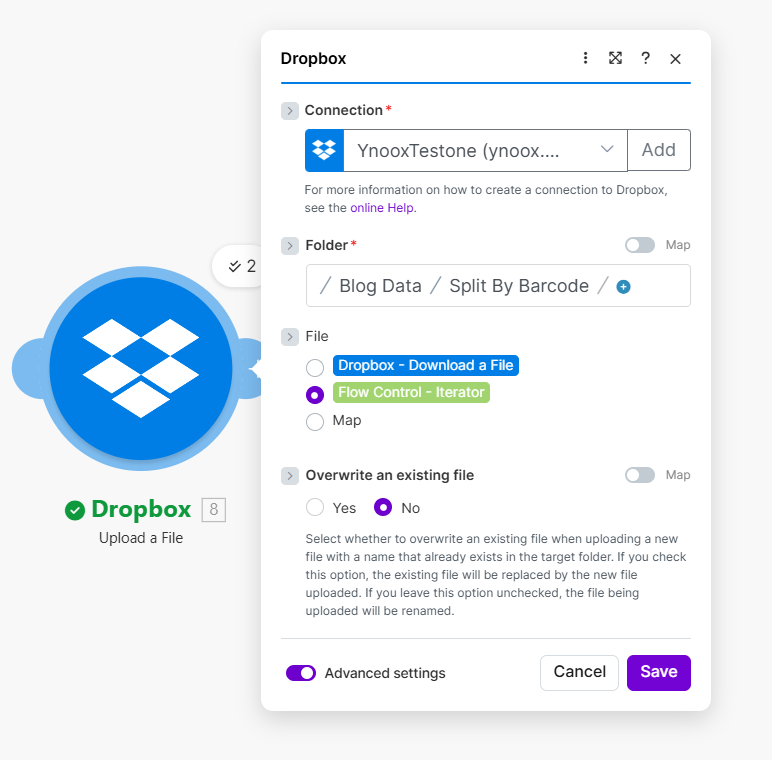
Ad ogni iterazione viene caricato un PDF diviso.
Guida rapida: parametri chiave.
Il modulo Split by Barcode ha alcune opzioni che vale la pena conoscere. Ecco quelle che abbiamo utilizzato:
| Parametro | Valore | Note |
|---|---|---|
| Testo del codice a barre | PDF4me | Solo i codici a barre corrispondenti attivano una divisione |
| Filtro codice a barre | Inizia con | Oppure termina con, Contiene, Esatto, scegli quello che si adatta ai tuoi codici a barre |
| Pagina del codice a barre divisa | Prima del codice a barre | Dividi prima, dopo o rimuovi la pagina di separazione |
| DPI di rendering PDF | 150 | Aumenta a 200+ se i codici a barre sono piccoli o sfocati |
| Array di iteratori | Documenti generati[] | L'output di Split by Barcode è ciò su cui si esegue il ciclo. |
Per un consiglio: IL Iteratore è il passaggio che mette in difficoltà le persone, Make non ti permette di caricare l'intero array in una volta. Devi iterare su Documenti generati[] e caricare ogni elemento. Questo è ciò che abbiamo fatto nel passaggio 4.
Per i dettagli completi dei parametri, vedere Dividi per codice a barre, fai.
Risoluzione dei problemi.
Assicurati di passare il contenuto effettivo del file da Dropbox, non un percorso. Verifica che il testo del codice a barre e il filtro corrispondano a quanto presente nel PDF; se non c'è corrispondenza, otterrai un unico output (l'intero file). Vedi Suggerimenti su Zapier e Power Automate per la gestione dei file.
Prova l'API in modalità interattiva.
Vuoi fare un test senza creare uno scenario? Carica un PDF e visualizza la risposta:
Prossimi passi.
- Inserisci un PDF di prova con codici a barre nella tua cartella ed esegui lo scenario; dovresti vedere i file suddivisi nella cartella di output.
- Modificare Testo del codice a barre E Filtro codice a barre (Contiene, Esatto, ecc.) per corrispondere alla struttura dei tuoi documenti.
- Scambio Scarica un file per Guarda i file (Dropbox) per l'esecuzione automatica quando nuovi file PDF vengono aggiunti alla cartella.