Un PDF, molti documenti con codici a barre? Dividi per codice a barre in n8n usando PDF4me
Un unico file PDF, più documenti al suo interno, scansioni in batch, invio tramite posta con fogli separatori o report con divisori tramite codice a barre. PDF4me Dividi il PDF in base al codice a barre trova codici a barre (QR Code, Code 128, Data Matrix), filtra per testo (ad esempio inizia con PDF4me), e divide il file a ogni corrispondenza. In n8n, sono necessari solo due nodi PDF4me: Carica il file su PDF4me per ospitare il PDF, quindi Dividi il PDF in base al codice a barre per dividerlo in singoli file. Esegui il flusso di lavoro e ottieni PDF4me Barcode 1.pdf, PDF4me Barcode 2.pdfe altro ancora, pronto per essere scaricato o passato al nodo successivo.
In sintesi: Grilletto manuale → Carica il file su PDF4me (Input Base64) → Dividi il PDF in base al codice a barre (usi) URL del documento da Upload). Output: un elemento per file diviso (dati_1, dati_2, …) o una risposta JSON con file totali, Nome file, Dimensione file per ciascuno.
Cosa riceverai
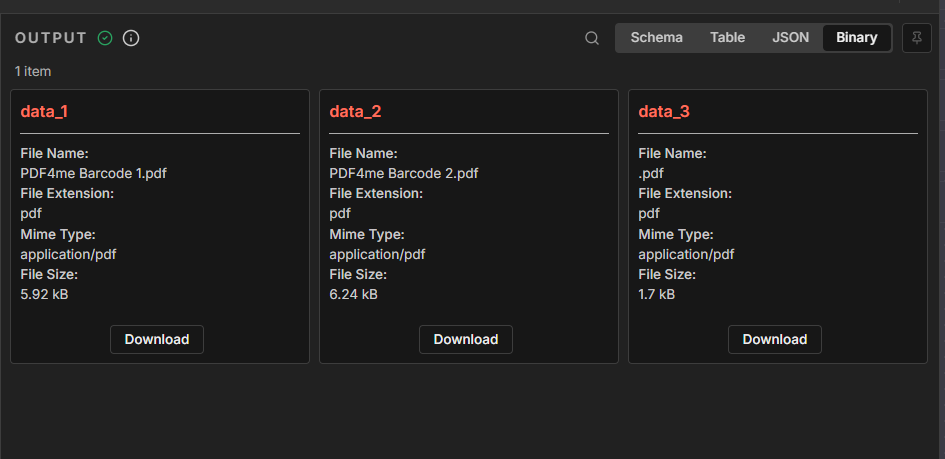
Ingresso: Un PDF con separatori di codice a barre (ad esempio pagine con PDF4me codici a barre). Produzione: Più file PDF, ad esempio PDF4me Barcode 1.pdf (5,92 kB), PDF4me Barcode 2.pdf (6,24 kB), PDF4me Barcode 3.pdf (1,7 kB): nella scheda Binario, più una risposta JSON strutturata.
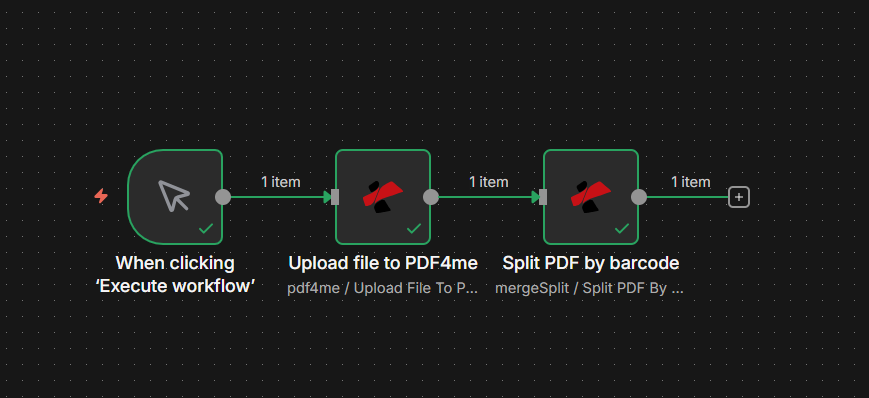
Flusso di lavoro: attivazione manuale → Caricamento → Dividi. Ogni nodo mostra un segno di spunta verde quando configurato.
Di cosa hai bisogno
- n8n, n8n Ad esempio, crea un nuovo flusso di lavoro con un trigger manuale.
- Chiave API di PDF4me, Ottieni la tua chiave API. Aggiungi un Collegamento PDF4me credenziali quando aggiungi il primo nodo PDF4me. È la prima volta? Vedi Collega PDF4me a n8n.
Il flusso di lavoro in 2 nodi
- Carica il file su PDF4me: Invia il tuo PDF (Base64 o binario) a PDF4me e restituisce un
documentUrlQuell'URL è ciò di cui ha bisogno il nodo Split. - Dividi il PDF in base al codice a barre: Prende il
documentUrlDal nodo Upload, rileva i codici a barre e restituisce uno o più PDF suddivisi.
Passaggio 1: Carica il file su PDF4me
Flusso di lavoro finora: Attiva → Carica.
- Aggiungi un trigger: Manuale / Quando si fa clic su 'Esegui flusso di lavoro' (oppure utilizzare un trigger di file da Google Drive, Dropbox, ecc.).
- Aggiungere PDF4me nodo: Risorsa: PDF4me → Operazioni di PDF4me: Carica il file su PDF4me.
- Credenziali: Seleziona Collegamento PDF4me.
- Tipo di dati di input: Stringa Base64 (oppure dati binari se il trigger fornisce dati binari).
- Contenuto del file Base64: Mappa il contenuto PDF. Se si utilizza un trigger manuale con un file di prova, utilizzare un'espressione o un Leggere file binario nodo per caricarlo. Per un trigger di file, mappa l'output binario o base64.
- Orari di conservazione dei file:
2(o secondo le tue preferenze). PDF4me conserva il file per questo periodo; il nodo Split utilizza l'URL prima della sua scadenza.
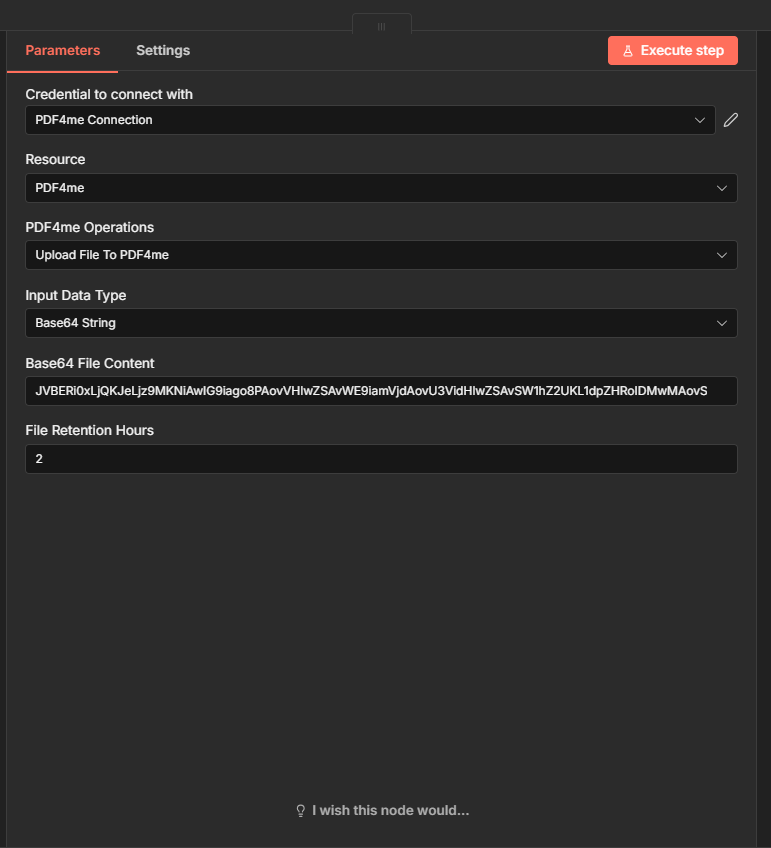
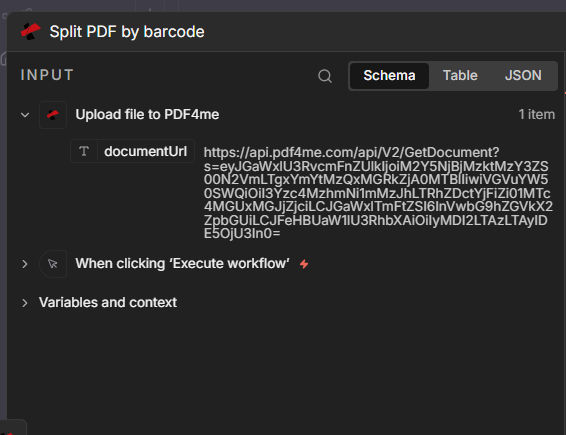
Produzione: Il nodo restituisce documentUrl, un URL come https://api.pdf4me.com/api/V2/GetDocument?s=...Il nodo Split utilizza questo strumento per recuperare ed elaborare il PDF.
Passaggio 2: Dividi il PDF in base al codice a barre
Flusso di lavoro finora: Attiva → Carica → Dividi.
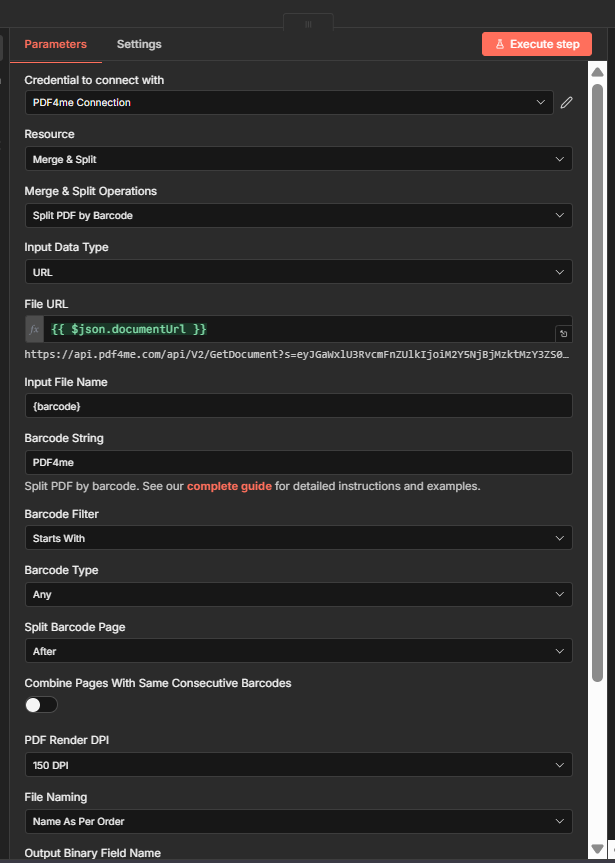
- Aggiungi un altro PDF4me nodo: Risorsa: Unisci e dividi → Operazioni di unione e divisione: Dividi il PDF tramite codice a barre.
- Credenziali: Collegamento PDF4me.
- Tipo di dati di input: URL.
- Server di file: Mappa
{{ $json.documentUrl }}dal nodo Upload. Questo passa l'URL del documento ospitato all'azione Split. - Nome del file di input: per esempio.
{barcode}(facoltativo; utilizzato per la denominazione della cartella di output). - Stringa del codice a barre:
PDF4me(o il testo contenuto nei codici a barre). - Filtro codice a barre: Inizia con (oppure Contiene, Termina con, Esatto).
- Tipo di codice a barre: Qualunque.
- Pagina del codice a barre divisa: Dopo (separare dopo la pagina con il codice a barre). Oppure Prima se preferisci.
- Unisci le pagine con gli stessi codici a barre consecutivi: Disattivato (divisione a ogni corrispondenza) o Attivato (raggruppa le pagine consecutive con lo stesso codice a barre).
- DPI di rendering PDF:
150 DPI(aumentare se i codici a barre sono piccoli o sfocati). - Denominazione dei file: Nome come da ordine così ottieni
PDF4me Barcode 1.pdf,PDF4me Barcode 2.pdf, ecc.
Cablaggio di ingresso
Il nodo Split riceve l'output del nodo Upload. Il campo chiave è documentUrl:
Output: JSON e binario
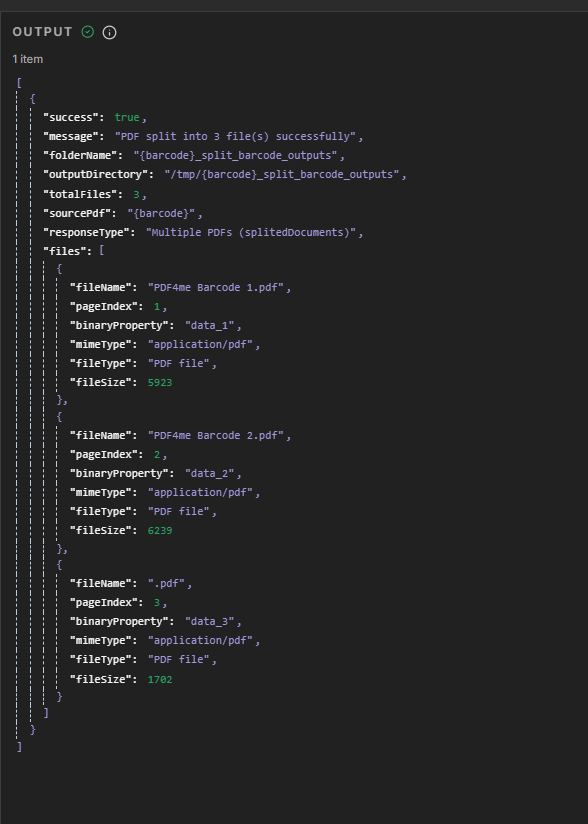
output JSON: Il nodo Split restituisce success, message, totalFilese un files matrice con fileName, pageIndex, binaryProperty, fileSize, mimeType per ogni suddivisione:
Output binario: Passa al Binario scheda per vedere data_1, data_2, data_3 (o più) con nomi dei file, dimensioni e opzioni di download:
Riferimento rapido ai parametri
| Parametro | Valore | Note |
|---|---|---|
| Server di file | {{ $json.documentUrl }} | Dal nodo di caricamento |
| Stringa del codice a barre | PDF4me | Testo da abbinare nei codici a barre |
| Filtro codice a barre | Inizia con | Oppure contiene, termina con, esatto |
| Pagina del codice a barre divisa | Dopo | Dividi dopo (o prima) la pagina del codice a barre |
| Denominazione dei file | Nome come da ordine | PDF4me Barcode 1.pdf, 2.pdf, ecc. |
Per i dettagli completi dei parametri, vedere Dividi il PDF per codice a barre, n8n.
Cosa succederà dopo?
- Aggiungi un Passa il mouse sugli elementi O Diviso in lotti nodo per elaborare ciascun output binario (data_1, data_2, …) e salvarlo su Google Drive, Dropbox o S3.
- Sostituire il grilletto manuale con Google Drive O Dropbox Attivazione del trigger "nuovo file" per ogni nuovo file PDF.
- Stessa idea in Zapier, Fare, O Power Automate se preferisci quelle piattaforme.
Risoluzione dei problemi
Assicurarsi che il nodo Upload venga eseguito prima del nodo Split e che passi il suo output. Utilizzare {{ $json.documentUrl }} oppure utilizzare l'editor di espressioni per selezionare il campo corretto.
Controlla che Stringa del codice a barre E Filtro codice a barre Confronta i codici a barre del tuo PDF. Se non trovi alcuna corrispondenza, ti verrà restituito l'intero file. Se "Inizia con" non funziona, prova con "Contiene" o "Esatto".
Risoluzione dei problemi di PDF4me Copre gli errori 401 (chiave API), 402 (crediti) e altro ancora.
Prova l'API
Test di divisione PDF tramite codice a barre senza n8n: