Dividere i fogli Excel in file separati con Make: niente VBA, solo Dropbox e PDF4me

PDF4me Excel - Fogli di lavoro separati Si tratta di un'azione di Make che suddivide un file .xlsx in una cartella di lavoro separata per ogni foglio, senza utilizzare VBA o macro. Questo scenario, composto da quattro moduli, legge un file Excel da Dropbox, lo suddivide in cartelle di lavoro separate per ogni foglio, itera sull'array risultante e carica ogni nuovo file .xlsx su Dropbox con un nome file univoco.
Se vi è mai capitato di ereditare una cartella di lavoro con venti schede e di aver bisogno di ogni scheda come file separato, probabilmente avete fatto ricorso a VBA, a un programma a pagamento per dividere il desktop o a una procedura manuale del tipo "Sposta o copia... in una nuova cartella". Tutte queste opzioni presuppongono che dobbiate sedervi davanti a un portatile e farlo una sola volta. Questa guida sostituisce tutto ciò con uno scenario di Make che viene eseguito a intervalli regolari, funziona tramite Dropbox e vi fornisce file .xlsx puliti per ogni foglio, senza bisogno di ulteriori clic, dopo la prima configurazione.
Apri un file Excel di Dropbox, elaboralo con PDF4me Excel - Separate Worksheets, passa l'array restituito attraverso un iteratore e carica ogni singolo file .xlsx nella cartella di output. Quattro moduli. Nessun codice VBA. Esecuzione ogni quindici minuti, programmata o su richiesta.
Domande e risposte basate sul "perché"
Perché rinunciare completamente a VBA? VBA presuppone che Excel sia installato sul desktop, che le macro siano abilitate e che ci sia qualcuno davanti al computer quando il file arriva. Uno scenario Make non ha nessuno di questi vincoli. Viene eseguito nel cloud secondo una pianificazione, quindi una cartella di lavoro caricata su Dropbox alle 3 del mattino è già stata suddivisa alle 3:15.
Perché è necessario l'iteratore tra la fase di suddivisione e quella di caricamento? PDF4me Excel - Separate Worksheets restituisce un ARRAY di file (uno per foglio), non un singolo file. Dropbox Upload accetta un solo file per esecuzione, quindi l'Iterator trasforma l'array in singoli pacchetti che il modulo di caricamento può elaborare uno alla volta.
Perché l'impostazione della lingua rimane su en-US anche per i quaderni di lavoro europei? Questa impostazione controlla il modo in cui le celle numeriche e di data vengono analizzate internamente, non come vengono memorizzate. Il contenuto del foglio viene conservato byte per byte, quindi una fattura tedesca con decimali separati da virgole viene salvata intatta in ogni file di foglio.
Perché ogni file di output riporta automaticamente il nome del foglio di lavoro? L'iteratore emette ogni elemento con un File Name proprietà già impostata sul nome del foglio sorgente più .xlsxMappando questo nel campo del nome del file di Dropbox Upload si ottengono output leggibili dall'uomo come Q1.xlsx, Q2.xlsx, Q3.xlsx senza alcun lavoro di espressione.
Cosa riceverai
Ingresso: una cartella di lavoro Excel in /pdf4metest/Excel/Separate Worksheets/Separate.xlsx contenente più fogli (Q1, Q2, Q3, Riepilogo, ecc.). Produzione: un file .xlsx per foglio, inserito in /pdf4meoutput/, ciascuna denominata in base al foglio di lavoro corrispondente.
Di cosa hai bisogno
- Make (precedentemente Integromat). Apri MakeIl piano gratuito esegue questo scenario ogni 15 minuti, il che è più che sufficiente per la maggior parte delle operazioni di divisione di file Excel.
- Chiave API di PDF4me. Ottieni la tua chiave APICollegalo la prima volta che aggiungi l'azione Excel di PDF4me.
- Account DropboxQualsiasi piano va bene. Dovrai creare due cartelle: una per la cartella di lavoro di origine e una per i file di output suddivisi.
- Un file Excel multi-foglio da testare conQualsiasi file .xlsx con due o più schede. Se non ne hai uno a portata di mano, usa l'esempio qui sotto.
Prendi prima il campione. Prima di creare lo scenario, trascina la cartella di lavoro di origine nella cartella di input di Dropbox, in modo che il trigger abbia qualcosa da vedere alla prima esecuzione.
Il flusso in sintesi
- Scarica un file da Dropbox (fattore scatenante e fonte).
- PDF4me Excel - Fogli di lavoro separati con il file mappato dal passaggio 1.
- Iteratore di controllo del flusso avvolto attorno al restituito
Splitted Worksheet[]vettore. - Carica un file su Dropbox con il nome del file e il binario mappati da ciascun elemento dell'iteratore.
Panoramica completa del flusso
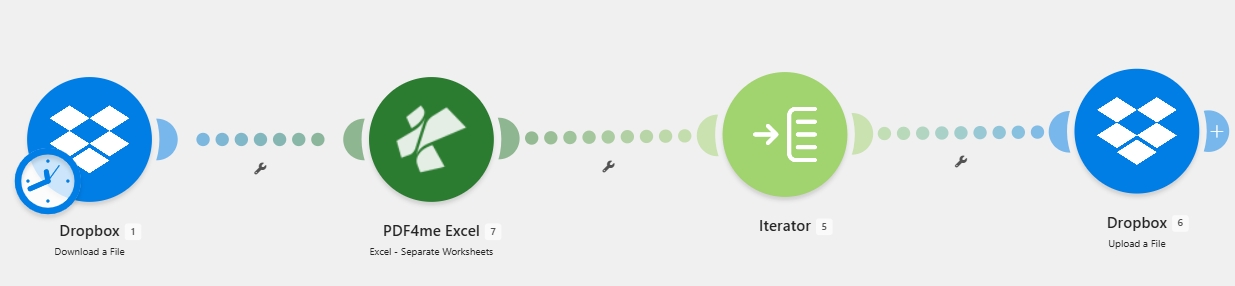
In totale quattro moduli. La freccia tra il passaggio 3 e il passaggio 4 si dirama: un caricamento per ogni foglio di lavoro trovato nel file sorgente.
Passaggio 1: Come si scarica il file Excel da Dropbox in Make?
Flusso finora: Nessuno, questo è il modulo sorgente.
Aggiungi un Dropbox - Scarica un file modulo e indicagli la cartella di lavoro che desideri dividere.
- Cerca Dropbox nel selettore dei moduli, quindi scegli Scarica un file.
- Specificare:
- Connessione:
YnooxTestone(oppure fai clic) Aggiungere (Prima autenticazione con Dropbox). - Modalità di selezione dei file:
Select a file. - File:
/pdf4metest/Excel/Separate Worksheets/Separate.xlsx.
- Connessione:
- Fare clic Salva ed eseguire il modulo una volta per confermare il download dei file.
Configurazione del download di Dropbox
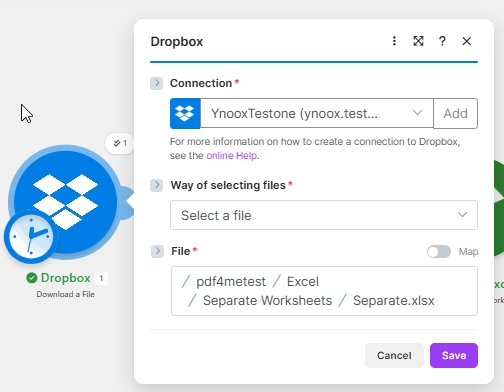
Imposta qui un singolo percorso file in modo che la suddivisione venga eseguita in modo deterministico. Passa alla modalità "Monitoraggio file" in seguito se desideri che venga attivata dai nuovi arrivi.
Mancia. Se desideri che lo scenario venga attivato ogni volta che viene caricata una nuova cartella di lavoro, sostituisci questo modulo con Dropbox - Monitoraggio dei file puntando alla stessa cartella. Il resto del flusso funziona senza modifiche perché utilizza l'oggetto file in modo identico.
Passaggio 2: Come fa PDF4me Excel Separate Worksheets a suddividere la cartella di lavoro?
Flusso finora: Dropbox Scarica un file.
Aggiungi il PDF4me Excel azione Excel - Fogli di lavoro separati e passagli i byte del file dal passaggio 1. Restituisce un array in cui ogni elemento è un foglio di lavoro impacchettato come file .xlsx separato.
- Aggiungi un modulo, cerca PDF4me Excel, scegliere Excel - Fogli di lavoro separati.
- Specificare:
- Connessione:
My PDF4me Excel connection(oppure fai clic) Aggiungere e incolla la tua chiave API di PDF4me). - File:
Map(attiva). - Nome del file:
1. File Namedal modulo Dropbox. - Documento:
1. Datadal modulo Dropbox. - Contesti culturali e linguistici:
en-US.
- Connessione:
- Salva. L'output del modulo includerà un
Splitted Worksheet[]array una volta eseguito lo scenario.
Configurazione di PDF4me per fogli di lavoro separati in Excel
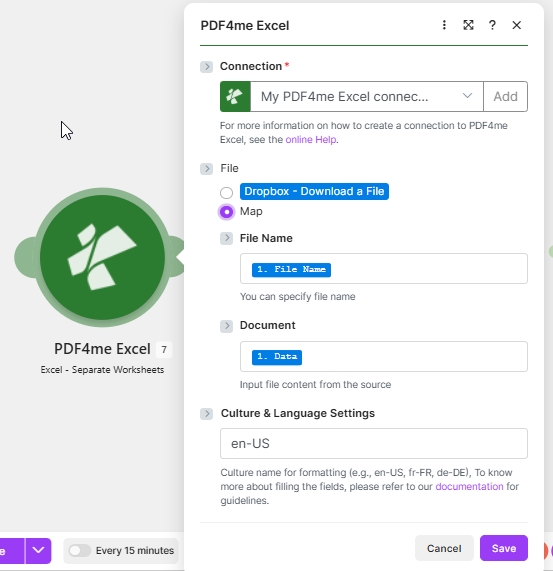
Il nome del file utilizza il nome originale del passaggio 1 in modo che i log successivi rimangano leggibili. Il documento contiene il file binario che PDF4me effettivamente suddivide.
Riferimento al parametro
| Parametro | Tipo | Necessario | Cosa fa | Esempio |
|---|---|---|---|---|
| Connessione | Autenticazione | SÌ | Connessione API di PDF4me. Aggiungila una volta e riutilizzala in diversi scenari. | La mia connessione Excel a PDF4me |
| Nome del file | Corda | SÌ | Nome del file sorgente con .xlsx Estensione. Trasmesso per la registrazione e la mappatura a valle. | Separate.xlsx |
| Documento | Binario | SÌ | I byte del file .xlsx da suddividere. Mappa da qualsiasi modulo precedente che emetta un file. | 1. Data |
| Contesti culturali e linguistici | Corda | SÌ | Impostazioni locali utilizzate per analizzare le celle numeriche e di data. NON modificano i valori memorizzati. | en-US |
Questa è la riga che effettua la divisione. L'azione legge la cartella di lavoro, scorre ogni foglio ed emette un file .xlsx per foglio in un array denominato Foglio di lavoro diviso[]Tutto ciò che segue questo modulo è impianto idraulico.
Passaggio 3: Iteratore - trasformazione dell'array restituito in sequenze individuali
Flusso finora: Download da Dropbox più fogli di lavoro Excel separati da PDF4me.
Un iteratore prende un array ed emette i suoi elementi uno alla volta, quindi qualsiasi modulo posto dopo di esso viene eseguito una volta per ogni elemento.
- Aggiungi un modulo, cerca Controllo del flusso, scegliere Iteratore.
- Specificare:
- Vettore:
7. Splitted Worksheet[](dall'output del modulo PDF4me).
- Vettore:
- Salva.
Configurazione dell'iteratore
![Iteratore di controllo del flusso in Make con Array impostato su 7. Foglio di lavoro diviso[] mappato dall'output del modulo Excel di PDF4me.](/assets/images/blog/split-excel-worksheets-make-dropbox/04-iterator.jpg)
Una sola riga di configurazione. Il numero del modulo davanti a Splitted Worksheet[] corrisponderà al numero assegnato da Make al modulo PDF4me nel tuo scenario.
Passaggio 4: Come si carica ciascun file suddiviso nuovamente su Dropbox?
Flusso finora: Download da Dropbox più PDF4me Fogli di lavoro Excel separati più Iteratore.
Aggiungi un finale Dropbox - Carica un file e passargli le proprietà del file dell'iteratore. Poiché si trova dopo l'iteratore, viene eseguito una sola volta per ogni foglio di lavoro.
- Aggiungere Dropbox - Carica un file.
- Specificare:
- Connessione:
YnooxTestone. - Cartella:
/pdf4meoutput/. - File:
Flow Control - Iterator(Questo mappa l'elemento corrente dell'iteratore direttamente nel campo file, senza bisogno di dividere manualmente nome/binario).
- Connessione:
- Salva il modulo e salva lo scenario.
Configurazione del caricamento su Dropbox
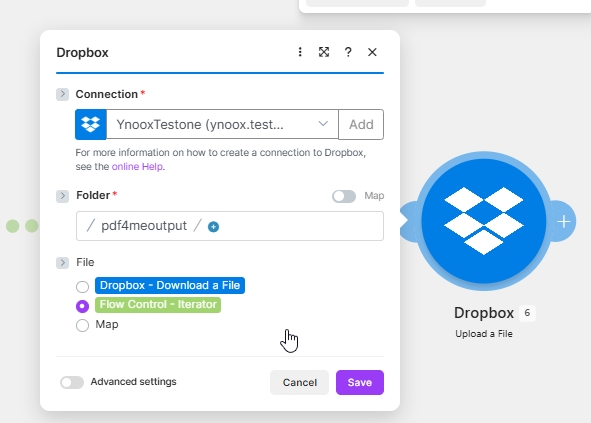
Selezionando Controllo flusso - Iteratore anziché mappare separatamente Nome file e Dati, Dropbox può utilizzare il nome del foglio PDF4me già assegnato a ciascun elemento.
Mancia. Se preferisci aggiungere un prefisso o un suffisso al nome del file (ad esempio 2026-Q1.xlsx invece di Q1.xlsx), riporta il file a Mappa e costruire il nome con un'espressione come {{formatDate(now; "YYYY")}}-{{2.File Name}}.
Esegui il flusso e verifica
- Salva lo scenario in alto a destra.
- Fare clic Eseguire una volta nel pannello in basso a sinistra.
- Apri la cronologia delle esecuzioni: ognuno dei quattro moduli dovrebbe mostrare un segno di spunta verde. Sul quarto modulo vedrai un'etichetta numerica corrispondente al numero di fogli di lavoro presenti nel file sorgente.
- Apri Dropbox all'indirizzo
/pdf4meoutput/e confermare un file .xlsx per ogni foglio di lavoro.
Che cosa hai costruito esattamente? Uno strumento di suddivisione di file Excel nativo per il cloud che non richiede l'installazione di Microsoft Excel. Lo stesso schema a quattro moduli (download, azione Excel di PDF4me, iteratore e caricamento) è alla base delle esportazioni PDF foglio per foglio, delle estrazioni CSV riga per riga e di qualsiasi altra operazione Excel in cui PDF4me restituisce un array di file. Sostituendo il modulo centrale si ottiene una nuova funzionalità senza dover modificare l'infrastruttura.
Varianti comuni che puoi aggiungere senza dover ricostruire
/eu/, "USA" a /us/). Una divisione, molte destinazioni.PDF4me + Make a confronto con le alternative
| Approccio | sforzo di configurazione | Funziona senza supervisione | Gestisce cartelle di lavoro con più schede | Costo |
|---|---|---|---|---|
| PDF4me + Crea (questo blog) | Quattro moduli, circa 10 minuti | Sì, in base a una programmazione o a un evento scatenante. | Sì, qualsiasi conteggio delle schede | Piano gratuito di PDF4me Plus Crea un piano gratuito |
| Macro VBA in Excel desktop | 30-60 minuti di copia-incolla più firma | No, è necessario che Excel sul desktop sia aperto e che le macro siano abilitate. | SÌ | Gratuito ma manuale |
| Strumento online per la divisione di file Excel | 2 minuti di caricamento per file | No, manuale per file | SÌ | Gratuito, ma i dati non sono sotto il tuo controllo. |
| Alteryx / Power Query | Configurazione di circa 1 ora, richiede la piattaforma | Sì, ma vincolato a una licenza per workstation. | SÌ | Enterprise licenze |
Domande frequenti
Come posso dividere un foglio Excel in più fogli di lavoro senza utilizzare VBA?
Utilizzare un'azione cloud come PDF4me Excel - Fogli di lavoro separati All'interno di Make, Zapier, n8n o Power Automate. L'azione legge i byte del file .xlsx, divide ogni foglio in una cartella di lavoro separata e restituisce un array su cui è possibile eseguire un ciclo. Non sono necessarie macro, VBA o installazioni locali di Excel. Lo scenario completo di Make, composto da quattro moduli, descritto in questa guida, viene eseguito con il piano gratuito e completa ogni divisione in pochi secondi.
Come posso dividere automaticamente un file Excel in più file?
Punto a fare Guarda i file modulo nella cartella in cui vengono inseriti i nuovi file di lavoro, catena PDF4me Excel - Fogli di lavoro separati dopodiché, avvolgi l'array restituito in un Iteratore di controllo del flusso, quindi carica ogni elemento di nuovo in una cartella di destinazione con Carica un file su DropboxOra ogni cartella di lavoro inserita in quella cartella viene suddivisa automaticamente entro l'intervallo di polling (15 minuti nel piano gratuito, più veloce in quello a pagamento).
È in grado di trasformare automaticamente fogli Excel separati in file distinti?
Make da solo può spostare, rinominare e ricaricare i file Excel, ma non può ispezionare o manipolare il contenuto della cartella di lavoro. Per questo è necessaria un'azione compatibile con Excel. PDF4me Excel il connettore fornisce Excel - Separate Worksheets, che è esattamente l'operazione utilizzata in questa procedura guidata. Una volta installato e connesso, Make delega la divisione a PDF4me e gestisce l'orchestrazione circostante.
La funzione PDF4me Excel - Fogli di lavoro separati modifica i dati contenuti nei fogli?
No. L'azione agisce sulla struttura della cartella di lavoro, non sui valori delle celle. Legge i fogli, salva ciascuno come file .xlsx indipendente e li restituisce così come sono. Formattazione, formule, tipi di cella, celle unite e intervalli denominati all'interno di ciascun foglio vengono preservati. Le formule che fanno riferimento ad altri fogli non saranno più valide nei file divisi (questo è inevitabile perché i fogli a cui puntavano si trovano ora in cartelle di lavoro separate), quindi, se necessario, è consigliabile aggiungere un passaggio di gestione dei riferimenti di cella in seguito per ricalcolarli.
Risoluzione dei problemi
Il campo Array è mappato all'output sbagliato. Conferma di aver selezionato Foglio di lavoro diviso[] dal modulo Excel di PDF4me, non il singolo Doc Data output. Se il selettore di array legge Doc Data, eliminare la mappatura e aggiungerla nuovamente dalla fonte corretta.
Si verifica quando il campo File è mappato a un valore di testo invece che al bundle di file dell'iteratore. Nel campo File, selezionare il Controllo del flusso - Iteratore l'oggetto in sé, non il bambino File Name stringa. Make passerà quindi sia il nome che il contenuto binario insieme.
La cartella di lavoro di origine contiene fogli con nomi duplicati o vuoti. PDF4me ricorre alla numerazione automatica quando il nome del foglio non è presente. Apri il file .xlsx di origine, assegna a ciascun foglio un nome univoco e riesegui lo scenario.
Stai ancora usando Scarica un file (che legge un percorso fisso ad ogni esecuzione). Passa a Guarda i file per il grilletto, oppure aggiungi un Spostare un file modulo dopo il caricamento su Dropbox che sposta la cartella di lavoro di origine in un /processed/ cartella in modo che il sondaggio successivo non trovi nulla di nuovo.
Prossimi passi
Excel - Documenti con fogli di lavoro separati
Come iniziare con Make + PDF4me
Ottieni la tua chiave API
Lo stesso schema in quattro fasi (scarica più dividi con PDF4me più itera più carica) gestisce qualsiasi automazione Excel "un file in ingresso, molti file in uscita" di cui tu possa mai aver bisogno.