Compila il modulo, inserisci la firma. Power Automate fa entrambe le cose: senza bisogno di scrivere codice!

Hai a disposizione un modulo PDF compilabile, dati in formato JSON e un'immagine per la firma. Facendo tutto manualmente: compili i campi, inserisci la firma, salva. Power Automate altro PDF4me automatizza il processo: ottieni il modello, il JSON e la firma da Dropbox o SharePoint; esegui Compila un modulo PDF E Firma PDF; quindi salva il documento firmato. Nessun codice. Perfetto per contratti, accordi e moduli che devono essere compilati e firmati in un'unica operazione.
In sintesi: Scarica il file modello (Modulo PDF) → Ottieni il file di dati JSON → Ottieni l'immagine della firma → PDF4me, Compila un modulo PDF (modello + JSON) → PDF4me, Firma PDF (PDF compilato + immagine della firma) → Crea fileOutput: un PDF compilato e firmato, pronto per essere salvato o inviato.
Domande e risposte basate sul "perché"
Perché compilare prima e poi firmare? Compilando il modulo con il formato JSON si ottiene un documento completo; aggiungendo l'immagine della firma in cima, il documento è pronto per l'esecuzione. Un unico flusso: dati in ingresso, PDF firmato in uscita. Nessun passaggio manuale intermedio.
Perché utilizzare un'immagine di firma in Power Automate? PDF4me Firma PDF Consente di inserire un'immagine (ad esempio, una firma scansionata o un'immagine PNG) nel PDF con posizione e dimensioni precise. Archiviata in SharePoint o Dropbox, la stessa immagine può essere utilizzata per firmare automaticamente numerosi documenti, soluzione ideale per approvazioni e contratti standardizzati.
Perché scegliere PDF4me sia per la compilazione che per la firma? Compilare un modulo PDF e firmare un PDF sono azioni separate; l'output della prima è l'input della seconda. Un unico connettore, un unico flusso: modello + JSON + immagine della firma → PDF compilato e firmato.
Cosa riceverai
Ingresso: Un modulo PDF compilabile, un file JSON (o una stringa) con i valori dei campi e un file immagine della firma. Produzione: Un unico file PDF con tutti i campi compilati e l'immagine della firma inserita (ad esempio, sull'ultima pagina), pronto per essere salvato o inviato via e-mail.
Di cosa hai bisogno
- Power Automate, Open Power Automate. Crea un nuovo flusso cloud (istantaneo o automatizzato).
- Chiave API di PDF4me, Ottieni la tua chiave API. Usalo quando aggiungi le azioni PDF4me. È la prima volta? Vedi Collega PDF4me a Power Automate.
- Dropbox o SharePointPer il modello PDF, il file JSON, l'immagine della firma e la cartella di output.
Il flusso in sintesi
- Avviare manualmente un flusso (O Quando viene creato un file per l'automazione).
- Scarica il file modelloModulo PDF vuoto compilabile.
- Ottieni il file di dati JSONDati per compilare i campi del modulo.
- Ottieni l'immagine della firmaFile immagine (ad esempio PNG) da inserire nel PDF.
- PDF4me: Compila un modulo PDF: Modello + JSON → PDF compilato.
- PDF4me: Firma PDF: PDF compilato + immagine della firma → PDF firmato.
- Crea file: Salva il PDF firmato nella tua cartella.
Panoramica completa del flusso
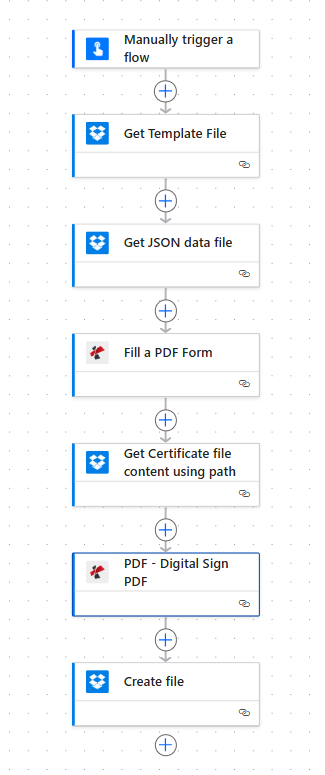
Sette passaggi: Attivazione, tre azioni di acquisizione file (modello, JSON, immagine della firma), Compilazione di un modulo PDF, Firma del PDF, Creazione del file. Il PDF compilato al passaggio 5 va in Firma PDF; il PDF firmato al passaggio 6 va in Creazione del file.
Passaggio 1: Scarica il file modello
Flusso finora: Attiva e ottieni il file modello.
- Aggiungere Avviare manualmente un flusso (O Quando viene creato un file (in Dropbox/SharePoint).
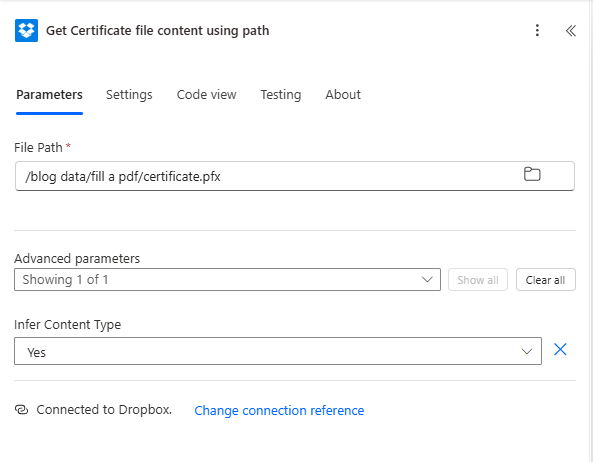
- Aggiungere Dropbox (O SharePoint) → Ottieni il contenuto del file utilizzando il percorsoDenominatelo "Ottieni file modello".
- Percorso del file: per esempio.
/blog data/firma e compila pdf/sample_fill_form.pdf. - Esegui l'azione. Contenuto del file verrà utilizzato come modello in Compila un modulo PDF.
Scarica il file modello
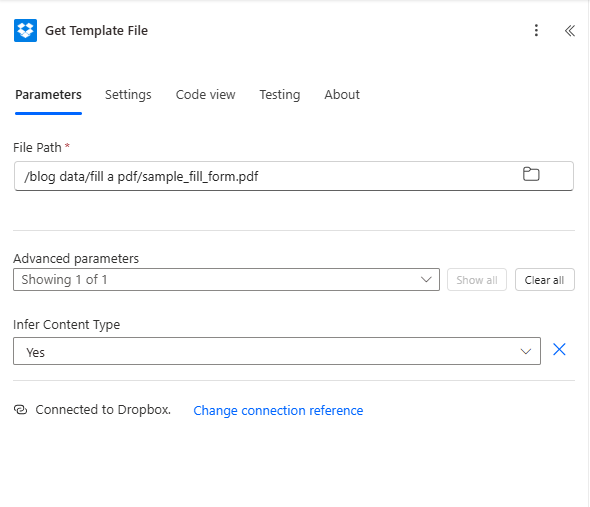
Ottieni il file modello: percorso del tuo PDF compilabile. Il contenuto del file di output viene passato a Compila un modulo PDF.
Passaggio 2: Ottenere il file di dati JSON
Flusso finora: Ottieni il file modello → Ottieni il file di dati JSON.
- Aggiungere Dropbox (O SharePoint) → Ottieni il contenuto del file utilizzando il percorsoDenominatelo "Ottieni file di dati JSON".
- Percorso del file: per esempio.
/blog data/firma e compila pdf/sample_fill_form_data.json. - Esegui l'azione. Mappa questo contenuto come Dati del modulo in Compila un modulo PDF. Se il connettore restituisce base64, usa
base64ToString(...)per ottenere testo JSON.
Ottieni il file di dati JSON
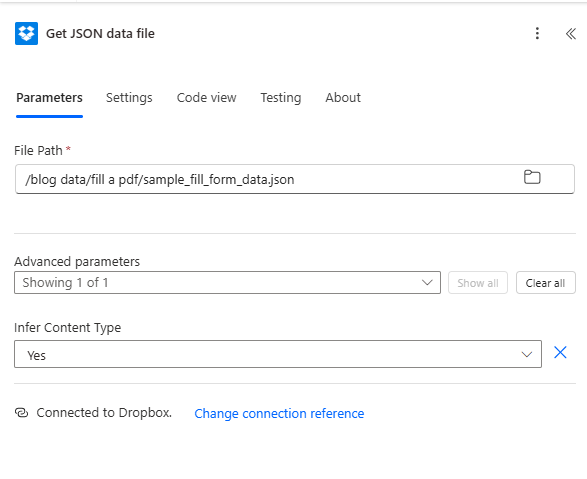
Ottieni il file di dati JSON: percorso del file JSON. Le chiavi devono corrispondere ai nomi dei campi del modulo PDF. Il contenuto viene passato alla funzione "Compila un modulo PDF" come dati del modulo.
Passaggio 3: Ottenere l'immagine della firma
Flusso finora: Ottieni il file modello → Ottieni il file di dati JSON → Ottieni l'immagine della firma.
- Aggiungere Dropbox (O SharePoint) → Ottieni il contenuto del file utilizzando il percorsoDenominatelo "Ottieni immagine firma".
- Percorso del file: per esempio.
/blog data/firma e compila pdf/firma.pngUtilizzare file PNG o JPG. - Esegui l'azione. Contenuto del file verrà passato a Firma PDF come Immagine del cartello.
Ottieni l'immagine della firma
Ottieni l'immagine della firma: percorso dell'immagine della tua firma. L'output viene passato a Firma PDF come immagine della firma.
Passaggio 4: Compilare il modulo PDF
Flusso finora: Scarica i file → Compila un modulo PDF.
- Aggiungere PDF4me → Compila un modulo PDF.
- Dati del file modello: Contenuto del file da Ottieni file modello.
- Tempo di creazione del file modello: per esempio.
modulo_di_compilazione_esempio.pdf. - Dati del modulo (Stringa di dati): JSON da Ottieni file di dati JSON (usa espressione se il contenuto è in base64).
- Mantieni il modello PDF modificabile: NO per un PDF appiattito.
- Esegui l'azione. Documenti di output → primo elemento → Contenuto del file = PDF compilato. Passa questo per firmare il PDF.
Compila un modulo PDF
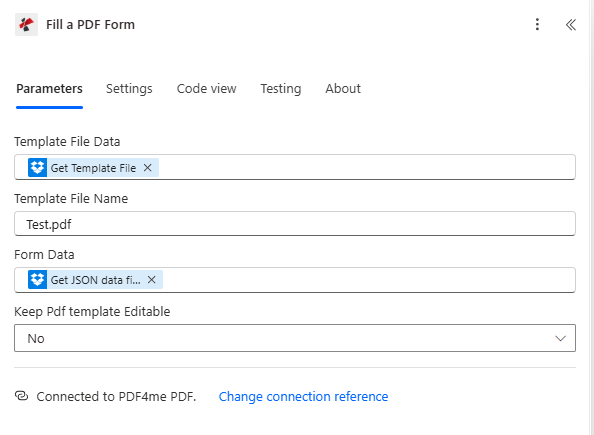
Compila un modulo PDF: modello dal passaggio 1, dati del modulo dal passaggio 2. I documenti di output contengono il PDF compilato per l'azione successiva.
Passaggio 5: Firmare il PDF
Flusso finora: Scarica i file → Compila un modulo PDF → Firma il PDF.
- Aggiungere PDF4me → Firma PDF.
- Contenuto del file: Contenuto del file dal primo Documenti di output elemento di Compila un modulo PDF (ad esempio
corpo('Compila un modulo PDF')?['Documenti di output']?[0]?['Contenuto del file']). - Nome del file: per esempio.
modulo_compilato.pdf(deve includere il file .pdf). - Immagine del cartello: Contenuto del file da Ottieni l'immagine della firma.
- Pagine: per esempio.
scorso(O1,Tutto). - Allineamento orizzontale / Allineamento verticale: per esempio. Giusto / Metter il fondo a.
- Larghezza dell'immagine / Altezza dell'immagine (mm): ad esempio
50/20. - Margine orizzontale / Margine verticale (mm): ad esempio
10/10. - Trasparenza: per esempio.
100(opaco). - Esegui l'azione. Contenuto del file E Nome del file = PDF firmato per la creazione del file.
Firma PDF
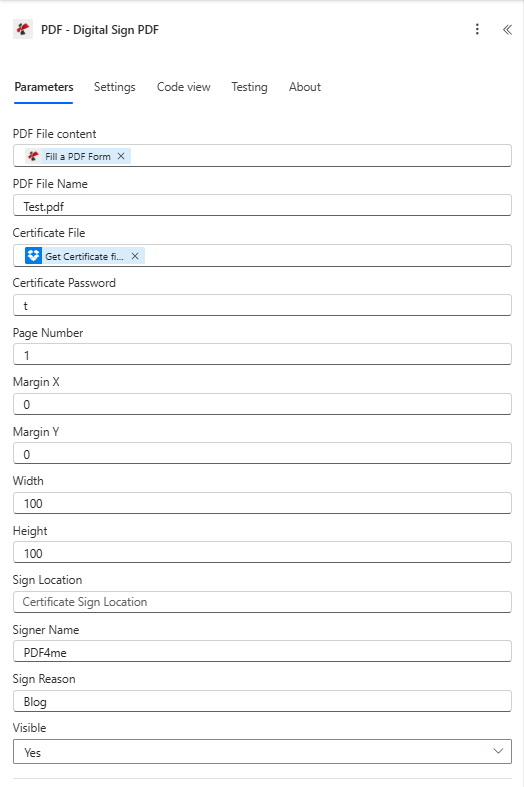
Firma il PDF: PDF compilato dal passaggio 4, immagine della firma dal passaggio 3. Imposta pagina, allineamento, dimensioni e margini. Il risultato è il PDF firmato.
Passaggio 6: Creare il file (Salvare il PDF firmato)
Flusso finora: Ottieni i file → Compila un modulo PDF → Firma il PDF → Crea il file.
- Aggiungere Dropbox (O SharePoint) → Crea file.
- Percorso cartella: per esempio.
/dati del blog/firma e compila il PDF/output. - Nome del file: per esempio.
Firma_Compila_PA.pdf. - Contenuto del file: Contenuto del file dall'azione Firma PDF.
- Avvia il flusso. Il PDF compilato e firmato viene salvato.
Crea file
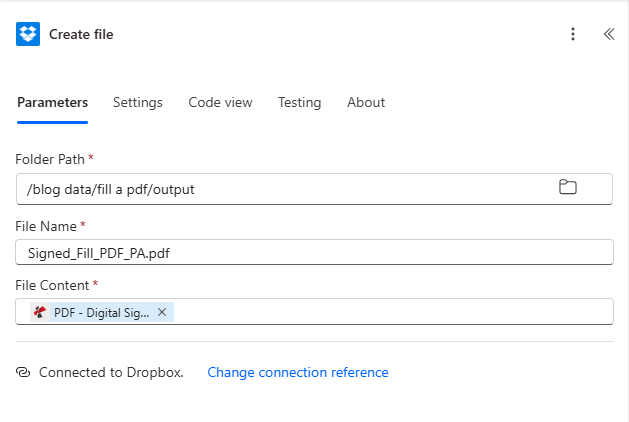
Crea il file: salva il PDF firmato da Firma PDF nella cartella di output.
Input e output: cosa entra, cosa esce
Input: modulo PDF e JSON
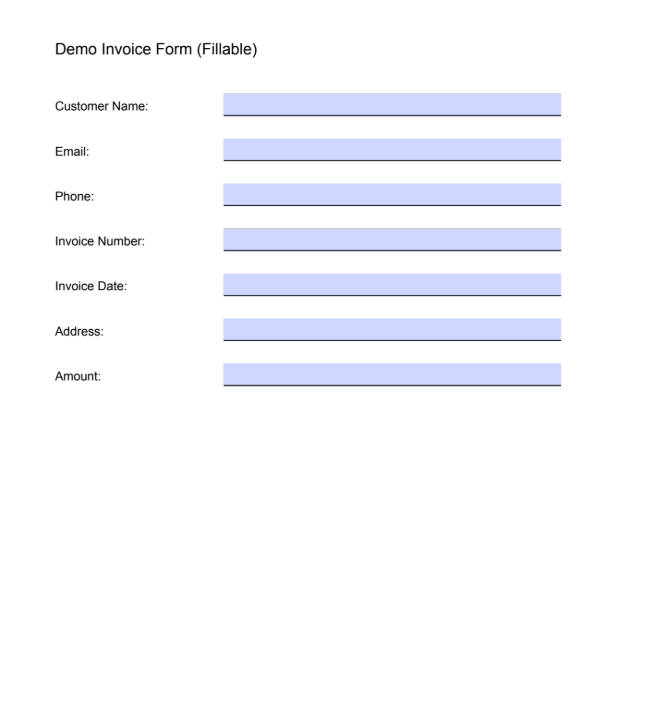
Modulo vuoto compilabile: modello per compilare un modulo PDF. I nomi dei campi devono corrispondere alle chiavi JSON.
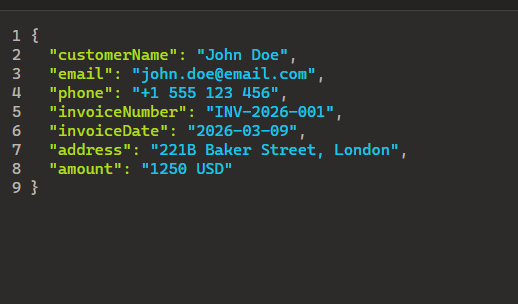
Dati JSON: le chiavi corrispondono ai campi del modulo. Il file di dati JSON fornito consente di compilare un modulo PDF.
Output: PDF compilato e firmato
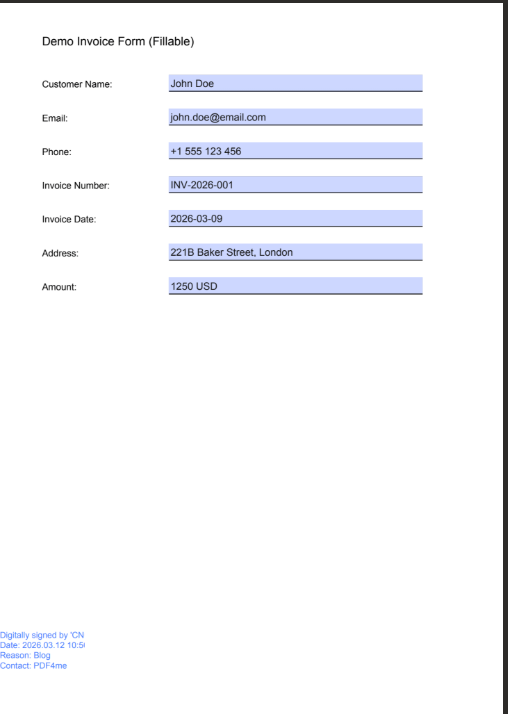
PDF compilato e firmato: campi popolati da dati JSON e immagine della firma posizionata (ad esempio, ultima pagina, in basso a destra). Salvato tramite Crea file.
Casi d'uso: quando firmare e compilare i PDF in Power Automate
Contratti e accordi: Dati provenienti da CRM o SharePoint; compilare il modello di contratto, apporre l'immagine della firma autorizzata, salvare in una libreria o inviare tramite e-mail.
Fatture e preventivi: Genera un file JSON da Dynamics o Excel; compila il modulo, firmalo con la firma aziendale e salva o invia via email il PDF finale.
Flussi di lavoro di approvazione: Dopo l'approvazione, compilare il modulo con i dati dell'approvatore, inserire l'immagine della firma dell'approvatore e archiviare o inviare una notifica.
Guida rapida: Impostazioni principali
| Azione | Collocamento | Esempio |
|---|---|---|
| 1. Scarica il file modello | Percorso del file | /blog data/firma e compila pdf/sample_fill_form.pdf |
| 2. Ottieni il file di dati JSON | Percorso del file | /blog data/firma e compila pdf/sample_fill_form_data.json |
| 3. Ottieni l'immagine della firma | Percorso del file | /blog data/firma e compila pdf/firma.png |
| 4. Compila un modulo PDF | Dati del file modello / Dati del modulo | Dai passaggi 1 e 2 |
| 5. Firma il PDF | Contenuto del file / Immagine della firma | Dall'output del passaggio 4 e dal passaggio 3 |
| 6. Crea file | Contenuto del file | Da Firma PDF |
Per maggiori dettagli: Compila un modulo PDF, Firma PDF, Power Automate.
Risoluzione dei problemi
Le chiavi JSON devono corrispondere ai nomi dei campi del modulo PDF (sensibile alle maiuscole/minuscole). Verifica i nomi con un editor PDF.
Mappa Contenuto del file dal primo elemento in Documenti di output Compila un modulo PDF, non da un file modello.
Risoluzione dei problemi di PDF4me Include informazioni su chiave API, crediti e altro ancora.
Cosa succederà ora?
- Attivare il grilletto Quando viene creato un file O Quando viene creato un elemento per elaborare automaticamente nuove coppie modello/JSON.
- Utilizzo Applicare a ciascuno su un elenco di record JSON per generare più PDF compilati e firmati.
- Aggiungere Invia un'e-mail Successivamente, crea il file per inviare via email il PDF firmato ai destinatari.
- Lo stesso schema in Fare: compilare e poi firmare in uno scenario.