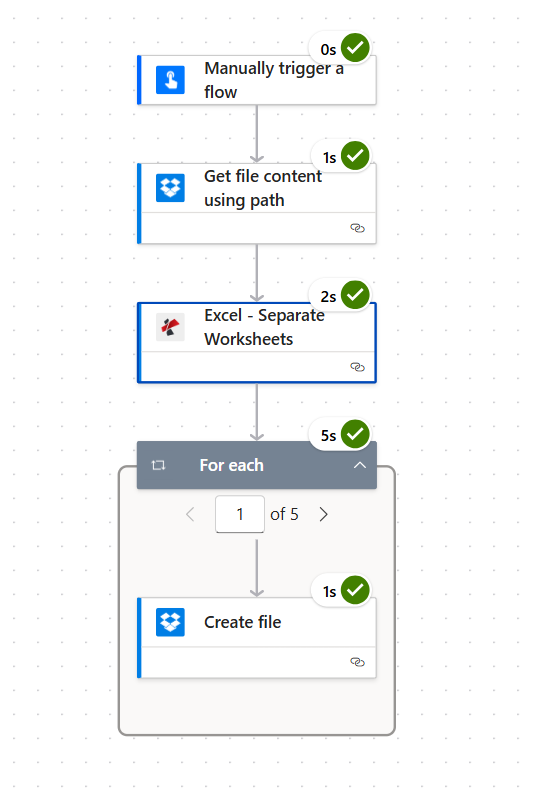
Un quaderno di lavoro con 5, 50 o 500 fogli può essere suddiviso in singoli .xlsx file in un singolo flusso di Power Automate. PDF4me Excel - Fogli di lavoro separati restituisce un array con un file per foglio; un Applicare a ciascuno loop fan che scrive su Dropbox, SharePoint, OneDrive o Dataverse. Questa guida illustra l'esecuzione esatta mostrata negli screenshot: un ciclo a 5 schede Separate.xlsx in Dropbox diventa Sheet1.xlsx Attraverso Sheet5.xlsx in una cartella di output. Flusso totale: 4 azioni, zero codice, esecuzione completa in circa 9 secondi.
Il flusso in sintesi
1. Manual trigger
Manually trigger a flow. Swap for any trigger that produces a workbook.
PDF4me action. Splits the 5-sheet workbook into 5 single-sheet XLSXes.
4. Apply to each → Create file
Loop outputDocuments. Each iteration writes one sheet as its own .xlsx to Dropbox.
La versione breve
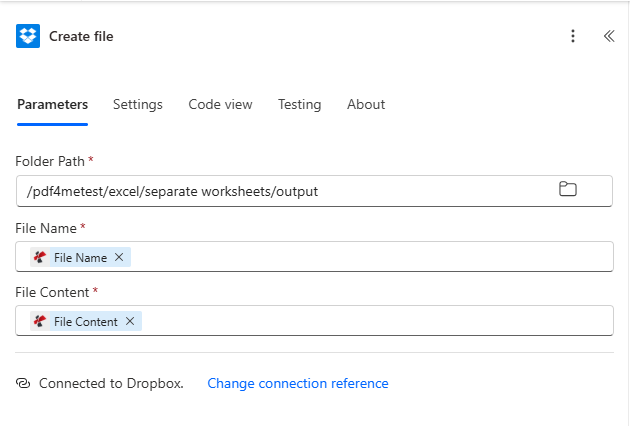
Un trigger manuale avvia il flusso. Dropbox Ottieni il contenuto del file utilizzando il percorso legge Separate.xlsx (5 fogli, ciascuno con un elenco diverso di record di persone). Excel - Fogli di lavoro separati restituisce un outputDocumenti matrice con 5 elementi: {fileName: "Sheet1.xlsx", streamFile: "<base64>"} attraverso Sheet5.xlsx. Un Applicare a ciascuno over outputDocuments viene eseguito una volta per foglio (lo screenshot mostra il 1 di 5 contatore iterazioni) e utilizza Crea file per inserire ogni XLSX in /pdf4metest/excel/fogli di lavoro separati/outputApri la cartella di output e troverai i 5 file divisi, ordinati alfabeticamente.
L'unica cosa che le persone non riescono a capire: Applicare a ciascuno non è facoltativo
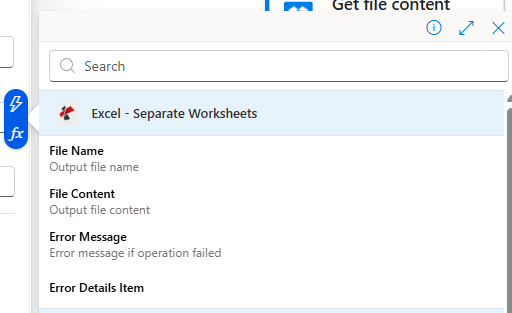
Excel - Fogli di lavoro separati restituisce un vettore, non un singolo file. Il numero di voci dipende dalla cartella di lavoro di origine (2 fogli in → 2 voci; 50 fogli in → 50 voci). Racchiudere sempre il passaggio successivo in Applica a ciascuno sopra outputDocumenti. Raccolta Contenuto del file dall'esterno del ciclo non restituisce nulla di utile. All'interno del ciclo, il selettore di contenuti dinamico espone Nome del file E Contenuto del file sull'elemento corrente.
Domande comuni del mondo reale a cui questo risolve
Le persone cercano informazioni su questo problema utilizzando formulazioni sorprendentemente specifiche. Ecco le query effettive a cui questo flusso risponde:
"Come posso dividere automaticamente un file Excel con più fogli in file separati?" Sì. Questo flusso fa esattamente questo. Trascina la cartella di lavoro di origine su Dropbox, la divisione e il caricamento avvengono automaticamente.
"Power Automate può salvare ogni foglio come file Excel separato?" Sì, tramite l'azione PDF4me Connect più un'azione Applica a ogni ciclo. Nessun VBA, nessun script di Office.
"Devo scrivere un'azione per ogni foglio?" No. L'opzione "Applica a ciascuno" gestisce qualsiasi numero di fogli. Il corpo del flusso non cambia mai.
"E se il quaderno di esercizi avesse 100 fogli?" Stesso flusso. Il ciclo si ripete 100 volte. Ogni iterazione dura circa 1 secondo.
"Posso rinominare i file di output?" Sì, crea il nuovo nome con un passaggio o un'espressione Compose all'interno del ciclo prima di Crea file. Consulta la sezione sulla risoluzione dei problemi.
Un flusso Power Automate a quattro azioni che prende qualsiasi foglio multiplo .xlsx e scrive un file per ogni foglio di lavoro in una cartella di destinazione. Riutilizzabile per elenchi di risorse umane, pipeline di vendita suddivise per regione, report mensili suddivisi per mese, qualsiasi elemento che si trovi in più schede di un'unica cartella di lavoro.
Il flusso completo. Il ciclo For viene eseguito 5 volte (una volta per ogni foglio di output); ogni iterazione dura circa 1 secondo.
Power Automate account con un flusso aperto nel designer cloud. Open Power Automate.
Chiave API di PDF4me. Ottieni la tua chiave APIAggiungi la connessione PDF4me Connect la prima volta che trascini l'azione.
Dropbox con una cartella di origine e una cartella di output. Qualsiasi sistema di archiviazione funziona: SharePoint, OneDrive, Dataverse si mappano allo stesso modo.
Una cartella di lavoro Excel con più fogli di lavoro.. Scarica il file xlsx separato per seguire esattamente (5 schede, record Persone).
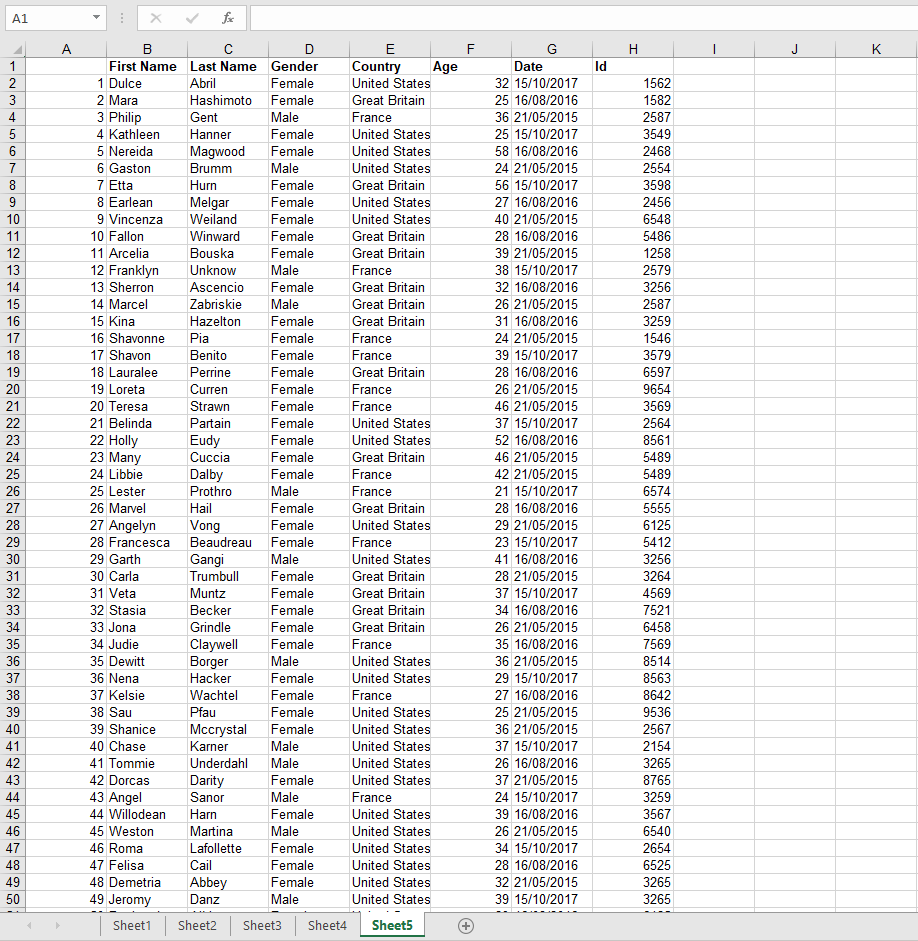
Aprire Separate.xlsx In Excel. Contiene 5 schede (Foglio1 a Foglio5), ognuna delle quali è popolata con righe di record Persone: Nome, Cognome, Sesso, Paese, Età, Data, ID.
Cartella di lavoro di origine. Cinque linguette in basso, ciascuna contenente circa 50 righe di record relativi alle persone.La cartella di origine prima dell'esecuzione del flusso. Contiene solo una cartella di lavoro.
Per i test, il trigger manuale è il più veloce. In produzione, sostituirlo con Quando viene creato un file (Dropbox), Quando viene creato un elemento (SharePoint), Quando arriva una nuova email (Outlook), Ricorrenzao qualsiasi altro fattore scatenante.
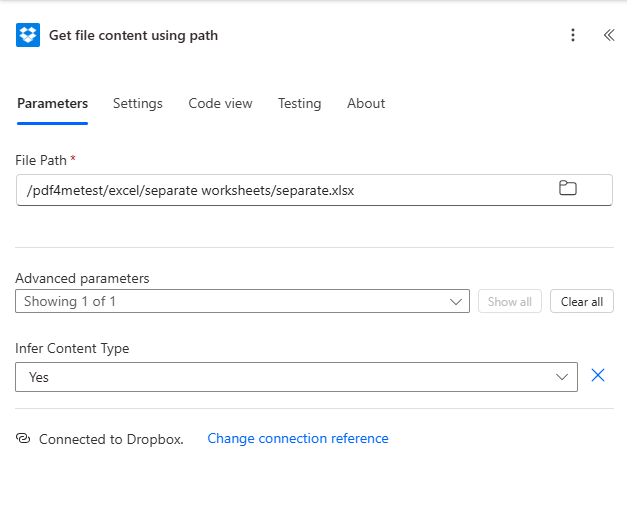
Azione 2: Dropbox - Ottieni il contenuto del file utilizzando il percorso
Partire Dedurre il tipo di contenuto al suo valore predefinito (SÌ) in Parametri avanzati.
Azione 3: PDF4me - Excel - Fogli di lavoro separati
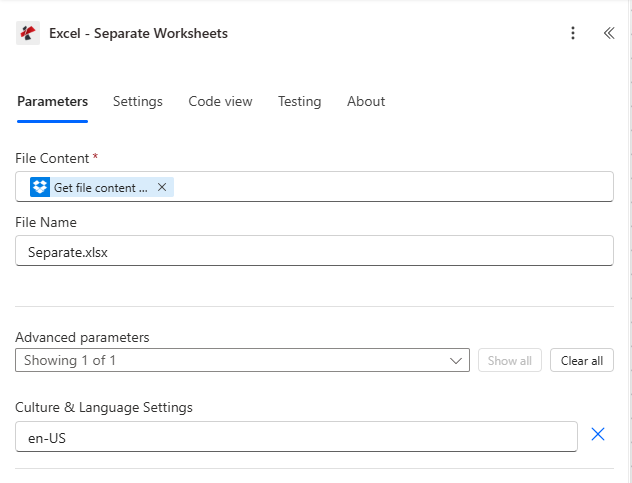
Cerca PDF4me nel selettore di azioni e seleziona Excel - Fogli di lavoro separati. Configura:
Campo
Valore utilizzato in questa esecuzione
File Content
File Content from the previous Dropbox step (dynamic content)
File Name
Separate.xlsx
Culture & Language Settings (Advanced)
en-US (default. change only for non-US locales)
Configurazione azione. La cultura predefinita è en-US. Passa a fr-FR, Questo è il, I-JP ecc. solo se il contenuto del foglio utilizza formati numerici/di data non statunitensi.
Azione 4: Applica a ciascuno → Dropbox - Crea file
Dopo l'azione Fogli di lavoro separati, aggiungi Applicare a ciascuno e selezionare outputDocumenti dal selettore di contenuti dinamico. All'interno del ciclo, trascina un Dropbox Crea file azione e configurarla in questo modo:
Campo
Valore utilizzato in questa esecuzione
Folder Path
/pdf4metest/excel/separate worksheets/output
File Name
File Name (dynamic content from the current item)
File Content
File Content (dynamic content from the current item)
L'opzione "Applica a ciascuna iterazione outputDocuments" visualizza il nome del file e il contenuto del file corrente nel selettore di contenuti dinamico all'interno del ciclo.All'interno del ciclo. Il nome del file e il contenuto del file provengono dall'elemento corrente.
Apply to each does not show File Name / File Content
Make sure the loop is iterating outputDocuments, not the action itself. Click the Apply to each dropdown, search "outputDocuments", and pick it.
Only one file appears in the output folder
Create file is OUTSIDE the loop. Drag it inside the Apply to each container so it runs once per item.
Output files all overwrite each other
Two causes: (a) File Name is hardcoded instead of mapped to dynamic content. delete and re-pick File Name from the inner item; (b) two sheets in the source share the same name. rename them in Excel or build a unique name in a Compose step.
Decimals read as text or dates
A sheet using 1.234,56 (comma decimal) gets misinterpreted because Culture & Language Settings is en-US. Switch to your locale (fr-FR, de-DE, pt-BR, etc).
Cross-sheet formula came out as #REF!
Expected. After splitting, =Sheet2!A1 from a Sheet1 output cannot resolve because Sheet2 is now in a different file. Plan each sheet to be self-contained, or pre-compute the values upstream.
Need a date prefix on each output file name
Inside the Apply to each, add a Compose before Create file with: concat(formatDateTime(utcNow(),'yyyy-MM-dd'),'_',items('Apply_to_each')?['fileName']). Point File Name at the Compose output. Result: 2026-06-02_Sheet1.xlsx.
How do I split an Excel file with multiple sheets into separate files automatically in Power Automate?+
Use the PDF4me Excel - Separate Worksheets action. It takes a single multi-sheet .xlsx as input and returns an outputDocuments array with one file per sheet. Wrap the result in an Apply to each loop and write each item with Create file. Four actions total: trigger, Get file content, Separate Worksheets, Apply to each → Create file.
Can Power Automate save each sheet as a separate Excel file without code?+
Yes. The PDF4me Excel - Separate Worksheets action is a no-code cloud connector. There is no VBA, no Office Script, no Power Automate Desktop required. it runs entirely in the Power Automate cloud designer and outputs ready-to-save .xlsx files.
What happens if the source workbook has a different sheet count next run?+
Nothing breaks. The action dynamically returns one outputDocuments entry per sheet present, and the Apply to each iterates whatever the array length is. Build the flow once with a 5-sheet sample and it will handle 2-sheet or 200-sheet workbooks identically.
Do the output files keep their sheet names?+
Yes. Each output file is named after its source sheet name plus the .xlsx extension. Sheet5 → Sheet5.xlsx. If you have custom sheet names (e.g. "Q1 2025"), the output file is "Q1 2025.xlsx" accordingly.
Will my formulas still work after the split?+
Intra-sheet formulas (everything that references cells on the same sheet) work as expected. the engine preserves cell values, number formats, and styles. Cross-sheet references like =Sheet2!A1 cannot survive because Sheet2 is no longer in the same file; expect those to become #REF!. Plan the workbook so each sheet is self-contained, or pre-compute the values upstream.
Can I use SharePoint, OneDrive, or Dataverse instead of Dropbox?+
Yes. Swap the Dropbox actions for SharePoint Get file content / Create file, OneDrive Get file content / Create file, or Dataverse Download file / Add file. The PDF4me action and its parameters are identical regardless of source.
How do I rename the output files (add a date prefix, replace spaces, etc.)?+
Inside the Apply to each loop, add a Compose step before Create file. Build the new name with concat() and formatDateTime() expressions, then bind Create file → File Name to the Compose output. Example: concat(formatDateTime(utcNow(),'yyyy-MM-dd'),'_',items('Apply_to_each')?['fileName']) produces 2026-06-02_Sheet1.xlsx.
Is there a limit on the number of sheets I can split?+
Practical limits are bounded by Power Automate run-time and action body size. A single workbook with hundreds of sheets is fine; the loop just iterates more times. For thousands of sheets, consider Power Automate concurrency settings or batching the work across multiple runs.
Does this work in Power Automate Desktop?+
PDF4me Connect is a cloud connector available in Power Automate (the web flow designer). For Power Automate Desktop, call the same Separate Worksheets REST endpoint with the HTTP action.