Si accumulano fatture con codice QR svizzero su Dropbox? Rinominatele automaticamente in Zapier con Code by Zapier.

Le fatture, le ricevute di pagamento, le bollette e le ricevute in formato PDF con codice QR svizzero arrivano con nomi generici. È necessario rinominarle in base al debitore, al creditore, all'importo o al riferimento per poterle ricercare, riconciliare e archiviare. La rinominazione manuale non è scalabile.
La soluzione: UN Zapier Elimina tutto in quattro passaggi, senza bisogno di cercare il file. Nuovo file nella cartella (trigger) ti dà il file direttamente. Leggi il codice SwissQR (PDF4me) estrae i dati della fattura QR in formato JSON. Codice di Zapier lo analizza ed estrae il campo che desideri (debitore ud_Namecreditore cr_Name(IBAN o riferimento). Carica file Salva lo stesso PDF con un nuovo nome. Stesso file, nome file ricercabile, ogni volta.
Questa guida ti illustra passo dopo passo ogni passaggio. Ogni campo, percorso di cartella e mappatura è stato verificato confrontandolo con gli screenshot di Zapier.
Prerequisiti: Zapier, PDF4me, Code by Zapier
- Zapier: Zapier account. Crea un nuovo Zap e aggiungi un trigger e tre azioni.
- Chiave API di PDF4me: Ottieni la tua chiave API di PDF4me (gratuito per iniziare). Collegalo quando aggiungi Leggi il codice SwissQR. Prima volta? Vedi Collega PDF4me a Zapier.
- Dropbox: Utilizziamo Dropbox, quindi i passaggi corrispondono agli screenshot. Lo stesso schema Zap funziona con SharePoint, Google Drive, o qualsiasi app con le funzioni "Nuovo file nella cartella" e "Carica file".
- Codice di ZapierIntegrato in Zapier; non è necessario alcun account aggiuntivo.
Rinominare i codici QR con Swiss QR: 4 semplici passaggi (senza bisogno di cercare il file)
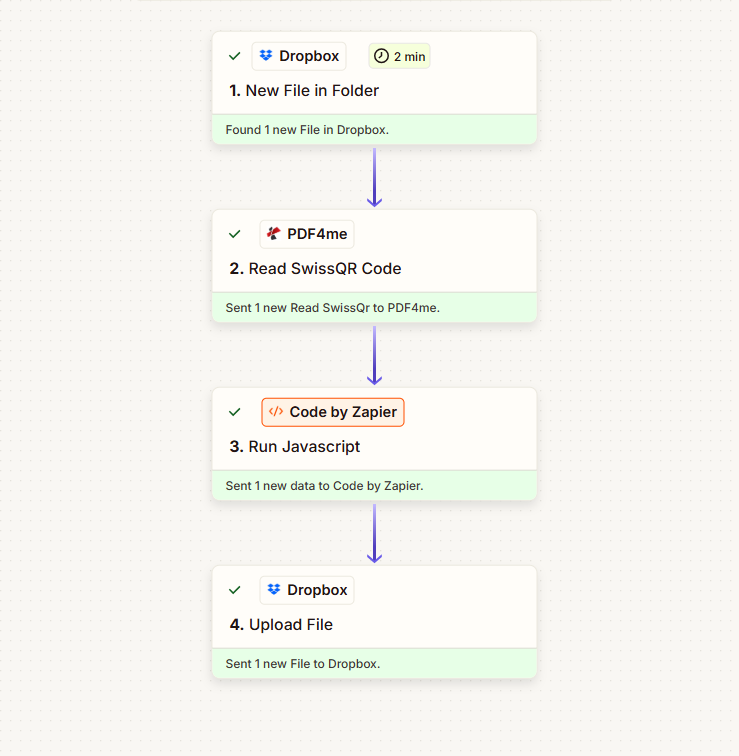
A differenza del codice a barre Zap generico, questo flusso salta Trova file: il trigger invia il PDF e Codice di Zapier Analizza il codice QR JSON svizzero. Ecco lo Zap (vedi screenshot qui sotto, tutti i passaggi mostrano un segno di spunta verde quando configurato):
- 1. Nuovo file nella cartella (Dropbox): Attivazione: quando un nuovo file appare in una cartella. Imposta il Cartella percorso, includere il contenuto del file e il link di condivisione, se necessario.
- 2. Leggi il codice SwissQR (PDF4me): Invia il PDF a PDF4me e restituisce Testo del documento (JSON con campi QR-bill svizzeri:
ud_Name,cr_Name,IBAN,Amount,Reference, ecc.). - 3. Esegui JavaScript (Codice di Zapier): Analisi 2. Testo del documento come JSON ed estrae
ud_Name(nome del debitore finale). OutputudNameper il passo successivo. - 4. Carica il file (Dropbox): salva lo stesso PDF (da 1. File) in una cartella con Specificare il nome del file =
3. Ud NameE Specificare l'estensione del file =.pdf.
Stesso file, nome diverso, ogni volta. Di seguito, illustriamo dettagliatamente ogni passaggio.
Ingresso e uscita
Prima e dopo: Lo Zap prende un PDF con un nome generico, legge il suo codice QR svizzero, estrae il nome del debitore (ud_Name), e salva lo stesso file con quel valore come nome del file.
Ingresso

Produzione

Passaggio 1: Attivazione di Dropbox: Nuovo file nella cartella
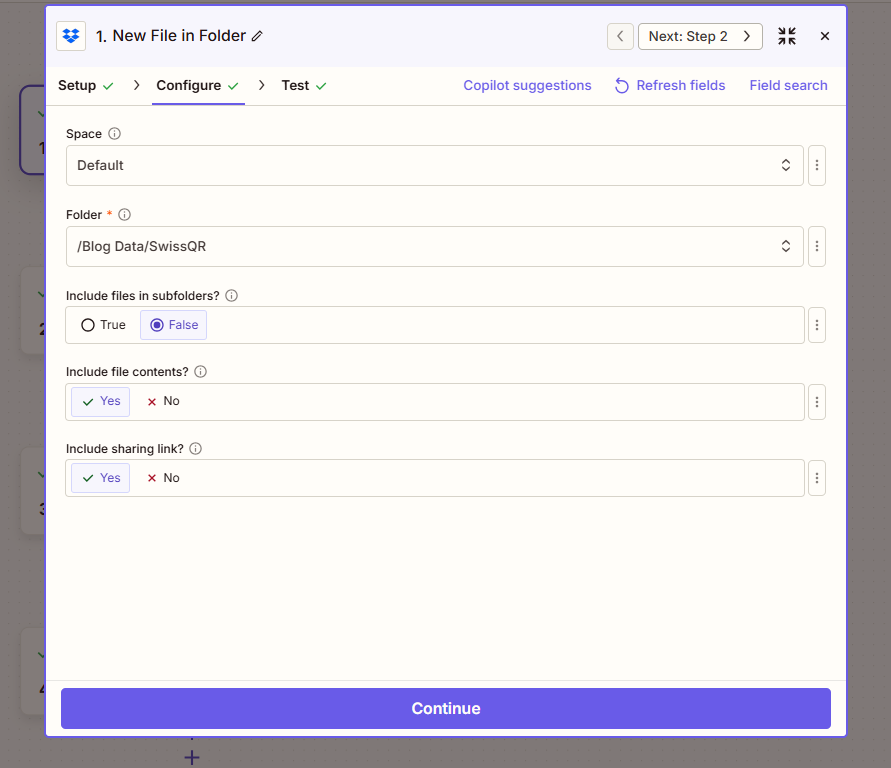
Configurare il Nuovo file nella cartella Il trigger fa sì che lo Zap venga eseguito quando viene visualizzato un nuovo file. Il trigger fornisce il contenuto e i metadati del file; il file verrà poi passato alle funzioni Read SwissQR Code e Upload File.
Flusso finora: 1. Nuovo file nella cartella (evento scatenante).
- Aggiungi trigger: Dropbox (o la tua app di archiviazione) → Nuovo file nella cartella.
- Specificare (fatto verificato tramite screenshot):
- Spazio: per esempio. Predefinito.
- Cartella (obbligatorio): Percorso della cartella da monitorare, ad esempio
/Blog Data/SwissQR. - Includere i file nelle sottocartelle?: Falso per monitorare solo quella cartella; VERO per includere le sottocartelle.
- Includere il contenuto del file?: SÌImportante: il contenuto del file deve essere disponibile per la lettura del codice SwissQR e il caricamento del file.
- Includere il link di condivisione?: SÌ se hai bisogno di un link di condivisione; altrimenti NO.
- Fare clic Continuare ed eseguire un test in modo che il trigger restituisca dati di esempio.
Passaggio 2: estrarre i dati QR svizzeri con PDF4me
Aggiungi il Leggi il codice SwissQR azione (PDF4me) per estrarre i dati della fattura QR svizzera dal PDF. L'output Testo del documento Si tratta di una stringa JSON contenente creditore, debitore, importo, riferimento, IBAN e altro ancora. La analizzerai nel passaggio 3.
Flusso finora: 1. Nuovo file nella cartella → 2. Leggi il codice SwissQR.
- Aggiungi azione: Ricerca PDF4me → Leggi il codice SwissQR.
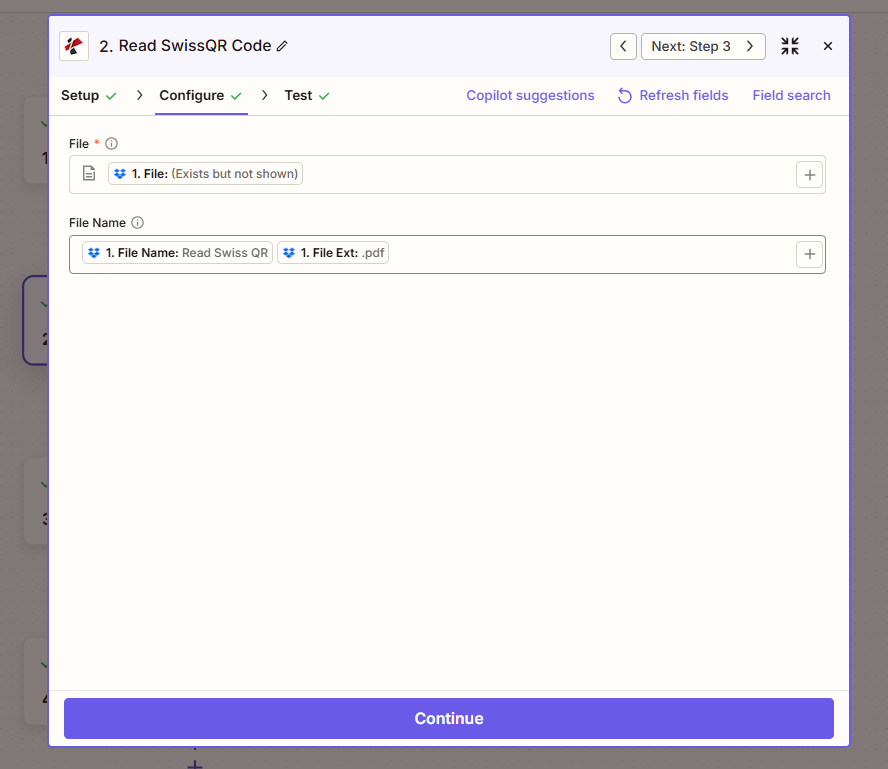
- Specificare (fatto verificato tramite screenshot):
- File (obbligatorio): Mappa 1. File dal trigger (Zapier mostra “1. File: (Esiste ma non viene mostrato)”).
- Nome del file: Opzionale. Puoi mappare 1. Nome del file E 1. Estensione file dal trigger per impostare il nome del file di output oppure lasciare quello predefinito.
- Fare clic Continuare e testare. L'output include 2. Testo del documento (stringa JSON con campi QR svizzeri come
ud_Name,cr_Name,IBAN,Amount,Reference).
Lettura dell'output dell'azione del codice SwissQR (dati in uscita)
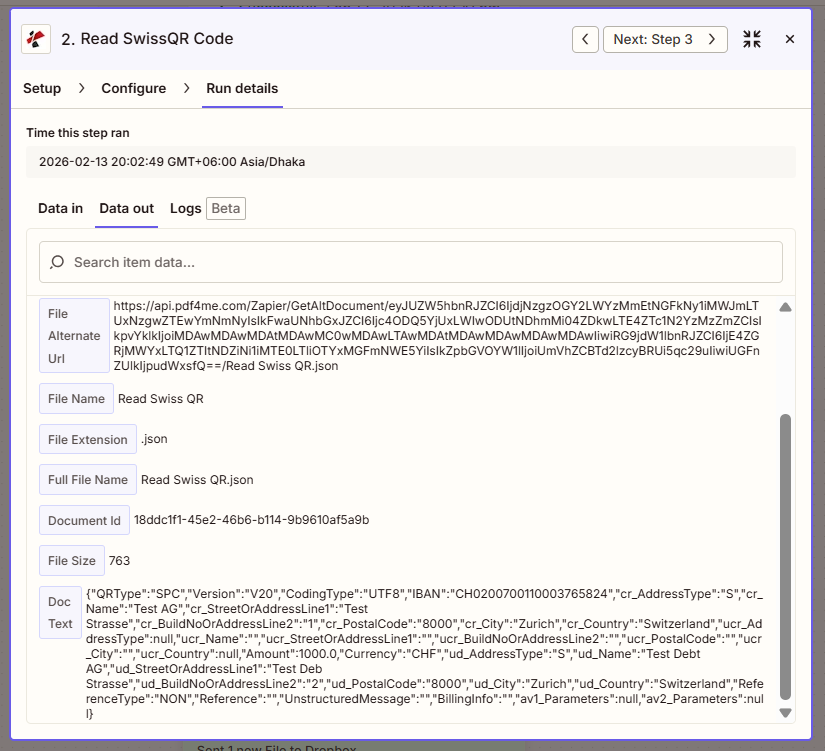
IL Testo del documento il campo contiene i dati completi della fattura QR svizzera in formato JSON. In questo esempio, ud_Name È "Test Debt AG", quel valore diventa il nuovo nome del file nel passaggio 4 e corrisponde al file di output (Test Debt AG.pdf) mostrato sopra.
Riferimento completo: Leggi il codice SwissQR, Zapier.
Passaggio 3: Analizza il JSON ed estrai ud_Name (Codice di Zapier)
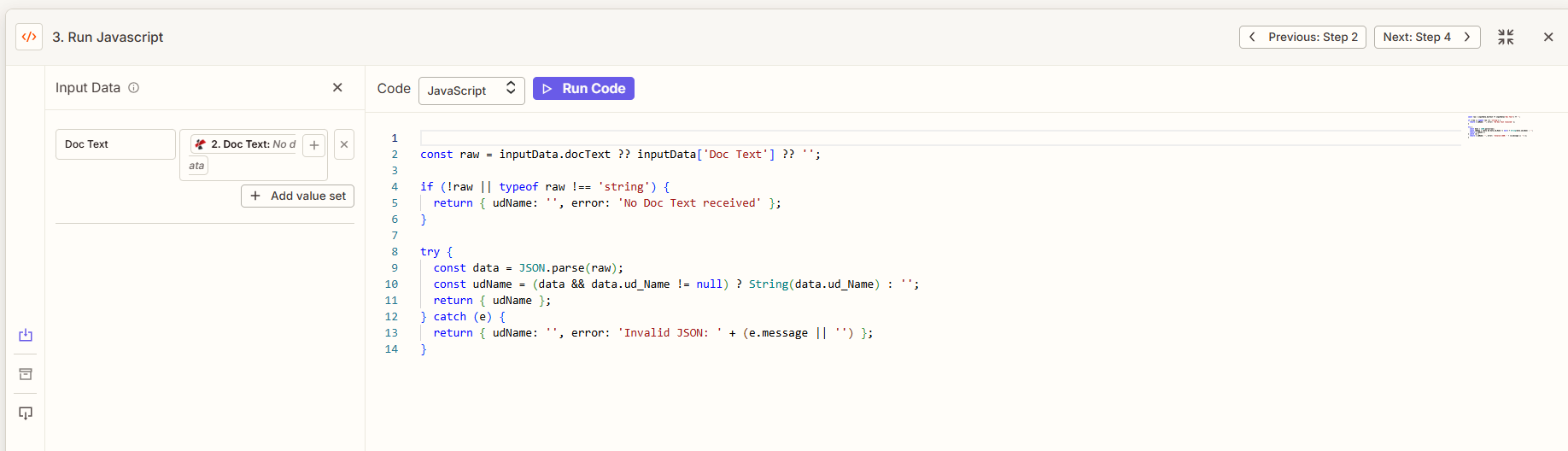
IL Leggi il codice SwissQR ritorno a passi Testo del documento come stringa JSON. Il Eseguire JavaScript azione (Codice di Zapier) lo analizza ed estrae il campo che desideri per il nome del file, qui usiamo ud_Name (nome del debitore finale). È possibile modificare il codice per utilizzare cr_Name, IBAN, Referenceo qualsiasi altro campo QR svizzero.
Flusso finora: 1. Nuovo file nella cartella → 2. Leggi il codice SwissQR → 3. Esegui JavaScript.
- Aggiungi azione: Codice di Zapier → Eseguire JavaScript.
- Configura i dati di input:
- Testo del documento: Mappa 2. Testo del documento dalla fase di lettura del codice SwissQR.
- Incolla questo codice JavaScript nel campo Codice:
const raw = inputData.docText ?? inputData['Doc Text'] ?? '';

if (!raw || typeof raw !== 'string') {
 return { udName: '', error: 'No Doc Text received' };
}

try {
 const data = JSON.parse(raw);
 const udName = (data && data.ud_Name != null) ? String(data.ud_Name) : '';
 return { udName };
} catch (e) {
 return { udName: '', error: 'Invalid JSON: ' + (e.message || '') };
}
- Nome del campo Dati di input: Zapier può mostrare il campo come
Doc Text(con spazio). Il codice gestisce entrambiinputData.docTextEinputData['Doc Text']. - Fare clic Continuare e testare. L'output include 3. Nome Ud: utilizzare questo come nome del file nel passaggio 4.
Ecco cosa fa: Analizza il JSON da Read SwissQR Code, legge ud_Namee lo restituisce come udNamePer utilizzare invece il nome del creditore, modificare data.ud_Name A data.cr_Name e restituire un oggetto con crName come chiave (e mappa) 3. Nome Cr nel passaggio 4).
Passaggio 4: Caricare con il nuovo nome file
Aggiungi il Carica file azione per salvare lo stesso PDF in una cartella con il nuovo nome. Il contenuto del file proviene da 1. File; il nome del file proviene da 3. Nome Ud.
Flusso finora: 1. Nuovo file nella cartella → 2. Leggi il codice SwissQR → 3. Esegui JavaScript → 4. Carica il file.
- Aggiungi azione: Dropbox → Carica file.
- Specificare (fatto verificato tramite screenshot):
- Spazio: per esempio. Predefinito.
- Cartella (obbligatorio): Cartella di destinazione, ad esempio
/Blog Data/SwissQR. - File (obbligatorio): Mappa 1. File dal grilletto. Fai non Utilizzare l'output di Read SwissQR Code: si tratta di dati, non del PDF.
- Sovrascrivi: VERO per sostituire un file esistente con lo stesso nome; Falso per conservare i file esistenti.
- Specificare il nome del file: Mappa 3. Nome Ud dalla fase Esegui JavaScript.
- Specificare l'estensione del file: Imposta su
.pdf. - Includere il link di condivisione?: SÌ se necessario; altrimenti NO.
- Fare clic Continuare e testare. Il file apparirà nella cartella con il nuovo nome (ad esempio
Test Debt AG.pdf).
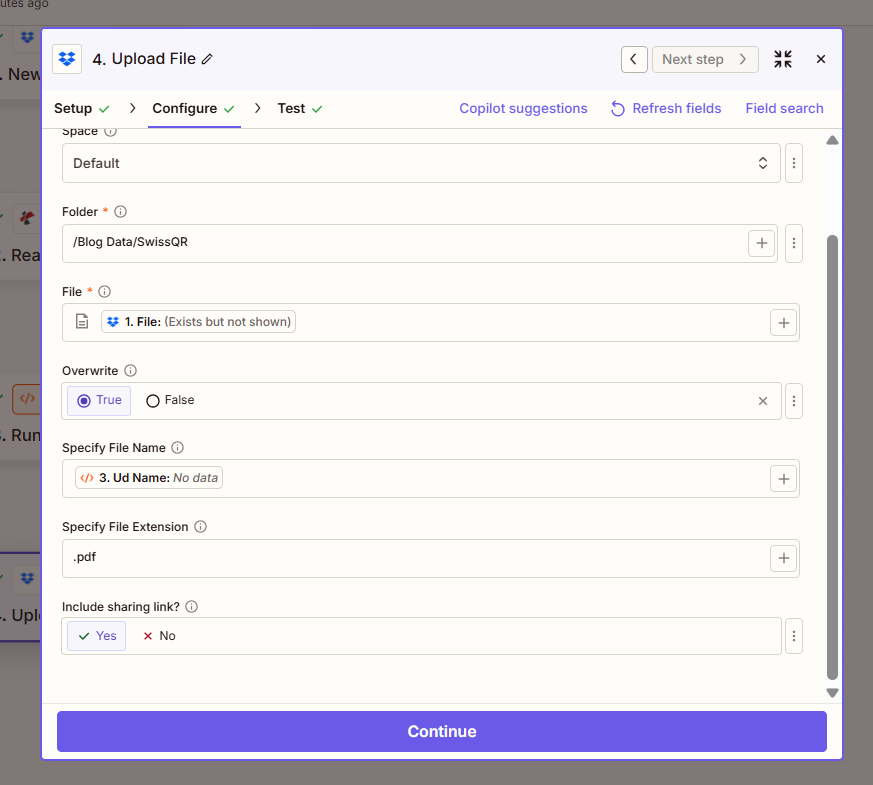
Riepilogo: File Nel file caricato deve provenire da 1. File (grilletto). Specificare il nome del file = 3. Nome Ud (Esegui JavaScript). Specificare l'estensione del file = .pdfStesso PDF, nome diverso: ogni volta.
Foglio riassuntivo per la mappatura del campo Zap
Come si connette lo Zap
- Nuovo file nella cartella si attiva quando appare un file e fornisce 1. File (contenuto) e metadati. Imposta Includi il contenuto del file? Sì.
- Leggi il codice SwissQR ordini 1. File e resi 2. Testo del documento (JSON) con campi QR svizzeri:
ud_Name,cr_Name,IBAN,Quantità,Riferimento, ecc. - Eseguire JavaScript analisi sintattiche 2. Testo del documento e estratti
ud_Name; l'output è 3. Nome Ud. Modifica il codice per utilizzarecr_Name,Riferimento, o un altro campo. - Carica file usi 1. File per contenuti e 3. Nome Ud per il nome del file. Hai bisogno di aiuto? Vedi Collega PDF4me a Zapier.
Casi d'uso: Creditore, Debitore, Importo, Riferimento
Fatture per nome del creditore
Problema: I file PDF delle fatture in arrivo hanno nomi generici; è necessario individuarli in base al fornitore (creditore) e alla località.
Soluzione: Modifica il codice JavaScript di esecuzione per estrarre cr_Name invece di ud_Name. Utilizzo: const crName = (data && data.cr_Name != null) ? String(data.cr_Name) : ''; e restituire un oggetto con crName come chiave. Mappa 3. Nome Cr in Specificare il nome del file.
Campi di estrazione: nome del creditore (cr_Name(), indicando facoltativamente città e paese
Grilletto: Nuovo file nella cartella (Dropbox, Google Drive, SharePoint)
Ricevute di pagamento per importo e riferimento
Problema: Le ricevute di pagamento in formato PDF devono essere archiviate per importo e riferimento ai fini della riconciliazione.
Soluzione: Ingresso Quantità, Valuta, E Riferimento in JavaScript e restituire una stringa combinata (ad esempio importo_valuta_riferimento). Usalo come nome del file.
Campi di estrazione: Quantità, Valuta, Riferimento
Grilletto: Nuovo file nella cartella
Deposito basato sul debitore (ud_Name)
Problema: Per la contabilità è necessario raggruppare i file PDF per cliente (debitore finale).
Soluzione: Utilizza il codice predefinito, estrae già ud_Name. Ogni file viene rinominato con il nome del debitore (ad esempio Test Debito AG.pdf).
Campi di estrazione: ud_Name, facoltativamente fuori città
Grilletto: Nuovo file nella cartella
Risoluzione dei problemi e domande frequenti
- Quale campo QR svizzero devo utilizzare per il nome del file? Utilizzate ciò che meglio si adatta al vostro flusso di lavoro:
ud_Name(debitore),cr_Name(creditore),IBAN,Reference,Amount, o una combinazione. Modifica il codice JavaScript di esecuzione per estrarre i campi necessari e restituire una stringa per il nome del file. - Cosa succede se non viene trovato alcun codice QR svizzero? La lettura del codice SwissQR potrebbe restituire un testo del documento vuoto o non valido. L'esecuzione del codice JavaScript restituisce
udName: ''e facoltativamente unerrorcampo. Aggiungi un filtro Zapier in modo che Upload File venga eseguito solo quando3. Ud Nameha un valore oppure usa un passaggio Formatter per un nome di riserva. - Posso utilizzare Google Drive o SharePoint al posto di Dropbox? Sì. Utilizza lo stesso trigger e le stesse azioni sui file per la tua app ("Nuovo file nella cartella" e "Carica file"). Associa il file e il nome del file allo stesso modo, la logica rimane invariata.
- Che differenza c'è tra testo del documento e dati del codice a barre? In Zapier, l'output di Read SwissQR Code può apparire come Testo del documento O Dati del codice a barreEntrambi contengono lo stesso JSON. Il codice Esegui JavaScript gestisce
inputData.docTextEinputData['Doc Text'].
Guide e risorse correlate
| Risorsa | Descrizione |
|---|---|
| Collega PDF4me a Zapier | Crea la connessione PDF4me e aggiungi la tua chiave API. |
| Leggi il codice SwissQR, Zapier | Riferimento completo all'azione: parametri e output |
| Rinominare i PDF con Swiss QR su Make | Stessa idea (guarda → leggi il codice QR svizzero → analizza → carica) su Make |
| Rinominare i PDF tramite codice QR svizzero in n8n | Stessa idea in n8n |
| Rinominare i PDF tramite codice QR svizzero in Power Automate | Lo stesso concetto vale per Power Automate e SharePoint. |
| Rinominare i PDF tramite codice a barre in Zapier | Rinominare tramite codice a barre generico (non codice QR svizzero) |
| Tester API, lettura del codice SwissQR | Metti alla prova l'API Read SwissQR Code con il tuo PDF. |
Ricapitolare: Nuovo file nella cartella → Leggi il codice SwissQR → Esegui JavaScript (analizza JSON, estrai ud_Name) → Carica file. Specificare il nome del file = 3. Nome Ud, Specificare l'estensione del file = .pdfStesso PDF, nome diverso: ogni volta.