PDF di fatture con codice QR svizzero: rinomina per creditore, importo o riferimento in n8n!
Ricevi PDF, fatture, ricevute di pagamento, ognuna con un codice QR svizzero che indica chi paga, quanto e a quale riferimento. Vorresti che questi file venissero rinominati con questi dati per poterli trovare e ordinare in un attimo. Farlo manualmente non è scalabile.
La soluzione: un flusso di lavoro n8n che download il PDF, utilizza Leggi il codice QR svizzero (PDF4me) per estrarre i dati di pagamento strutturati, fusioni con esso con il file e caricamenti Rinominatelo con un nuovo nome, per creditore, importo, riferimento o qualsiasi altra informazione necessaria. Stesso file, nome migliore, senza bisogno di rinominarlo manualmente.
Questa guida ti illustra l'intero processo: scarica il PDF, leggi il codice QR svizzero, quindi unisci e carica il file con un nome composto dai dati che ti interessano, ovvero nome e città del creditore, importo e riferimento, oppure dettagli del debitore.
Il flusso in sintesi
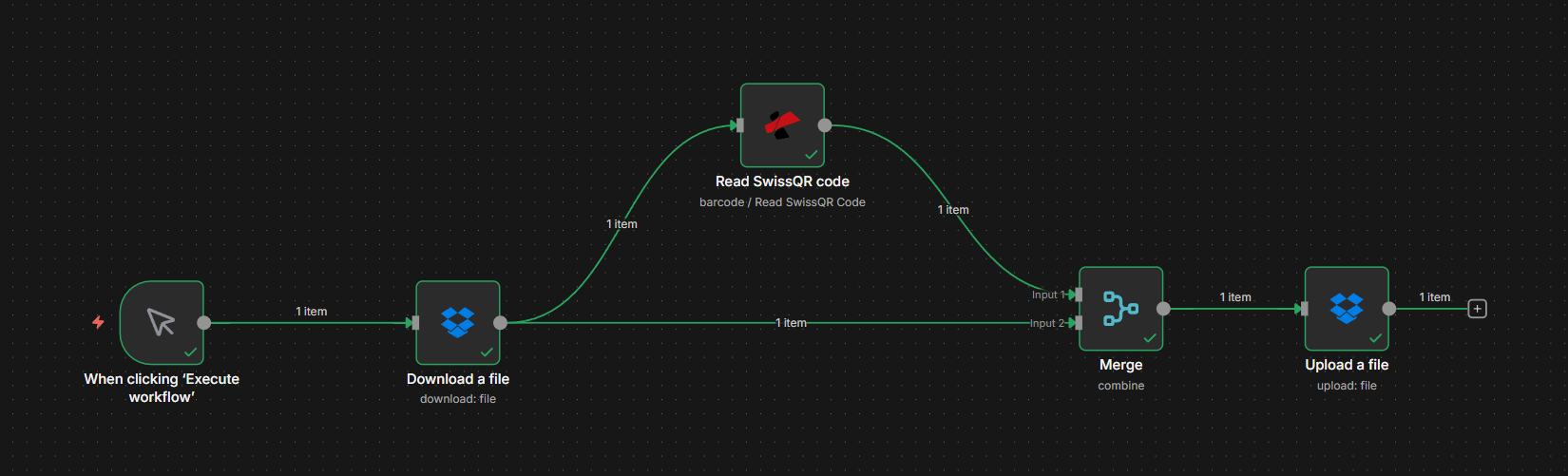
Il tuo flusso di lavoro n8n per Rinominare i PDF tramite i dati QR svizzeri Ha questo aspetto:
- Grilletto: Manuale per i test, oppure automatizzato (ad esempio Dropbox, e-mail, webhook) quando è disponibile un nuovo PDF.
- Scarica un file: Recupera il PDF dalla tua sorgente (ad esempio Dropbox) e lo restituisce come binario in un campo come
document. - Leggi il codice QR svizzero (PDF4me): Estrae i dati della fattura QR svizzera dal PDF e produce dati strutturati (
swissQrData: creditorecr_Name,cr_City,cr_Countrydebitoreud_Name,Amount,Currency,Reference, ecc.). Il PDF originale rimane sul nodo Download. - Unire: Combina l'output di lettura del codice QR svizzero (dati QR svizzeri) e l'output di download (file binario PDF) in un unico elemento, in modo che il nodo successivo contenga sia il nuovo nome del file che il contenuto del file.
- Carica un file: Salva il PDF con il percorso/nome file impostato sui campi QR svizzeri scelti (ad esempio
Test AG_Zurich_Switzerland.pdfO1000_CHF_REF123.pdf).
Stesso file, nome diverso, ogni volta. Di seguito analizziamo ogni passaggio in dettaglio.
Passaggio 1: Scarica il file e leggi il suo codice QR svizzero
Ottieni il PDF in n8n e estrarre il valore di denominazione con PDF4me Leggi il codice QR svizzero. Il file può provenire da Scarica un file (per esempio. Dropbox), Google Drive, email o qualsiasi nodo che produce output binario.
Flusso finora: Attivazione → Scarica un file → Leggi il codice QR svizzero.
Importante: Il codice QR svizzero Read restituisce i dati di pagamento (in swissQrData): non passa attraverso il PDF. Il contenuto del file rimane sul nodo Download. Nel passaggio 2 unirai entrambi in modo che il nodo Upload abbia il file e il nuovo nome.
- Aggiungi un trigger: Manuale per i test; per la produzione, utilizzare un trigger automatizzato (ad esempio Dropbox, e-mail, Google Drive, webhook).
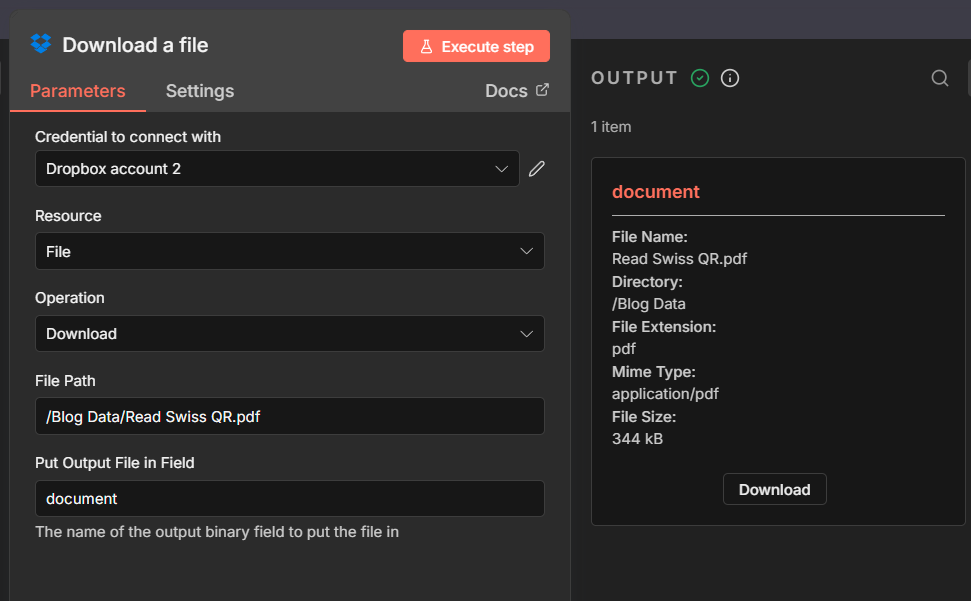
- Aggiungi Scarica un file (ad esempio Dropbox): Imposta Percorso del file nella posizione del tuo PDF (ad esempio
/Blog Data/Read Swiss QR.pdf) E Inserisci il file di output nel campo Adocumentquindi il PDF è disponibile in formato binario per i nodi successivi. - Aggiungi un nodo PDF4me → Codice a barre → Leggi il codice QR svizzero.
- Configura il nodo Read Swiss QR Code:
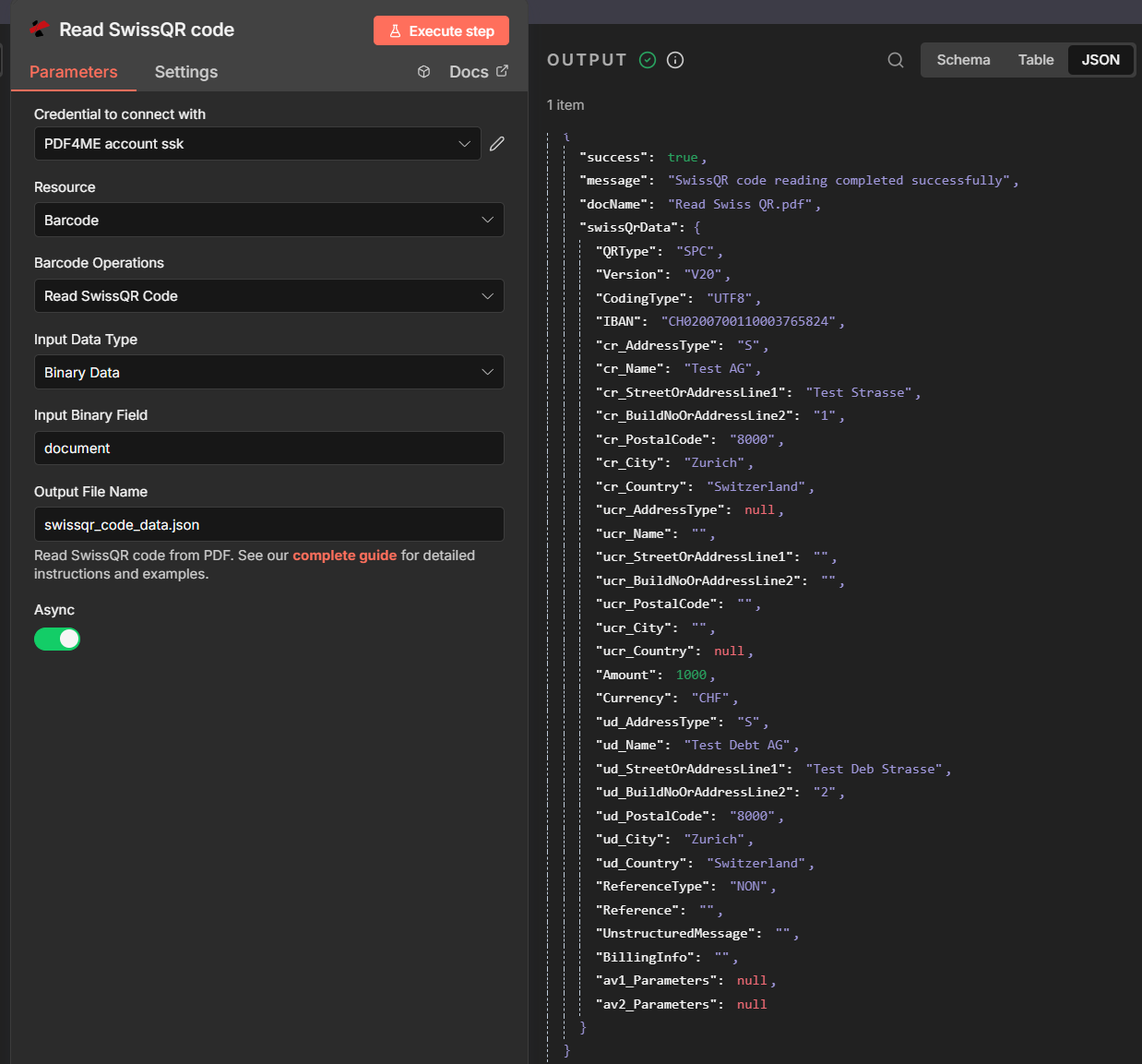
- Credenziali per connettersi: Il tuo account PDF4me.
- Risorsa: Codice a barre → Operazioni con codici a barre: Leggi il codice QR svizzero.
- Tipo di dati di input: Dati binari.
- Campo binario di input:
document(uguale al campo di output del nodo Download). - Nome del file di output: per esempio.
swissqr_code_data.json. - Asincrono: Attiva questa opzione per visualizzare PDF di dimensioni maggiori, se necessario.
- Esegui il nodo. L'output include successo, docName, E swissQrData con il creditore (
cr_Name,cr_City,cr_Country), debitore (ud_Name, ecc.), Quantità, Valuta, Riferimento, IBANe altro ancora. Utilizzerai questi campi per il nome del file nella fase di caricamento.
Riferimento completo dei parametri: Leggi il codice QR svizzero (n8n).
Passaggio 2: Unire e caricare con il nuovo nome
Hai bisogno di entrambi PDF binario (da Download) e il Dati QR svizzeri (da Read Swiss QR Code) in un unico elemento in modo che il nodo Upload possa salvare il file con il nuovo nome. A Unire il nodo li combina; il Caricamento Il nodo utilizza quindi i campi QR svizzeri come percorso o nome del file.
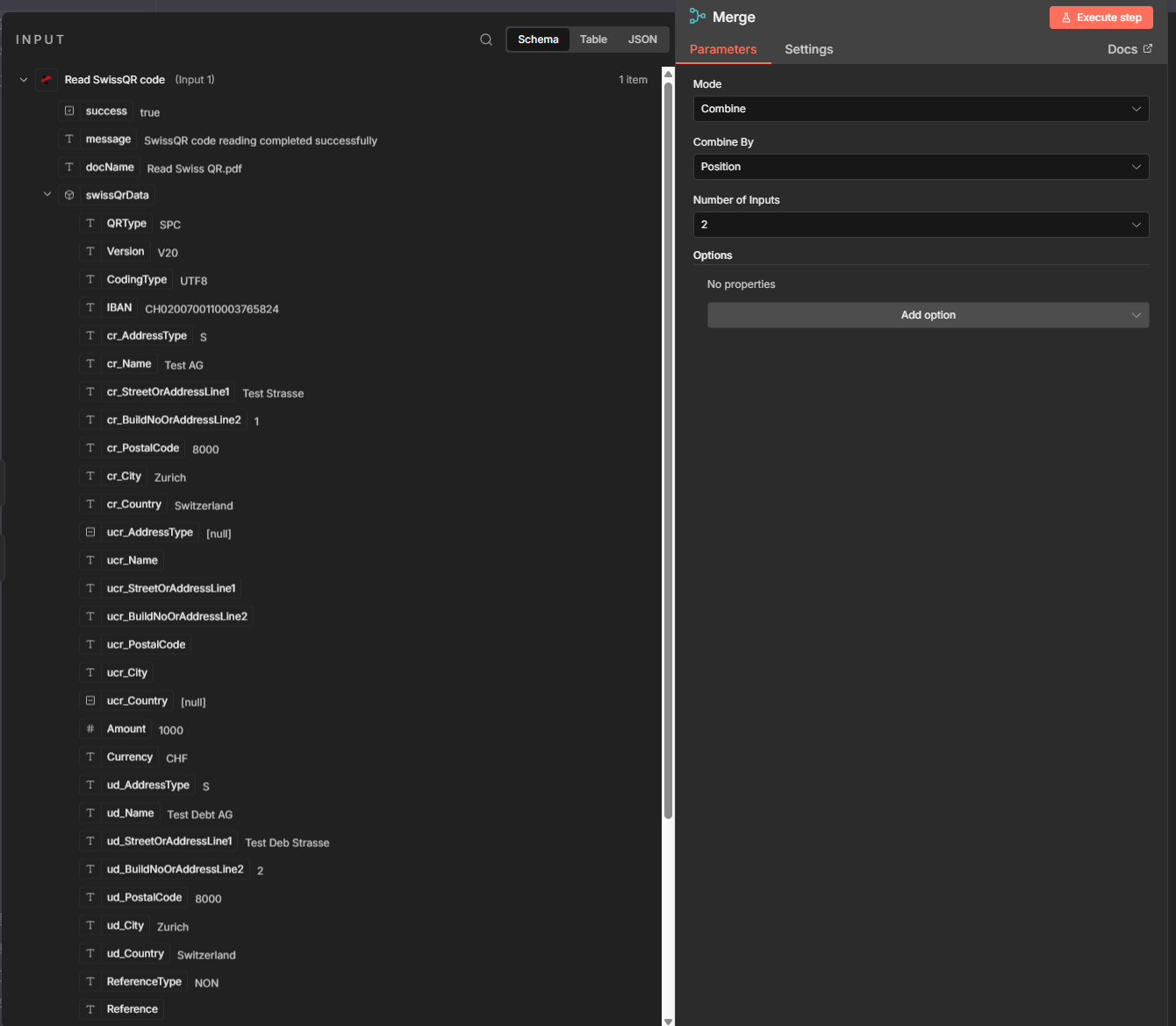
- Aggiungi un nodo di unione
- Modalità: Combinare.
- Combinare per: Posizione (primo elemento dall'Input 1 con il primo dall'Input 2).
- Numero di input: 2.
- Input 1: Connetti da Leggi il codice QR svizzero (fornisce
swissQrData). - Input 2: Connetti da Scarica un file (fornisce
binary.document). - Produzione: Un elemento unito con entrambi i codici QR JSON svizzeri e
binary.document, quindi il nodo successivo contiene il nuovo nome del file e il contenuto del file.
- Aggiungi un nodo di caricamento (ad esempio Dropbox) Carica un file, o qualsiasi nodo che accetti binario + percorso)
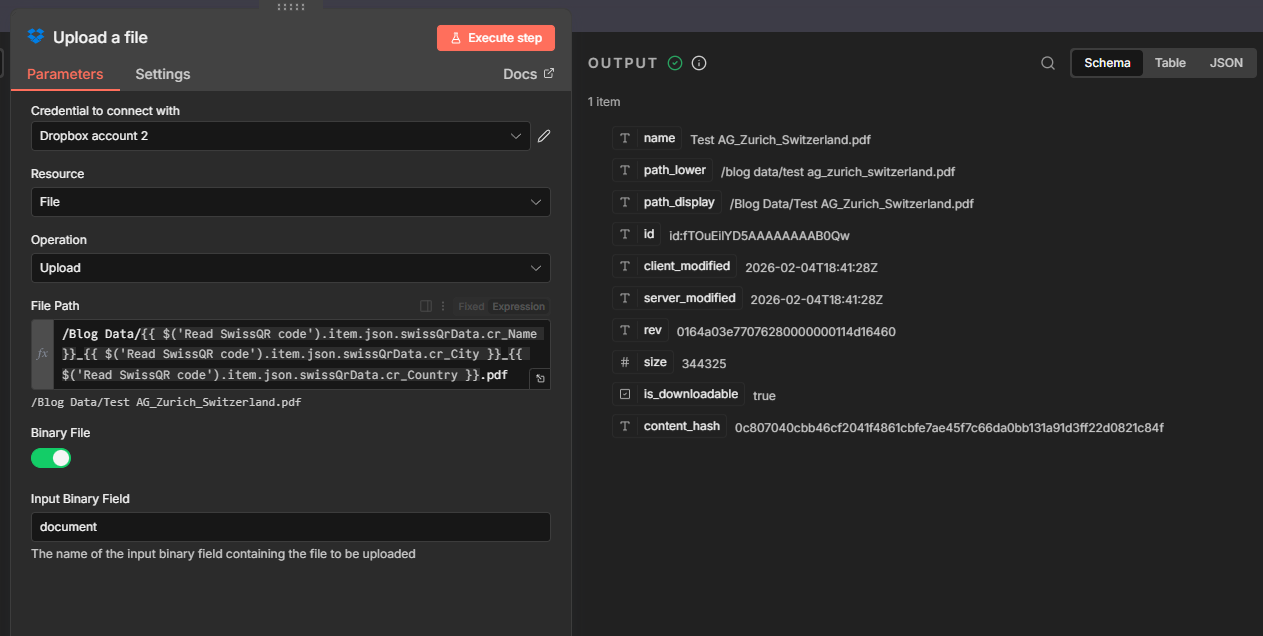
- Percorso del file (espressione): Utilizzare l'output Read Swiss QR Code. È possibile fare riferimento al nodo tramite nome:
$('Read SwissQR code').item.json.swissQrData. - File binario: SU.
- Campo binario di input:
document. - Il file viene caricato con il nome derivato dal codice QR svizzero; il contenuto del PDF rimane invariato.
- Creditor (Name_City_Country)
- Debtor name
- Amount and reference
Utilizzare il nome del creditore, la città e il paese per il nome del file (ad esempio Test AG_Zurich_Switzerland.pdf):
/Blog Data/{{ $('Read SwissQR code').item.json.swissQrData.cr_Name }}_{{ $('Read SwissQR code').item.json.swissQrData.cr_City }}_{{ $('Read SwissQR code').item.json.swissQrData.cr_Country }}.pdf
Delibera di: /Blog Data/Test AG_Zurich_Switzerland.pdf
Utilizzare il nome del debitore finale:
/Blog Data/{{ $('Read SwissQR code').item.json.swissQrData.ud_Name }}.pdf
Oppure con la città: {{ $('Read SwissQR code').item.json.swissQrData.ud_Name }}_{{ $('Read SwissQR code').item.json.swissQrData.ud_City }}.pdf
Per la denominazione basata sui pagamenti, utilizzare importo, valuta e riferimento:
/Blog Data/{{ $('Read SwissQR code').item.json.swissQrData.Amount }}_{{ $('Read SwissQR code').item.json.swissQrData.Currency }}_{{ $('Read SwissQR code').item.json.swissQrData.Reference || 'no-ref' }}.pdf
Lo stesso schema di unione e caricamento funziona con Google Drive, la posta elettronica o qualsiasi servizio di archiviazione che accetti file binari e un percorso dinamico. Mancia: Per Dropbox, abilita Leggere E scrivere nel Console dell'app Dropbox (Autorizzazioni → File e cartelle): ad esempio, lettura per il download, files.content.write Per il caricamento, utilizzare un nuovo token di accesso dopo aver modificato le autorizzazioni.
Capito: Se Upload segnala la mancanza di file binari, assicurati che Merge Ingresso 2 è da Scarica un file, non da Read Swiss QR Code.
Perché funziona
Punti chiave
- GrillettoUtilizza un trigger manuale per i test o un trigger automatico (Dropbox, e-mail, webhook) in modo che il flusso di lavoro venga eseguito ogni volta che è disponibile un nuovo PDF.
- Leggi il codice QR svizzero estrae i dati della fattura QR svizzera e li genera
swissQrData(creditorecr_*debitorefuori_*,Quantità,Valuta,Riferimento, ecc.). Non passa attraverso il PDF; il file rimane sul nodo Download. - Unire (Combina per posizione) abbina l'output Leggi codice QR svizzero con l'output Scarica in modo che il nodo successivo riceva un elemento con entrambi
documento binarioEswissQrData. - Caricamento usa un'espressione come
$('Leggi il codice SwissQR').item.json.swissQrData.cr_Name(Ecr_City,cr_Paese, o altri campi) per il percorso/nome file edocumento binarioper il contenuto, quindi ogni file viene rinominato utilizzando i dati QR svizzeri.
Scenari del mondo reale
Scenario 1: Fatture rinominate dal creditore
Problema: I file PDF delle fatture in arrivo hanno nomi generici; è necessario individuarli in base al fornitore (creditore) e alla località.
Soluzione: Rinominare in base al nome del creditore, alla città e al paese (ad esempio Test AG_Zurich_Switzerland.pdfOgni file è ricercabile in base a chi ha inviato la fattura.
Campi di estrazione: cr_Name, cr_City, cr_Country
Grilletto: Cartella Dropbox, allegato e-mail o webhook
Scenario 2: Ricevute di pagamento per importo e riferimento
Problema: Le ricevute di pagamento in formato PDF devono essere archiviate per importo e riferimento di pagamento ai fini della riconciliazione.
Soluzione: Rinominare per importo, valuta e riferimento (ad esempio 1000_CHF_210000000003139471430009017.pdf). Abbinare i documenti alle transazioni bancarie.
Campi di estrazione: Amount, Currency, Reference
Grilletto: Dropbox, email, webhook
Scenario 3: Presentazione della domanda basata sul debitore
Problema: Per la contabilità è necessario raggruppare i file PDF per cliente (debitore finale).
Soluzione: Rinominare in base al nome del debitore (ad esempio Test Debt AG.pdf) o nome del debitore + città. Mappatura diretta ai dati del cliente.
Campi di estrazione: ud_Name, ud_City
Grilletto: Email, cartella condivisa, webhook
Domande frequenti rapide
- Cosa succede se non viene trovato alcun codice QR svizzero? Utilizzare un'alternativa nell'espressione del percorso del file, ad esempio
{{ $('Read SwissQR code').item.json.swissQrData?.cr_Name || 'no-qr-found' }}È possibile aggiungere un ramo condizionale per saltare il caricamento o inviare quei file a una cartella separata. - Posso utilizzare insieme i campi "creditore" e "importo"? Sì. Esempio:
{{ $('Read SwissQR code').item.json.swissQrData.cr_Name }}_{{ $('Read SwissQR code').item.json.swissQrData.Amount }}_{{ $('Read SwissQR code').item.json.swissQrData.Currency }}.pdf. - Posso usarlo per Google Drive o per la posta elettronica? Sì. Stesso schema: usa qualsiasi nodo che ti fornisca il file in formato binario e qualsiasi nodo di caricamento (o salvataggio) che accetti file binari più un percorso dinamico.
Prossimi passi
Ricapitolare: Attiva → Scarica un file → Leggi il codice QR svizzero → Unisci → Carica. Il nome del file è costruito da swissQrData (ad esempio, nome del creditore, città, paese o importo/riferimento). Ogni PDF viene salvato con i dati QR svizzeri estratti come nome.
- Ottieni la tua chiave APIUtilizza lo stesso account PDF4me anche per n8n. Inizia gratuitamente.
- Crea il tuo flusso n8n: Attiva → Scarica un file → Leggi il codice QR svizzero → Unisci → Carica con il percorso del file impostato sull'espressione QR svizzera desiderata.
- Leggi la documentazione completa: Leggi il codice QR svizzero (n8n).
- Prova l'API: Testa l'endpoint Read Swiss QR Code con il tuo PDF nell'API Tester.