Dropbox pieno di ricevute di pagamento svizzere? Lascia che le nomini per creditore o riferimento

Ricevi PDF, fatture, ricevute di pagamento, ognuna con un codice QR svizzero che indica chi paga, quanto e a quale riferimento. Vorresti che questi file venissero rinominati con questi dati per poterli trovare e ordinare in un attimo. Farlo manualmente non è scalabile.
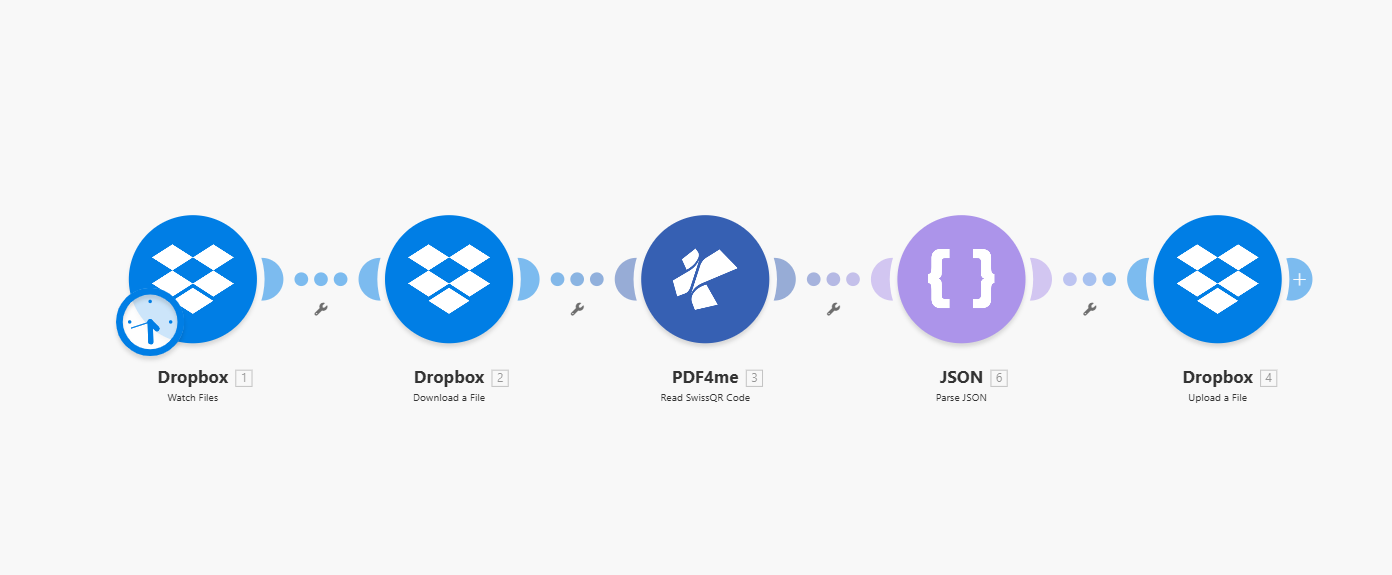
La soluzione: UN Fare scenario con cinque moduli: Guarda i file (Dropbox) → Scarica un file (Dropbox) → Leggi il codice SwissQR (PDF4me) per estrarre i dati della fattura QR svizzera → Analizzare JSON quindi campi come il nome del creditore e l'IBAN sono facili da usare → Carica un file (Dropbox) con lo stesso PDF e un nuovo nome file creato a partire da quei campi. Stesso file, nome file migliore, nessuna ridenominazione manuale.
Questa guida ti illustra passo dopo passo tutte le fasi. Tutti i parametri riportati di seguito sono stati verificati tramite l'interfaccia utente di Make, come mostrato negli screenshot, in modo che tu possa seguire la procedura con sicurezza.
Di cosa hai bisogno
- UN Fare account, Crea un account Make gratuito se non ne hai uno. Per usare PDF4me all'interno di Make, aggiungi l'app da Integrazione di PDF4me su Make.com.
- UN Chiave API di PDF4me: Ottieni la tua chiave API di PDF4me (Inizia gratuitamente). È la prima volta che ti connetti? Segui Collega PDF4me per creare per creare la connessione nel tuo scenario.
- Dropbox: Utilizziamo Dropbox per i file di watch, il download e l'upload, quindi i passaggi corrispondono ai nostri screenshot. Puoi utilizzare Google Drive, OneDrive, o qualsiasi modulo Make che monitori una cartella, scarichi un file e carichi un file con un nome dinamico. Sostituendo i moduli corretti, il flusso (monitoraggio → download → lettura del codice QR svizzero → caricamento con il nuovo nome) rimane lo stesso.
Il flusso in sintesi
Il tuo scenario di creazione ha cinque moduli in fila:
- Dropbox: Monitora i file: Trigger: monitora una cartella (ad esempio
/Blog Data/) per i file nuovi o modificati. È possibile impostare il percorso della cartella, il limite e se monitorare le sottocartelle. Quando viene trovato un file, lo scenario viene eseguito. - Dropbox: Scarica un file: Ottiene il PDF dal percorso specificato (ad esempio, il percorso dall'output di Watch Files). Output: Dati (contenuto del file), Nome del file, Dimensione del file. Tu passi Dati per leggere il codice SwissQR e poi per caricare un file.
- PDF4me: Leggi il codice SwissQR: Invia quel PDF a PDF4me e restituisce i dati della fattura QR svizzera come Testo del codice a barre (JSON). I campi includono il nome del creditore (
cr_Name), IBAN, importo, riferimento e altro. Dettagli completi: Leggi il codice SwissQR, fai. - JSON: Analizza il JSON: Analizza il Testo del codice a barre dal modulo precedente in modo da poter utilizzare singoli campi (ad esempio
cr_Name,IBAN) durante la creazione del nome del file caricato. stringa JSON è mappato su 3. Testo del codice a barre. - Dropbox: Carica un file: Carica il stesso PDF (da Scarica) in una cartella. mappa il contenuto del file da 2. Dati e impostare Nome del file utilizzando un'espressione che combina i campi QR svizzeri (ad esempio
add(3.'Barcode Text'.cr_Name, 3.'Barcode Text'.IBAN, '.pdf')). Stesso file, nuovo nome: ogni volta.
Passaggio 1: Monitora i file (Dropbox)
Configurare il Dropbox, Monitora i file modulo quindi lo scenario viene eseguito quando un nuovo file appare in una cartella. Questo è il grillettoIl passaggio successivo scaricherà il file rilevato.
Flusso finora: Dropbox Watch Files.
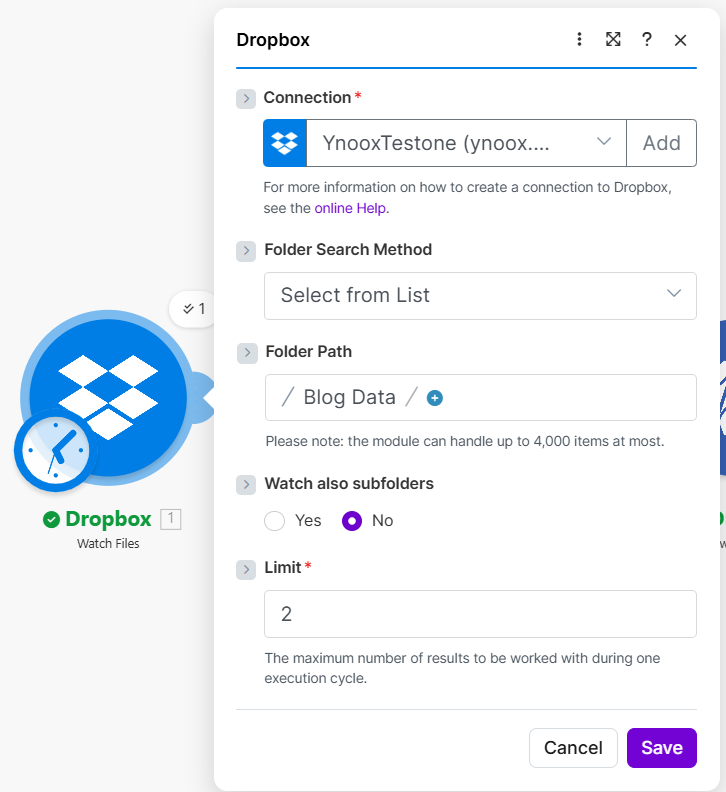
- Aggiungere Dropbox → Guarda i file.
- Connessione *: Scegli la tua connessione Dropbox (ad esempio, creane una tramite Aggiungere (se necessario). Per assistenza, consultare il Guida in linea collegamento nella finestra di dialogo.
- Metodo di ricerca delle cartelle: Imposta su Seleziona dall'elenco (oppure l'opzione che consente di selezionare la cartella).
- Percorso della cartella *: Inserisci la cartella da monitorare, ad esempio
/Blog Data/. Utilizzare il selettore di cartelle (icona più) se disponibile. Il modulo può gestire fino a 4.000 articoli per ciclo di esecuzione. - Controlla anche le sottocartelle: NO per monitorare solo la cartella selezionata; impostare SÌ per includere le sottocartelle.
- Limite *: Numero massimo di risultati in una singola esecuzione (ad esempio 2 (nello screenshot). L'interfaccia utente descrive questo valore come il numero massimo di risultati con cui lavorare durante un ciclo di esecuzione.
- SalvaQuando un file viene aggiunto o aggiornato in quella cartella, lo scenario verrà eseguito e le informazioni sul file verranno passate al modulo successivo.
Passaggio 2: Scarica un file (Dropbox)
Questo passaggio recupera il PDF in modo da poterlo inviare a PDF4me e successivamente caricarlo con un nuovo nome. Mappa il percorso del file dal Guarda i file output (ad esempio, percorso del file che ha avviato l'esecuzione).
Flusso finora: Dropbox Watch Files → Scarica un file da Dropbox.
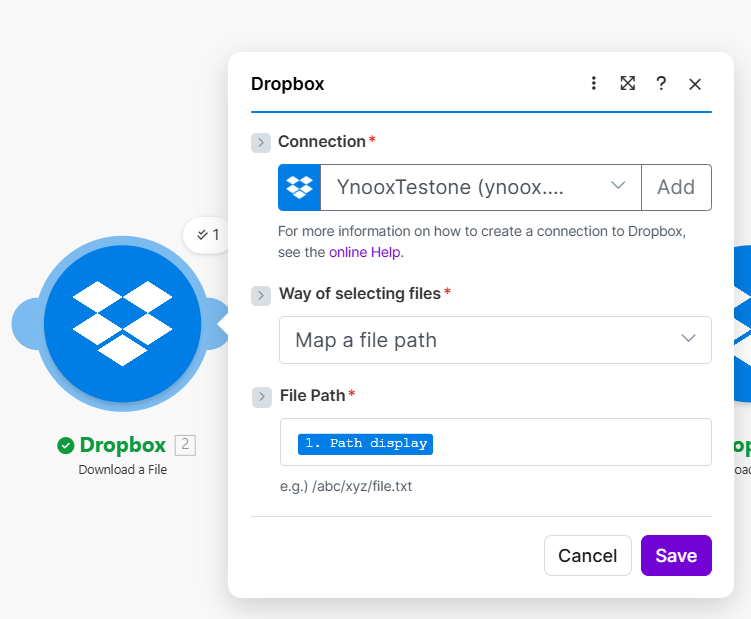
- Aggiungere Dropbox → Scarica un file.
- Connessione *: Stessa connessione Dropbox del passaggio 1.
- Modalità di selezione dei file *: Scegliere Mappa un percorso di file in modo da poter mappare il percorso dal modulo precedente (ad esempio, il percorso del file monitorato).
- Percorso file *: Clicca mappa e selezionare il percorso da Dropbox: Monitora i file (ad esempio, il campo di visualizzazione del percorso o del percorso del file). Esempio di formato:
/abc/xyz/file.pdf. - Salva. Il modulo produce Dati (il contenuto del PDF), Nome del file, E Dimensione del file. Passerai Dati A Leggi il codice SwissQR e, nel passaggio 5, Dati di nuovo a Carica un file COME 2. Dati.
Passaggio 3: Leggi il codice SwissQR (PDF4me)
IL PDF4me, Leggi il codice SwissQR Il modulo prende il PDF e restituisce dati strutturati in formato QR-fattura svizzera (nome e città del creditore, importo, riferimento, IBAN, ecc.). Utilizzerai uno o più di questi campi come nuovo nome del file al passaggio 4.
Flusso finora: Dropbox Watch Files → Dropbox Download a File → PDF4me Read SwissQR Code.
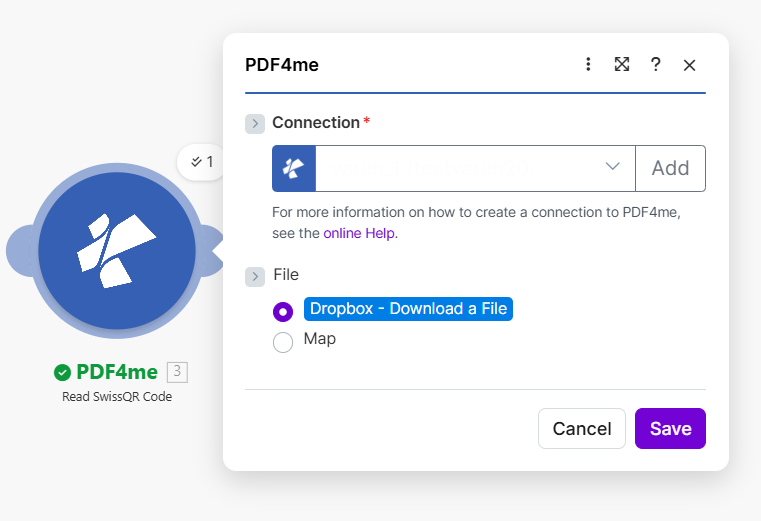
- Aggiungere PDF4me → Leggi il codice SwissQR (sotto il codice a barre).
- Connessione *: Scegli la tua connessione PDF4me (creane una con il tuo Chiave API se necessario). Per ulteriori informazioni, consultare il Guida in linea collegamento nella finestra di dialogo.
- File: Seleziona Dropbox - Scarica un file quindi il contenuto PDF proviene dal modulo Download aggiunto nel passaggio 2. (In alternativa, utilizzare Mappa e mappare il Dati E Nome del file (da Dropbox: Scarica un file.)
- Salva e avviare il modulo. L'output include swissQrData (o simili) con campi quali nome del creditore, città, paese, importo, valuta, riferimento. Utilizzali durante la mappatura. Nome del file nella fase di caricamento.
Per tutti i parametri e i campi di output, vedere Consultare la documentazione del modulo SwissQR Code. nella nostra documentazione Make.
Passaggio 4: Analizzare il JSON
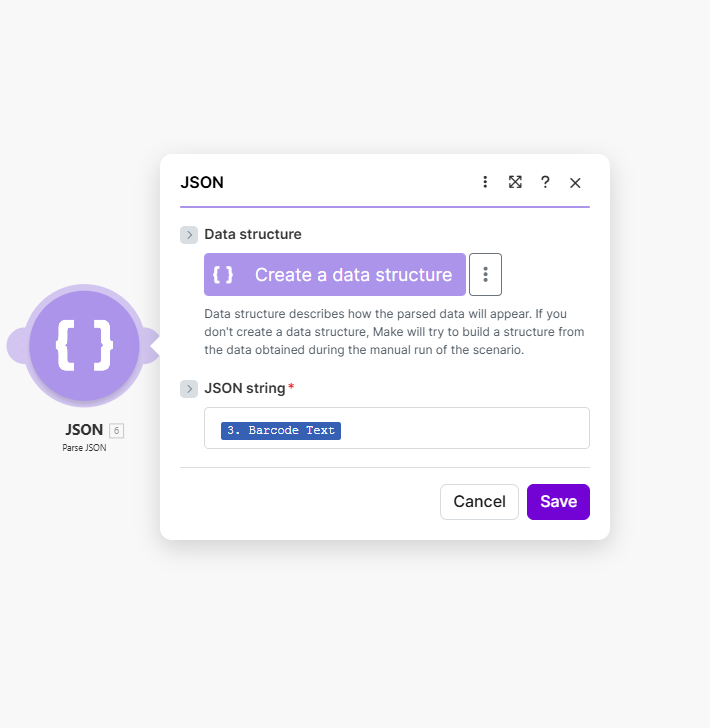
Leggi il codice SwissQR restituisce i dati della fattura QR svizzera come Testo del codice a barre (una stringa JSON). Il JSON, Analizza JSON il modulo trasforma quella stringa in campi strutturati che puoi selezionare nel passaggio successivo (ad esempio cr_Name, IBAN(riferimento). In questo modo è possibile costruire il nome del file caricato a partire da campi specifici senza dover indovinare la struttura.
Flusso finora: Dropbox Watch Files → Dropbox Download a File → PDF4me Read SwissQR Code → JSON Parse JSON.
- Aggiungere JSON → Analizzare JSON.
- stringa JSON *: Clicca mappa e selezionare 3. Testo del codice a barre da PDF4me: Leggi il codice SwissQR. Questo è l'output JSON grezzo del modulo precedente. Make lo analizzerà in modo che campi come
cr_Name,IBANe altri sono disponibili per la fase di caricamento. - Struttura dati: Opzionale. Puoi cliccare Creare una struttura dati per definire la forma dell'output, oppure lasciarla vuota; Make può anche dedurre la struttura quando si esegue lo scenario.
- SalvaI campi analizzati appariranno sotto questo modulo e sotto l'output "Leggi codice SwissQR" quando eseguirai la mappatura nel passaggio successivo.
Passaggio 5: Carica un file (Dropbox)
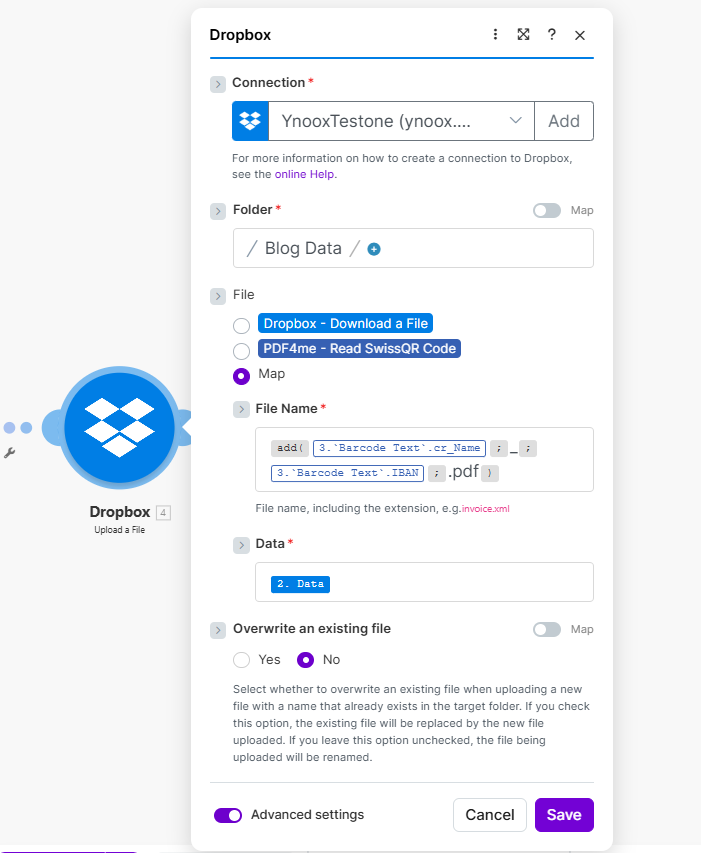
IL Dropbox, Carica un file il modulo salva il stesso PDF (quello che hai scaricato nel passaggio 2) in una cartella e la nomina usando i campi QR svizzeri. Il contenuto del file proviene sempre da Scarica un file; il nome deriva da Leggi il codice SwissQR (Testo del codice a barre).
Flusso finora: Dropbox Watch Files → Dropbox Download a File → PDF4me Read SwissQR Code → JSON Parse JSON → Dropbox Upload a File.
- Aggiungere Dropbox → Carica un file.
- Connessione *: Stessa connessione Dropbox dei passaggi 1 e 2 (ad esempio, creane una tramite Aggiungere (se necessario).
- Cartella *: Inserire il percorso della cartella di destinazione, ad esempio
/Blog Data/È qui che verrà salvato il PDF rinominato. - File: Scegliere MappaStai mappando il contenuto del file da un modulo precedente, non selezionando "Scarica un file" o "Leggi codice SwissQR" come origine. I byte effettivi devono provenire dal PDF scaricato.
- Nome del file *: Crea il nome del file dai campi QR svizzeri. Fai clic sul pannello di mappatura e usa il aggiungere() funzione per concatenare i campi e il
.pdfestensione. Esempio tratto dallo screenshot:add(3.'Barcode Text'.cr_Name, 3.'Barcode Text'.IBAN, '.pdf'): questo utilizza il nome del creditore e l'IBAN dal modulo 3 (Leggi il codice SwissQR). Puoi utilizzare altri campi (ad esempio riferimento, importo) o aggiungere separatori come'_'dentro aggiungere()Il tooltip ti ricorda: "Nome del file, inclusa l'estensione, ad esempio invoice.xml". - Dati *: Mappa per 2. Dati da Dropbox: Scarica un fileQuesto è il contenuto PDF che stai caricando. Fai non Qui si utilizza l'output di Read SwissQR Code o Parse JSON; questi moduli restituiscono dati, non il file.
- Sovrascrivi un file esistente: Imposta su NO se vuoi che Make rinomini il nuovo file quando nella cartella esiste già un file con lo stesso nome. Imposta su SÌ per sostituire il file esistente.
- Impostazioni avanzate: Opzionale; espandi se hai bisogno di opzioni aggiuntive.
- Salva e avviare lo scenario. Il PDF apparirà nella cartella con il nuovo nome (ad esempio
CompanyName_CH93....pdf).
Riepilogo: Dati = 2. Dati (Scarica un file). Nome del file = espressione utilizzando 3. Testo del codice a barre campi (ad esempio cr_Name, IBAN) più .pdfLe icone a forma di chiave inglese sulle connessioni sono filtri opzionali; per questo flusso, puoi lasciarle invariate.
Perché funziona
Punti chiave
- Guarda i file Questo scenario si attiva quando un nuovo file compare nella cartella. È possibile impostare il percorso della cartella e il limite in modo che ogni esecuzione elabori solo i file desiderati.
- Scarica un file ti dà il PDF come Dati. Tu passi Dati per leggere il codice SwissQR e di nuovo per caricare un file (come 2. Dati).
- Leggi il codice SwissQR restituisce i dati della fattura QR svizzera come Testo del codice a barre (JSON): nome del creditore (
cr_Name), IBAN, importo, riferimento, ecc. - Analizzare JSON analisi sintattiche 3. Testo del codice a barre in modo da poter utilizzare i singoli campi durante la creazione del caricamento Nome del file (ad esempio in un
aggiungere()espressione). - Carica un file mappe Dati A 2. Dati (il PDF) e Nome del file ad un'espressione come
add(3.'Testo del codice a barre'.cr_Name, 3.'Testo del codice a barre'.IBAN, '.pdf')Stesso file, nuovo nome. Hai bisogno di aiuto per collegare PDF4me a Make? Vedi Collega PDF4me per creare.
Scenari del mondo reale
Scenario 1: Fatture rinominate dal creditore
Problema: I file PDF delle fatture in arrivo hanno nomi generici; è necessario individuarli in base al fornitore (creditore) e alla località.
Soluzione: Rinominare in base al nome del creditore, alla città e al paese (ad esempio Test AG_Zurich_Switzerland.pdfOgni file è ricercabile in base a chi ha inviato la fattura.
Campi di estrazione: Nome del creditore, città, paese da Read SwissQR Code Grilletto: Dropbox Monitora i file nella cartella in cui vengono salvate le fatture
Scenario 2: Ricevute di pagamento per importo e riferimento
Problema: Le ricevute di pagamento in formato PDF devono essere archiviate per importo e riferimento di pagamento ai fini della riconciliazione.
Soluzione: Rinominare per importo, valuta e riferimento (ad esempio 1000_CHF_REF123.pdf). Abbinare i documenti alle transazioni bancarie.
Campi di estrazione: Importo, Valuta, Riferimento da Read SwissQR Code Grilletto: Dropbox Watch Files
Scenario 3: Presentazione della domanda basata sul debitore
Problema: Per la contabilità è necessario raggruppare i file PDF per cliente (debitore finale).
Soluzione: Rinominare in base al nome del debitore (ad esempio Test Debt AG.pdf) o nome del debitore + città. Mappatura diretta ai dati del cliente.
Campi di estrazione: Nome del debitore, città di provenienza (Leggi il codice SwissQR) Grilletto: Dropbox Watch Files
Domande frequenti rapide
- Quale campo QR svizzero devo utilizzare per il nome del file? Utilizza ciò che si adatta al tuo processo: riferimento, nome del creditore (
cr_Name), IBAN, importo + valuta o una combinazione. Nel modulo di caricamento Nome del file, utilizzare il aggiungere() campi funzione e mappa da 3. Testo del codice a barre (per esempio.add(3.'Testo del codice a barre'.cr_Name, 3.'Testo del codice a barre'.IBAN, '.pdf')). - Cosa succede se non viene trovato alcun codice QR svizzero? Il modulo di lettura del codice SwissQR potrebbe restituire un errore o dati vuoti. È possibile aggiungere un nome di fallback in una fase successiva oppure utilizzare un router in modo che solo i file con dati SwissQR validi raggiungano il modulo di caricamento.
- Posso usare Google Drive o OneDrive al posto di Dropbox? Sì. Usa qualsiasi modulo Make in grado di monitorare una cartella, scaricare il PDF e caricare un file con un nome personalizzato. Il flusso è lo stesso: Monitora → Scarica → Leggi il codice SwissQR → Analizza JSON → Carica, con il/i campo/i Swiss QR in un aggiungere() espressione per il nome del file.
Prossimi passi
Ricapitolare: Visualizza file → Scarica un file → Leggi il codice SwissQR → Analizza JSON → Carica un file. Il nome del file è composto da campi Swiss QR (ad esempio cr_Name, IBAN) utilizzando un aggiungere() espressione; il contenuto del file è sempre 2. Dati Scaricando il file, ogni PDF verrà salvato con il nuovo nome nella cartella selezionata.
- Ottieni una chiave API: Apri la dashboard della chiave API di PDF4me (Inizialmente gratuito). Utilizzalo in Make dopo aver aggiunto il modulo PDF4me.
- Non conosci ancora Make + PDF4me?: Collega PDF4me per creare mostra come creare la connessione e aggiungere il tuo primo modulo PDF4me. Per aggiungere l'app in Make, apri il Integrazione di PDF4me su Make.com.
- Costruisci lo scenario: Aggiungi i cinque moduli (Dropbox Watch Files → Dropbox Download a File → PDF4me Read SwissQR Code → JSON Parse JSON → Dropbox Upload a File) e mappa i campi come nei passaggi 1: 5. In Upload, imposta Dati A 2. Dati E Nome del file al tuo aggiungere() espressione con 3. Testo del codice a barre campi.
- Riferimento completo al modulo: Leggi il codice SwissQR: Crea per tutti i parametri e le opzioni.