Vuoi rinominare i PDF in base al loro contenuto? Usa la funzione "Analizza documento" di Zapier!

I PDF che arrivano nella tua cartella come input.pdf O document.pdf sono difficili da trovare e abbinare al record giusto. Hai bisogno del numero di fattura, nome del cliente, ID ordine, O riferimento del contratto direttamente nel nome del file, senza aprire ogni singolo file.
Questa guida mostra un flusso semplice: Quando un nuovo PDF viene caricato in una cartella Dropbox, PDF4me Analizza il documento estrae il campo di cui hai bisogno (ad esempio, il numero di fattura) utilizzando un modello che definisci su dev.pdf4me.com. Quindi caricare lo stesso file con un nuovo nome: il valore estratto. Stesso contenuto, nome file reperibile. Nessun codice.
Primo, crea un modello di analisi su dev.pdf4me.com (per esempio. Blog-test con chiave Invoice No). Poi, costruisci lo Zap in Zapier: Nuovo file nella cartella → Analizza documento → Carica file. Tutti i passaggi e i parametri seguenti sono stati verificati tramite le dashboard di Zapier e PDF4me.
Di cosa hai bisogno prima di iniziare a costruire?
- Zapier: Zapier account. Crea un nuovo Zap con un trigger e due azioni.
- Chiave API di PDF4me: Ottieni la tua chiave API di PDF4me. Collegalo quando aggiungi il Analizza il documento azione. Prima volta? Vedi Collega PDF4me a Zapier.
- Dropbox: Utilizziamo Dropbox, quindi i passaggi corrispondono agli screenshot. Lo stesso schema funziona con Google Drive, SharePoint, o qualsiasi app che offra Nuovo file nella cartella E Carica file.
Che cosa sta facendo questo flusso?
Lo Zap svolge tre funzioni:
- Guarda una cartella: Quando viene creato un nuovo file (ad esempio
input.pdf) appare in una cartella come/Blog Data/Parse, il grilletto scatta. - Analizza il PDF: Il PDF viene inviato a PDF4me Analizza il documento utilizzando il tuo modello. PDF4me restituisce Analizza le informazioni con le tue chiavi (ad esempio
Invoice No=Invoice #Pdf4me-202503-25041). - Caricamenti con il nuovo nome: IL Carica file l'azione salva il stesso file (contenuto del passaggio 1) con Specificare il nome del file = il valore analizzato (ad esempio
Invoice #Pdf4me-202503-25041.pdf).
Risultato: Un PDF in (ad esempio input.pdf) → un PDF in uscita (ad esempio invoice #Pdf4me-202503-25041.pdf) con lo stesso contenuto, rinominato dal campo estratto. Ogni esecuzione di Parse Document utilizza 1 credito.
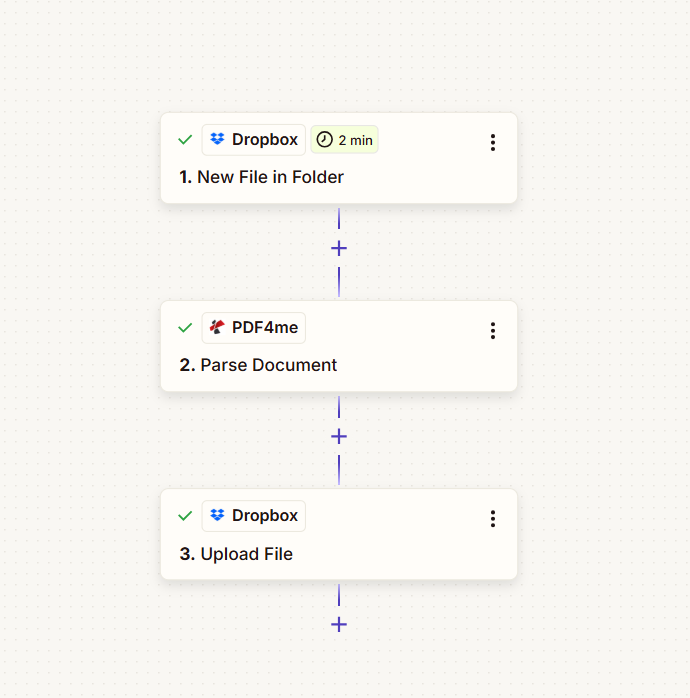
Che aspetto ha la scarica elettrica? (3 passaggi)
Tutti e tre i passaggi mostrano un segno di spunta verde quando sono configurati:
- 1. Nuovo file nella cartella (Dropbox): Attivazione: nuovo file nella cartella. Fornisce 1. File, 1. Nome del file, 1. Estensione file.
- 2. Analizza il documento (PDF4me): Invia 1. File E 1. Nome del file + 1. Estensione file a PDF4me; restituisce 2. Analizza le informazioni (per esempio.
Invoice No). - 3. Carica il file (Dropbox): File = 1. File (contenuto dal trigger); Specificare il nome del file = 2. Analizza le informazioni Numero fattura; Specificare l'estensione del file =
.pdf.
Prima e dopo: quali cambiamenti?
Prima: Un PDF nella cartella monitorata (ad esempio input.pdf).
Dopo: La stessa cartella contiene un PDF denominato con il valore analizzato (ad esempio invoice #Pdf4me-202503-25041.pdf) con lo stesso contenuto.
Input: input.pdf

Output: fattura #Pdf4me-202503-25041.pdf

Dove si imposta il modello di analisi sintattica?
Innanzitutto, definiamo cosa estrarre per i nomi dei tuoi file. Un PDF4me modello di analisi indica all'API quale campo estrarre da ciascun documento, ad esempio numero di fattura, nome del cliente o numero d'ordine. Utilizzerai il modello Nome del modello (per esempio. Blog-test) in Zapier quando aggiungi l'azione Analizza documento.
Utilizza lo stesso account PDF4me per entrambi i passaggi: accedi alla dashboard per creare il modello e usa quello stesso account quando colleghi PDF4me a Zapier.
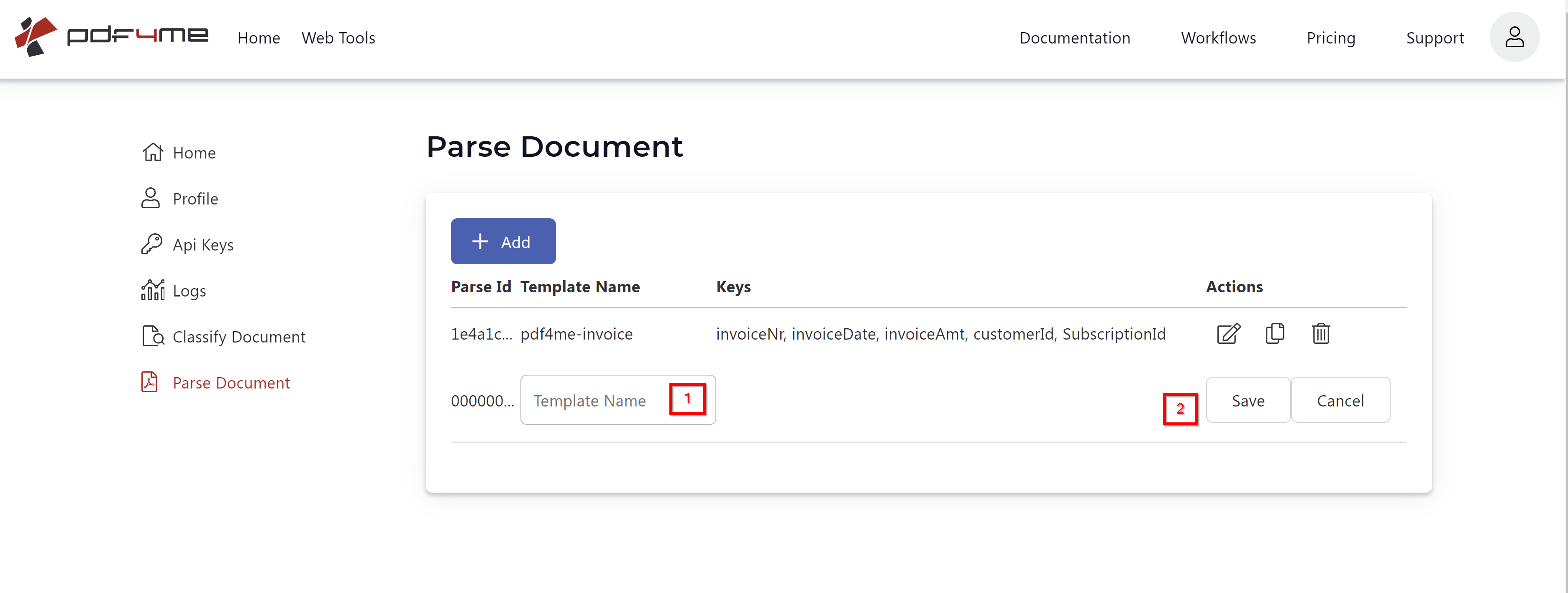
Crea modello
- Vai al Analizza il documento pagina nella tua dashboard di PDF4me.
- Fare clic Aggiungere e inserire il nome del modello nel relativo campo (ad esempio
Blog-test). - Fare clic Salva per salvare il modello.
- Fai clic su Modificare pulsante per avviare la configurazione.
Configura modello
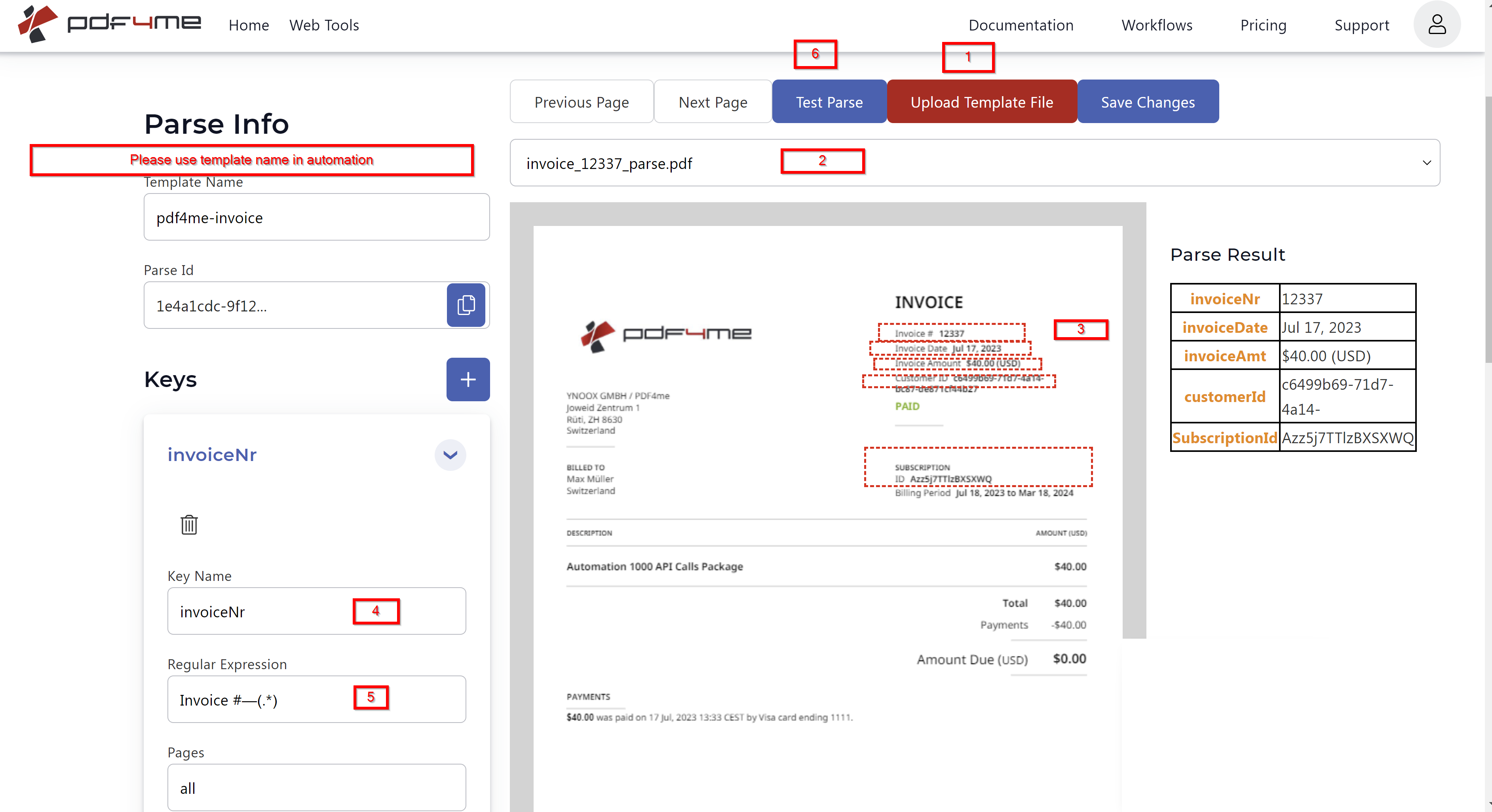
- Fare clic Carica il file modello e carica un PDF rappresentativo che corrisponda ai documenti che riceverai.
- Seleziona il file modello desiderato tra quelli caricati.
- Disegno aree di cattura Nella pagina del modello, seleziona le aree rettangolari attorno ai dati che desideri estrarre (ad esempio, il numero di fattura).
- Rinominare il chiavi a sinistra per riflettere i dati che conterranno (ad esempio
Invoice No,customerName,orderNumber). - Facoltativamente fornire un espressione regolare per le singole chiavi per convalidare o formattare i dati estratti.
- Fare clic Analisi del test per visualizzare in anteprima i risultati analizzati.
- Fare clic Salva le modifiche per salvare la configurazione del modello.
- Copia il nome del modello (per esempio.
Blog-test) dalla dashboard: lo inserirai nell'azione Analizza documento in Zapier.
Per la configurazione dettagliata del modello, vedere Prepara le informazioni di analisi per il documento.
Passaggio 1: Da dove provengono i tuoi PDF?
Configura il trigger in modo che lo Zap venga eseguito quando un nuovo file appare nella cartella. Il trigger dovere fornire contenuto del file quindi il passaggio 2 può inviare il PDF a PDF4me e passerai lo stesso 1. File Passare al passaggio 3 per il caricamento.
Flusso finora: 1. Nuovo file nella cartella (evento scatenante).
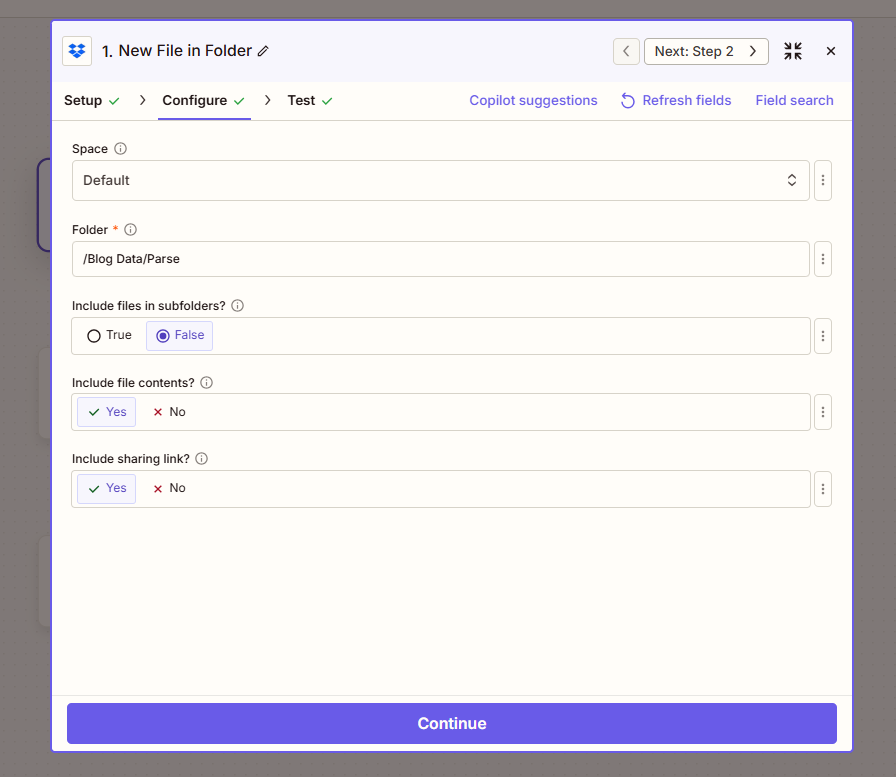
- Aggiungi trigger: Dropbox → Nuovo file nella cartella.
- Specificare (da screenshot):
- Spazio: Predefinito (o il tuo spazio Dropbox).
- Cartella (obbligatorio): Percorso della cartella da monitorare, ad esempio
/Blog Data/Parse. - Includere i file nelle sottocartelle?: Falso per monitorare solo quella cartella; VERO per includere le sottocartelle.
- Includere il contenuto del file?: SÌNecessario affinché i byte del PDF siano disponibili per l'analisi del documento e per il caricamento del file.
- Includere il link di condivisione?: SÌ O NO secondo necessità.
- Fare clic Continuare e avviare un test in modo che il trigger restituisca dati di esempio (ad esempio un PDF di prova come
input.pdf).
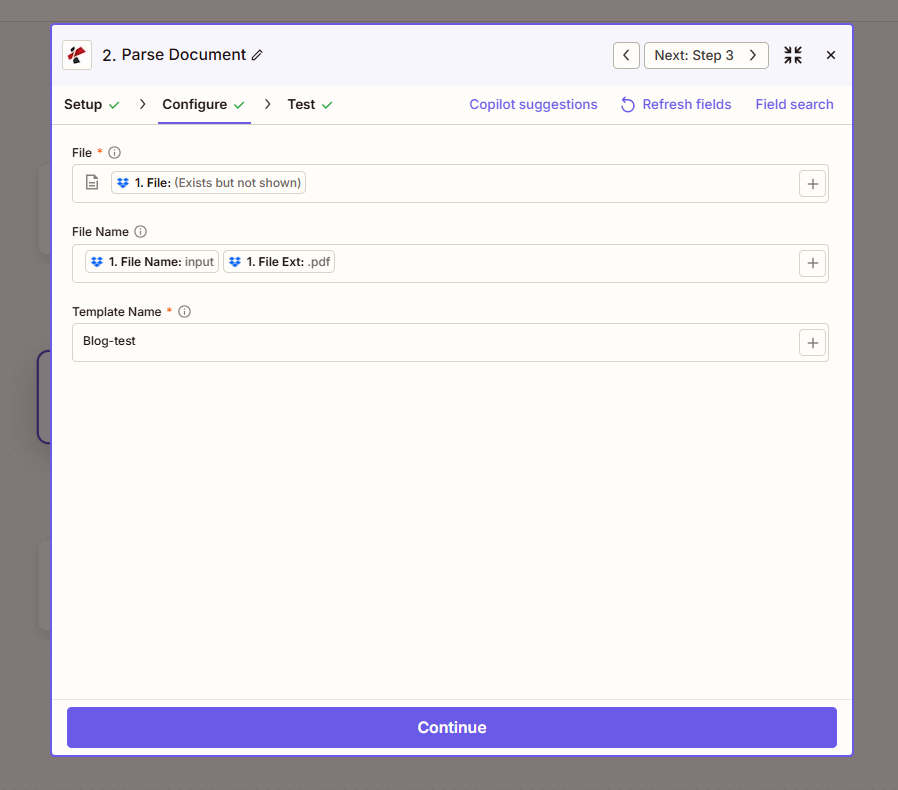
Passaggio 2: Come si analizza un file PDF?
Aggiungi il Analizza il documento Eseguire l'azione necessaria per estrarre il campo desiderato (ad esempio, il numero di fattura) utilizzando il modello creato su dev.pdf4me.com.
Flusso finora: 1. Nuovo file nella cartella → 2. Analizza il documento.
Importante: Analizza il documento restituisce solo JSON Parse Info con le tue chiavi): non passa il contenuto del file. Il contenuto del file rimane dal passaggio 1. Nel passaggio 3 userai 1. File per caricare il contenuto e 2. Analizza le informazioni Numero fattura per il nome del file.
- Aggiungi azione: Ricerca PDF4me → Analizza il documento.
- Specificare (da screenshot):
- File (obbligatorio): Mappa 1. File dal passaggio Nuovo file nella cartella (Zapier potrebbe mostrare "1. File: (Esiste ma non viene mostrato)").
- Nome del file: Mappa 1. Nome del file E 1. Estensione file dal passaggio 1 in modo che il parser riceva il nome e l'estensione corretti (ad esempio
input+.pdf). - Nome del modello (obbligatorio): Inserisci il nome del modello che hai copiato dalla dashboard, ad esempio
Blog-test.
- Fare clic Continuare e testare. L'output include 2. Analizza le informazioni con le tue chiavi (ad esempio 2. Analizza le informazioni Numero fattura =
Invoice #Pdf4me-202503-25041). Ogni analisi utilizza 1 credito.
Passaggio 3: Dove viene salvato il file rinominato?
Utilizzare il Carica file azione per salvare il stesso file con il nuovo nome. File deve provenire da 1. File (passaggio 1): non da Parse Document, che restituisce solo JSON. Specificare il nome del file proviene da 2. Analizza le informazioni Numero fattura (o la chiave del tuo modello).
Flusso finora: 1. Nuovo file nella cartella → 2. Analizza il documento → 3. Carica il file.
- Aggiungi azione: Dropbox → Carica file.
- Specificare (da screenshot):
- Spazio: Predefinito (o il tuo spazio Dropbox).
- Cartella (obbligatorio): Stessa cartella del trigger, ad esempio
/Blog Data/Parse, oppure una cartella di output diversa. - File (obbligatorio): Mappa 1. File dalla fase "Nuovo file nella cartella". Non Utilizza l'output di "Analizza documento": questo restituisce un file JSON, non un PDF.
- Sovrascrivi: VERO per sostituire un file esistente con lo stesso nome; Falso per conservare i file esistenti.
- Specificare il nome del file: Mappa 2. Analizza le informazioni Numero fattura dalla fase di analisi del documento (ad esempio
Invoice #Pdf4me-202503-25041). Utilizza la tua chiave modello; se la chiave ha uno spazio, appare comeParse Info Invoice No. - Specificare l'estensione del file: Imposta su
.pdf. - Includere il link di condivisione?: SÌ O NO secondo necessità.
- Fare clic Continuare e testa. Dovresti vedere il file rinominato nella cartella (ad esempio
invoice #Pdf4me-202503-25041.pdf).
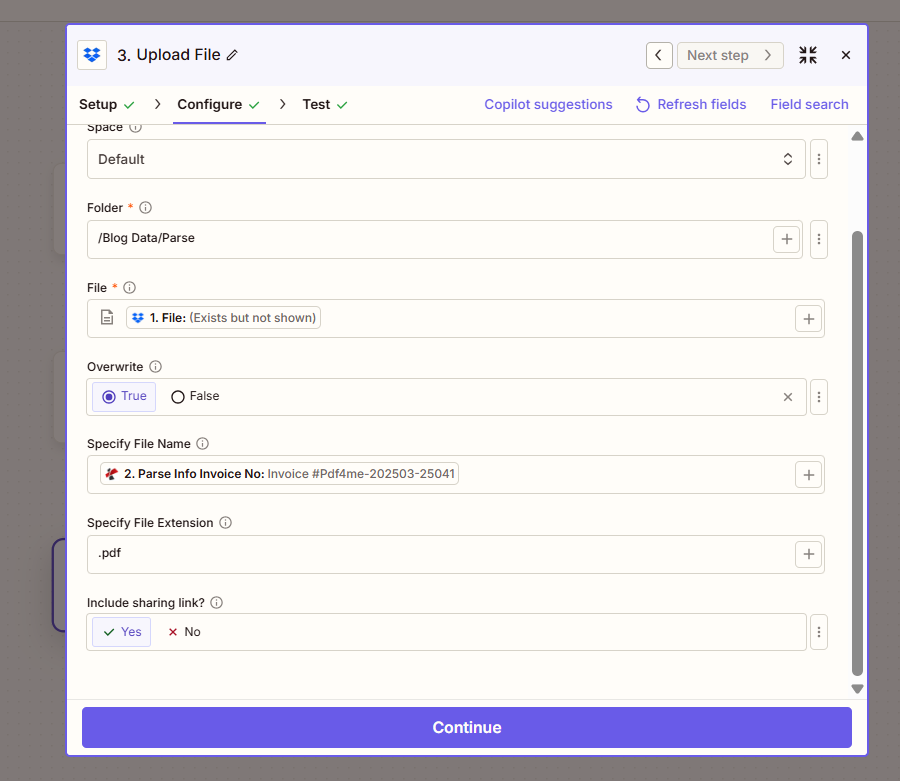
Riepilogo: File nel file caricato = 1. File (grilletto). Specificare il nome del file = 2. Analizza le informazioni Numero fattura (o la chiave del tuo modello). Specificare l'estensione del file = .pdfStesso contenuto, nuovo nome.
Bloccato? Quali mappe? Dove?
Guida rapida: Mappatura dei campi
- Nuovo file nella cartella forniture 1. File (contenuto in formato PDF), 1. Nome del file, E 1. Estensione file. Impostato Includi il contenuto del file? Sì.
- Analizza il documento ordini 1. File (necessario), 1. Nome del file + 1. Estensione file, E Nome del modello (per esempio.
Test del blog). Resi 2. Analizza le informazioni con le tue chiavi (ad esempio 2. Analizza le informazioni Numero fattura). Lo fa non restituisci il file: solo JSON. - Carica file usi 1. File per File (contenuto) e 2. Analizza le informazioni Numero fattura per Specificare il nome del fileStesso file, nuovo nome.
Punti chiave da ricordare!
Come funziona
- Il modello di analisi sintattica è definito su dev.pdf4me.com. Crea un modello con chiavi (ad esempio
Numero fattura), copia il Nome del modello (per esempio.Test del blog), e utilizzarlo in Zapier. - L'analisi del documento restituisce solo dati JSON. Il contenuto del file rimane dal trigger. Carica file necessario 1. File per contenuti e 2. Analizza le informazioni [Chiave] per il nome del file.
- Un credito per ogni analisi. Ogni esecuzione di Parse Document consuma 1 credito.
- Le chiavi del modello con spazi appaiono come
Analizza le informazioni sulla fattura n.In Zapier, utilizza la chiave corrispondente al tuo modello.
Dove puoi utilizzarlo?
Rinominare i file PDF in base al numero di fattura, al nome del cliente, all'ID dell'ordine o a qualsiasi campo definito nel modello di analisi:
Elaborazione delle fatture dei fornitori
Problema: Le fatture arrivano come document.pdfdifficile da abbinare ai pagamenti.
Soluzione: Analizza il numero della fattura (ad esempio INV-202601-32324) e salva come INV-202601-32324.pdfOgni file è ricercabile e tracciabile.
Documenti d'ordine di acquisto
Problema: I file PDF degli ordini di acquisto hanno nomi generici; il collegamento al sistema ERP è complesso.
Soluzione: Rinominare ogni PDF dell'ordine di acquisto in base al numero d'ordine (ad esempio PO-98765.pdf).
contratti con i clienti
Problema: Per trovare un contratto specifico tramite il cliente o l'ID del contratto, è necessario aprire i file uno per uno.
Soluzione: Rinominare in base al nome del cliente o all'ID del contratto (ad esempio Acme-Corp-202601.pdf).
Cosa fare dopo
- Crea il tuo modello di analisi: Dashboard di analisi dei documenti. Aggiungi chiavi (ad esempio
Invoice No), copia il Nome del modello. - Ottieni una chiave API: Pannello di controllo della chiave API di PDF4meUtilizzalo in Zapier per connetterti a PDF4me.
- Non conosci ancora PDF4me e Zapier?: Collega PDF4me a Zapier.
- Crea lo Zap: Nuovo file nella cartella → Analizza documento → Carica file. Mappa File da 1. File, Specificare il nome del file da 2. Analizza le informazioni Numero fattura.
- Riferimento completo all'azione: Analizza il documento: Zapier.