Rinominare i PDF in Make with Parse Document: Assegna automaticamente un nome ai file in base al numero di fattura

PDF denominati input.pdf O document.pdf sono difficili da cercare. Vuoi il numero di fattura, nome del cliente, O ID ordine nel nome del file, automaticamente. Questa guida mostra uno scenario Make pulito che analizza il PDF e lo rinomina utilizzando il valore estratto.
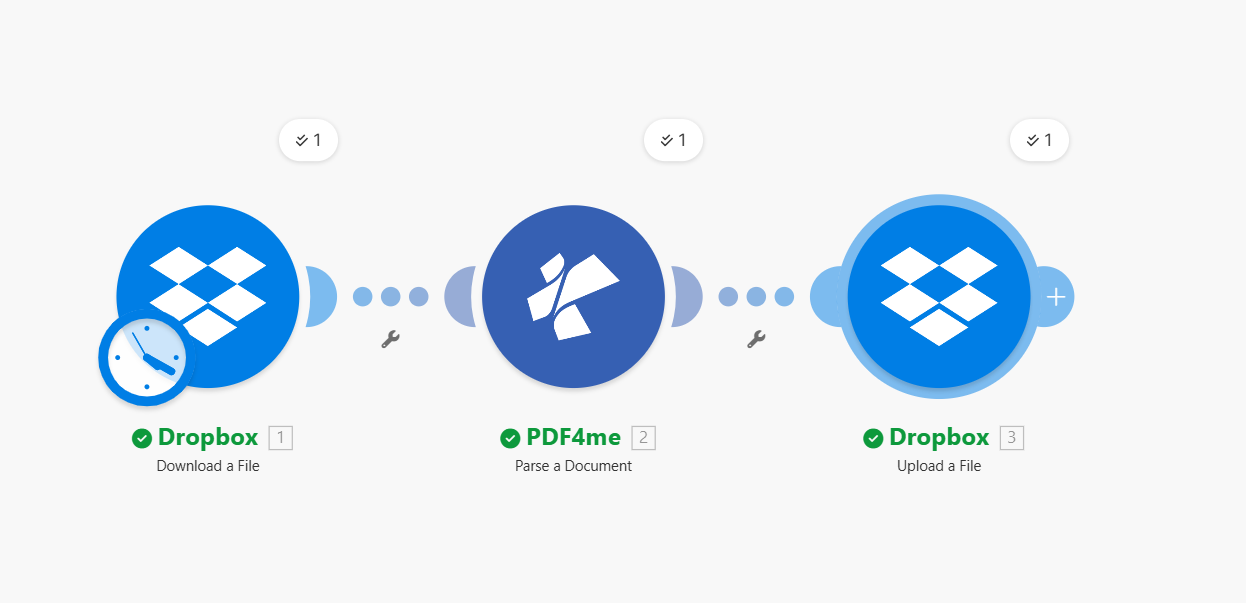
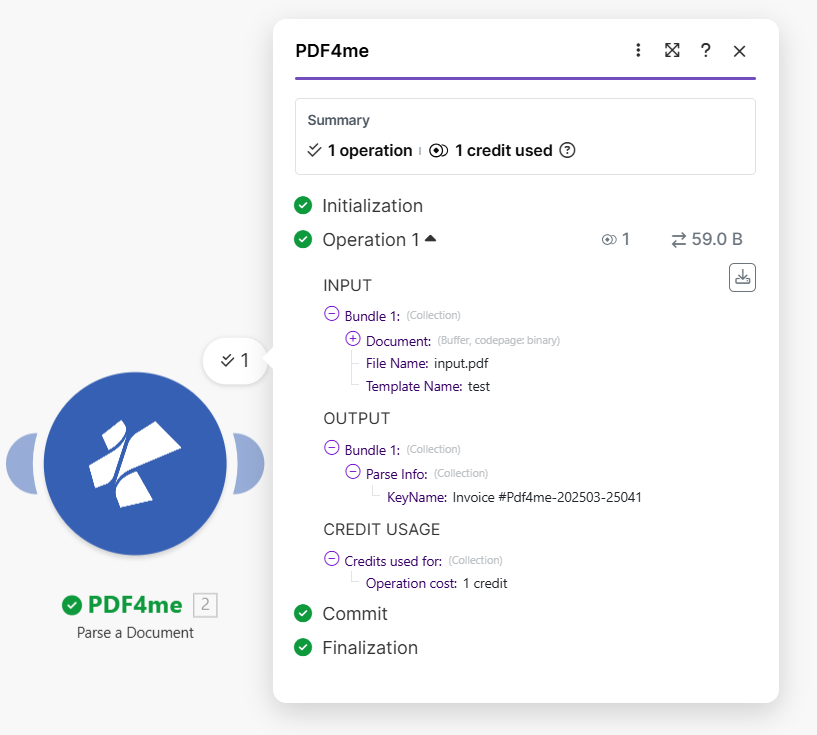
Flusso (3 moduli): Dropbox, Scarica un file → PDF4me, Analizza un documento → Dropbox, Carica un fileL'azione Analizza restituisce Analizza le informazioni (per esempio. KeyName: Invoice #Pdf4me-202503-25041), e si utilizza quel valore come nuovo nome del file.
Di che cosa hai bisogno?
- Fare, Crea un account Make e aprire un nuovo scenario.
- Chiave API di PDF4me, Ottieni la tua chiave API. Prima volta? Vedi Collega PDF4me per creare.
- DropboxNoi lo usiamo qui; Google Drive o OneDrive funzionano allo stesso modo, purché si possano scaricare e caricare file.
Che cosa comporta questo scenario?
- Scarica un PDF da Dropbox.
- Analizza il PDF con il tuo modello (ad esempio
test) ed estrarre Analizza le informazioni. - Carica lo stesso PDF con un nuovo nome basato sul valore estratto (ad esempio
Invoice #Pdf4me-202503-25041.pdf).
Risultato: un PDF rinominato in base al suo contenuto, senza codice.
Panoramica dello scenario (3 fasi).
- Dropbox: Scarica un file: Ottiene il PDF di input (
/Blog Data/Parse/input.pdf). - PDF4me: Analizzare un documento: Utilizza il tuo modello (
test) e restituisce Analizza le informazioni. - Dropbox: Carica un file: Salva lo stesso file con un nuovo nome da Parse Info.
Prima e dopo (Input vs. Output).

Dove si imposta il modello di analisi sintattica?
IL modello definisce cosa estrarre (numero di fattura, nome del cliente, ID ordine). Lo crei una volta dev.pdf4me.com, quindi richiamalo per nome in Make. Nessun codice, basta disegnare dei riquadri attorno ai campi desiderati.
Crea modello.
- Vai a Analizza il documento.
- Fare clic Aggiungere → inserisci il nome del modello (ad esempio
test) → Salva. - Fare clic Modificare da configurare.
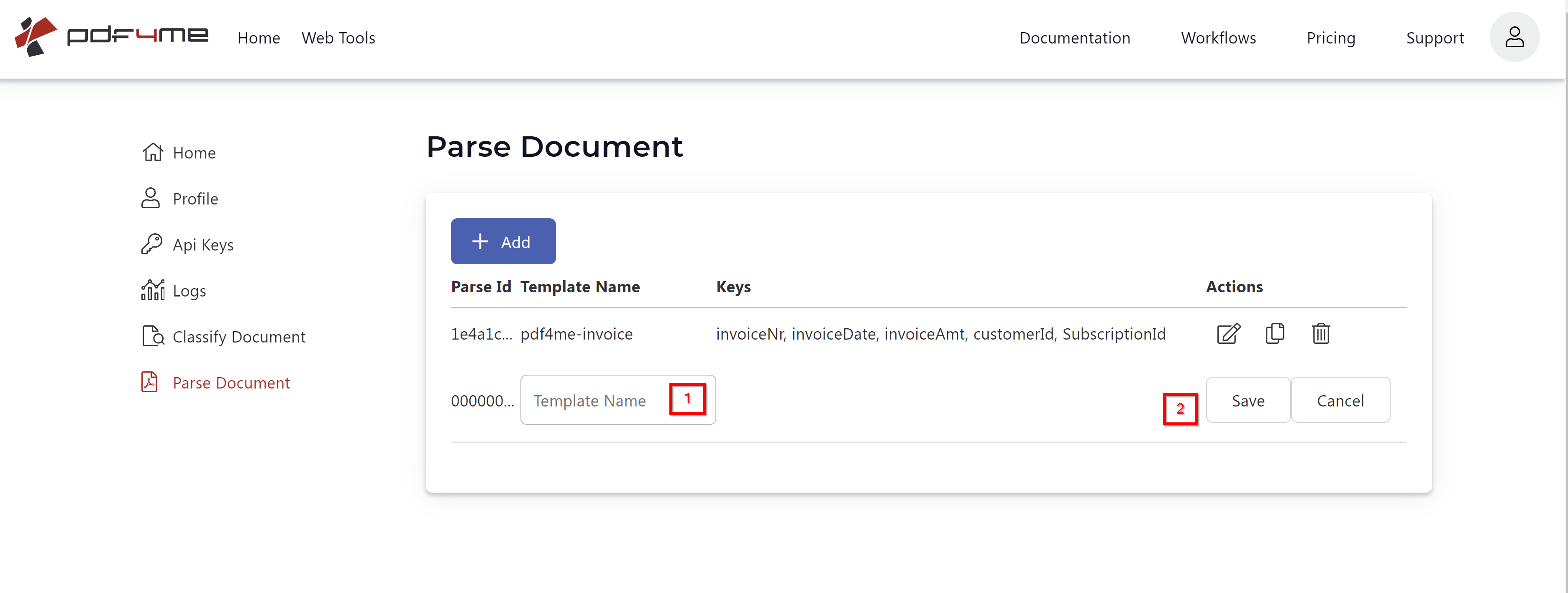
Configura il modello.
- Carica un PDF di esempio.
- Traccia delle aree di cattura intorno ai campi che desideri.
- Assegna un nome ai tasti (ad esempio
KeyName,Invoice No,Order ID). - Prova e Salva le modifiche.
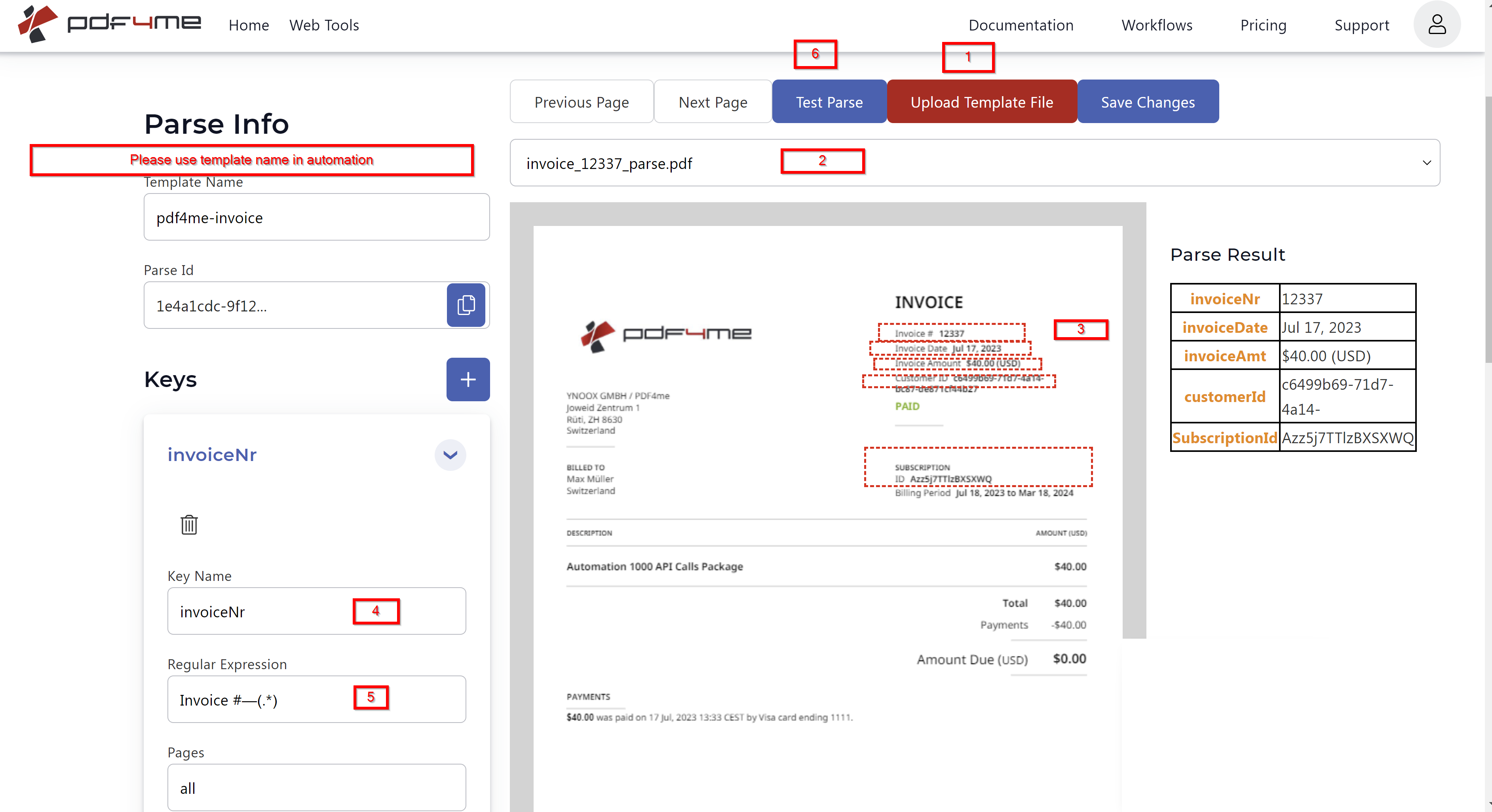
Per i dettagli, vedere Prepara le informazioni di analisi per il documento.
Passaggio 1: Dropbox: Scarica un file.
Flusso finora: Scarica un file.
- Aggiungere Dropbox → Scarica un file.
- ConnessioneSeleziona la tua connessione Dropbox.
- Modalità di selezione dei file: Seleziona un file.
- File: Scegliere
/Blog Data/Parse/input.pdf.
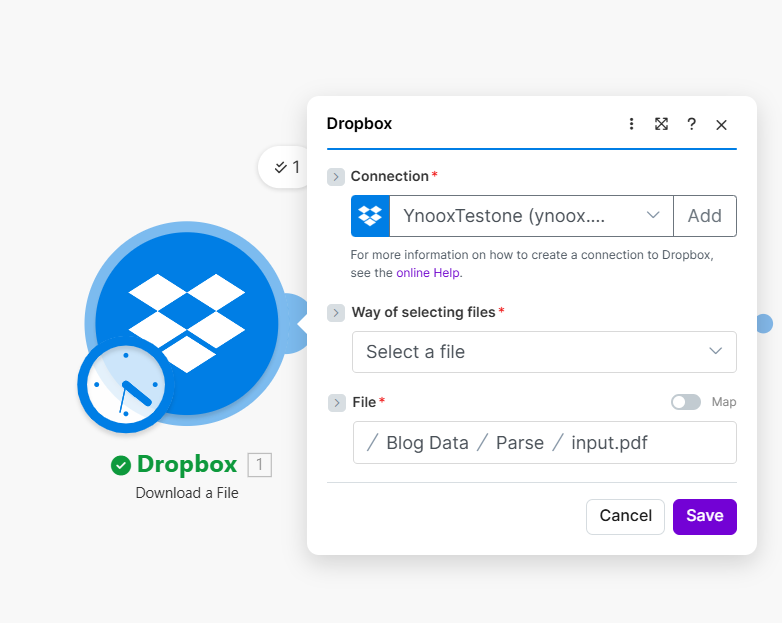
Questo produce Dati (contenuto del file) e Nome del file per la fase di analisi sintattica.
Passaggio 2: PDF4me: Analizza un documento.
Flusso finora: Scarica un file → Analizza un documento.
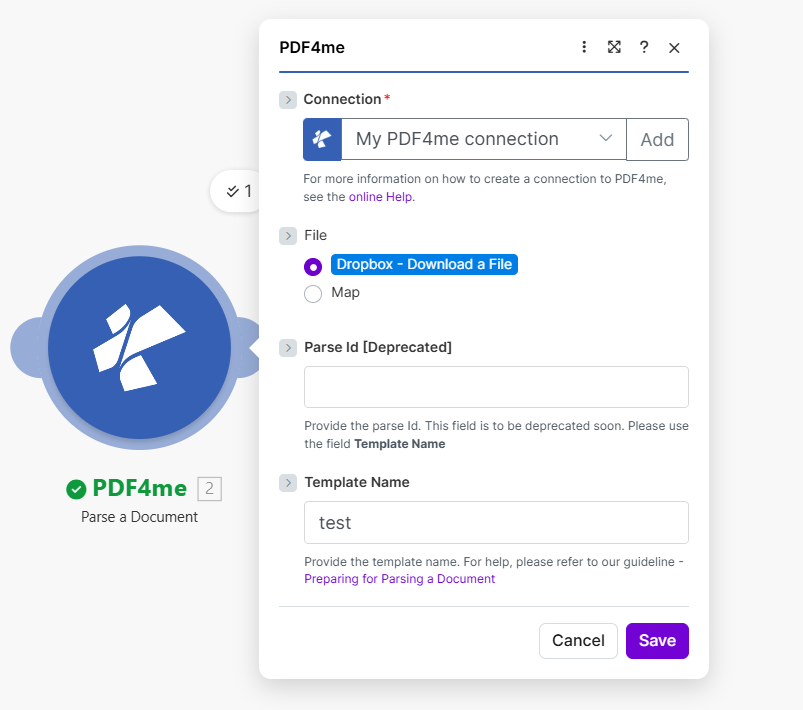
- Aggiungere PDF4me → Analizzare un documento.
- ConnessioneSeleziona la tua connessione PDF4me.
- File: Mappa Dropbox: Scarica un file.
- Analizza ID [obsoleto]: lasciare vuoto.
- Nome del modello: inserisci il nome del tuo modello (ad esempio
test).
Output (dall'esecuzione del modulo): Parse Info restituisce la chiave che si desidera utilizzare per la ridenominazione. Nel nostro esempio, restituisce Nome chiave: Fattura n. Pdf4me-202503-25041.
Passaggio 3: Dropbox: Carica un file (rinominalo).
Flusso finora: Scarica → Analizza → Carica.
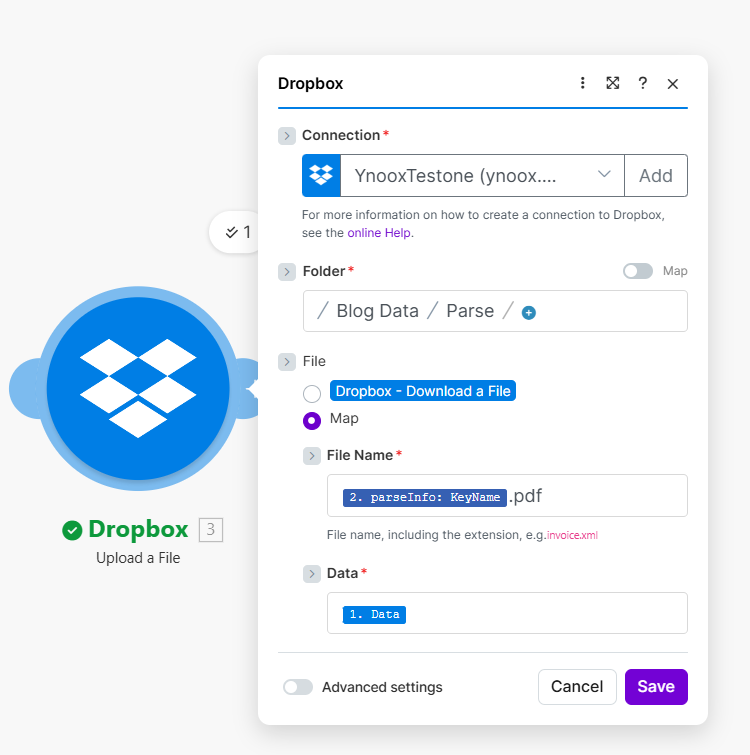
- Aggiungere Dropbox → Carica un file.
- Cartella: Scegliere
/Blog Data/Parse/(o la cartella di output). - File: Mappa Dropbox: Scarica un file.
- Nome del file: Utilizzare il valore analizzato come nuovo nome:
- Nome del file =
2. parseInfo: KeyName+.pdf
- Dati: Mappa 1. Dati dalla fase di download.
Parametri e riferimento di output.
Ecco un breve riepilogo di ciò che abbiamo utilizzato:
| Fare un passo | Impostazioni chiave | Note |
|---|---|---|
| Scaricamento | /Blog Data/Parse/input.pdf | Il tuo percorso di input |
| Analizza | Modello: test, Produzione: Nome chiave | Utilizza il nome della chiave che hai impostato nel tuo modello |
| Caricamento | Nome file = 2. parseInfo: KeyName.pdf | Mappa Dati dalla fase di download |
Dritta: La parte più difficile è la fase di caricamento. Hai bisogno di due cose: il contenuto del file (dai dati di Download) e il nuovo nome file (da parseInfo di Parse). Mappali separatamente, il nome del file proviene da Parse, i dati provengono da Download.
Per i dettagli completi dei parametri, vedere Analizza il documento, crea.
Prova l'API in modalità interattiva.
Vuoi testare l'API Parse senza creare uno scenario? Carica un PDF e visualizza l'output analizzato:
Risoluzione dei problemi.
Di solito significa che hai mappato un percorso o dei metadati invece del file effettivo. Usa il Dati output dalla fase di download di Dropbox, ovvero il contenuto del file. Vedi Suggerimenti su Zapier e Power Automate per la gestione dei file specifici della piattaforma.
Il nome del modello in Make deve corrispondere esattamente a quello creato su dev.pdf4me.com, rispettando la distinzione tra maiuscole e minuscole. Inoltre, il modello deve avere almeno un'area di acquisizione definita. Vai su Analizza documento, modifica il tuo modello e assicurati di aver disegnato i riquadri e salvato.
Risoluzione dei problemi di PDF4me copre i codici postali 401, 402 e altri ancora.
Prossimi passi.
- Inserisci un file PDF di prova nella tua cartella ed esegui lo scenario; il file rinominato dovrebbe apparire nella cartella di output.
- Aggiungi altri campi di acquisizione al tuo modello (nome del cliente, data, ecc.) e utilizzali nel nome del file per una denominazione più completa.
- Scambio Scarica un file per Guarda i file (Dropbox) in modo che i nuovi PDF vengano rinominati automaticamente.