Vuoi rinominare i PDF tramite codice a barre in Zapier? Nessun codice, solo 4 passaggi!

I file PDF con codici a barre o codici QR, le etichette di spedizione, le fatture e i fogli di inventario spesso devono essere rinominati in base al valore contenuto nel codice a barre per poterli ritrovare in seguito. Eseguire questa operazione manualmente non è scalabile.
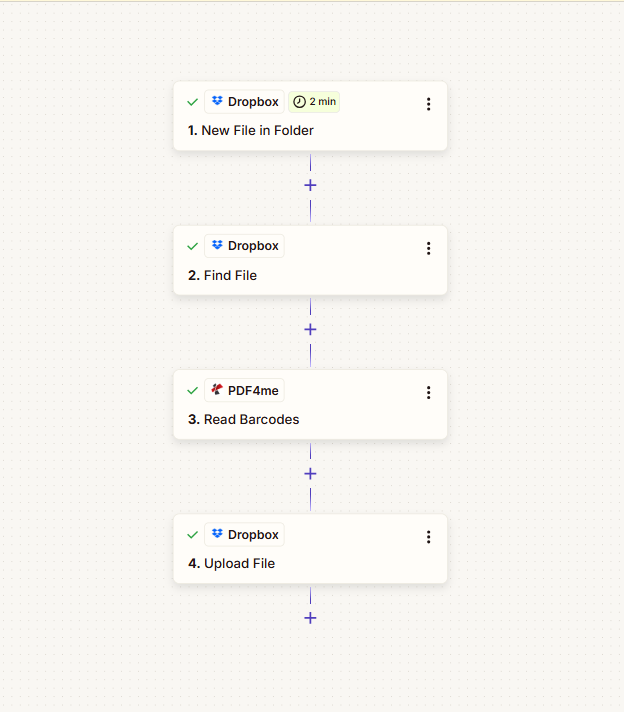
Ecco come procedere: UN Zapier Zap in quattro passaggi: Nuovo file nella cartella (innesco) → Trova file → Leggere i codici a barre (PDF4me) → Carica fileI dati vengono mappati da una fase all'altra: il file della fase 2 va a "Leggi codici a barre" e a "Carica"; il testo del codice a barre della fase 3 diventa il nuovo nome del file. Nessun codice, basta indicare, configurare e cliccare. Continuare.
Risultato: Un file come barcode.pdf in una cartella monitorata diventa ad esempio PDF4me Barcode Sample.pdf nella cartella di output, denominata con il nome indicato dal codice a barre.
Ogni nome di passaggio, campo, percorso di cartella e mappatura riportati di seguito sono tratti dall'interfaccia utente di Zapier mostrata negli screenshot. Utilizza questa guida come punto di partenza per la configurazione iniziale.
Di cosa hai bisogno prima di iniziare a costruire?
- Zapier: Zapier account. Crea un account nuovo Zap e aggiungi un trigger più tre azioni in sequenza.
- Chiave API di PDF4me: Ottieni la tua chiave API di PDF4me (gratuito per iniziare). Quando aggiungi il Leggere i codici a barre azione, collegherai PDF4me; la connessione verrà visualizzata come connessa. È la prima volta? Segui Collega PDF4me a Zapier.
- Archiviazione file: Questa guida utilizza Dropbox Per i passaggi relativi al trigger, alla ricerca del file e al caricamento del file, puoi seguire le schermate. Non è un'esclusiva di Dropbox: Lo stesso schema Zap funziona con SharePoint, Google Drive, OneDriveoppure altre app Zapier che offrono "Nuovo file nella cartella" (o simili) e "Carica file". Sostituisci le azioni di attivazione e di file equivalenti per il tuo sistema di archiviazione, la logica (attivazione → trova/ottieni file → leggi codice a barre → carica con codice a barre come nome) rimane la stessa.
Partendo da zero: Crea uno Zap → Aggiungi il trigger Nuovo file nella cartella (ad esempio Dropbox) → Aggiungi Trova file → Leggere i codici a barre (PDF4me) → Carica fileConfigurare ciascun passaggio come segue.
Che aspetto ha la scarica elettrica? (4 passaggi!)
Zap viene eseguito in quest'ordine (screenshot da una configurazione reale, tutti i passaggi mostrano un segno di spunta verde quando sono configurati e testati):
- 1. Nuovo file nella cartella (Dropbox): Attivazione: quando un nuovo file appare in una cartella. Si imposta il Cartella percorso e scegli se includere il contenuto del file e il link di condivisione.
- 2. Trova file (Dropbox): Individua il file (ad esempio, tramite il nome) in una cartella e restituisce il file insieme ai metadati. Dovrai passare questo file a "Leggi codici a barre" e a "Carica file".
- 3. Leggere i codici a barre (PDF4me): Invia il file a PDF4me e restituisce Testo del codice a barre (e altro ancora). Userai Testo del codice a barre come nuovo nome file al passaggio 4. Leggere i codici a barre: Zapier.
- 4. Carica il file (Dropbox): salva lo stesso PDF in una cartella con Specificare il nome del file = testo del codice a barre dal passaggio 3 e Specificare l'estensione del file = ad esempio
.pdfdal passaggio 2.
Stesso file, nome diverso: ogni volta.
Passaggio 1: Da dove provengono i tuoi PDF?
Configurare il Nuovo file nella cartella Il trigger fa sì che lo Zap venga eseguito quando viene aggiunto un nuovo file a una cartella. Il trigger fornisce l'evento file; il passaggio successivo consisterà nel recuperare effettivamente il file.
Finora: 1. Nuovo file nella cartella (evento scatenante).
- Aggiungi trigger: Nel tuo Zap, imposta il trigger su Dropbox (o la tua app di archiviazione) → Nuovo file nella cartella.
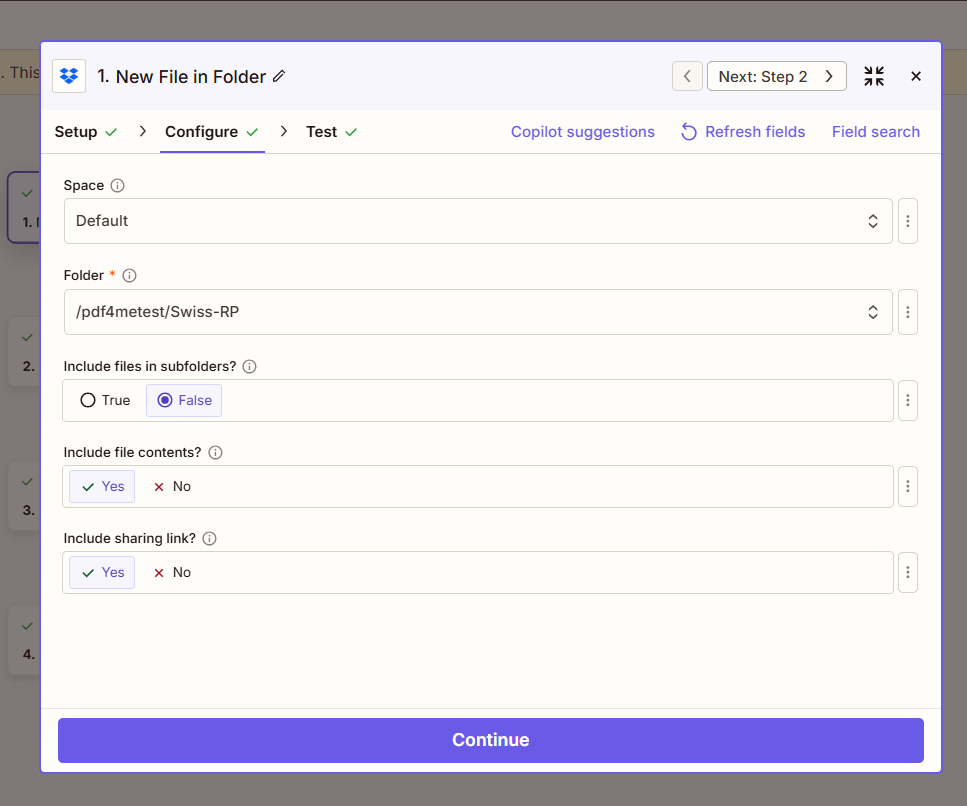
- Configura (fatto verificato dallo screenshot):
- Spazio: per esempio. Predefinito (o il tuo spazio Dropbox).
- Cartella (obbligatorio): Inserire il percorso della cartella da monitorare, ad esempio
/pdf4metest/Swiss-RPUtilizzare lo strumento di selezione delle cartelle, se disponibile. - Includere i file nelle sottocartelle?: Imposta su Falso se vuoi solo i file in quella cartella (non nelle sottocartelle annidate) Usa VERO per includere le sottocartelle.
- Includere il contenuto del file?: Imposta su SÌ in modo che il contenuto del file sia disponibile per le fasi successive.
- Includere il link di condivisione?: Imposta su SÌ se hai bisogno di un link di condivisione; altrimenti NO va bene.
- Fare clic Continuare ed eseguire un test in modo che il trigger restituisca dati di esempio.
Passaggio 2: Come si ottiene il file?
Aggiungi il Trova file Questa azione consente allo Zap di avere il file effettivo (nome ed estensione) da inviare a PDF4me e a Upload File. Questo passaggio restituisce il contenuto del file e i metadati che verranno mappati nei due passaggi successivi.
Finora: 1. Nuovo file nella cartella → 2. Trova file.
- Aggiungi azione: Dropbox → Trova file.
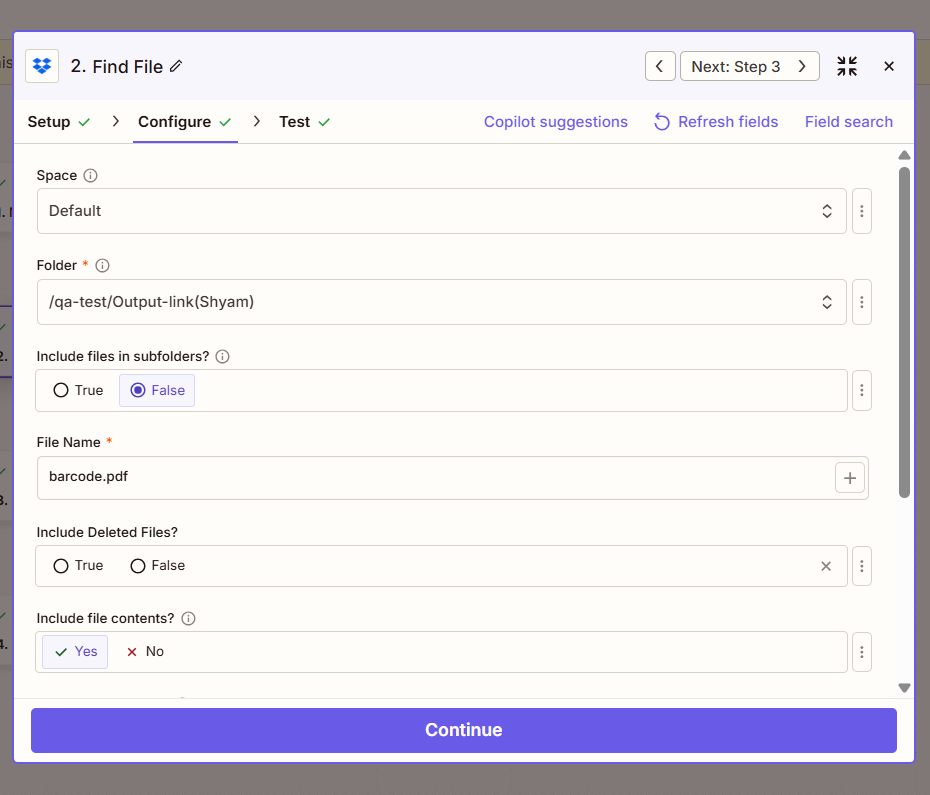
- Configura (fatto verificato dallo screenshot):
- Spazio: per esempio. Predefinito.
- Cartella (obbligatorio): La cartella in cui si trova il file, ad esempio
/qa-test/Output-link(Shyam)(può corrispondere alla cartella di output o a un percorso diverso). - Includere i file nelle sottocartelle?: Falso per cercare solo in quella cartella.
- Nome del file (obbligatorio): Il nome del PDF da trovare, ad esempio
barcode.pdfÈ inoltre possibile associare un valore dinamico al trigger (ad esempio, il nome del file dal passaggio 1). - Includi i file eliminati?: Falso a meno che non ti servano i file eliminati.
- Includere il contenuto del file?: SÌQuesto è importante affinché il contenuto del file venga passato alle funzioni Leggi codici a barre e Carica file.
- Fare clic Continuare e testare. Dovresti vedere 2. File (esiste ma non viene mostrato), 2. Nome del file, 2. Estensione file (per esempio.
.pdf) disponibile per i passaggi successivi.
Fase 3: Chi legge il codice a barre?
Aggiungi il Leggere i codici a barre azione (PDF4me) per estrarre il testo del codice a barre dal PDF. Tale testo diventerà il nuovo nome del file al passaggio 4.
Finora: 1. Nuovo file nella cartella → 2. Trova file → 3. Leggi codici a barre.
- Aggiungi azione: Ricerca PDF4me → Leggere i codici a barre.
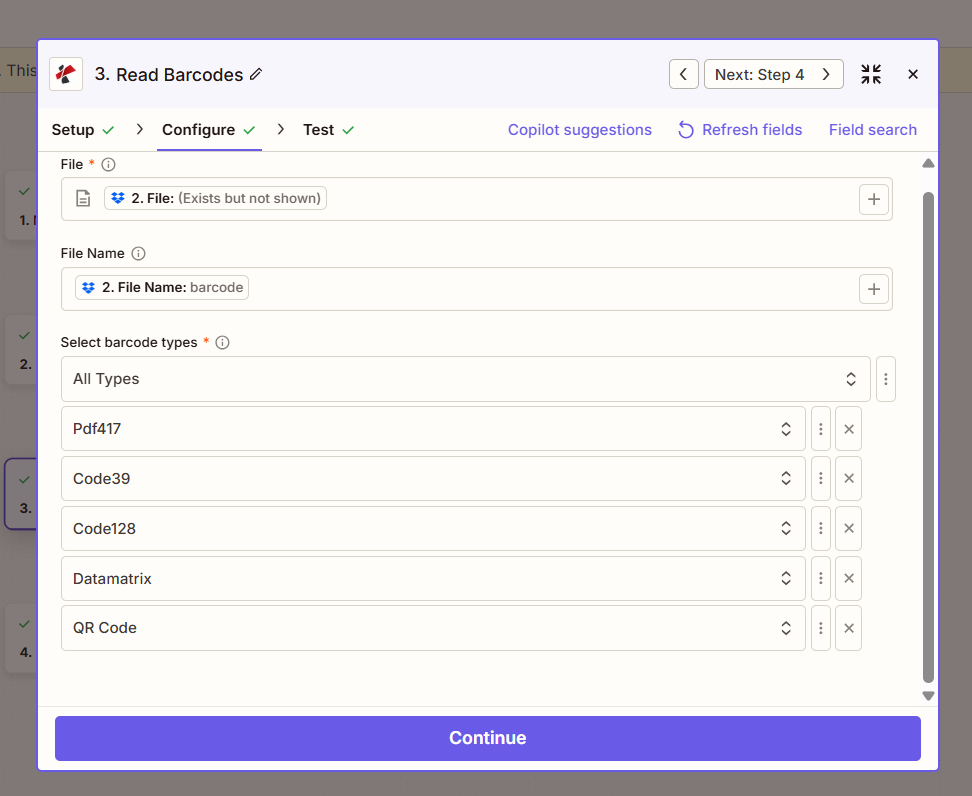
- Configura (fatto verificato dallo screenshot):
- File (obbligatorio): Mappa 2. File dalla fase Trova file (Zapier mostrerà “2. File: (Esiste ma non viene mostrato)”).
- Nome del file: Mappa 2. Nome del file dal passaggio 2 (ad esempio
barcodeo il nome completo). Questo aiuta PDF4me a identificare il nome del documento. - Seleziona i tipi di codice a barre (obbligatorio): Scegli Tutti i tipi Rileva tutti i codici a barre supportati (QR Code, Code128, Code39, DataMatrix, PDF417, ecc.). Se necessario, è possibile filtrare per tipi specifici.
- Fare clic Continuare e testare. L'output includerà 3. Testo del codice a barre (per esempio.
PDF4me Barcode...Barcode Sample): utilizzare questo nel passaggio successivo per il nuovo nome del file.
Per tutti i parametri e i tipi di codice a barre supportati, vedere Leggere codici a barre, Zapier raffreddamento.
Passaggio 4: Dove viene salvato il file rinominato?
Aggiungi il Carica file Azione per salvare lo stesso PDF in una cartella con il testo del codice a barre come nuovo nome. Il contenuto del file proviene dal passaggio 2; il nome del file proviene dal passaggio 3.
Finora: 1. Nuovo file nella cartella → 2. Trova file → 3. Leggi codici a barre → 4. Carica file.
- Aggiungi azione: Dropbox → Carica file.
- Configura (fatto verificato dallo screenshot):
- Spazio: per esempio. Predefinito.
- Cartella (obbligatorio): Cartella di destinazione, ad esempio
/qa-test/Output-link(Shyam). - File (obbligatorio): Mappa 2. File dal passaggio Trova file (lo stesso PDF che hai inviato a Leggi codici a barre). Non utilizzare l'output di Leggi codici a barre: si tratta di dati di codici a barre, non del PDF.
- Sovrascrivi: Imposta su VERO se si desidera sostituire un file esistente con lo stesso nome; Falso per conservare i file esistenti.
- Specificare il nome del file: Mappa 3. Testo del codice a barre dalla fase di lettura dei codici a barre (ad esempio
PDF4me Barcode...Barcode Sample). Zapier userà questo come nome del file; non è necessario aggiungere.pdfqui se imposti l'estensione separatamente. - Specificare l'estensione del file: Mappa 2. Estensione file dal passaggio 2 (ad esempio
.pdf) in modo che il file salvato abbia l'estensione corretta.
- Fare clic Continuare e testare. Il file apparirà nella cartella con il nuovo nome, ad esempio
PDF4me Barcode Sample.pdf.
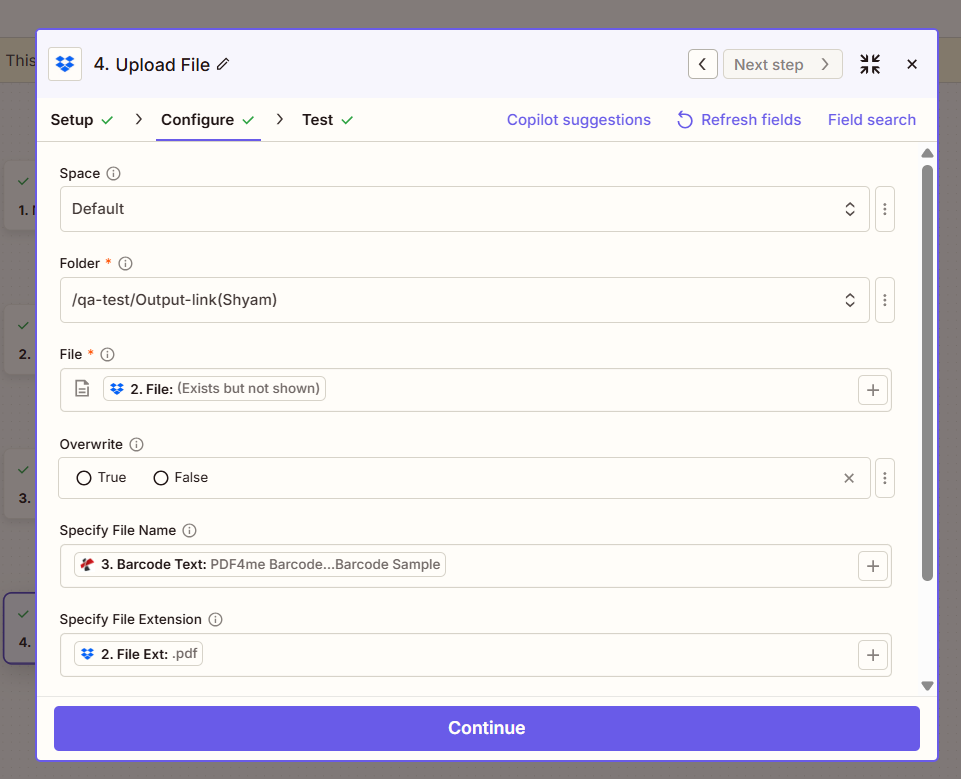
Riepilogo: File Nel file caricato deve provenire da 2. File (Trova file). Specificare il nome del file deve provenire da 3. Testo del codice a barre (Leggere i codici a barre). Specificare l'estensione del file da 2. Estensione file Mantiene l'output in formato PDF. Stesso PDF, nome diverso: ogni volta.
Come si collegano tutti questi elementi?
In poche parole!
- Nuovo file nella cartella avvia Zap quando viene visualizzato un file; Trova file Fornisce il contenuto del file e i metadati (nome del file, estensione del file).
- Leggere i codici a barre (PDF4me) prende 2. File e resi 3. Testo del codice a barre: il valore decodificato che utilizzi come nuovo nome del file.
- Carica file ordini 2. File di nuovo (lo stesso PDF), e utilizza 3. Testo del codice a barre come nome e 2. Estensione file come estensione: ad esempio
Esempio di codice a barre PDF4me.pdfnella tua cartella. - Hai bisogno di aiuto per connettere PDF4me? Vedi Collega PDF4me a Zapier.
Dove puoi utilizzarlo?
Etichette di spedizione e numeri di tracciamento
Problema: Un team operativo riceve i PDF delle etichette di spedizione. I file arrivano come label_001.pdf, label_002.pdfÈ difficile trovare un pacco specifico tramite il numero di tracciamento.
Soluzione: Utilizza questo Zap per rinominare ogni file tramite il codice a barre di tracciamento (ad esempio 1Z999AA10123456784.pdf O TRK-ABC123.pdfCiascun file è ricercabile tramite ID di tracciamento.
Campo di estrazione: Numero di tracciamento (dal codice a barre) Grilletto: Nuovo file nella cartella (Dropbox, Google Drive, SharePoint, ecc.)
Numeri di inventario e di serie
Problema: File PDF di apparecchiature o beni con nomi generici; ciascuno è dotato di un codice a barre con numero di serie.
Soluzione: Rinominare tramite codice a barre seriale (ad esempio SN-2024-88765.pdf). Associa i documenti alle risorse nel tuo sistema.
Campo di estrazione: Numero di serie (dal codice a barre) Grilletto: Nuovo file nella cartella o nella pianificazione
Fatture con codici QR o a barre
Problema: Le fatture dei fornitori includono un codice QR o un codice a barre con l'ID della fattura.
Soluzione: Rinominare con quell'ID (ad esempio INV-QR-202601-12345.pdfNessuna ricerca manuale.
Campo di estrazione: ID fattura (da codice a barre/QR) Grilletto: Nuovo file nella cartella nella tua memoria
Cataloghi di prodotti e codici SKU
Problema: Schede prodotto in formato PDF con codici a barre.
Soluzione: Rinomina per SKU (ad esempio SKU-ABC-789.pdf). Mappatura diretta al tuo catalogo.
Campo di estrazione: Codice prodotto / SKU (dal codice a barre) Grilletto: Nuovo file nella cartella o nella pianificazione
Hai bisogno di aiuto? Domande frequenti.
- Cosa succede se non viene trovato alcun codice a barre? Il passaggio Leggi codici a barre potrebbe restituire un valore vuoto Testo del codice a barreAggiungi un filtro o un percorso Zapier che esegua "Carica file" solo se è presente il testo del codice a barre, oppure utilizza un nome di riserva (ad esempio, il nome del file del passaggio 1).
- E se avessi più codici a barre? L'azione Leggi codici a barre può restituire più codici a barre; Zapier spesso ne mostra il primo. Se ne hai bisogno di uno specifico, controlla l'output del passaggio e mappa quello corretto Testo del codice a barre (oppure utilizzare un passaggio di formattazione per selezionare da un elenco).
- Posso utilizzare SharePoint o Google Drive al posto di Dropbox? Sì. Scegli lo stesso trigger e le stesse azioni sui file per la tua app (ad esempio, "Nuovo file nella cartella" e "Carica file"). Associa il file e il testo del codice a barre allo stesso modo, il pattern Zap rimane invariato.
Vuoi approfondire l'argomento?
| Risorsa | Descrizione |
|---|---|
| Collega PDF4me a Zapier | Crea la connessione PDF4me e aggiungi la tua chiave API. |
| Leggere codici a barre, Zapier | Riferimento completo all'azione: parametri, tipi di codice a barre e output |
| Rinominare i PDF tramite codice a barre su Make | Stessa idea (scarica → leggi il codice a barre → carica) su Make |
| Rinominare i PDF tramite codice a barre in Power Automate | Stessa idea in Power Automate |
| Rinominare i PDF tramite codice a barre in n8n | Stessa idea in n8n |
Pagina esterna (apri in una nuova scheda):
- Pannello di controllo della chiave API di PDF4meOttieni o gestisci la tua chiave API
- Zapier, Crea ed esegui Zap
Cosa fare adesso!
Ricapitolare: Nuovo file nella cartella → Trova file → Leggi codici a barre → Carica file. Specificare il nome del file = 3. Testo del codice a barre, Specificare l'estensione del file = 2. Estensione file.
- Ottieni una chiave API: Pannello di controllo della chiave API di PDF4me (Inizialmente gratuito). Usalo quando Zapier richiede la connessione a PDF4me.
- Non conosci ancora PDF4me e Zapier?: Collega PDF4me a Zapier ti guida attraverso la connessione. Poi Apri Zapier → Crea Zap → aggiungi trigger Nuovo file nella cartella (ad esempio Dropbox) → Trova file → Leggere i codici a barre (PDF4me) → Carica file.
- Costruisci lo Zap da zero: Segui i passaggi da 1 a 4 sopra: cartella di attivazione, ad esempio
/pdf4metest/Swiss-RP(Includi il contenuto del file Sì) → Trova file in, ad esempio/qa-test/Output-link(Shyam)Nome del filebarcode.pdf, Includi contenuto file Sì → Leggi codici a barre con file dal passaggio 2, tipi di codice a barre Tutti i tipi → Carica file con file dal passaggio 2, specifica nome file = 3. Testo codice a barre, specifica estensione file = 2. Estensione file, sovrascrivi se necessario. - Riferimento completo all'azione: Leggere i codici a barre: Zapier per tutti i parametri e l'output.