Rinominare i PDF tramite codice a barre in Power Automate: un flusso, un'espressione, fatto.

I file PDF con codici a barre o codici QR, le etichette di spedizione, le fatture e i fogli di inventario spesso devono essere rinominati in base al valore contenuto nel codice a barre per poterli ritrovare in seguito. Eseguire questa operazione manualmente non è scalabile.
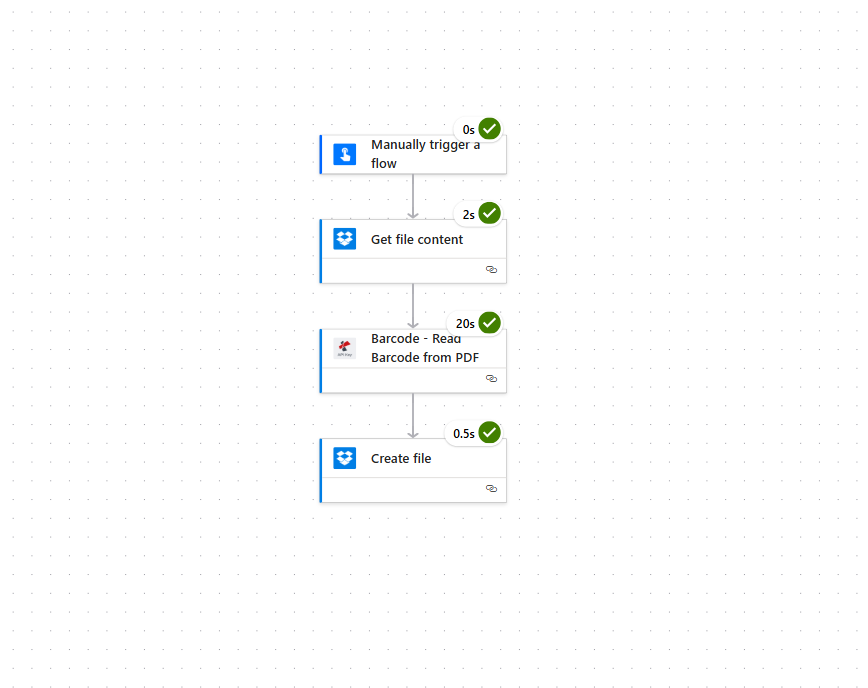
Ecco come procedere: UN Power Automate Il flusso delle nuvole si articola in quattro fasi: grilletto → ottenere il contenuto del file (Dropbox) → Codice a barre, Leggi il codice a barre da PDF (PDF4me) → crea file (Dropbox) con il testo del codice a barre come nome del file. Un'unica espressione per il nome del file; nessun codice. Stesso PDF, nuovo nome.
Risultato: barcode.pdf in una cartella diventa ad esempio PDF4me Barcode Sample.pdf nella cartella di output, denominata con il nome indicato dal codice a barre.
Ogni nome dell'azione, parametro, percorso e il Nome del file Le espressioni riportate di seguito sono tratte da un'esecuzione reale; utilizzatele come guida per la configurazione iniziale.
Di cosa hai bisogno prima di iniziare?
- Power Automate: Open Power Automate, accedi (Microsoft 365 / Power Platform) e crea un nuovo flusso di nuvole (per esempio. Flusso di nuvole automatizzato O Flusso di nuvole istantaneo). Aggiungerai un trigger e tre azioni.
- Chiave API di PDF4me: Ottieni la tua chiave API di PDF4me (gratuito per iniziare). Quando aggiungi il Codice a barre, Leggi il codice a barre da PDF azione, creerai una connessione; lo stato mostrerà Connesso a PDF4me Connect. Prima volta? Segui Collega PDF4me a Power Automate.
- Archiviazione file: Questa guida utilizza Dropbox per Ottieni il contenuto del file E Crea file così puoi seguire le schermate passo dopo passo. Non è un'esclusiva di Dropbox: lo stesso flusso funziona con SharePoint, OneDrive, Google Drive, o altri connettori in grado di ottenere il contenuto di un file e crearne uno. Sostituisci le azioni equivalenti "ottieni file" e "crea file" con quelle del tuo sistema di archiviazione; la logica (attivazione → ottieni PDF → leggi codice a barre → salva con il codice a barre come nome) rimane la stessa e non creerà grossi problemi.
Partendo da zero: Crea il flusso → Aggiungi Avviare manualmente un flusso (o un altro elemento scatenante) → Aggiungi le tre azioni in ordine: Ottieni il contenuto del file → Codice a barre, Leggi il codice a barre da PDF → Crea fileConfigurare ciascun passaggio come segue.
Come si svolge il processo? (4 fasi!)
Il flusso si svolge in quest'ordine (screenshot di un'esecuzione reale, attivazione ~0s, recupero del contenuto del file ~2s, lettura del codice a barre ~20s, creazione del file ~0.5s):
- Avviare manualmente un flusso: Avvia il flusso su richiesta (o usa Quando viene creato un file in Dropbox per l'automazione).
- Ottieni il contenuto del file (Dropbox): Recupera il PDF. Nel Parametri set di tab File al percorso (ad esempio
/blog data/barcode.pdf) e sotto Parametri avanzati impostato Dedurre il tipo di contenuto A SÌOutput: contenuto del file (binario) per le due azioni successive. - Codice a barre: Leggere il codice a barre dal PDF (PDF4me): Contenuto del file = output da Ottieni il contenuto del file; Nome del file = ad esempio
test.pdf; tipo di corpo/codice a barre = Tutto; Pagine (nelle impostazioni avanzate) = Tutto. Produzione: corpo/codici a barre array; ogni elemento ha valore (testo decodificato). Userai il primo valore per il nuovo nome file. Leggere codici a barre da PDF, Power Automate. - Crea file (Dropbox): Percorso cartella = ad esempio
/pdf4meoutput; Nome del file = espressione (vedi passaggio 3 di seguito); Contenuto del file = da Ottieni il contenuto del file (non da Read Barcode). Salva lo stesso PDF con il nome del codice a barre.
Stesso file, nome diverso, ogni volta.
Passaggio 1: Attivare e ottenere il contenuto del file: come?
Aggiungi il trigger, quindi aggiungi l'azione Dropbox che carica il PDF. Il resto del flusso utilizzerà il contenuto di questo file due volte (lettura del codice a barre + creazione del file).
Finora: Attiva → Ottieni il contenuto del file.
- Aggiungi trigger: Clicca + Nuovo passo e aggiungere Avviare manualmente un flusso (per i test) o Quando viene creato un file (Dropbox) per l'automazione.
- Aggiungi azione: + Nuovo passo → cerca Dropbox → scegli Ottieni il contenuto del file.
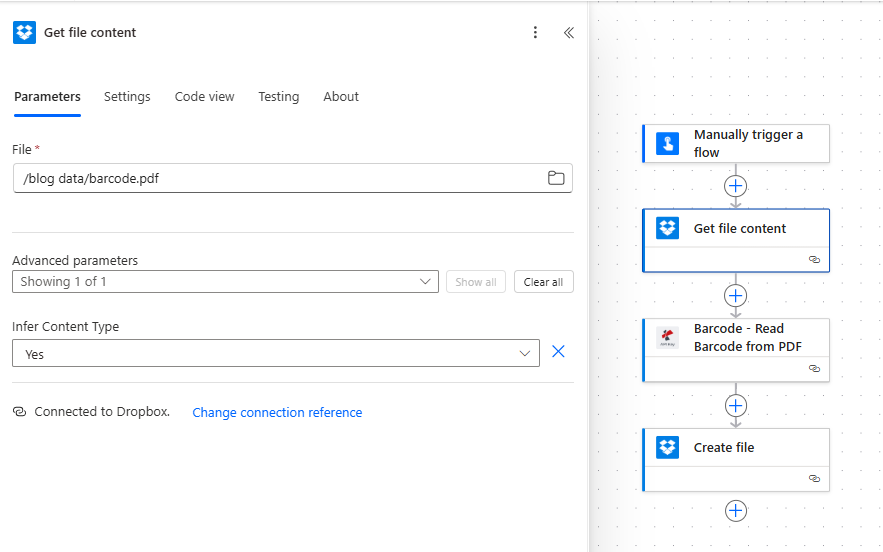
- Nella scheda Parametri:
- File (obbligatorio): Inserisci il percorso del tuo PDF esattamente come nel tuo Dropbox, ad esempio
/blog data/barcode.pdf(utilizzare l'icona della cartella per sfogliare i file, se necessario). - Aprire Parametri avanzati → impostare Dedurre il tipo di contenuto A SÌ.
- Connessione: In basso dovrebbe esserci scritto Connesso a Dropbox. In caso contrario, accedi o Modificare il riferimento di connessione.
L'output è il contenuto del file (binario). Lo mapperai a Contenuto del file nell'azione successiva e ancora in Crea file.
Passaggio 2: Leggere il codice a barre: quale azione intraprendere?
Aggiungi l'azione PDF4me che legge il codice a barre e restituisce il testo che userai come nuovo nome del file. Il nome dell'azione nel flusso è Codice a barre, Leggi il codice a barre da PDF.
Finora: Attiva → Ottieni contenuto file → Codice a barre, Leggi codice a barre da PDF.
- Aggiungi azione: + Nuovo passo → cerca PDF4me O Codice a barre → seleziona Codice a barre: Leggere il codice a barre dal PDF.
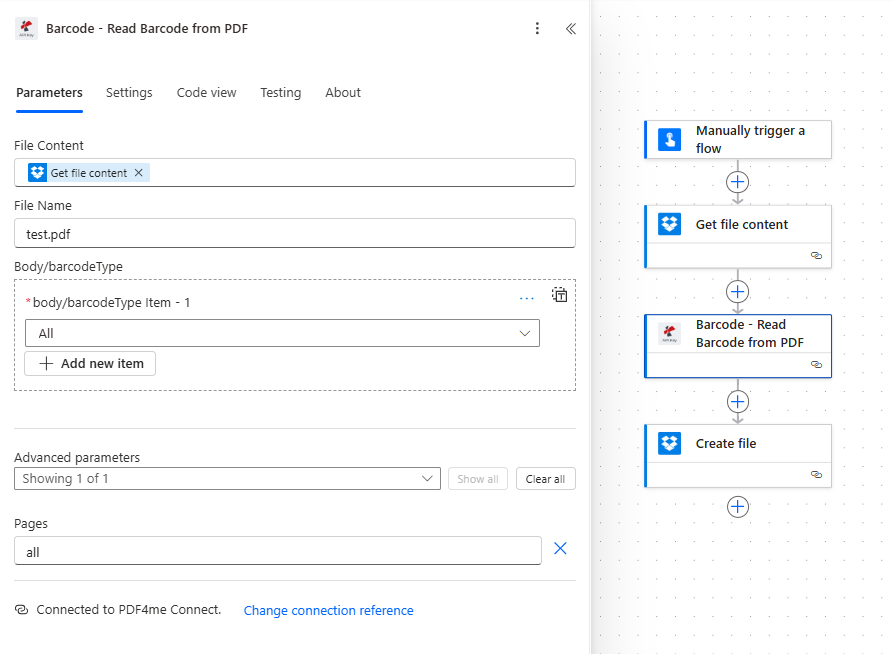
- Nella scheda Parametri (verificato tramite screenshot):
- Contenuto del file: Fai clic sul campo e seleziona il Ottieni il contenuto del file output (contenuto dinamico: il file PDF binario del passaggio precedente).
- Nome del file: Inserire il nome del PDF di origine, ad esempio
test.pdf(oppure usa un valore dinamico se il tuo percorso varia). - tipo di corpo/codice a barre: Imposta su Tutto per rilevare tutti i tipi di codice a barre (QR Code, Code128, ecc.). Puoi Aggiungi nuovo elemento limitare a tipologie specifiche.
- Parametri avanzati: Espandi e imposta Pagine A Tutto quindi ogni pagina viene scansionata.
- Connessione: La parte inferiore della carta dovrebbe mostrare Connesso a PDF4me Connect. In caso contrario, crea una connessione con il tuo Chiave API di PDF4me.
L'output dell'azione include corpo/codici a barre: un array di codici a barre. Ognuno ha un valore (testo decodificato). Per il nuovo nome del file si usa il primo: corpo/codici a barre[0]/valore.
Per tutti i parametri e i dettagli di output, vedere Leggere il codice a barre dal riferimento PDF nella nostra documentazione su Power Automate.
Passaggio 3: Crea il file con il codice a barre come nome: Davvero?
SÌ, Crea file (Dropbox) salva il stesso PDF con un Nome file dinamico dall'output di Read Barcode. Lo screenshot qui sotto mostra l'espressione esatta.
- Aggiungi azione: + Nuovo passo → Dropbox → Crea file.
- Nella scheda Parametri (verificato tramite screenshot):
- Percorso cartella (obbligatorio): Cartella di destinazione in Dropbox, ad esempio
/pdf4meoutput. - Nome del file (obbligatorio): Imposta tramite Espressione (clicca) effetti speciali o la scheda Espressione). Incolla esattamente questo (il nome dell'azione deve corrispondere al tuo flusso):
concat(
outputs('Barcode - Read_Barcode_from_PDF')?['body/barcodes'][0]?['value'],
'.pdf'
)
Questo prende il primo codice a barre valore da Codice a barre, Leggi il codice a barre da PDF e aggiunge .pdf. Se il titolo della tua azione ha spazi/sottolineature diversi (ad esempio Barcode - Read_Barcode_from_PDF), usa il nome visualizzato quando inserisci Contenuti dinamici da quell'azione, quindi copiala nell'espressione.
- Contenuto del file (obbligatorio): Seleziona Contenuto del file (O Corpo) da Ottieni il contenuto del file nei contenuti dinamici. Non Utilizza l'output di Read Barcode, ovvero JSON; i byte del PDF provengono solo da Get file content.
- Connessione: Connesso a Dropbox. dovrebbe apparire in basso.
Esegui il flusso. Un nuovo file appare nella cartella, ad esempio PDF4me Barcode Sample.pdf, con lo stesso contenuto dell'originale, rinominato in base al valore del codice a barre.
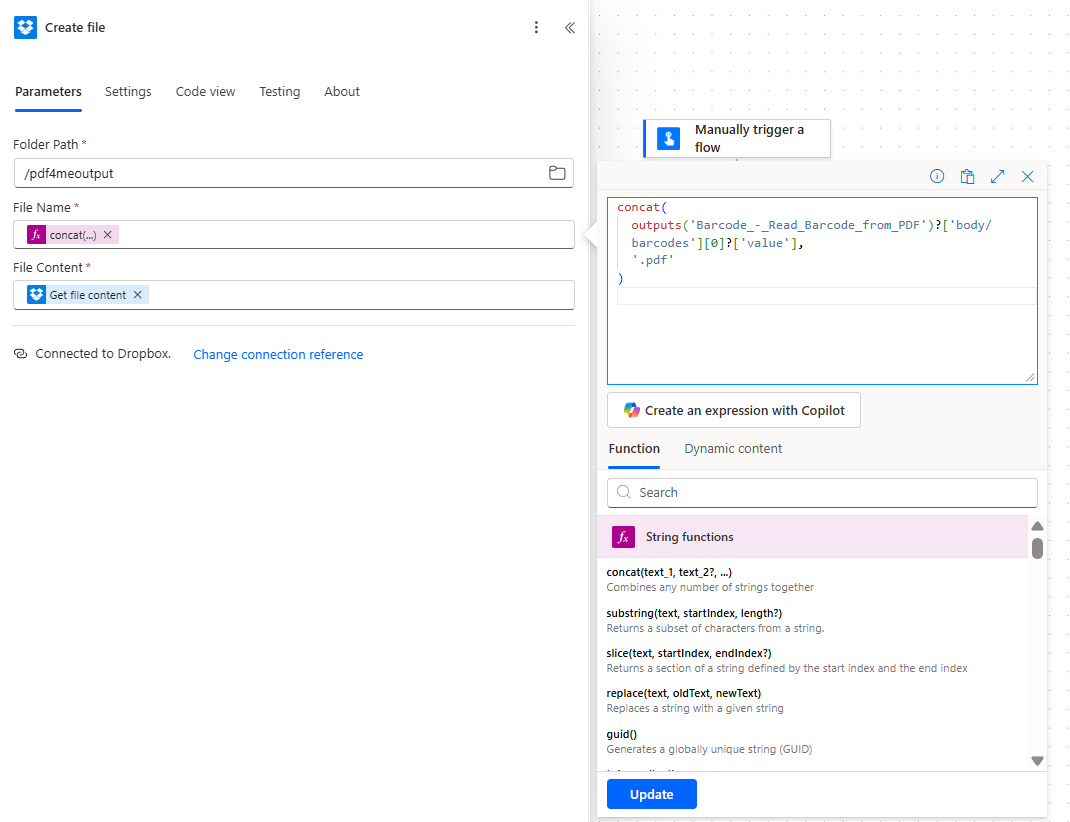
Riepilogo: Contenuto del file In Crea il file deve provenire da Ottieni il contenuto del file. Nome del file deve provenire dall'azione Leggi codice a barre corpo/codici a barre[0]/valore (più .pdf). Se il nome della tua azione ha una spaziatura diversa, regola la outputs('...') parte da abbinare (ad esempio Barcode - Read_Barcode_from_PDF o come mostrato nel tuo flusso).
Mancia: Per un secondo codice a barre utilizzare l'indice [1] invece di [0]. Come soluzione alternativa quando non viene trovato alcun codice a barre, è possibile estendere l'espressione o aggiungere una condizione che verifica se corpo/codici a barre deve contenere almeno un elemento prima di eseguire Crea file.
Come si incastrano tutti questi elementi?
In poche parole!
- Ottieni il contenuto del file ti dà il binario PDF. Lo passi a Codice a barre, Leggi il codice a barre da PDF (per leggere) e per Crea file (per salvare).
- Codice a barre, Leggi il codice a barre da PDF resi corpo/codici a barre; ogni elemento ha un valore. Utilizzo
output('...')?['body/barcodes'][0]?['value']nell'espressione Nome file. - Crea file salva lo stesso PDF nella tua cartella con quel valore del codice a barre +
.pdfcome nome, ad esempioEsempio di codice a barre PDF4me.pdfIn/pdf4meoutput. - Hai bisogno di aiuto per connettere PDF4me? Vedi Collega PDF4me a Power Automate.
Dove puoi utilizzarlo?
Etichette di spedizione e numeri di tracciamento
Problema: Un team operativo riceve i PDF delle etichette di spedizione. I file arrivano come label_001.pdf, label_002.pdfÈ difficile trovare un pacco specifico tramite il numero di tracciamento.
Soluzione: Utilizza questo flusso per rinominare ogni file tramite il codice a barre di tracciamento (ad esempio 1Z999AA10123456784.pdf O TRK-ABC123.pdfCiascun file è ricercabile tramite ID di tracciamento.
Campo di estrazione: Numero di tracciamento (dal codice a barre) Grilletto: Manuale, ovvero "Quando viene creato un file" in una cartella di Dropbox
Numeri di inventario e di serie
Problema: File PDF di apparecchiature o beni con nomi generici; ciascuno è dotato di un codice a barre con numero di serie.
Soluzione: Rinominare tramite codice a barre seriale (ad esempio SN-2024-88765.pdf). Associa i documenti alle risorse nel tuo sistema.
Campo di estrazione: Numero di serie (dal codice a barre) Grilletto: Dropbox, SharePoint o pianificazione
Fatture con codici QR o a barre
Problema: Le fatture dei fornitori includono un codice QR o un codice a barre con l'ID della fattura.
Soluzione: Rinominare con quell'ID (ad esempio INV-QR-202601-12345.pdf). Nessuna ricerca manuale.
Campo di estrazione: ID fattura (da codice a barre/QR) Grilletto: Quando un file viene creato in una cartella o come allegato e-mail (con un passaggio preliminare di salvataggio su Dropbox)
Cataloghi di prodotti e codici SKU
Problema: Schede prodotto in formato PDF con codici a barre.
Soluzione: Rinomina per SKU (ad esempio SKU-ABC-789.pdf). Mappatura diretta al tuo catalogo.
Campo di estrazione: Codice prodotto / SKU (dal codice a barre) Grilletto: Dropbox, SharePoint o pianificazione
Hai bisogno di aiuto? Domande frequenti.
- Cosa succede se non viene trovato alcun codice a barre? L'espressione potrebbe fallire o restituire un valore vuoto. Aggiungi una condizione che verifica se corpo/codici a barre ha lunghezza > 0 prima di eseguire Crea file oppure usa un fallback nell'espressione (ad esempio
concat(..., '.pdf')con una stringa predefinita quando il valore del codice a barre è vuoto). - E se avessi più codici a barre? Utilizzare un indice diverso nell'espressione:
['body/barcodes'][1]?['value']per il secondo codice a barre. È possibile combinare anche più valori conconcat(). - Posso utilizzare SharePoint o OneDrive al posto di Dropbox? Sì. Usa Ottieni il contenuto del file (o equivalente) dal tuo connettore e Crea file (o equivalente) nella stessa cartella o in un'altra. Il flusso di lavoro è sempre lo stesso: ottieni PDF → leggi codice a barre → crea file con il valore del codice a barre come nome.
Vuoi approfondire l'argomento?
| Risorsa | Descrizione |
|---|---|
| Collega PDF4me a Power Automate | Crea la connessione PDF4me e aggiungi la tua chiave API. |
| Leggere codici a barre da PDF, Power Automate | Riferimento completo all'azione: parametri, output e idee sul flusso |
| Rinominare i PDF tramite codice a barre su Make | Stessa idea (ottieni file → leggi codice a barre → crea/carica) su Make |
| Rinominare i PDF tramite codice a barre in n8n | Stessa idea in n8n |
| Rinominare i file con Parse Document (n8n) | Rinominare i PDF utilizzando il testo estratto anziché i codici a barre. |
Pagina esterna (apri in una nuova scheda):
- Pannello di controllo della chiave API di PDF4meOttieni o gestisci la tua chiave API
- Power AutomateCreare ed eseguire flussi
Cosa fare adesso!
Ricapitolare: Attivazione → Ottieni contenuto file → Codice a barre, Leggi codice a barre da PDF → Crea file. Nome del file = primo codice a barre valore + .pdf.
- Ottieni una chiave API: Pannello di controllo della chiave API di PDF4me (Inizialmente gratuito). Utilizzalo quando Power Automate richiede la connessione a PDF4me.
- Non hai mai usato PDF4me e Power Automate?: Collega PDF4me a Power Automate ti guida attraverso la connessione. Poi Apri Power Automate → Creare → Flusso di nuvole automatizzato (o Istantaneo) → aggiungi il trigger + le tre azioni in ordine.
- Crea il flusso da zero: Segui i passaggi 1: 3 sopra: attiva → Ottieni il contenuto del file (File = ad esempio
/blog data/barcode.pdf, Deduzione del tipo di contenuto = Sì) → Codice a barre, Leggi il codice a barre da PDF (Contenuto del file da Ottieni contenuto del file, Nome file =test.pdf, barcodeType = Tutti, Pagine = tutte) → Crea file (Cartella =/pdf4meoutput, Nome file = espressione, Contenuto file da Ottieni contenuto file). - Riferimento completo all'azione: Leggere codici a barre da PDF: Power Automate per tutti i parametri e l'output.