Trasforma il testo di un codice a barre o di un codice QR in nomi di file PDF con n8n in 4 semplici passaggi!
Ricevi PDF, etichette di spedizione, fogli di inventario, fatture, ognuno con un codice a barre o un codice QR contenente il numero di tracciamento, l'ID seriale o il codice prodotto di cui hai bisogno. Vorresti rinominarli con quel valore per poterli ritrovare in seguito. Farlo a mano? Richiede ore.
Vi suona familiare? Non siete i soli. La ridenominazione manuale non è scalabile.
La soluzione: un flusso di lavoro n8n che download il PDF, utilizza Leggere un codice a barre da un file PDF (PDF4me) per estrarre il valore dal codice a barre o dal codice QR, fusioni quel valore con il file e caricamenti con il nuovo nome. Stesso contenuto, nuovo nome file, nessuna ridenominazione manuale.
Questa guida illustra l'intero processo: scaricare il PDF, leggere il codice a barre, quindi unire e caricare il file utilizzando il codice a barre come nuovo nome del file.
Il flusso in sintesi
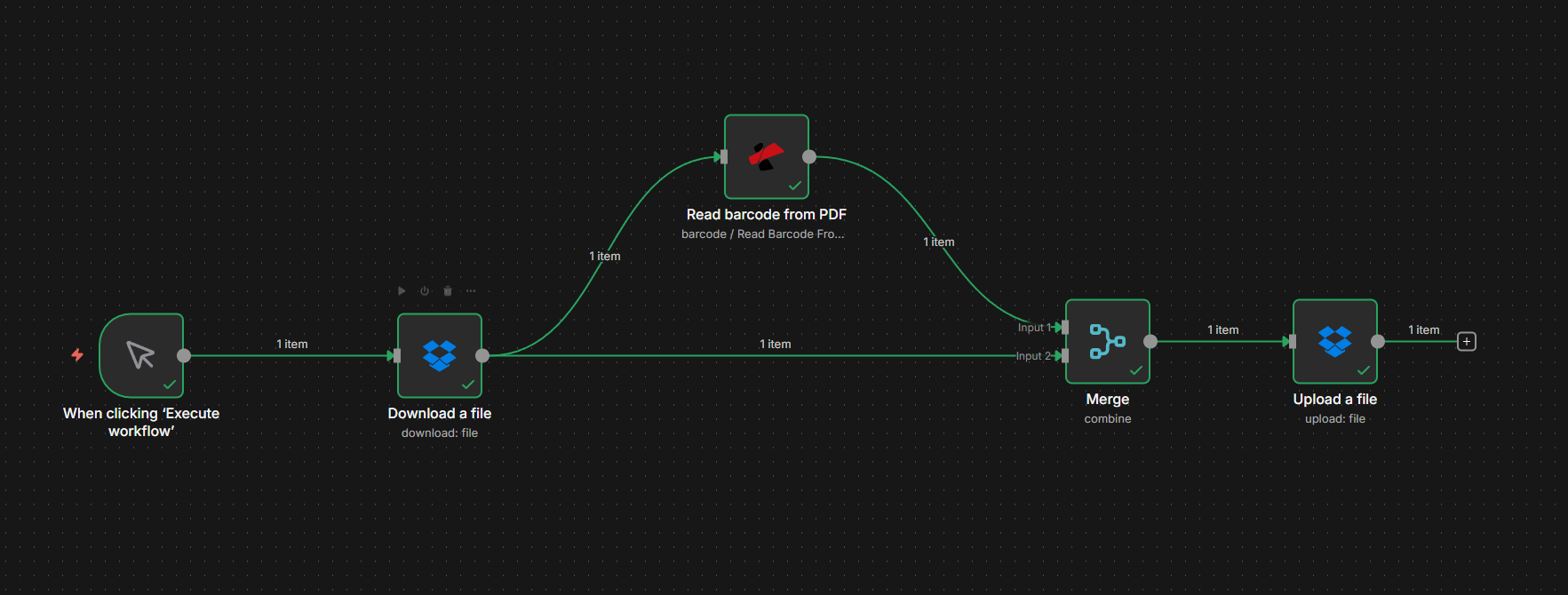
Il tuo flusso di lavoro n8n per ridenominazione dei PDF in base al valore del codice a barre Ha questo aspetto:
- Grilletto: Manuale per i test, oppure automatizzato (ad esempio Dropbox, e-mail, webhook) quando è disponibile un nuovo PDF.
- Scarica un file: Recupera il PDF dalla tua sorgente (ad esempio Dropbox) e lo restituisce come binario in un campo come
document. - Leggere un codice a barre da un file PDF (PDF4me): Legge i codici a barre/codici QR dal PDF e produce dati strutturati (ad esempio
barcodeData.barcodescon unvalueper codice a barre). Il PDF originale rimane sul nodo Download. - Unire: Combina l'output di lettura del codice a barre (dati del codice a barre) e l'output di download (file binario PDF) in un unico elemento, in modo che il nodo successivo contenga sia il nuovo nome del file che il contenuto del file.
- Carica un file: Salva il PDF con il percorso/nome file impostato sul valore del codice a barre (ad esempio
PDF4me Barcode Sample.pdfOTRK-ABC123.pdf).
Stesso file, nome diverso, ogni volta. Di seguito analizziamo ogni passaggio in dettaglio.
Passaggio 1: Scarica il file e leggi i suoi codici a barre
Successivamente, importa il PDF in n8n e estrarre il valore di denominazione con PDF4me Leggi il codice a barre. Il file può provenire da Scarica un file (per esempio. Dropbox), Google Drive, email o qualsiasi nodo che produce output binario.
Flusso finora: Attivazione → Scarica un file → Leggi il codice a barre dal PDF.
Importante: Read Barcode restituisce i dati del codice a barre (ad esempio in barcodeData.barcodes con un value per ogni codice a barre): non passa attraverso il PDF. Il contenuto del file rimane sul nodo Download. Nel passaggio 2 unirai entrambi in modo che il nodo Upload abbia il file e il nuovo nome.
- Aggiungi un trigger: Manuale per i test; per la produzione, utilizzare un trigger automatizzato (ad esempio Dropbox, e-mail, Google Drive, webhook).
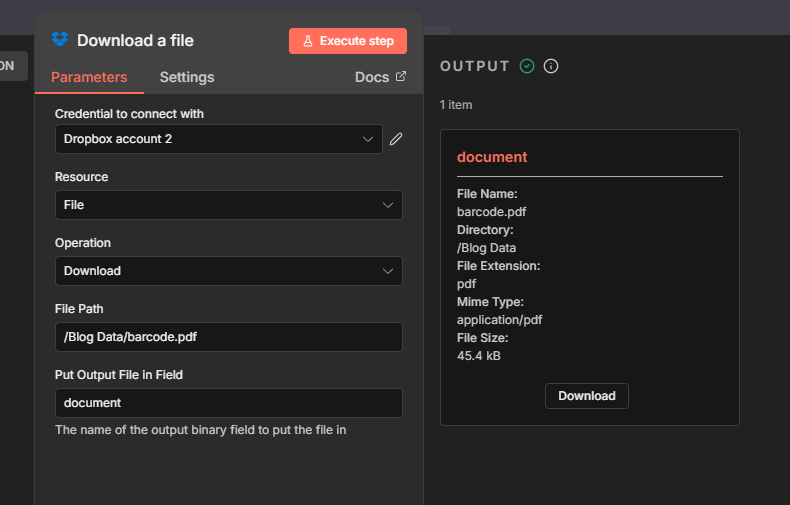
- Aggiungi Scarica un file (ad esempio Dropbox): Imposta Percorso del file nella posizione del tuo PDF (ad esempio
/Blog Data/barcode.pdf) E Inserisci il file di output nel campo Adocumentquindi il PDF è disponibile in formato binario per i nodi successivi. - Aggiungi un nodo PDF4me → Codice a barre → Leggere un codice a barre da un file PDF.
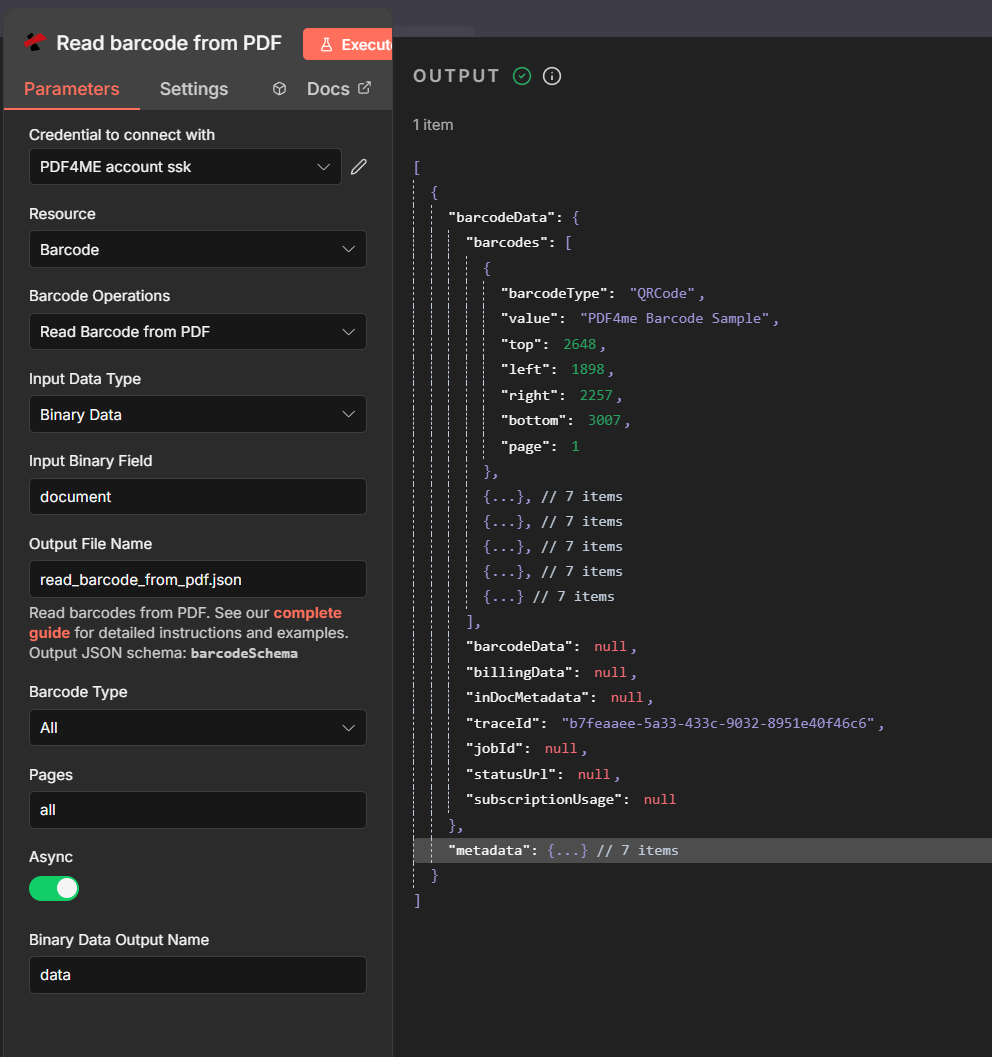
- Configurare il nodo di lettura del codice a barre:
- Tipo di dati di input: Dati binari.
- Campo binario di input:
document(uguale al campo di output del nodo Download). - Nome del file di output: per esempio.
read_barcode_from_pdf.json. - Tipo di codice a barre:
All(o tipologie specifiche come codice QR, codice 128). - Pagine:
all(o ad esempio0(solo per la prima pagina). - Asincrono: Attiva questa opzione per visualizzare PDF di dimensioni maggiori, se necessario.
- Nome dell'output dei dati binari:
data.
- Esegui il nodo. L'output include dati del codice a barre con un codici a barre matrice; ogni codice a barre ha valore (il testo decodificato), tipo di codice a barre, paginae posizione. Userai
barcodeData.barcodes[0].valueper il nome del file nella fase di caricamento.
Riferimento completo dei parametri: Leggere il codice a barre da un PDF (n8n).
Passaggio 2: Unire e caricare con il nuovo nome
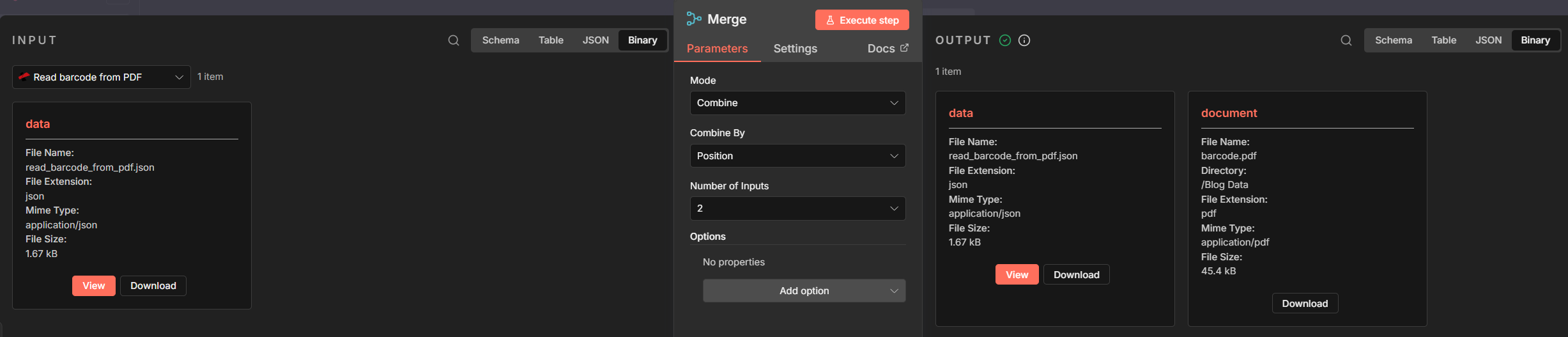
Hai bisogno di entrambi PDF binario (da Download) e il dati del codice a barre (da Leggi codice a barre da PDF) in un unico elemento in modo che il nodo Carica possa salvare il file con il nuovo nome. A Unire il nodo li combina; il Caricamento Il nodo utilizza quindi il valore del codice a barre come percorso o nome del file.
- Aggiungi un nodo di unione
- Modalità: Combinare.
- Combinare per: Posizione (primo elemento dall'Input 1 con il primo dall'Input 2).
- Numero di input: 2.
- Input 1: Connetti da Leggere un codice a barre da un file PDF (fornisce i dati del codice a barre; l'elemento unito includerà il JSON con
barcodeData). - Input 2: Connetti da Scarica un file (fornisce
binary.document). - Produzione: Un elemento unito con entrambi i codici a barre JSON e
binary.document, quindi il nodo successivo contiene il nuovo nome del file e il contenuto del file.
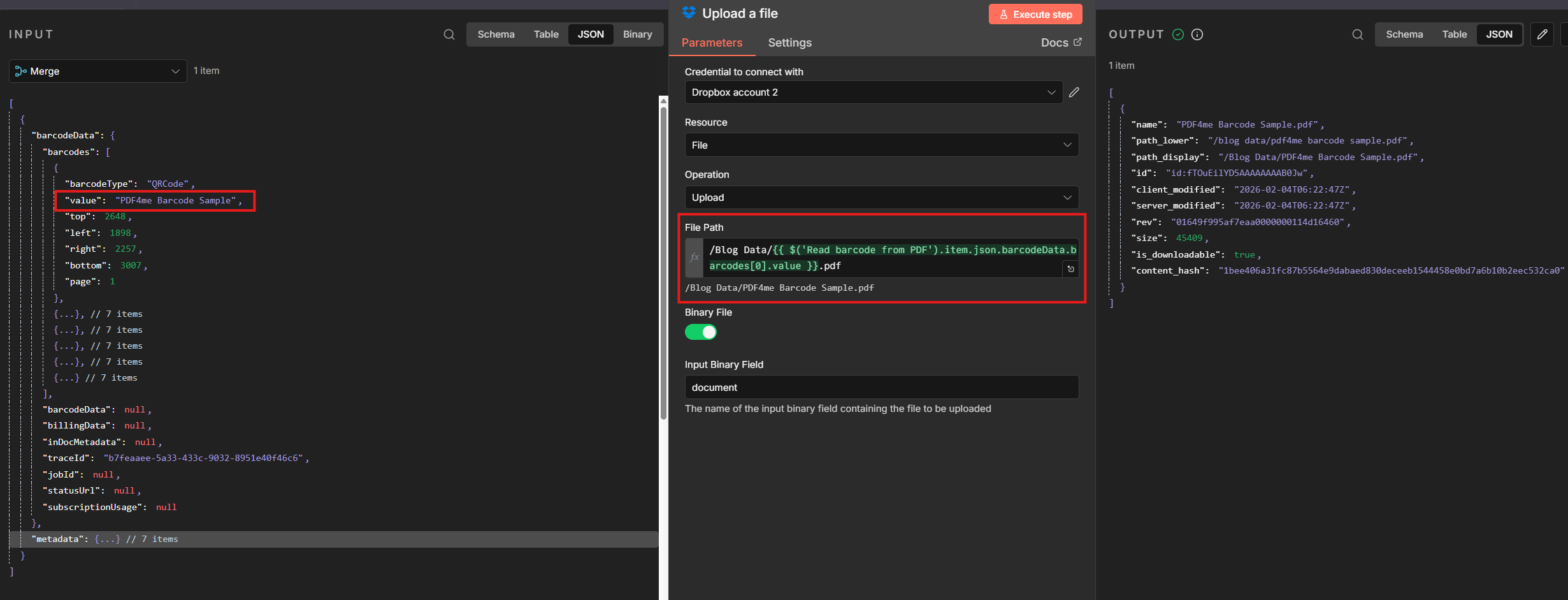
- Aggiungi un nodo di caricamento (ad esempio Dropbox) Carica un file, o qualsiasi nodo che accetti binario + percorso)
- Percorso del file (espressione): ad esempio
/Blog Data/{{ $json.barcodeData.barcodes[0].value }}.pdfIl nodo PDF4me Read Barcode restituisce il testo del codice a barre decodificato in valore (per esempio."PDF4me Barcode Sample"È possibile fare riferimento al nodo anche tramite nome:$('Read barcode from PDF').item.json.barcodeData.barcodes[0].value. - Per il secondo o terzo codice a barre utilizzare
barcodes[1].valueObarcodes[2].value. Aggiungere|| 'no-barcode-found'se si desidera un'alternativa nel caso in cui non venga rilevato alcun codice a barre. - File binario: SU.
- Campo binario di input:
document. - Il file viene caricato con il valore del codice a barre come nome; il contenuto del PDF rimane invariato.
Lo stesso schema di unione e caricamento funziona con Google Drive, la posta elettronica o qualsiasi servizio di archiviazione che accetti file binari e un percorso dinamico. Mancia: Per Dropbox, abilita Leggere E scrivere nel Console dell'app Dropbox (Autorizzazioni → File e cartelle): ad esempio, lettura per il download, files.content.write Per il caricamento, utilizzare un nuovo token di accesso dopo aver modificato le autorizzazioni.
Capito: Se Upload segnala la mancanza di file binari, assicurati che Merge Ingresso 2 è da Scarica un file, non da Read Barcode.
Perché funziona
Punti chiave
- GrillettoUtilizza un trigger manuale per i test o un trigger automatico (Dropbox, email, webhook) in modo che il flusso di lavoro venga eseguito ogni volta che è disponibile un nuovo PDF, a seconda delle tue esigenze.
- Leggere un codice a barre da un file PDF estrae i dati del codice a barre/QR dal PDF e li visualizza
barcodeData.barcodescon unvaloreper codice a barre (il testo decodificato). Non passa attraverso il PDF; il file rimane sul nodo Download. - Unire (Combina per posizione) associa l'output di lettura del codice a barre (dati del codice a barre) con l'output di download (file binario) in modo che il nodo successivo riceva un elemento con entrambi
documento binarioEdati del codice a barre. - Caricamento (o risparmiare) usi
$json.barcodeData.barcodes[0].valueper il percorso/nome file edocumento binarioper il contenuto, quindi ogni file viene rinominato in base al suo valore di codice a barre.
Scenari del mondo reale
Scenario 1: Etichette di spedizione e numeri di tracciamento
Problema: Un team operativo riceve i PDF delle etichette di spedizione. I file arrivano come label_001.pdf, label_002.pdfÈ difficile trovare un pacco specifico tramite il numero di tracciamento.
Soluzione: Utilizza questo flusso di lavoro per rinominare ogni file tramite il codice a barre di tracciamento (ad esempio 1Z999AA10123456784.pdf O TRK-ABC123.pdfCiascun file è ricercabile tramite ID di tracciamento.
Campo di estrazione: Numero di tracciamento (dal codice a barre) Grilletto: Cartella Dropbox, allegato e-mail o webhook
Scenario 2: Inventario e numeri di serie
Problema: File PDF di apparecchiature o beni con nomi generici; ciascuno è dotato di un codice a barre con numero di serie.
Soluzione: Rinominare tramite codice a barre seriale (ad esempio SN-2024-88765.pdf). Associa i documenti alle risorse nel tuo sistema.
Campo di estrazione: Numero di serie (dal codice a barre) Grilletto: Dropbox, email, webhook
Scenario 3: Fatture con identificativi QR o codice a barre
Problema: Le fatture dei fornitori includono un codice QR o un codice a barre con l'ID della fattura.
Soluzione: Rinominare con quell'ID (ad esempio INV-QR-202601-12345.pdf). Nessuna ricerca manuale.
Campo di estrazione: ID fattura (da codice a barre/QR) Grilletto: Email, cartella condivisa, webhook
Scenario 4: Cataloghi di prodotti e SKU
Problema: Schede prodotto in formato PDF con codici a barre.
Soluzione: Rinomina per SKU (ad esempio SKU-ABC-789.pdf). Mappatura diretta al tuo catalogo.
Campo di estrazione: Codice prodotto / SKU (dal codice a barre) Grilletto: Dropbox, email, API/webhook
Domande frequenti rapide
- Cosa succede se non viene trovato alcun codice a barre? Utilizzare un'alternativa nell'espressione del percorso del file:
{{ $json.barcodeData.barcodes[0].value || 'no-barcode-found' }}È possibile aggiungere un ramo condizionale per saltare il caricamento o inviare quei file a una cartella separata. - E se avessi più codici a barre? Utilizzare l'indice nell'espressione del percorso del file:
barcodes[1].valueper il secondo, o concatenare:{{ $json.barcodeData.barcodes[0].value }}-{{ $json.barcodeData.barcodes[1].value }}. - Posso usarlo per Google Drive o per la posta elettronica? Sì. Stesso schema: usa qualsiasi nodo che ti fornisca il file in formato binario e qualsiasi nodo di caricamento (o salvataggio) che accetti file binari più un percorso dinamico.
Prossimi passi
Ricapitolare: Attiva → Scarica un file → Leggi il codice a barre dal PDF → Unisci → Carica. Il valore del codice a barre (da barcodeData.barcodes[0].value) diventa il nome del file. Ogni PDF viene salvato con il contenuto del codice a barre o del codice QR decodificato come nome.
- Ottieni la tua chiave APIUtilizza lo stesso account PDF4me anche per n8n. Inizia gratuitamente.
- Crea il tuo flusso n8n: Attiva → Scarica un file → Leggi il codice a barre dal PDF → Unisci → Carica con il percorso del file impostato sul valore del codice a barre.
- Leggi la documentazione completa: Leggere il codice a barre da un PDF (n8n).