I tuoi PDF contengono codici a barre? Rinominali automaticamente con Make in 3 semplici passaggi!

Ricevi PDF, etichette di spedizione, fogli di inventario, fatture, ognuno con un codice a barre o un codice QR contenente il numero di tracciamento, l'ID seriale o il codice prodotto di cui hai bisogno. Vorresti rinominarli con quel valore per poterli ritrovare in seguito. Farlo manualmente non è scalabile.
La soluzione: UN Fare scenario con tre moduli: scaricamento il PDF da Dropbox → Leggere il codice a barre con PDF4me Leggere i codici a barre dai PDF → caricamento Lo stesso file con il testo del codice a barre come nuovo nome. Nessun codice. Stesso contenuto, nuovo nome file.
Prima: barcode.pdf in una cartella → Dopo: PDF4me Barcode Sample.pdf (o qualsiasi altra cosa indichi il tuo codice a barre) nella tua cartella di output, facile da cercare e organizzare.
Questa guida ti illustra passo passo tutte le fasi. Tutti i percorsi, i nomi dei file e gli output riportati di seguito corrispondono a un'esecuzione reale di Make, in modo che tu possa seguire le istruzioni con sicurezza.
Di cosa hai bisogno
- UN Fare account, Crea un account Make gratuito se non ne hai uno. Per usare PDF4me all'interno di Make, aggiungi l'app da Integrazione di PDF4me su Make.com.
- UN Chiave API di PDF4me: Ottieni la tua chiave API di PDF4me (Inizia gratuitamente). È la prima volta che ti connetti? Segui Collega PDF4me per creare per creare la connessione nel tuo scenario.
- Archiviazione file: Noi usiamo Dropbox per i moduli Download e Upload, in modo che i passaggi corrispondano alle nostre schermate. Non è un'esclusiva di Dropbox: puoi usare Google Drive, OneDrive, SharePoint, o qualsiasi modulo Make che scarichi un file (binario) e carichi un file con un nome dinamico. Sostituendo i moduli corretti con quelli adatti al tuo sistema di archiviazione, il flusso (scarica → leggi il codice a barre → carica con il codice a barre come nome del file) rimane lo stesso e non creerà grossi problemi.
Il flusso in sintesi
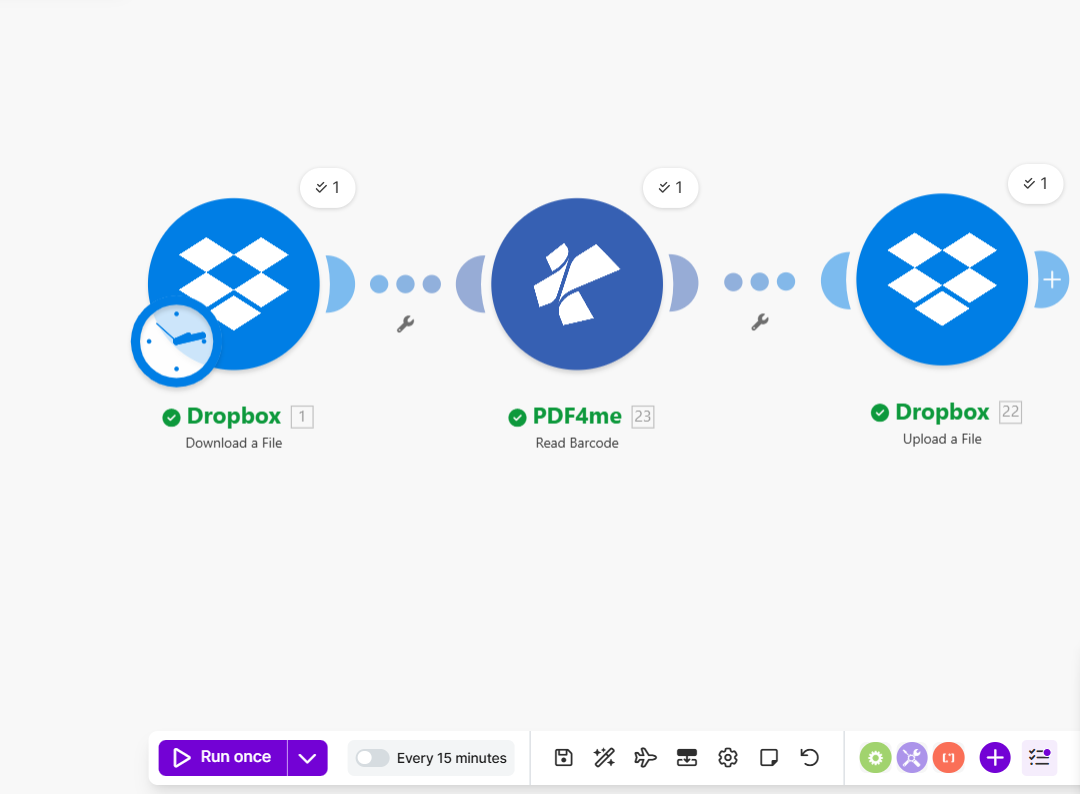
Il tuo scenario di creazione ha tre moduli in fila:
- Dropbox: Scarica un file: Ottiene il PDF da una cartella (ad esempio
/pdf4metest/Shyam/Make-Blog/barcode.pdfÈ possibile attivarlo in base a una pianificazione o alla comparsa di un nuovo file (icona dell'orologio). Output: il contenuto del file, il nome del file e le dimensioni. - PDF4me: Leggere i codici a barre dai file PDF: Invia quel PDF a PDF4me e riceve indietro un codici a barre elenco. Ogni codice a barre ha Tipo di codice a barre (ad esempio codice QR) e Testo del codice a barre (il valore decodificato che si desidera utilizzare come nome del file). Per il nuovo nome, si utilizzerà il testo del primo codice a barre oppure se ne sceglierà un altro. Maggiori dettagli: Leggere codici a barre da PDF, creare documentazione.
- Dropbox: Carica un file: Prende il stesso PDF (dal modulo Download) e lo salva in una cartella (ad esempio
/pdf4meoutput) con Nome del file impostato sul testo del codice a barre del passaggio 2 (ad esempioPDF4me Barcode Sample.pdf). IL icone a chiave inglese Sulle connessioni sono presenti filtri opzionali; l'idea principale è: mappa il testo del codice a barre nel campo Nome file del modulo di caricamento.
Stesso file, nome diverso, ogni volta.
Con cosa stai lavorando
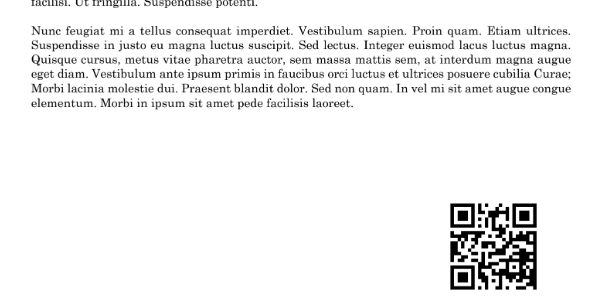
Ingresso: Un PDF che contiene almeno un codice a barre o un codice QR. Nel nostro esempio utilizziamo barcode.pdf (circa 45 KB) da Dropbox a /pdf4metest/Shyam/Make-Blog/barcode.pdfIl PDF è composto da più pagine; una di queste contiene un codice QR nell'angolo in basso a destra (vedi sotto). Il resto del documento può contenere qualsiasi contenuto.
Produzione: IL stesso PDF, salvato in un'altra cartella (ad esempio /pdf4meoutput) con un nuovo nome = il testo letto dal codice a barre. Nella nostra esecuzione il codice a barre conteneva PDF4me Barcode Sample, quindi il file è stato salvato come Esempio di codice a barre PDF4me.pdfÈ quindi possibile cercare e organizzare i file in base a quel valore.

Passaggio 1: Scarica il file e leggi i suoi codici a barre
Ottieni il PDF in Make, quindi estrai il valore del codice a barre con PDF4me Leggere i codici a barre dai PDFIl contenuto del file e i dati del codice a barre verranno trasferiti alla fase successiva.
Flusso finora: Dropbox Scarica un file → PDF4me Leggi i codici a barre dai PDF.
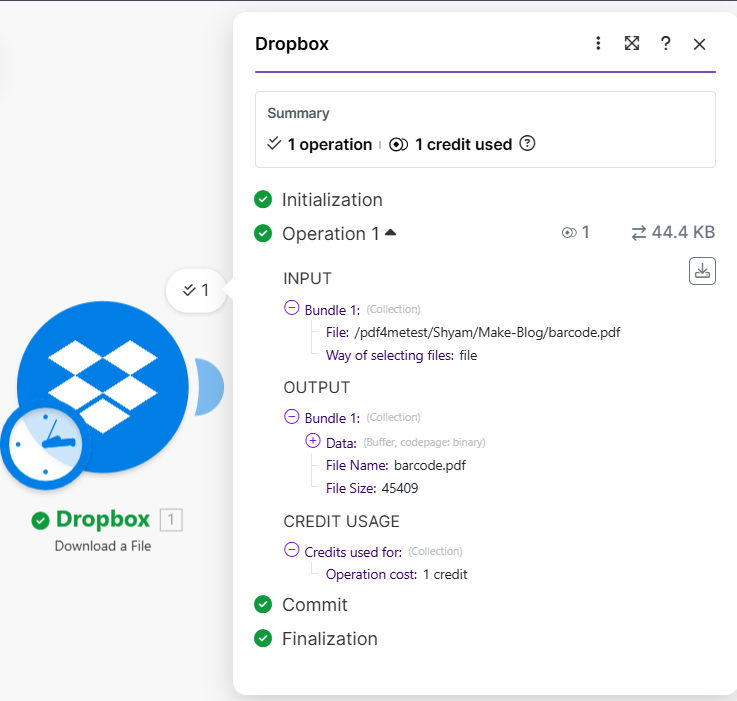
- Aggiungi Dropbox: Scarica un file
- Impostato File al percorso del tuo PDF (ad esempio
/pdf4metest/Shyam/Make-Blog/barcode.pdf). - Modalità di selezione dei file: per esempio.
file. - Esegui il modulo. Vedrai 1 operazione, 1 credito utilizzatoL'output include Dati (il contenuto del file), Nome del file (per esempio.
barcode.pdf), E Dimensione del file (ad esempio 45.409 byte). Passerai Dati E Nome del file al modulo successivo.
- Aggiungi PDF4me: Leggi i codici a barre dai PDF
- URL del documento/file pubblico: Fare clic per mappa e selezionare il Dati dal modulo di download di Dropbox (il contenuto PDF).
- Nome del file: Mappare la Nome del file dal modulo precedente (ad esempio
barcode.pdf). - Seleziona il tipo di codice a barre: Scegli ad esempio Codice QR O Tutti i tipi.
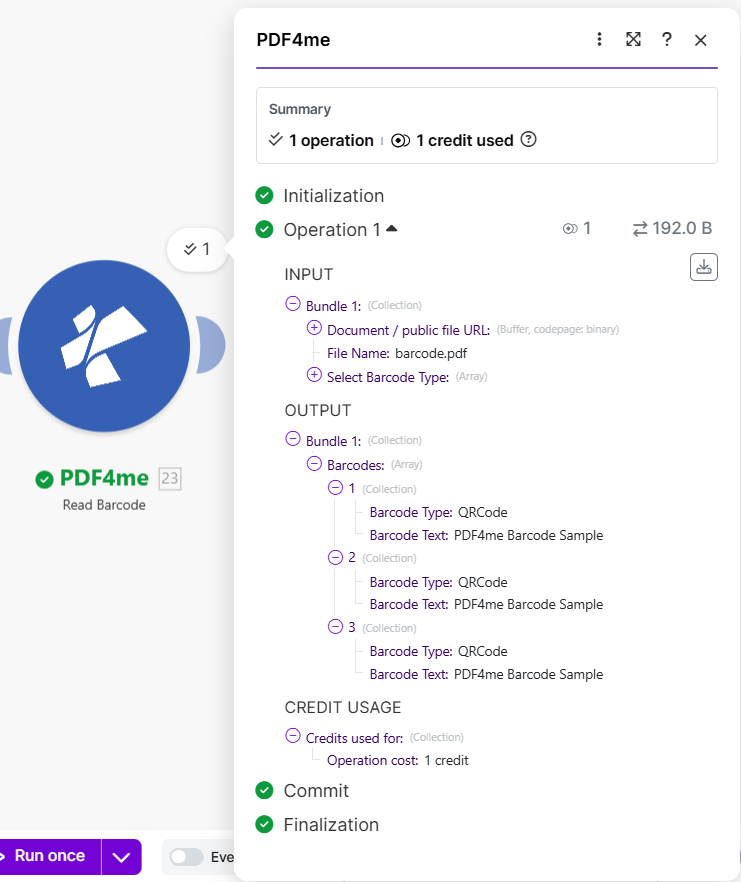
- Esegui il modulo. Output: codici a barre: un elenco di codici a barre rilevati. Nel nostro esempio, 3 sono stati trovati codici a barre; ognuno ha Tipo di codice a barre: Codice QR e Testo del codice a barre:
PDF4me Barcode Sample. Userai questo Testo del codice a barre (di solito il primo) come nuovo nome del file nel passaggio 2.
Per tutti i parametri e le opzioni, vedere il Riferimento al modulo "Leggere i codici a barre da PDF" nella nostra documentazione Make.
Passaggio 2: Carica il file con il codice a barre come nome del file
In Make non è necessario un passaggio di "unione" separato. Dropbox, Carica un file il modulo ottiene il stesso PDF dal modulo Download e utilizza il testo del codice a barre dal modulo Leggi codice a barre come nuovo nome file.
- Aggiungi Dropbox: carica un file
- Dati: Fare clic per mappa → scegli Dati da Dropbox, Scarica un file (Questo è il contenuto PDF che stai caricando).
- Cartella: Inserisci la cartella di destinazione (ad esempio
/pdf4meoutput). - Nome del file: Fare clic per mappa → scegli il Testo del codice a barre dal PDF4me, Leggere i codici a barre dai file PDF modulo (ad esempio il testo del primo codice a barre). Aggiungi
.pdfquindi il nome completo è ad esempioPDF4me Barcode Sample.pdfMake ti mostrerà i campi disponibili dai moduli precedenti quando esegui la mappatura. - Sovrascrivi un file esistente: Imposta su
falsese non si desidera sostituire i file esistenti. - Esegui lo scenario. Vedrai 1 operazione, 1 credito utilizzato. Produzione: Nome
PDF4me Barcode Sample.pdf, Visualizzazione del percorso/pdf4meoutput/PDF4me Barcode Sample.pdf, Misurare 45.409 byte.
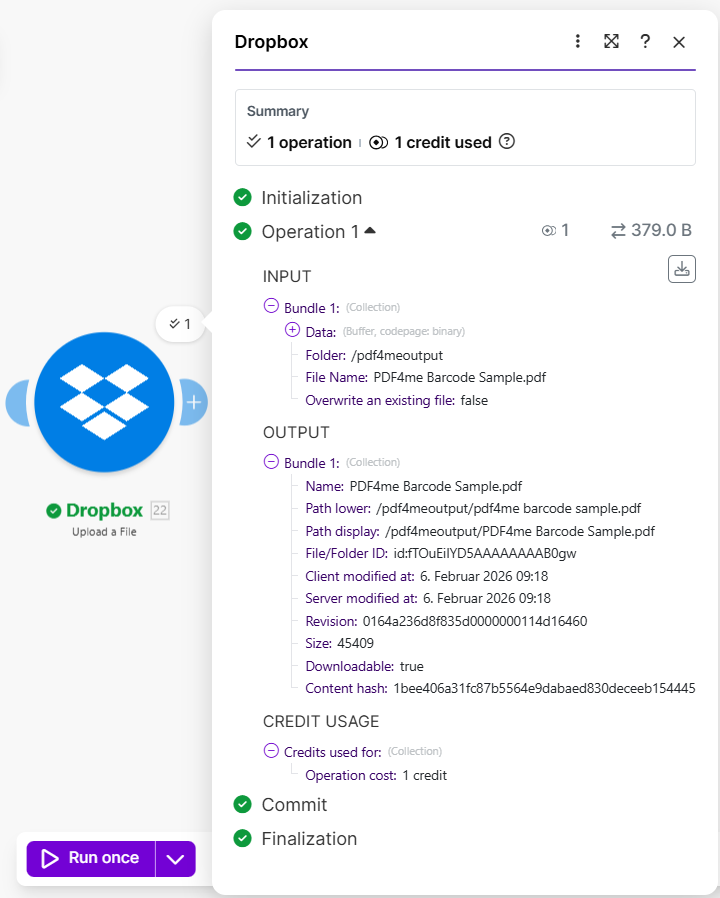
Riepilogo: IL Nome del file nel modulo di caricamento deve provenire da Testo del codice a barre (o il campo del codice a barre che hai scelto) del modulo Leggi codici a barre da PDF. icone a chiave inglese Sulle connessioni sono presenti filtri opzionali; è possibile ignorarli per questo flusso di base.
Mancia: Per più codici a barre, seleziona l'elemento dell'array di cui hai bisogno (ad esempio, il secondo codice a barre) durante la mappatura. Nome del fileSe non viene trovato alcun codice a barre, aggiungi un nome di riserva o un router in modo che quei file vengano indirizzati a un percorso diverso.
Perché funziona
Punti chiave
- Scaricamento ti dà il PDF (Dati) e il suo nome. Tu passi Dati per leggere il codice a barre e per caricarlo (per salvarlo).
- Leggere i codici a barre da file PDF restituisce un elenco di codici a barre; ognuno ha Testo del codice a barre (il valore che vuoi usare come nome del file). Mappalo in Upload Nome del file.
- Caricamento salva lo stesso PDF nella tua cartella con il testo del codice a barre come nuovo nome, ad esempio
Esempio di codice a barre PDF4me.pdfIn/pdf4meoutput. - Ogni modulo utilizza 1 credito per esecuzione. Hai bisogno di aiuto per collegare PDF4me a Make? Vedi Collega PDF4me per creare.
Scenari del mondo reale
Scenario 1: Etichette di spedizione e numeri di tracciamento
Problema: Un team operativo riceve i PDF delle etichette di spedizione. I file arrivano come label_001.pdf, label_002.pdfÈ difficile trovare un pacco specifico tramite il numero di tracciamento.
Soluzione: Utilizza questo scenario Make per rinominare ogni file tramite il codice a barre di tracciamento (ad esempio 1Z999AA10123456784.pdf O TRK-ABC123.pdfCiascun file è ricercabile tramite ID di tracciamento.
Campo di estrazione: Numero di tracciamento (dal codice a barre) Grilletto: Cartella di monitoraggio o pianificazione di Dropbox
Scenario 2: Inventario e numeri di serie
Problema: File PDF di apparecchiature o beni con nomi generici; ciascuno è dotato di un codice a barre con numero di serie.
Soluzione: Rinominare tramite codice a barre seriale (ad esempio SN-2024-88765.pdf). Associa i documenti alle risorse nel tuo sistema.
Campo di estrazione: Numero di serie (dal codice a barre) Grilletto: Dropbox, programma o webhook
Scenario 3: Fatture con identificativi QR o codice a barre
Problema: Le fatture dei fornitori includono un codice QR o un codice a barre con l'ID della fattura.
Soluzione: Rinominare con quell'ID (ad esempio INV-QR-202601-12345.pdf). Nessuna ricerca manuale.
Campo di estrazione: ID fattura (da codice a barre/QR) Grilletto: Cartella Dropbox, pianificazione o e-mail (se si aggiunge un passaggio per salvare l'allegato su Dropbox)
Scenario 4: Cataloghi di prodotti e SKU
Problema: Schede prodotto in formato PDF con codici a barre.
Soluzione: Rinomina per SKU (ad esempio SKU-ABC-789.pdf). Mappatura diretta al tuo catalogo.
Campo di estrazione: Codice prodotto / SKU (dal codice a barre) Grilletto: Dropbox, pianificazione o API
Domande frequenti rapide
- Cosa succede se non viene trovato alcun codice a barre? Quando si mappa Nome del file nel modulo Upload, è possibile aggiungere un fallback (ad esempio un nome predefinito come
no-barcode-found.pdfoppure utilizzare un router in modo che solo i file con almeno un codice a barre raggiungano la fase di caricamento. - E se avessi più codici a barre? Quando si mappa Nome del fileSeleziona il codice a barre desiderato (ad esempio, il secondo elemento nell'elenco Codici a barre). Puoi anche combinare più codici a barre, se necessario.
- Posso usare Google Drive o OneDrive al posto di Dropbox? Sì. Usa qualsiasi modulo di Make in grado di scaricare il PDF e qualsiasi modulo in grado di caricare un file con un nome personalizzato. Il flusso è lo stesso: Scarica → Leggi codice a barre → Carica, utilizzando il testo del codice a barre come nome del file.
Documentazione correlata
Utilizza questi link per configurare e ottimizzare la tua configurazione Make + PDF4me:
| Risorsa | Descrizione |
|---|---|
| Collega PDF4me per creare | Crea la connessione PDF4me in Make e aggiungi la tua chiave API. |
| Integrazione di PDF4me, Guida introduttiva | Panoramica di PDF4me in Make e moduli disponibili |
| Leggi i codici a barre da PDF, crea | Riferimento completo del modulo: parametri, output e idee per gli scenari |
| Rinominare i PDF tramite codice a barre in n8n | Stessa idea (scarica → leggi il codice a barre → carica) in n8n |
| Rinominare i file con Parse Document (n8n) | Rinominare i PDF utilizzando il testo estratto anziché i codici a barre. |
Pagina esterna (apri in una nuova scheda):
- Pannello di controllo della chiave API di PDF4meOttieni o gestisci la tua chiave API
- Applicazione PDF4me su Make.comAggiungi l'integrazione di PDF4me al tuo scenario Make
Prossimi passi
Insomma: Scarica il PDF → Leggi i codici a barre dal PDF → Carica con Nome del file = testo del codice a barre. Ogni PDF viene salvato con il valore letto dal suo codice a barre o codice QR.
- Ottieni una chiave API: Apri la dashboard della chiave API di PDF4me (Inizialmente gratuito). Utilizzalo in Make dopo aver aggiunto il modulo PDF4me.
- Non conosci ancora Make + PDF4me?: Collega PDF4me per creare mostra come creare la connessione e aggiungere il tuo primo modulo PDF4me. Per aggiungere l'app in Make, apri il Integrazione di PDF4me su Make.com.
- Costruisci lo scenarioAggiungi i tre moduli (Dropbox Download → PDF4me Read Barcodes from PDF → Dropbox Upload) e mappa i campi come nei passaggi 1 e 2.
- Riferimento completo al modulo: Leggere i codici a barre da PDF: Make per tutti i parametri e le opzioni.