Smetti di rinominare manualmente i PDF con codice QR svizzero: lascia che Power Automate e SharePoint lo facciano al posto tuo!

Ricevi PDF con codici QR svizzeri, ricevute di pagamento, bollette, fatture e hai bisogno che siano organizzati in modo da poterli Trovare loro per nome del creditore, IBAN, riferimento o importo, incontro loro ai pagamenti, conciliare conti o incontrare audit e le esigenze di archiviazione. La ridenominazione manuale non è scalabile.
Vi suona familiare? Non siete i soli.
Power Automate può usare Dropbox, Google Drive, O SharePoint come origine del file. Il PDF4me Leggi il codice SwissQR L'azione estrae i dati dal codice QR (creditore, IBAN, importo, valuta, riferimento, debitore e altro), consentendo di salvare il file con un nome dinamico, senza bisogno di codice.
Questa guida descrive il Flusso automatizzato di SharePoint: quando un file viene creato o modificato in una raccolta documenti, il flusso viene eseguito, estrae i dati QR svizzeri e rinomina il file (ad esempio creditor+IBAN questo è Test AG_CH0200700110003765824.pdfLo stesso schema funziona con i trigger di Dropbox o Drive.
Questa guida illustra passo passo il flusso di lavoro di SharePoint.
Il flusso in sintesi
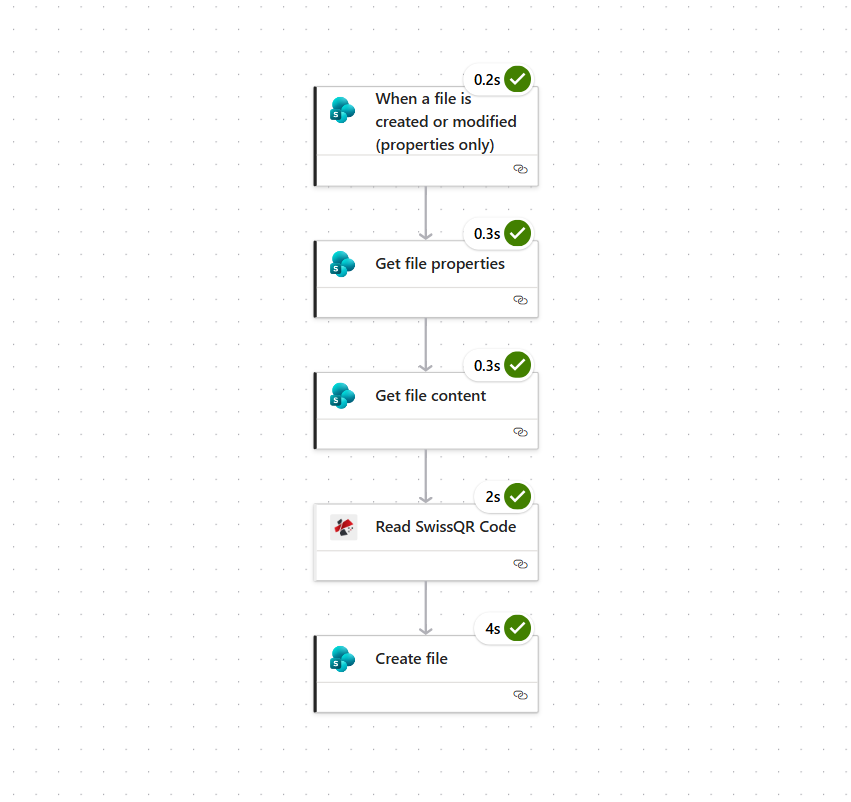
Il tuo flusso Power Automate per Ridenominazione dinamica dei file con dati QR svizzeri Ha questo aspetto:
- Grilletto: "Quando un file viene creato o modificato (solo proprietà)" in una raccolta documenti di SharePoint. Il flusso viene eseguito automaticamente ogni volta che viene visualizzato un nuovo PDF o un PDF aggiornato.
- Ottieni le proprietà del file: Recupera i metadati per il file che ha attivato il flusso (stesso sito e libreria; utilizza il file di attivazione) Id).
- Ottieni il contenuto del file: Recupera il file binario PDF effettivo da SharePoint (utilizzando Identificativo dal passaggio precedente; impostare Dedurre il tipo di contenuto (Sì).
- Leggi il codice SwissQR (PDF4me): Estrae i dati di pagamento e della parte dal codice QR svizzero nel PDF. Restituisce dati strutturati (ad es.
body.cr_Name,body.IBAN) che utilizzerai direttamente nel passaggio successivo. Contenuto del file = Corpo da Ottieni contenuto file; Nome del file dal trigger o un valore statico per i test. - Crea file: Salva il file in SharePoint (stesso sito, ad esempio cartella
/Test) con Nome del file dall'output del codice Read SwissQR (ad esempio nome del creditore + underscore + IBAN +.pdf), E Contenuto del file = Corpo da Ottieni contenuto del file.
Di seguito esaminiamo ciascuna parte in dettaglio.
Passaggio 1: Configurare il trigger
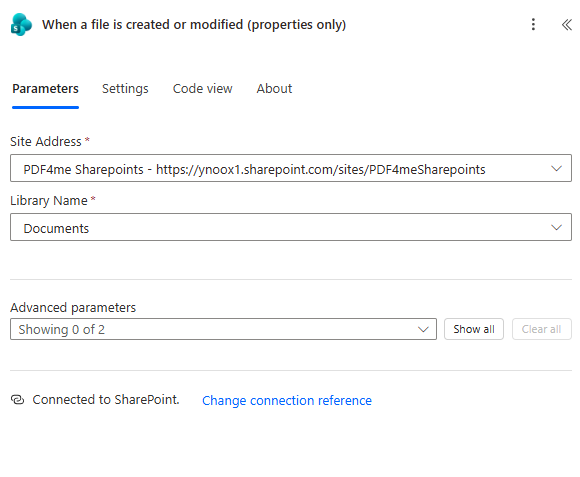
Inizia configurando il trigger di SharePoint in modo che il flusso venga eseguito ogni volta che un file viene aggiunto o modificato nella tua raccolta.
- Aggiungi il grilletto "Quando un file viene creato o modificato (solo le proprietà)".
- Impostato Indirizzo del sito al tuo sito SharePoint (ad esempio, il sito che contiene i tuoi file PDF).
- Impostato Nome della biblioteca alla raccolta documenti che si desidera monitorare (ad esempio Documenti).
- Assicurarsi che il flusso sia Connesso a SharePoint.
Il trigger restituisce inizialmente solo le proprietà del file; il contenuto completo del file verrà visualizzato in una fase successiva. Questo rende il flusso efficiente e basato sugli eventi, senza necessità di intervento manuale.
Passaggio 2: Ottenere le proprietà e il contenuto del file
Successivamente, recupera le proprietà del file e poi il suo contenuto binario in modo da poter inviare il PDF a Read SwissQR Code.
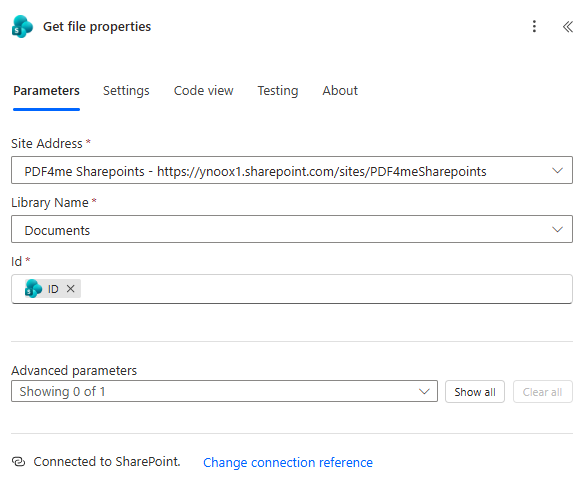
Ottieni le proprietà del file
- Usa lo stesso Indirizzo del sito E Nome della biblioteca come elemento scatenante.
- Impostato Id alla dinamica Id dal trigger (il file che ha avviato il flusso). Nel Id campo, apri il selettore di contenuti dinamici e scegli Id dal grilletto.
Ottieni il contenuto del file
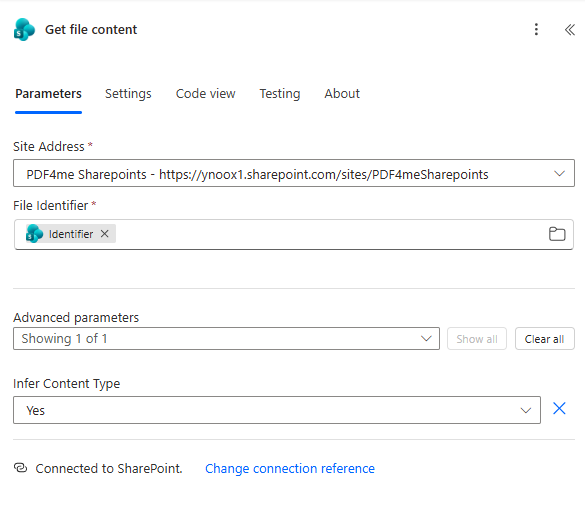
- Usa lo stesso Indirizzo del sito come sopra.
- Impostato Identificativo per il Identificativo da Ottieni le proprietà del file utilizzando il selettore di contenuti dinamico.
- Giro Dedurre il tipo di contenuto A SÌ In questo modo Power Automate rileva correttamente il tipo di file.
L'output Corpo Il contenuto del file ottenuto da Get file è il file binario PDF che passerai a Read SwissQR Code e che in seguito utilizzerai come contenuto del nuovo file.
Passaggio 3: Leggi il codice SwissQR
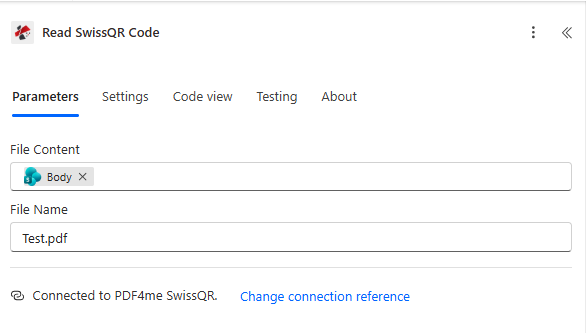
Estrai i dati del codice QR svizzero con PDF4me. L'azione restituisce dati strutturati (ad esempio cr_Name, IBAN) che utilizzi direttamente nella fase Crea file per il nome del file.
Leggi il codice SwissQR: Dal PDF4me SwissQR connettore: aggiungi un'azione, cerca PDF4me SwissQR, quindi scegli Leggi il codice QR svizzero O Leggi il codice SwissQR. Vedere Leggi il codice SwissQR per maggiori dettagli.
- Contenuto del file: Imposta su Corpo dal Ottieni il contenuto del file azione (il file binario PDF).
- Nome del file: Puoi inserire un valore fisso come
Test.pdfoppure utilizzare il Nome campo dall'azione "Ottieni proprietà del file" selezionandolo dal contenuto dinamico. - Assicurati di essere Connesso a PDF4me SwissQR (utilizza la tua chiave API di PDF4me nella connessione).
L'azione restituisce dati strutturati (ad esempio, nome del creditore, IBAN, riferimento) che è possibile utilizzare direttamente nell'azione Crea file per il nome del file.
Passaggio 4: Creare un file con nome dinamico
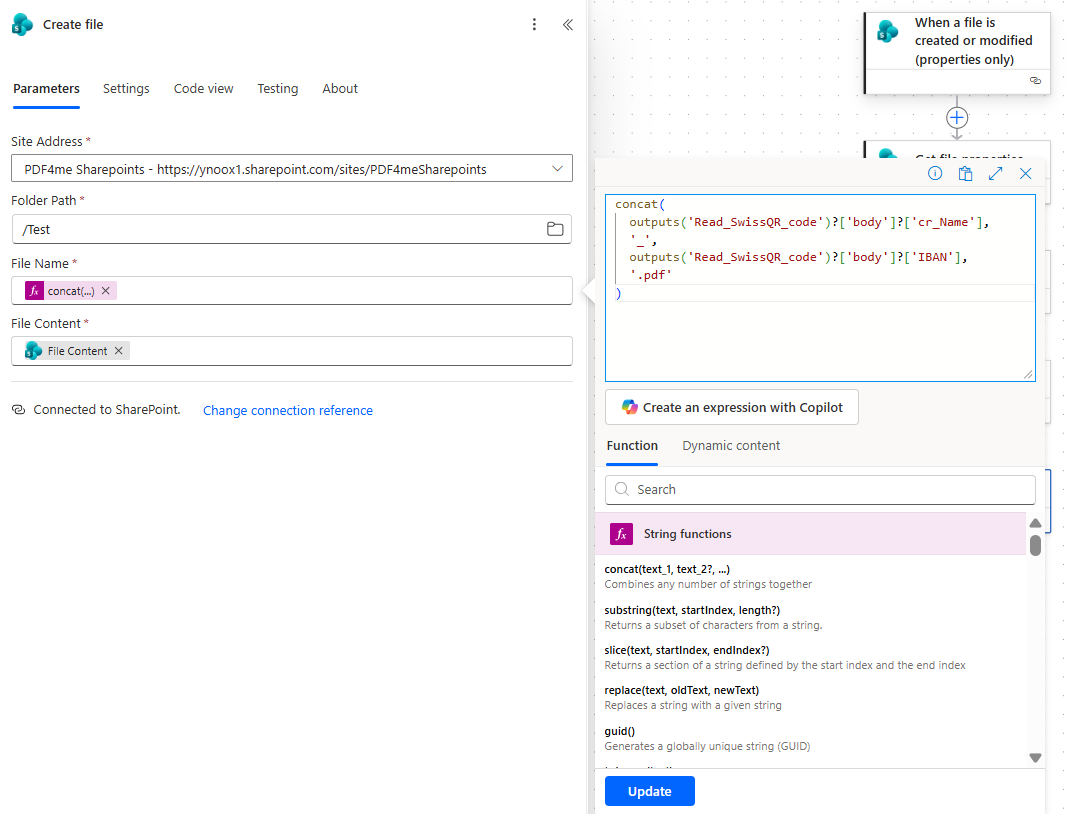
Salva il file in SharePoint con un nuovo nome creato da Leggi il codice SwissQR produzione.
Crea file (SharePoint)
- Indirizzo del sito: Stesso sito SharePoint del trigger.
- Percorso cartella: Cartella di destinazione, ad esempio
/Test, oppure la radice della libreria (ad esempio/). - Nome del file: Utilizzare un'espressione in modo che il nome sia dinamico. Per un modello come CreditorName_IBAN.pdf (per esempio.
Test AG_CH0200700110003765824.pdf):
concat(
 outputs('Read_SwissQR_code')?['body']?['cr_Name'],
 '_',
 outputs('Read_SwissQR_code')?['body']?['IBAN'],
 '.pdf'
)
- Contenuto del file: Imposta su Corpo da Ottieni il contenuto del file (il file binario PDF originale). Contenuto del file è il binario da Ottieni il contenuto del file: nell'elenco dei contenuti dinamici è spesso etichettato Corpo O Contenuto; usa quello, non il corpo JSON da Read SwissQR Code.
Il flusso crea un nuovo file con questo nome e lo stesso contenuto. Il file originale rimane nella sua posizione a meno che non si aggiunga un passaggio separato per eliminarlo o spostarlo.
Risultato
Dopo l'esecuzione del flusso, vedrai un nuovo PDF nella cartella di destinazione con un nome simile a Test AG_CH0200700110003765824.pdf: nome del creditore, trattino basso, IBAN svizzero e .pdfOgni file viene rinominato utilizzando i dati del proprio codice QR svizzero, pertanto il flusso è completamente dinamico e basato sul contenuto.

Capito: IL Crea file Questa azione crea un nuovo file con il nuovo nome; non rinomina il file originale. Se si desidera evitare di conservare entrambe le copie, aggiungere un passaggio per eliminare o spostare il file originale dopo che la creazione del file è andata a buon fine.
Perché funziona
Il trigger si attiva quando un file viene creato o aggiornato in SharePoint; Ottieni le proprietà del file E Ottieni il contenuto del file recupera quel file; Leggi il codice SwissQR (Il connettore SwissQR di PDF4me restituisce campi strutturati come cr_Name E IBAN; Crea file li utilizza nel nome del file e nel file binario originale come contenuto.
Scenari del mondo reale
Scenario 1: Ricevute di pagamento in SharePoint
Problema: Il tuo team archivia i PDF delle ricevute di pagamento QR svizzere in una libreria SharePoint. I file arrivano come document.pdf O scan_001.pdfÈ difficile trovare una ricevuta specifica per creditore o IBAN.
Soluzione: Utilizzare questo flusso per rinominare ciascun file in base al nome del creditore e all'IBAN (ad esempio Test AG_CH0200700110003765824.pdfOgni file è ricercabile e tracciabile.
Grilletto: Quando un file viene creato o modificato nella raccolta Documenti di SharePoint
Scenario 2: Fatture QR svizzere in entrata
Problema: Le fatture con codici QR svizzeri vengono caricate su SharePoint. Per associarle ai pagamenti o alle registrazioni contabili è necessario aprire ciascun PDF per visualizzare il creditore e l'IBAN.
Soluzione: Rinominare ogni fattura in base al creditore e all'IBAN consente di effettuare ricerche e abbinamenti tramite nome file. Ciò riduce le ricerche manuali e velocizza la riconciliazione.
Grilletto: Cartella di SharePoint in cui vengono caricate le fatture
Scenario 3: Riconciliazione bancaria e dei crediti
Problema: È necessario associare gli estratti conto bancari o le ricevute di pagamento (con i codici QR svizzeri) ai conti dei clienti. I nomi dei file generici rendono difficile collegare i documenti al conto corretto.
Soluzione: Rinominare i file in base al nome del creditore e all'IBAN, in modo che i nomi dei file siano allineati con i dati dei crediti o bancari. Ciò consente una corrispondenza più rapida e una tracciabilità più accurata.
Grilletto: Libreria SharePoint utilizzata per i documenti di pagamento/bancari
Scenario 4: Archiviazione e conformità
Problema: L'archiviazione a lungo termine dei documenti QR svizzeri richiede una denominazione coerente e ricercabile per scopi di verifica e recupero.
Soluzione: Rinomina automaticamente ogni file nuovo o aggiornato in base al creditore e all'IBAN. Il tuo archivio rimane coerente e facilmente consultabile senza bisogno di rinominarlo manualmente.
Grilletto: Quando un file viene creato o modificato nella libreria di archiviazione
Domande frequenti rapide
E se volessi aggiungere altri campi al nome del file?
Aggiungili al concat espressione, ad esempio numero di riferimento: concat(outputs('Read_SwissQR_code')?['body']?['cr_Name'], '_', outputs('Read_SwissQR_code')?['body']?['IBAN'], '_', outputs('Read_SwissQR_code')?['body']?['Reference'], '.pdf')Il corpo della risposta Read SwissQR Code include questi campi (ad esempio Reference, Amount).
Posso usare una cartella diversa?
Sì. Cambiare Percorso cartella nell'azione Crea file in qualsiasi cartella nello stesso sito SharePoint (ad esempio /Invoices/2026).
Cosa succede se Read SwissQR non restituisce alcun codice o fallisce?
Il flusso genererà un errore a meno che non si aggiunga la gestione degli errori. È possibile aggiungere un ramo parallelo o una condizione per verificare la validità della risposta ed eseguire la creazione del file solo quando sono presenti i dati del codice QR svizzero; in caso contrario, inviare il file a una cartella di "revisione manuale" o saltare la ridenominazione.
Prossimi passi
Ricapitolare: Attiva in SharePoint → ottieni file → Leggi SwissQR → Crea file con cr_Name_IBAN.pdf (per esempio. Test AG_CH0200700110003765824.pdf).
- Ottieni la tua chiave APIUtilizza lo stesso account PDF4me per la connessione Read SwissQR Code in Power Automate. Inizia gratuitamente.
- Crea il tuo flusso: In Power AutomateAggiungi il trigger e le azioni come indicato sopra. Connettiti al tuo sito SharePoint e a PDF4me SwissQR.
- Leggi la documentazione completa: Leggi il codice SwissQR (Power Automate), Collegati a Power Automate.
Vuoi la stessa idea con codici a barre o codici QR in n8n? Vedi Rinominare i PDF utilizzando il codice a barre in n8n.