Hai difficoltà a rinominare i file in modo dinamico? Rinominare i PDF in Power Automate utilizzando i dati analizzati!

Cosa fa questo flusso
I PDF che arrivano nella tua cartella come documento.pdf O fattura (1).pdf sono difficili da trovare e abbinare al record corretto. Questo flusso di Power Automate utilizza PDF4me Analizza il documento Per estrarre un valore, un numero di fattura, un ordine di acquisto, un ID di contratto o un nome cliente da un file PDF e salvare il file con quel valore come nome. Tre semplici passaggi, senza bisogno di scrivere codice: Ottieni il contenuto del file tramite percorso → Analizza documento → Crea fileStesso contenuto, nome file reperibile, ogni volta.
Tre cose da sapere prima di costruire
parseInfo Oggetto JSON. Non passa attraverso il file binario. Nell'azione Crea file devi mappare Contenuto del file dal Ottieni il contenuto del file utilizzando il percorso Corpo, non da Analizza documento, altrimenti il caricamento non andrà a buon fine.Cosa ti serve prima di iniziare
- Power Automate: Open Power Automate, accedi (Microsoft 365 / Power Platform) e crea un nuovo flusso di nuvole (per esempio. Flusso di nuvole automatizzato O Flusso di nuvole istantaneo). Aggiungerai un trigger e tre azioni.
- Chiave API di PDF4me: Ottieni la tua chiave API di PDF4me (gratuito per iniziare). Quando aggiungi il Analizza il documento azione, creerai una connessione; lo stato mostrerà Connesso a PDF4me Connect. Prima volta? Segui Collega PDF4me a Power Automate.
- Archiviazione file: Questa guida utilizza Dropbox per Ottieni il contenuto del file utilizzando il percorso E Crea file così puoi seguire le schermate passo dopo passo. Non è un'esclusiva di Dropbox: lo stesso flusso funziona con SharePoint, OneDrive, Google Driveo altri connettori. Sostituisci le azioni equivalenti "recupera file" e "crea file" con quelle relative al tuo sistema di archiviazione; la logica rimane la stessa.
Partendo da zero: Crea il flusso → Aggiungi Avviare manualmente un flusso (o un altro elemento scatenante) → Aggiungi le tre azioni in ordine: Ottieni il contenuto del file utilizzando il percorso → Analizza il documento → Crea fileConfigurare ciascun passaggio come segue.
Il flusso in sintesi
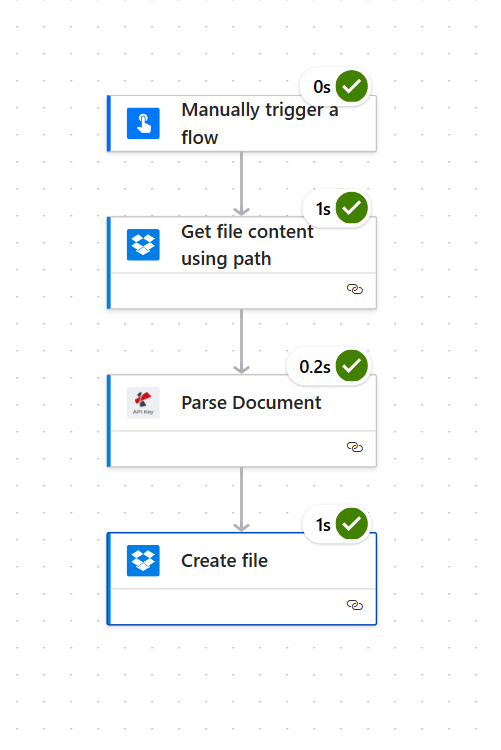
Il tuo flusso Power Automate per Rinominare i file in modo dinamico con PDF4me Ha questo aspetto:
- Avviare manualmente un flusso: Da utilizzare per i test o come trigger automatico (ad esempio, quando viene creato un file in una cartella) in modo che il flusso venga eseguito ogni volta che è disponibile un nuovo PDF.
- Ottieni il contenuto del file utilizzando il percorso (Dropbox): Ottiene il PDF da un percorso (ad esempio
/blog data/invoice_pdf4me.pdf). Output: il contenuto del file (Body) e i metadati. Si passa il Corpo Analizzare il documento e creare il file. - Analizza il documento (PDF4me): Estrae il campo di cui hai bisogno (numero di fattura, nome del cliente, numero d'ordine) in
parseInfoL'output è solo in formato JSON; il contenuto del file rimane invariato rispetto all'azione precedente. Per il nuovo nome del file, si utilizza l'output di "Analizza documento". - Crea file (Dropbox): salva il file in una cartella con Nome del file impostato sul valore analizzato (ad esempio
Pdf4me-202601-32324.pdf) E Contenuto del file = Corpo da Ottieni contenuto del file. Stesso file, nuovo nome.
Passaggio 1: crea il modello di analisi e ottieni il nome del modello
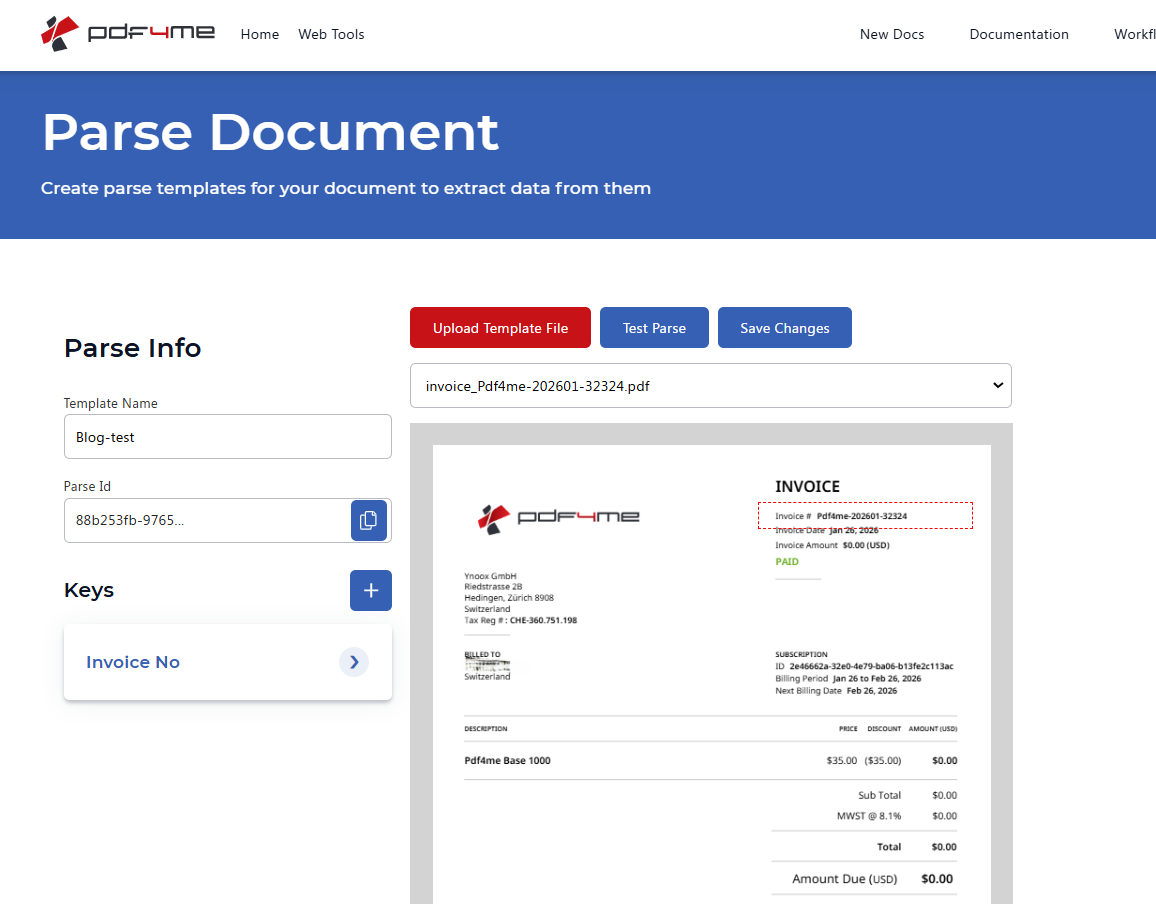
Innanzitutto, definiamo cosa estrarre per i nomi dei tuoi file. Un PDF4me modello di analisi indica all'API quale campo estrarre da ciascun documento, ad esempio numero di fattura, nome del cliente o numero d'ordine. Utilizzerai il modello Nome del modello (o ID modello) in Power Automate nel passaggio 2.
Utilizza lo stesso account PDF4me per entrambi i passaggi: accedi alla dashboard per creare il modello e usa quell'account quando colleghi l'azione "Analizza documento" in Power Automate.
- Accedi o crea un account al Pannello di controllo di PDF4me (Si apre in una nuova scheda: tieni aperta questa guida).
- Vai a Analizza il documento (oppure, se necessario, utilizzare il link di accesso con URL di ritorno: lo stesso link di cui sopra).
- Crea un modello: Carica un PDF di esempio che corrisponda ai documenti che riceverai. Aggiungi chiavi per ogni campo che si desidera estrarre (ad esempio
Invoice No,customerName,orderNumber) e disegnare le aree di acquisizione sul documento per ogni chiave. - Fare clic Analisi del test per visualizzare i valori estratti, quindi Salva le modifiche.
- Copia il nome del modello (per esempio.
Blog-test) oppure ID modello dalla dashboard: lo inserirai nell'azione Analizza documento in Power Automate nel passaggio successivo.
Per la configurazione dettagliata del modello, vedere Prepara le informazioni di analisi per il documento (aree di acquisizione, espressioni regolari, chiavi multiple).
Passaggio 2: Ottenere il contenuto del file e analizzare il documento in Power Automate
Successivamente, inserisci il PDF nel flusso e estrarre il valore di denominazione con PDF4me. Il file proviene da Ottieni il contenuto del file utilizzando il percorso (Dropbox). Passerai quel contenuto a Parse Document e in seguito utilizzerai lo stesso contenuto per Create file.
Flusso finora: Attiva → Ottieni il contenuto del file tramite percorso → Analizza il documento.
Importante: Analizza il documento restituisce solo JSON parseInfo con le tue chiavi): non passa attraverso il contenuto del file. Il contenuto del file rimane da Ottieni il contenuto del file utilizzando il percorso. Nel passaggio 3 userai Corpo Da Get file content per il contenuto del nuovo file e dall'output di Parse Document per il nome del nuovo file.
- Aggiungi un trigger: Clicca + Nuovo passo → aggiungi Avviare manualmente un flusso (per i test) o Quando viene creato un file (Dropbox) per l'automazione.
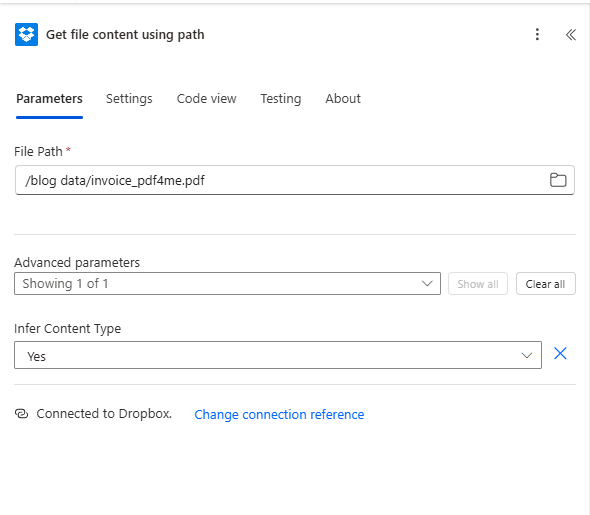
- Aggiungi Ottieni il contenuto del file utilizzando il percorso (Dropbox): Fare clic + Nuovo passo → cerca Dropbox → seleziona Ottieni il contenuto del file utilizzando il percorso.
- Percorso file *Inserisci il percorso del tuo PDF, ad esempio
/blog data/invoice_pdf4me.pdfUtilizzare l'icona della cartella per sfogliare i file, se necessario. - Parametri avanzati: Apri e imposta Dedurre il tipo di contenuto A SÌ In questo modo Power Automate rileva correttamente il tipo di file.
- Assicurati di essere Connesso a Dropbox. Utilizzo Modificare il riferimento di connessione se hai bisogno di cambiare account.
- I risultati dell'azione Corpo (il contenuto del file) e altri metadati. Passerai Corpo Analizzare il documento e creare il file.
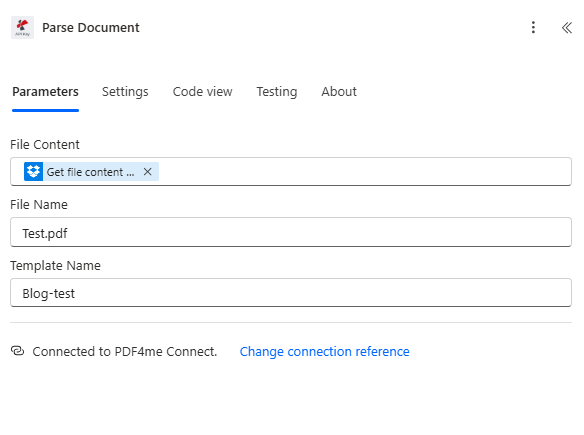
- Aggiungi documento di analisi (PDF4me): Clicca + Nuovo passo → cerca PDF4me → seleziona Analizza il documento.
- Contenuto del file: Fai clic all'interno del campo, quindi Aggiungi contenuti dinamici → seleziona Corpo da Ottieni il contenuto del file utilizzando il percorso (il file binario PDF).
- Nome del file: Inserire un nome per il documento da analizzare, ad esempio
Test.pdfoppure utilizzare un valore dinamico dal trigger, se disponibile. - Nome del modello: Inserisci il nome del modello che hai copiato dalla dashboard nel passaggio 1 (ad esempio
Blog-test). - Assicurati di essere Connesso a PDF4me Connect. Utilizzo Modificare il riferimento di connessione per utilizzare la tua chiave API di PDF4me.
- L'azione ritorna corpo con parseInfo Contenente le tue chiavi (ad esempio
body.parseInfo['Invoice No']Utilizzerai questo valore nella fase di creazione del file per il nome del file.
Riferimento completo dei parametri: Analisi del documento (Power Automate).
Passaggio 3: creare il file con il nuovo nome
Per salvare il stesso file con un nuovo nome, IL Crea file l'azione necessita contenuto del file (da Ottieni il contenuto del file utilizzando il percorso) e il nome file (da Parse Document). In Power Automate non è necessario un passaggio di unione separato, mappi Contenuto del file dalla prima azione e Nome del file da un'espressione che utilizza l'output di Analisi Documentale.
- Aggiungi Crea file (Dropbox): Fare clic + Nuovo passo → cerca Dropbox → seleziona Crea file.
- Percorso della cartella *, Inserire la cartella di destinazione, ad esempio
/blog data(o la cartella di output da te scelta). - Nome del file *, Utilizza un'espressione in modo che il nome sia dinamico. Fai clic su Nome del file campo → clicca sul effetti speciali (espressione) icona o passaggio all' Espressione tab → incolla questa formula:
concat(outputs('Parse_Document')?['body']?['parseInfo']?['Invoice No'], '.pdf')
Sostituire Parse_Document con il nome esatto della tua azione Analizza documento se è diverso. Sostituisci 'Invoice No' con la tua chiave modello (usa la notazione tra parentesi per le chiavi con spazi). L'espressione aggiunge .pdf in questo modo il file mantiene l'estensione corretta.
- Contenuto del file *, Fai clic all'interno del campo → Aggiungi contenuti dinamici → seleziona Corpo da Ottieni il contenuto del file utilizzando il percorso (il contenuto del PDF). Non Utilizza l'output di Parse Document, che restituisce JSON, non il file.
- Assicurati di essere Connesso a Dropbox.
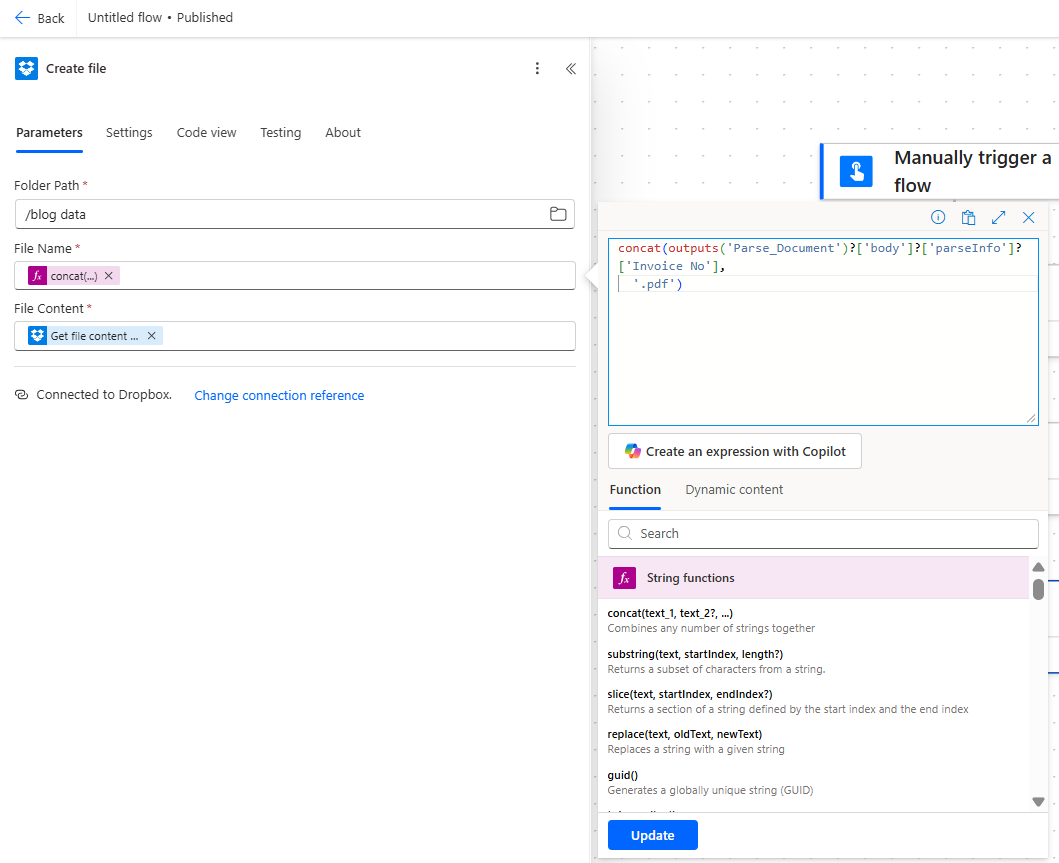
Il flusso crea un nuovo file con il valore analizzato come nome e lo stesso contenuto. Il file originale rimane nella sua posizione a meno che non si aggiunga un passaggio separato per eliminarlo o spostarlo.
Capito: Contenuto del file In Crea il file deve provenire da Ottieni il contenuto del file utilizzando il percorso (Corpo). Nome del file deve provenire dall'output di Parse Document (ad esempio outputs('Parse_Document')?['body']?['parseInfo']?['Invoice No']). Se la chiave del tuo modello non ha spazi, puoi usare outputs('Parse_Document')?['body']?['parseInfo']?.invoiceNr (notazione a punti).
Scenari del mondo reale
Scenario 1: Elaborazione delle fatture dei fornitori
Problema: Un fornitore riceve decine di fatture PDF a settimana da Dropbox, e-mail o un generatore di fatture. I file arrivano come document.pdf O invoice (1).pdf, difficile da trovare e abbinare ai pagamenti.
Soluzione: Utilizza questo flusso per rinominare ogni file in base al numero di fattura (ad esempio INV-202601-32324.pdfOgni file è ricercabile e tracciabile.
Campo di estrazione: Numero di fattura (o ID fattura) Grilletto: Manualmente per i test, oppure quando viene creato un file in una cartella (Dropbox)
Scenario 2: Documenti relativi all'ordine di acquisto
Problema: Il team acquisti riceve i PDF degli ordini di acquisto dai fornitori o dai sistemi interni. I nomi dei file generici rendono difficile collegare i documenti agli ordini nel loro sistema ERP.
Soluzione: Rinominare ogni PDF dell'ordine di acquisto in base al numero d'ordine (ad esempio PO-98765.pdf).
Campo di estrazione: Numero d'ordine Grilletto: Attivazione tramite cartella, pianificazione o file di Dropbox
Scenario 3: Contratti con i clienti
Problema: Un team legale o commerciale riceve contratti firmati da diverse fonti. Trovare un contratto specifico per nome del cliente o ID del contratto richiede l'apertura di ogni singolo file.
Soluzione: Rinominare in base al nome del cliente o all'ID del contratto (ad esempio Acme-Corp-202601.pdf).
Campo di estrazione: Nome del cliente o ID del contratto Grilletto: Quando viene creato un file, e-mail o SharePoint
Scenario 4: Conferme d'ordine e documenti di spedizione
Problema: Un team operativo riceve conferme d'ordine o etichette di spedizione. L'abbinamento dei documenti agli ordini per il tracciamento e la verifica richiede nomi di file ricercabili.
Soluzione: Rinominare tramite numero d'ordine o ID di tracciamento (ad esempio ORD-12345.pdf O TRK-ABC123.pdf).
Campo di estrazione: Numero d'ordine o codice di tracciamento Grilletto: Attivazione tramite cartella Dropbox, email o file
Domande frequenti
Vuoi approfondire l'argomento?
| Risorsa | Descrizione |
|---|---|
| Collega PDF4me a Power Automate | Crea la connessione PDF4me e aggiungi la tua chiave API. |
| Analizza il documento, Power Automate | Riferimento completo all'azione: parametri, output e idee sul flusso |
| Rinominare i PDF tramite codice a barre in Power Automate | Stesso schema di flusso, ma utilizzando il testo del codice a barre anziché i campi analizzati. |
| Rinominare i file con Parse Document (n8n) | Stessa idea in n8n: scarica, analizza, unisci, carica |
Prossimi passi
Ricapitolare: Attivazione → Ottieni contenuto file tramite percorso → Analizza documento (PDF4me) → Crea file. Il modello di analisi (passaggio 1) definisce il campo; Crea file utilizza il corpo di Ottieni contenuto file per il contenuto e l'output di Analizza documento per il nome del file.
- Ottieni la tua chiave API: Pannello di controllo della chiave API di PDF4me (Inizia gratuitamente). Utilizza lo stesso account sia per la dashboard che per la connessione ad Analizza documento in Power Automate.
- Crea il tuo modello di analisi: Definisci il/i campo/i che desideri nel nome del file (numero di fattura, nome del cliente, ecc.) nel Dashboard di analisi dei documenti e copiare il Nome del modello.
- Crea il tuo flusso: Attivazione → Ottieni il contenuto del file tramite percorso → Analizza il documento → Crea il file con espressione di nome file dinamico.
- Leggi la documentazione completa: Analisi del documento (Power Automate), Prepara le informazioni di analisi.