Rinominare i PDF in base al loro contenuto utilizzando la funzione "Parse Document" di PDF4me e n8n (senza codice!).

Ricevi file PDF, fatture, contratti, ordini di acquisto e report, e hai bisogno di rinominarli in base al numero di fattura, al nome del cliente, all'ID dell'ordine o al riferimento del contratto per poterli ritrovare in seguito. Farlo manualmente? Richiede ore.
Vi suona familiare? Non siete i soli. La ridenominazione manuale non è scalabile.
La soluzione: un flusso di lavoro n8n che download il file, utilizza PDF4me Analizza il documento per estrarre il valore dall'interno del PDF, fusioni quel valore con il file e caricamenti Il file verrà rinominato automaticamente. Stesso contenuto, nuovo nome. Non è necessario alcun codice.
Questa guida ti illustra tre passaggi: crea un modello di analisi nella dashboard di PDF4me, collega Scarica → Analizza documento in n8n, quindi aggiungi Unisci e Carica in modo che il file venga salvato con il valore estratto come nome.
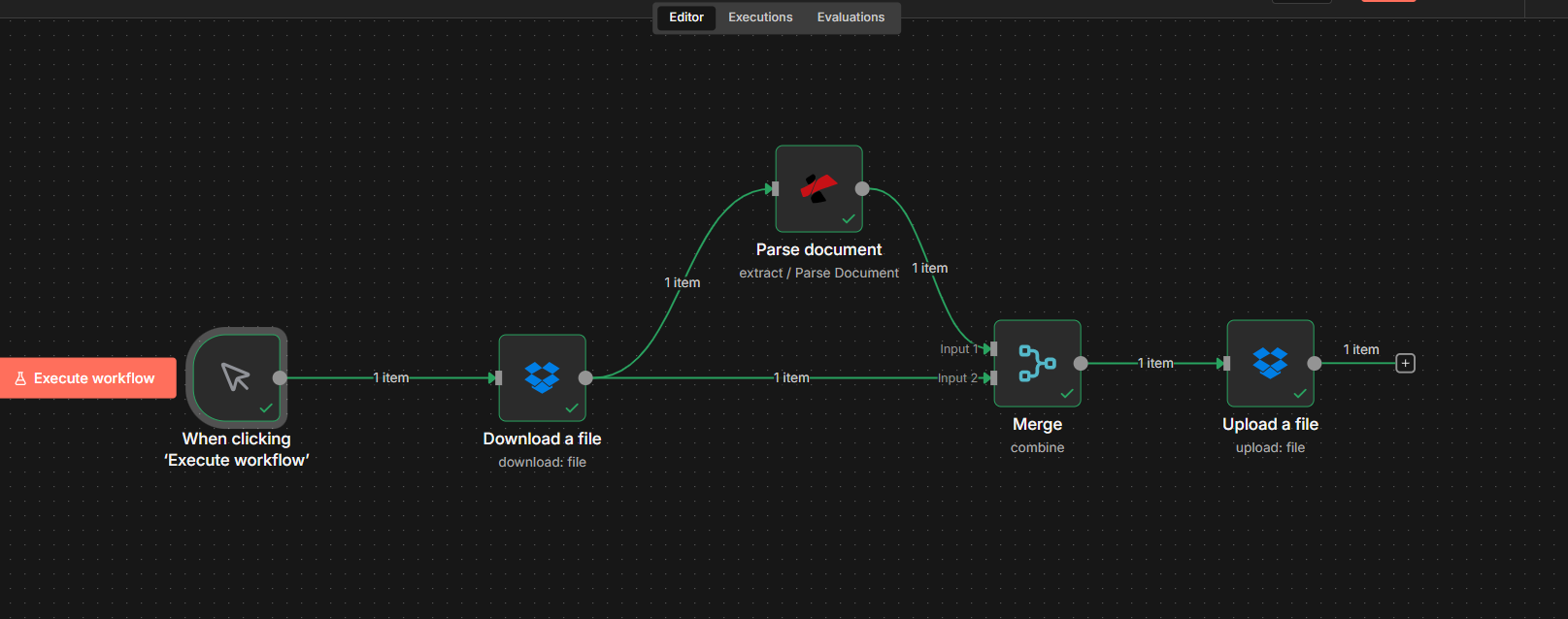
Il flusso in sintesi
Il tuo flusso di lavoro n8n per Rinominare i file in modo dinamico con PDF4me Ha questo aspetto:
- GrillettoUtilizza un trigger manuale per i test oppure un trigger automatico (ad esempio Dropbox, e-mail, webhook) in modo che il flusso di lavoro venga eseguito ogni volta che è disponibile un nuovo PDF.
- Scarica un file: Ottiene il PDF dalla tua sorgente (ad esempio Dropbox) e lo restituisce come binario (ad esempio
document). - Analizza il documento (PDF4me): Estrae il campo di cui hai bisogno (numero di fattura, nome del cliente, numero d'ordine) in
parseInfoL'output è solo in formato JSON; il file binario rimane associato al nodo precedente. - Unire: Unisce l'output di analisi e l'output di download in un unico elemento, in modo da avere sia il contenuto del file che il nuovo nome del file.
- Carica un file: Salva il file con il percorso/nome file impostato sul valore estratto (ad esempio
Invoice #Pdf4me-202601-32324.pdf).
Stesso file, nome diverso, ogni volta. Di seguito analizziamo ogni passaggio in dettaglio.
Passaggio 1: crea il modello di analisi e ottieni l'ID di analisi
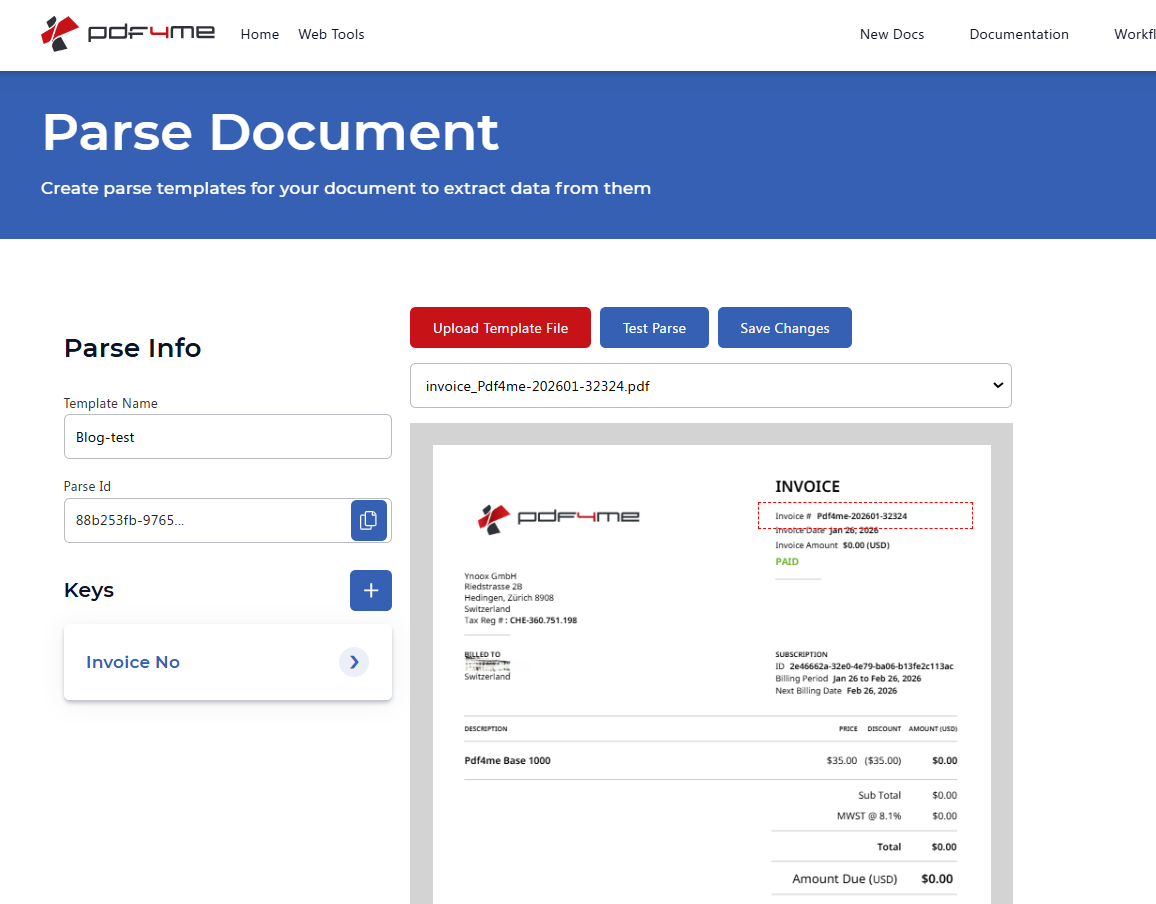
Innanzitutto, definiamo cosa estrarre per i nomi dei tuoi file. Un PDF4me modello di analisi indica all'API quale campo estrarre da ciascun documento, ad esempio numero di fattura, nome del cliente o numero d'ordine. Utilizzerai il modello Analizza ID in n8n nel passaggio 2.
Utilizza lo stesso account PDF4me per entrambi: accedi alla dashboard per creare il modello e usa la chiave API di quell'account in n8n quando aggiungi il nodo "Analizza documento".
- Accedi o crea un account al Pannello di controllo di PDF4me.
- Vai a Analizza il documento (oppure, se necessario, utilizzare il link di accesso con URL di ritorno).
- Crea un modello: Carica un PDF di esempio che corrisponda ai documenti che riceverai. Aggiungi chiavi per ogni campo che si desidera estrarre (ad esempio
invoiceNr,customerName,orderNumber) e disegnare le aree di acquisizione sul documento per ogni chiave. - Fare clic Analisi del test per visualizzare i valori estratti, quindi Salva le modifiche.
- Copia l'ID di analisi dalla dashboard: lo incollerai in n8n nel passaggio successivo.
Per la configurazione dettagliata del modello, vedere Prepara le informazioni di analisi per il documento (aree di acquisizione, espressioni regolari, chiavi multiple).
Passaggio 2: Scarica il file e analizzalo con n8n
Successivamente, importa il PDF in n8n e estrarre il valore di denominazione con PDF4me. Il file può provenire da Scarica un file (per esempio. Dropbox), Google Drive, email o qualsiasi nodo che produce output binario.
Flusso finora: Attivazione → Scarica un file → Analizza il documento.
Importante: Analizza il documento restituisce solo JSON parseInfo (con le tue chiavi): non passa attraverso il file binario. Il contenuto del file rimane sul nodo Download. Nel passaggio 3 unirai entrambi in modo che il nodo Upload abbia il file e il nuovo nome.
- Aggiungi un triggerUn trigger manuale funziona bene per i test; per la produzione, utilizzare un trigger automatico (ad esempio Dropbox, e-mail, Google Drive, webhook) in modo che il flusso di lavoro venga eseguito ogni volta che è disponibile un nuovo PDF.
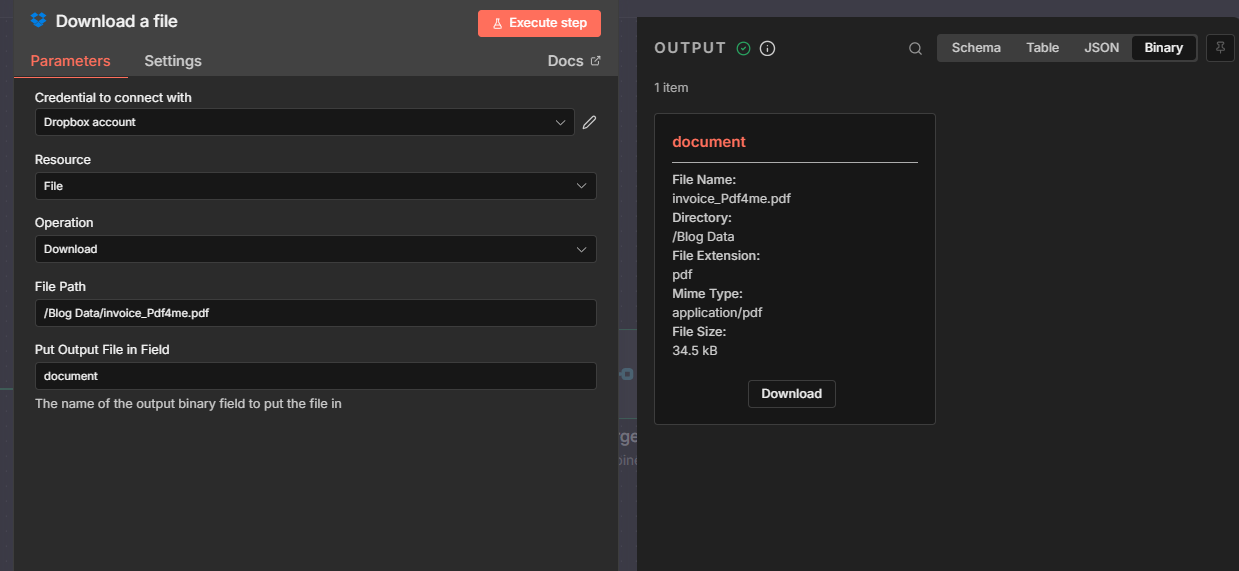
- Aggiungi un nodo che fornisce il file: per esempio. Scarica un file (Dropbox) con Inserisci il file di output nel campo apposito:
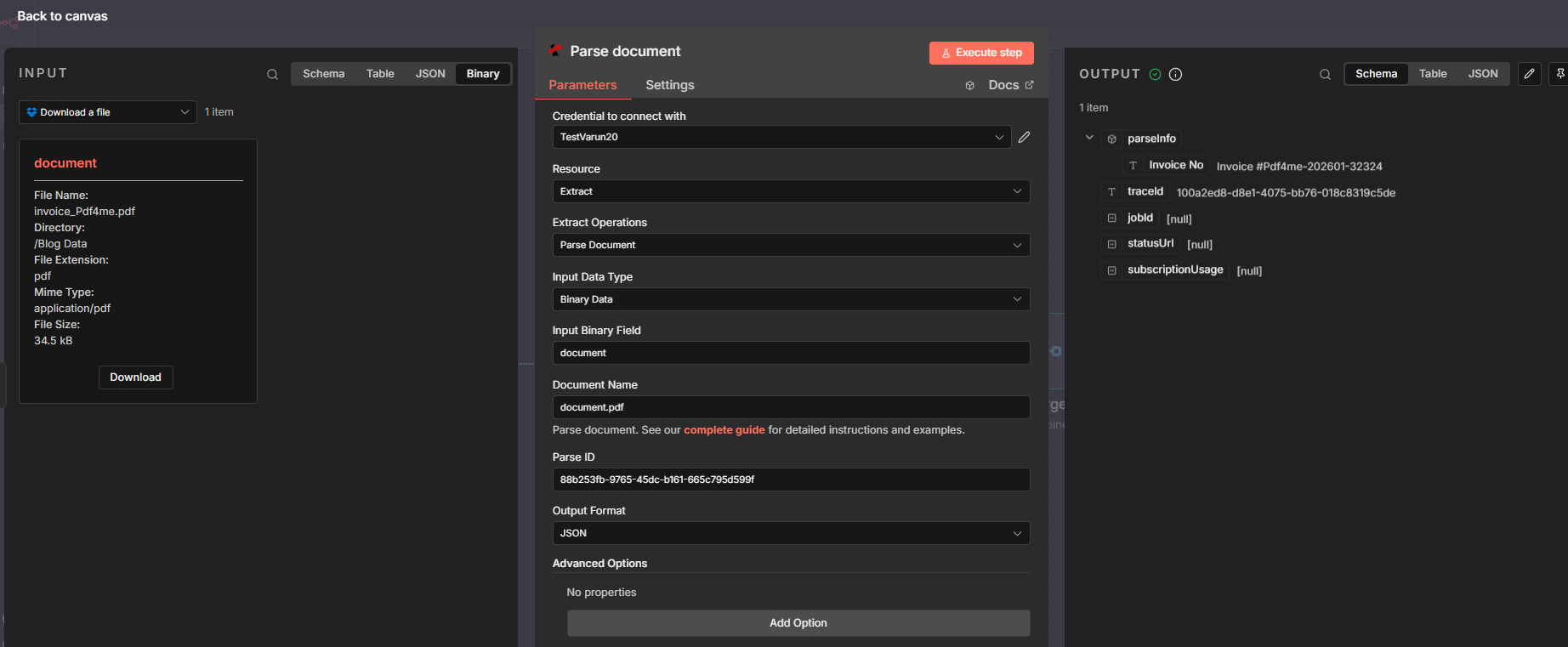
document. - Aggiungi un nodo PDF4me → scegli Estrarre → Analizza il documento.
- Configura il nodo di analisi del documento:
- Tipo di dati di input: Dati binari.
- Campo binario di input:
document(o qualsiasi altro campo utilizzato dal nodo Download). - Nome reale: per esempio.
document.pdf. - Analizza ID: Incolla l'ID di analisi ottenuto al passaggio 1.
- Formato di output: ad esempio JSON.
- Esegui il nodo. Il PRODUZIONE includerà
parseInfocon le tue chiavi (ad esempioparseInfo['Invoice No']).
Riferimento completo dei parametri: Analizza il documento (n8n).
Passaggio 3: Unire e caricare con il nuovo nome
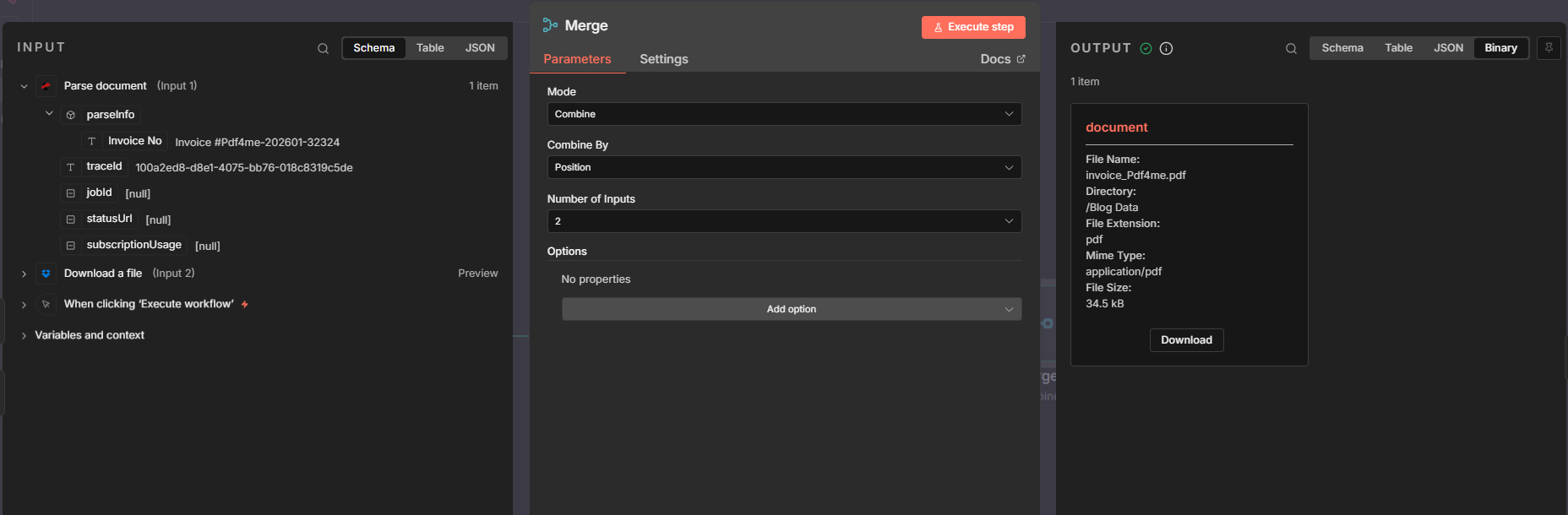
Per salvare il stesso file con un nuovo nome, il nodo successivo necessita di entrambi contenuto del file (da Download) e il nome file (da Parse). Unire il nodo li combina in un unico elemento; quindi un Caricamento Node scrive il file utilizzando il valore estratto come percorso o nome del file.
- Aggiungi un nodo di unione
- Modalità: Combinare.
- Combinare per: Posizione (abbina il primo elemento dell'Input 1 con il primo dell'Input 2).
- Input 1: Connetti da Analizza il documento (fornisce
parseInfo). - Input 2: Connetti da Scarica un file (fornisce
binary.document). - Produzione: Un unico elemento unito contenente entrambi
json.parseInfoEbinary.document.
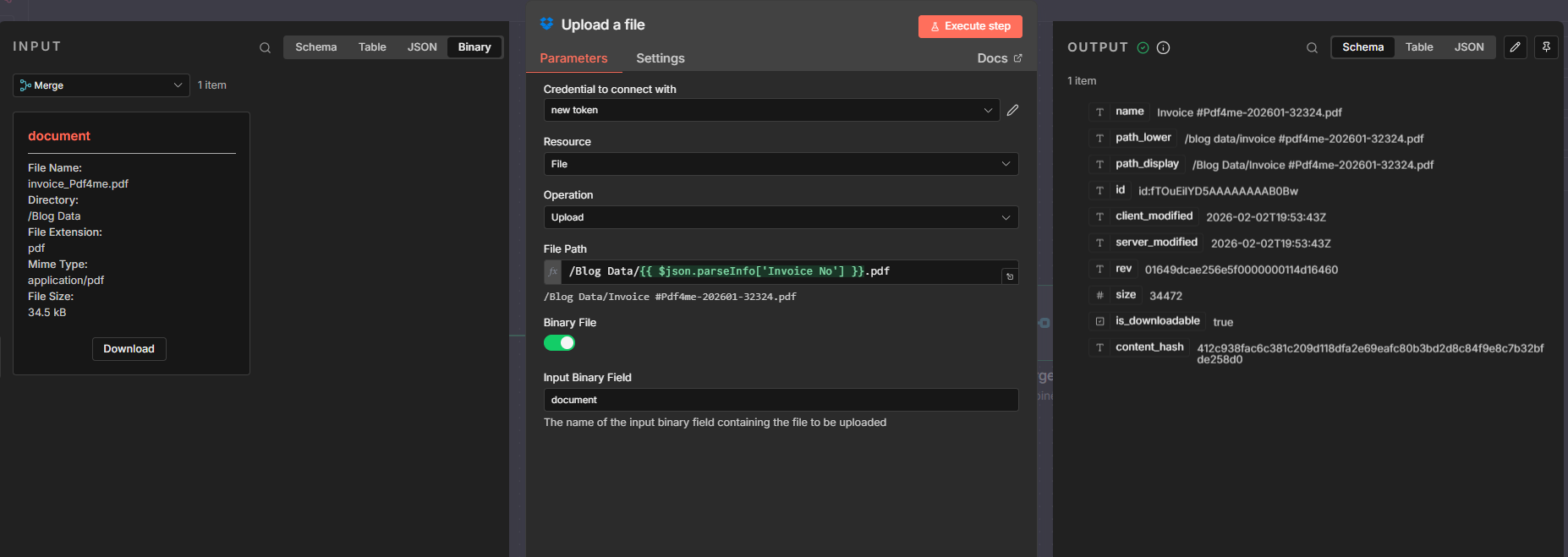
- Aggiungi un nodo di caricamento (ad esempio Dropbox) Carica un file, o qualsiasi nodo che accetti binario + percorso)
- Percorso del file (espressione): ad esempio
/Blog Data/{{ $json.parseInfo['Invoice No'] }}.pdfSe la chiave del modello di analisi non contiene spazi, usa$json.parseInfo.invoiceNrI tasti con spazi utilizzano la notazione tra parentesi quadre:$json.parseInfo['Invoice No']. - File binario: SU.
- Campo binario di input:
document. - Risultato: il file viene caricato con il nuovo nome; il contenuto è identico a quello del file scaricato.
Lo stesso schema funziona per Google Drive, la posta elettronica o qualsiasi nodo che accetti dati binari e un percorso dinamico. Mancia: Utilizzi Dropbox per scaricare e caricare? Abilita Leggere E scrivere permessi nel Console dell'app Dropbox (Autorizzazioni → File e cartelle): ad esempio, lettura per il download, files.content.write Per il caricamento. Utilizzare un nuovo token di accesso dopo averlo abilitato.
Capito: Se il nodo Upload dice che manca il binario, ricontrolla che l'Input 2 di Merge sia collegato da Scarica un file (non da Parse).
Perché funziona
Punti chiave
- GrillettoUtilizza un trigger manuale per i test o un trigger automatico (Dropbox, email, webhook) in modo che il flusso di lavoro venga eseguito ogni volta che è disponibile un nuovo PDF, a seconda delle tue esigenze.
- Analizza il documento estrae il campo di cui hai bisogno (numero di fattura, nome del cliente, numero d'ordine) in
$json.parseInfoGenera solo output in formato JSON, non il file binario. - Unire (Combina per posizione) combina l'output di analisi e l'output di download in modo che il nodo successivo riceva un elemento con entrambi i contenuti del file (
documento binario) e nome file estratto (parseInfo). - Caricamento (o risparmiare) usi
$json.parseInfo['Numero fattura'](o la tua chiave) per il percorso/nome file edocumento binarioper il contenuto, quindi ogni file viene rinominato dinamicamente.
Scenari del mondo reale
Scenario 1: Elaborazione delle fatture dei fornitori
Problema: Un fornitore riceve decine di fatture PDF a settimana da Dropbox, e-mail o un generatore di fatture. I file arrivano come document.pdf O invoice (1).pdf, difficile da trovare e abbinare ai pagamenti.
Soluzione: Utilizza questo flusso di lavoro per rinominare ogni file in base al numero di fattura (ad esempio INV-202601-32324.pdfOgni file è ricercabile e tracciabile.
Campo di estrazione: Numero di fattura (o ID fattura) Grilletto: Cartella Dropbox, allegato e-mail o webhook
Scenario 2: Documenti relativi all'ordine di acquisto
Problema: Il team acquisti riceve i PDF degli ordini di acquisto dai fornitori o dai sistemi interni. I nomi dei file generici rendono difficile collegare i documenti agli ordini nel loro sistema ERP.
Soluzione: Rinominare ogni PDF dell'ordine di acquisto in base al numero d'ordine (ad esempio PO-98765.pdf).
Campo di estrazione: Numero d'ordine Grilletto: Dropbox, email, webhook
Scenario 3: Contratti con i clienti
Problema: Un team legale o commerciale riceve contratti firmati da diverse fonti. Trovare un contratto specifico per nome del cliente o ID del contratto richiede l'apertura di ogni singolo file.
Soluzione: Rinominare in base al nome del cliente o all'ID del contratto (ad esempio Acme-Corp-202601.pdf).
Campo di estrazione: Nome del cliente o ID del contratto Grilletto: Email, cartella condivisa, webhook
Scenario 4: Conferme d'ordine e documenti di spedizione
Problema: Un team operativo riceve conferme d'ordine o etichette di spedizione. L'abbinamento dei documenti agli ordini per il tracciamento e la verifica richiede nomi di file ricercabili.
Soluzione: Rinominare tramite numero d'ordine o ID di tracciamento (ad esempio ORD-12345.pdf O TRK-ABC123.pdf).
Campo di estrazione: Numero d'ordine o codice di tracciamento Grilletto: Email, Dropbox, API/webhook
Domande frequenti rapide
- Cosa succede se ho più chiavi (ad esempio, numero di fattura e nome del cliente)? Utilizzali nel percorso, ad esempio
/Folder/{{ $json.parseInfo.customerName }}-{{ $json.parseInfo.invoiceNr }}.pdf. - Posso usarlo per Google Drive o per la posta elettronica? Sì. Stesso schema: usa qualsiasi nodo che ti fornisca il file in formato binario e qualsiasi nodo di caricamento (o salvataggio) che accetti file binari più un percorso dinamico.
Prossimi passi
Ricapitolare: Attiva → Scarica un file → Analizza il documento (PDF4me) → Unisci → Carica. Il modello di analisi (Passaggio 1) definisce il campo; Unisci associa il file al nome; Carica salva con il nuovo nome.
- Ottieni la tua chiave APIUtilizza lo stesso account PDF4me sia per la dashboard che per n8n. Inizia gratuitamente.
- Crea il tuo modello di analisi: Definisci il/i campo/i che desideri nel nome del file (numero di fattura, nome del cliente, ecc.) nel Analizza il documento pannello di controllo.
- Crea il tuo flusso n8n: Attivazione → Scarica un file → Analizza il documento → Unisci → Carica (o salva) con nome file dinamico.
- Leggi la documentazione completa: Analizza il documento (n8n), Prepara le informazioni di analisi.