Le diapositive erano bloccate in un file PDF. Restituiscile come PowerPoint.

Tu hai un PDF che dovrebbe diventare un Presa della corrente Si tratta di una presentazione, magari un report esportato in PDF o una scansione non modificabile diapositiva per diapositiva. Farlo a mano significa ricreare i layout. Fare con PDF4me percorre una linea retta: Dropbox, Scarica un file estrae il PDF, OCR PDF rende il testo e il layout adatti alla stampa automatica (specialmente per le scansioni), Da PDF a PowerPoint costruisce il .pptx, Poi Dropbox, Carica un file Lo salva accanto ai file sorgente. Quattro moduli nel percorso ideale. Uno scenario. Il tuo team apre PowerPoint invece di lottare con il PDF.
Questa guida utilizza screenshot autentici e didascalie descrittive delle immagini, in modo che tu possa abbinare connessioni, origini dei file, livelli di qualità e mappatura del caricamento al tuo scenario specifico.
In sintesi: Dropbox, Scarica un file / Dati del blog / Converti da PDF / sample_presentation_style.pdf) → PDF4me, OCR PDF (File: Dropbox, Scarica un file; Tipo di qualità Standard; OCR solo quando necessario No; Asincrono No) → PDF4me, da PDF a PowerPoint (File: PDF4me, PDF OCR; QualityType Expert; Asincrono No) → Dropbox, Carica un file (Cartella / Dati del blog / Converti da PDF / Output /Nome del file Da PDF a PowerPoint.pptx, Dati 4. Document da PDF a PowerPoint). Risultato: un file modificabile .pptx nella cartella di output di Dropbox.
Cosa riceverai!
Ingresso: Un PDF in Dropbox (ad esempio, esportazione in stile presentazione o scansione) in un percorso come / Dati del blog / Converti da PDF / sample_presentation_style.pdf. Produzione: Un file PowerPoint (ad esempio Da PDF a PowerPoint.pptx) salvato sotto / Dati del blog / Converti da PDF / Output /, pronto per modificare diapositive, note del relatore e branding. La riga del file di esempio mostra esempio_di_stile_di_presentazione.pdf come fonte e Da PDF a PowerPoint.pptx come il mazzo prodotto.
Di cosa hai bisogno?
- Fare, Crea un account Make e creare un nuovo scenario.
- Chiave API di PDF4me, Ottieni la tua chiave API. Collega PDF4me a entrambi i moduli PDF4me. Vedi Collega PDF4me per creare.
- DropboxConnessione con accesso in lettura al percorso sorgente e accesso in scrittura alla cartella di output.
- PDF di origine, per esempio.
esempio_di_stile_di_presentazione.pdfSotto/ Dati del blog / Converti da PDF /. - Cartella di output, per esempio.
/ Dati del blog / Converti da PDF / Output /per il generato.pptx.
File prima e dopo (riferimento)

Nome del file sorgente come memorizzato nell'archiviazione cloud (esempio: esempio_di_stile_di_presentazione.pdf).

Nome del deck di output (esempio: Da PDF a PowerPoint.pptx) dopo il caricamento dallo scenario.
Panoramica dello scenario (4 moduli!)
- Dropbox: Scarica un fileModalità di selezione dei file: Seleziona un fileFile:
/ Dati del blog / Converti da PDF / sample_presentation_style.pdf. - PDF4me: OCR per PDF: File: Dropbox, Scarica un file. Tipo di qualità StandardOCR solo quando necessario NO (forza l'OCR quando hai bisogno di un comportamento coerente). È asincrono NO.
- PDF4me: da PDF a PowerPoint: File: PDF4me, OCR PDF. Tipo di qualità Esperto per una maggiore fedeltà del layout (il costo dell'API varia in base alla qualità; vedere la documentazione). È asincrono NO.
- Dropbox: Carica un file: Cartella
/ Dati del blog / Converti da PDF / Output /. Dati: mappato da Da PDF a PowerPoint (per esempio. 4. Document). Nome fileDa PDF a PowerPoint.pptx.
Se il tuo scenario mostra i numeri dei moduli 1, 3, 4, 5 Sulla tela, di solito significa che un modulo è stato rimosso in precedenza, ma il percorso dei dati rimane invariato: Scarica → OCR → PDF in PowerPoint → Carica.
Panoramica completa dello scenario
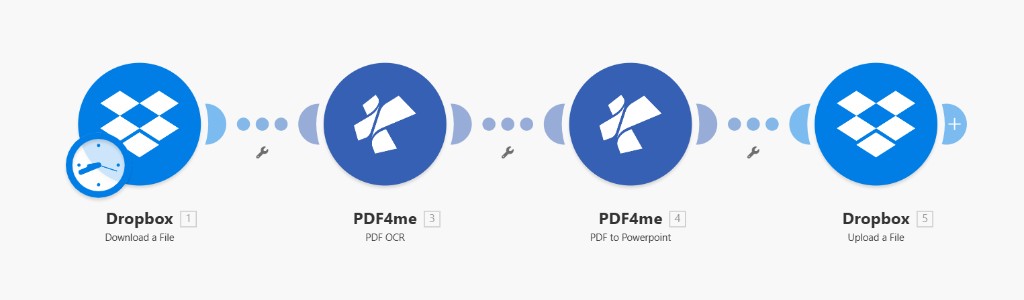
Pipeline a quattro moduli: acquisizione PDF da Dropbox, OCR, conversione in PowerPoint, caricamento .pptx in una cartella di output.
Passaggio 1: Dropbox: Scarica un file
Scenario finora: Solo il primo modulo.
- Aggiungere Dropbox → Scarica un file.
- Connessione: Seleziona la tua connessione Dropbox (Aggiungere (se necessario).
- Modalità di selezione dei file: Seleziona un file.
- File:
/ Dati del blog / Converti da PDF / sample_presentation_style.pdf(Se preferisci, puoi sfogliare i file utilizzando l'icona della cartella). - Salva. Usa l'output del file di questo modulo come File input su OCR PDF.
Dropbox: Scarica un file: PDF sorgente
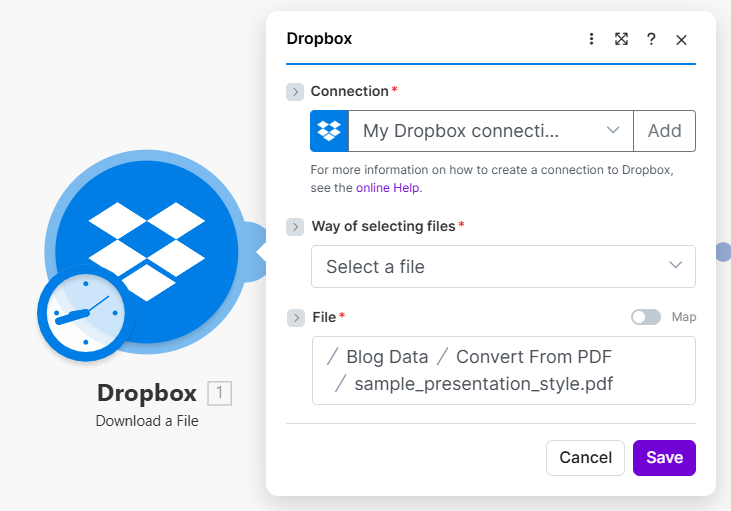
Percorso fisso per il PDF in stile presentazione; attiva/disattiva la visualizzazione Mappa se in seguito crei il percorso da un trigger o da un elenco.
Passaggio 2: PDF4me: OCR PDF
Scenario finora: Scarica PDF → PDF OCR.
- Aggiungere PDF4me → OCR PDF.
- Connessione: La mia connessione PDF4me (o la tua connessione denominata).
- File: Seleziona Dropbox: Scarica un file (non Map a meno che non sia necessaria un'espressione personalizzata).
- Tipo di qualità: Standard (equilibrio tra costo e qualità; utilizzare i livelli superiori per le scansioni più complesse, come da documentazione del prodotto).
- OCR solo quando necessario: NO per eseguire sempre l'OCR secondo questo schema (corrisponde allo screenshot).
- Codice lingua: Opzionale; impostare quando il rilevamento automatico non è sufficiente.
- È asincrono: NO per il completamento sincrono.
PDF4me: OCR PDF: Parametri
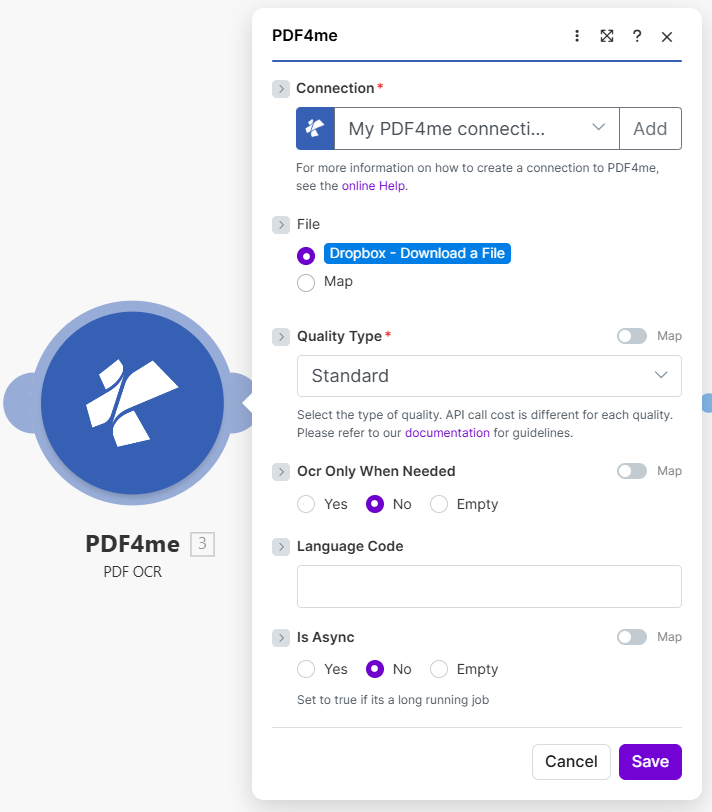
flussi di output OCR Da PDF a PowerPoint In questo modo, le diapositive e il testo vengono recuperati meglio dai PDF scansionati.
Passaggio 3: PDF4me: da PDF a PowerPoint
Scenario finora: Scarica PDF → PDF OCR → PDF in PowerPoint.
- Aggiungere PDF4me → Da PDF a PowerPoint (l'ortografia potrebbe corrispondere a quella dell'app: Powerpoint anziché PowerPoint).
- Connessione: Stessa connessione PDF4me.
- File: Seleziona PDF4me: OCR per PDF (l'output della fase OCR, non il file Dropbox originale).
- Tipo di qualità: Esperto Per una conversione di maggiore fedeltà in questa procedura guidata (verifica i prezzi API per Expert e Standard nella documentazione del modulo).
- Lingua: Opzionale; utile quando il motore necessita di suggerimenti linguistici espliciti.
- È asincrono: NO a meno che non si spostino i processi di grandi dimensioni alla gestione asincrona.
PDF4me: Da PDF a PowerPoint: Parametri
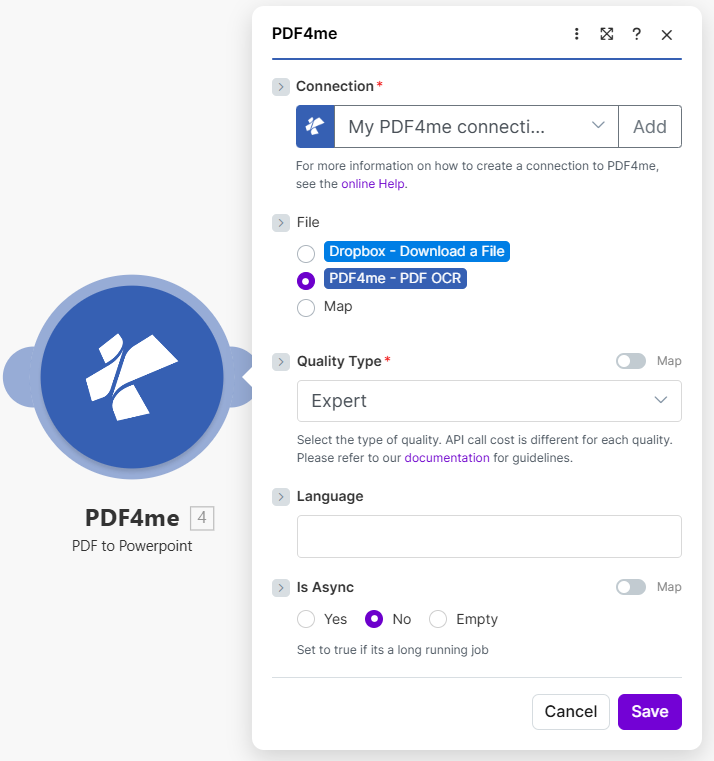
Mappatura OCR PDF Garantisce che il convertitore veda il testo e la struttura ricercabili dal passaggio precedente.
Passaggio 4: Dropbox: carica un file
Scenario finora: Tutti i moduli; il passaggio finale salva il mazzo.
- Aggiungere Dropbox → Carica un file.
- Connessione: La tua connessione Dropbox.
- Cartella:
/ Dati del blog / Converti da PDF / Output /. - Nome del file:
Da PDF a PowerPoint.pptx(oppure mappare un nome dinamico dal file di attivazione). - Dati: Mappa l'output binario da Da PDF a PowerPoint (lo screenshot mostra 4. Document quando quel modulo è il passaggio 4). Se il tuo pacchetto utilizza Data del documento o un altro nome di campo, seleziona il buffer che rappresenta il PPTX generato dall'output del modulo.
- Impostazioni avanzateEspandete le funzionalità in base alle esigenze del vostro inquilino.
- Salva ed esegui lo scenario una volta per verificare che il file venga visualizzato nella cartella di output.
Dropbox: Carica un file: output PPTX
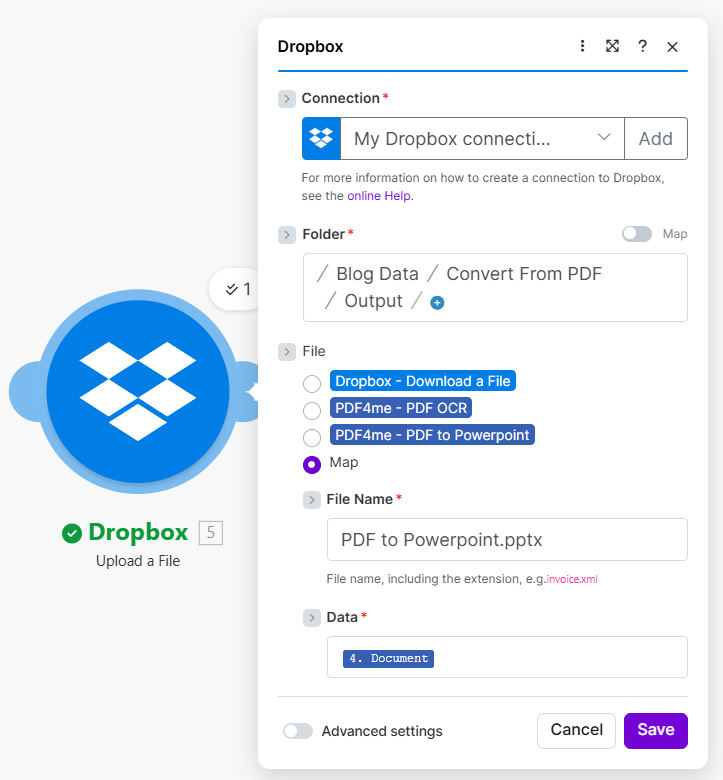
Carica mappe Documento (o equivalente) dal modulo da PDF a PowerPoint in Dropbox come denominato .pptx.
Casi d'uso
Marketing e vendite: Converti le presentazioni PDF archiviate nuovamente in PowerPoint per aggiornamenti stagionali, note per il relatore o modelli, senza dover riscrivere le diapositive.
PDF scansionati: Utilizzo OCR PDF Prima Da PDF a PowerPoint In questo modo, il testo e la struttura delle diapositive vengono recuperati in modo più affidabile dai PDF basati su immagini.
Passaggio di consegne controllato: Mantieni input e output in cartelle separate (ad esempio /Convert From PDF/ vs /Output/) così i revisori sanno sempre quali file sono originali e quali sono mazzi generati.
Guida rapida
| Modulo | Ruolo | Impostazioni chiave | Esempio |
|---|---|---|---|
| 1 | Dropbox, Scarica un file | percorso sorgente | / Dati del blog / Converti da PDF / sample_presentation_style.pdf |
| 2 | PDF4me, OCR PDF | File da Dropbox; qualità | Standard; OCR solo quando necessario No |
| 3 | PDF4me, da PDF a PowerPoint | File da OCR; qualità | Esperto; è asincrono no |
| 4 | Dropbox, Carica un file | Cartella, Dati, nome del file | .../produzione/; 4. Document; Da PDF a PowerPoint.pptx |
Per i dettagli completi sui parametri e sull'output, vedere OCR PDF, Crea E Da PDF a PowerPoint, Crea.
Risoluzione dei problemi!
Tentativo Esperto SU Da PDF a PowerPoint e aumentare la qualità dell'OCR se il PDF è una scansione. Assicurarsi Da PDF a PowerPoint usi OCR PDF output, non il download grezzo.
Mappa il campo di output corretto da Da PDF a PowerPoint (Spesso Documento / buffer). Conferma che il nome del file termina con .pptx.
Vedere Risoluzione dei problemi di PDF4me per la chiave API, i crediti e la connettività.
Cosa succederà ora?
- Eseguire una volta: Esegui lo scenario e apri
Da PDF a PowerPoint.pptxdalla cartella di output per convalidare il layout della diapositiva. - Attivazione su nuovi file: Sostituire la programmazione manuale con Dropbox: Monitora i file oppure un router in modo che i nuovi PDF in una cartella della posta in arrivo vengano convertiti automaticamente.
- Nomi dinamici: Mappa Nome del file dal nome del PDF sorgente più
.pptxper evitare sovrascritture. - Giù le mani: Aggiungere Invia un'e-mail O Slack dopo il caricamento, il team riceve un link al nuovo mazzo.