La tua scansione nascondeva già un foglio di calcolo. Ti serviva solo una porta per accedere a Excel.

Le tabelle delle fatture e degli ordini spesso arrivano come PDFA volte le scansioni non possono essere ordinate o filtrate. Copiare e incollare riga per riga è lento e inaffidabile. Power Automate con PDF4me esegue una pipeline semplice: preleva il file da Dropbox, Convertire un PDF in un PDF modificabile utilizzando la tecnologia OCR. in modo che il testo e le tabelle siano leggibili dalla macchina, Convertire PDF in Excel per ottenere un quaderno di lavoro, quindi Crea file di nuovo in Dropbox. Cinque azioni. Un flusso. Le tabelle atterrano in Eccellere Pronto per formule, tabelle pivot e trasferimento al reparto finanziario o alla Business Intelligence.
Questa guida utilizza screenshot autentici e didascalie descrittive per le immagini, in modo che tu possa seguire ogni passaggio e adattare percorsi, impostazioni di qualità e contenuti dinamici al tuo flusso di lavoro.
In sintesi: Avviare manualmente un flusso → Dropbox, Ottieni il contenuto del file utilizzando il percorso /blog data/convert from pdf/sample_pdf.pdf) → PDF4me, converti PDF in PDF modificabile tramite OCR (Contenuto del file da Dropbox; QualityType a seconda delle necessità) → PDF4me, Converti PDF in Excel (Formato di output: Excel, Unisci tutti i fogli: Sì, Tipo di qualità: Alta in questo esempio) → Dropbox, crea file (Percorso cartella /blog data/convert from pdf/outputNome del file PDF_To_Excel.xlsx). Risultato: un .xlsx file in Dropbox con i dati della tabella estratti.
Cosa riceverai!
Ingresso: Un file PDF in Dropbox (originale o scansionato) con contenuto tabellare, ad esempio voci con ID, Nome, Prodotto, Quantità, Prezzo, Totale. Produzione: Una cartella di lavoro di Excel salvata nella cartella di output (ad esempio PDF_To_Excel.xlsx Sotto /blog data/convert from pdf/output), con righe e colonne che è possibile modificare, filtrare e collegare a sistemi a valle.
Di cosa hai bisogno?
- Power Automate, Open Power Automate. Crea un flusso cloud (istantaneo o automatizzato).
- Chiave API di PDF4me, Ottieni la tua chiave API. Usalo quando aggiungi azioni PDF4me. Vedi Collega PDF4me a Power Automate.
- DropboxConnessione con autorizzazione a leggere il percorso del file PDF di origine e a scrivere nella cartella di output.
- PDF di origine, per esempio.
/blog data/convert from pdf/sample_pdf.pdf(adatta la denominazione delle cartelle a quella che utilizzi). - Posizione di uscita, per esempio.
/blog data/convert from pdf/outputper il generato.xlsx.
Esempio di input (come potrebbe apparire il PDF)
Prima dell'automazione, il documento poteva apparire come una semplice tabella in formato PDF, con la stessa struttura che ci si aspetterebbe in un file Excel dopo la conversione.
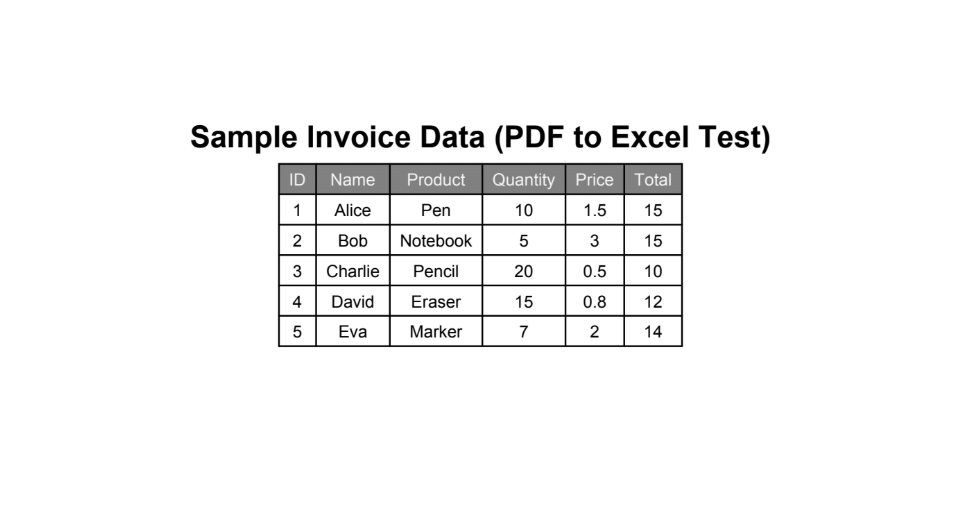
Esempio di contenuto sorgente: dati tabellari in stile fattura che le operazioni OCR e di conversione da PDF a Excel trasformano in righe modificabili.
Il flusso in sintesi (5 passaggi!)
- Avviare manualmente un flusso (oppure sostituire con Quando viene creato un file in Dropbox per le esecuzioni automatiche).
- Dropbox: Ottenere il contenuto del file utilizzando il percorsoPercorso del file:
/blog data/convert from pdf/sample_pdf.pdf. Deduzione del tipo di contenuto: Sì. - PDF4me: Converti PDF in PDF modificabile tramite OCR: Contenuto del file dal passaggio 2; Nome del file, ad esempio
Test.pdfQualità: Bozza o Alta; OCR solo quando necessario e lingua come richiesto. - PDF4me: Convertire PDF in Excel: Contenuto del file dal passaggio 3; Nome del file, ad esempio
Test.pdfTipo di qualità: Alta; Unisci tutti i fogli: Sì; Formato di output: Excel; Asincrono: No (a meno che non sia necessario l'asincronia per file di grandi dimensioni). - Dropbox: crea filePercorso della cartella:
/blog data/convert from pdf/outputNome del file:PDF_To_Excel.xlsx; Contenuto del file dal passaggio 4.
Panoramica completa del flusso
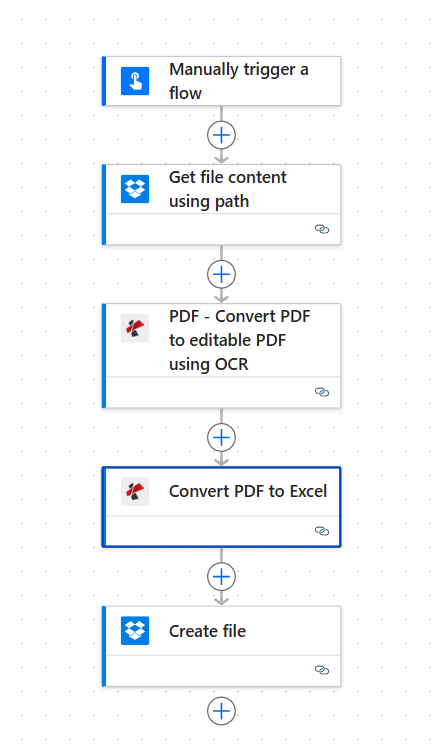
Cinque azioni collegate: leggere PDF da Dropbox, OCR per scansioni, convertire in Excel, scrivere .xlsx Torna a Dropbox. I segni di spunta verdi indicano ogni azione configurata.
Passaggio 1: Ottieni il contenuto del file (Dropbox)
Flusso finora: Attivazione e un'azione Dropbox.
- Aggiungere Avviare manualmente un flusso (oppure tramite un file Dropbox).
- Aggiungere Dropbox → Ottieni il contenuto del file utilizzando il percorso.
- Percorso del file:
/blog data/convert from pdf/sample_pdf.pdfUtilizzare lo strumento di selezione delle cartelle, se necessario. - Parametri avanzati: Dedurre il tipo di contenuto: SÌ (corrisponde al modello dello screenshot).
- Salva. Contenuto del file alimenta l'azione successiva.
Dropbox: Ottenere il contenuto del file utilizzando il percorso
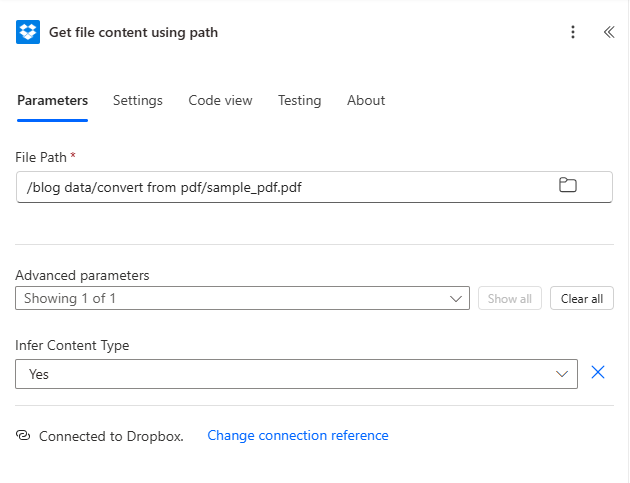
Dropbox restituisce il contenuto del file binario per PDF4me; il percorso e il tipo di contenuto inferito corrispondono alla struttura di archiviazione.
Passaggio 2: Convertire un PDF in un PDF modificabile utilizzando la tecnologia OCR (PDF4me)
Flusso finora: Attiva → Ottieni contenuto file → OCR.
- Aggiungere PDF4me → Convertire un PDF in un PDF modificabile utilizzando la tecnologia OCR..
- Contenuto del file: Mappa Contenuto del file da Ottieni il contenuto del file utilizzando il percorso (oppure il nome dell'output dinamico mostrato nel flusso).
- Nome del file: per esempio.
Test.pdf(dove richiesto, il nome del file deve corrispondere al nome reale del file). - Tipo di qualità:
Bozzaper corse più veloci;Altoper scansioni difficili (vedere documenti per il comportamento creditizio). - OCR solo quando necessario:
falsoSe si desidera che l'OCR venga eseguito ogni volta (come nello screenshot), utilizzare la logica di salto quando appropriato per i PDF nativi. - LinguaImpostare esplicitamente se il rilevamento automatico non è ottimale.
- È asincrono:
NOper il completamento sincrono, a meno che i file non siano molto grandi.
PDF4me: Converti PDF in PDF modificabile tramite OCR
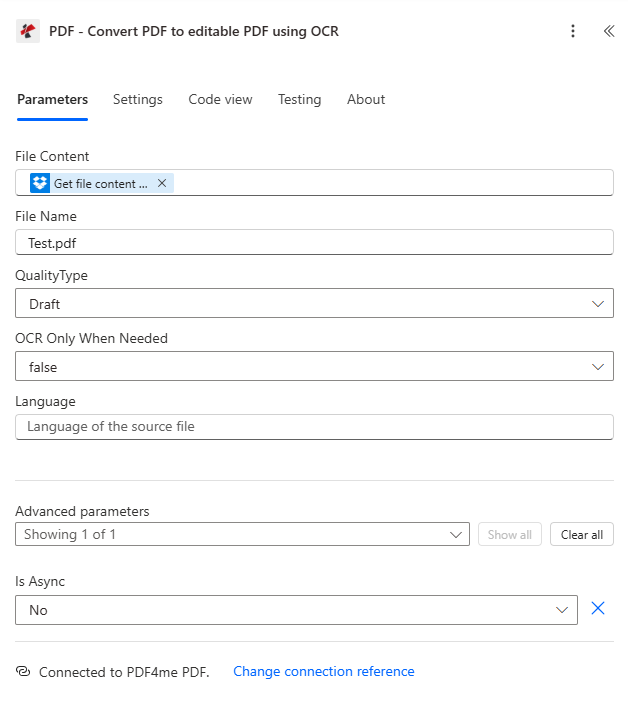
La fase OCR rende selezionabile il testo scansionato e migliora l'estrazione delle tabelle nell'azione Converti PDF in Excel.
Passaggio 3: Convertire il PDF in Excel (PDF4me)
Flusso finora: Attiva → Ottieni contenuto file → OCR → Converti in Excel.
- Aggiungere PDF4me → Convertire PDF in Excel.
- Contenuto del file: Output della mappa da Convertire un PDF in un PDF modificabile utilizzando la tecnologia OCR. (non il file Dropbox originale, quindi il motore vede il contenuto OCR).
- Nome del file: per esempio.
Test.pdf(in linea con il passaggio precedente). - Tipo di qualità:
Altoin questa guida per una struttura più solida su tabelle rumorose. - Unisci tutti i fogli:
SÌSe si desidera una visualizzazione a cartella di lavoro singola quando il PDF si estende su più tabelle o pagine logiche. - Formato di output:
Eccellere. - È asincrono:
NOa meno che non si adotti l'approccio asincrono come standard per i processi di lunga durata.
PDF4me: Convertire PDF in Excel
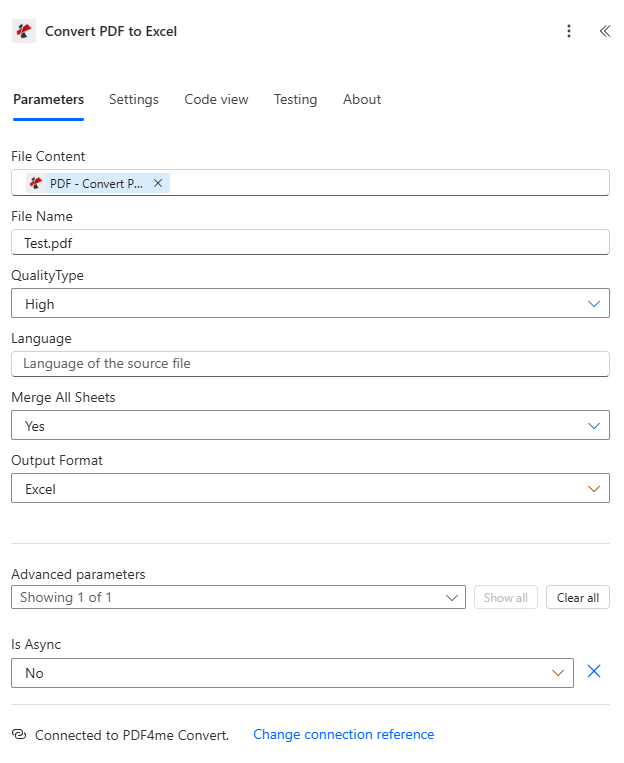
L'alta qualità e la funzione di fogli uniti aiutano a mantenere unite le righe della fattura quando il layout PDF è denso o composto da più pagine.
Passaggio 4: Crea file (Dropbox)
Flusso finora: Tutte le azioni; il passaggio finale consiste nella scrittura del foglio di lavoro.
- Aggiungere Dropbox → Crea file.
- Percorso cartella:
/blog data/convert from pdf/output. - Nome del file:
PDF_To_Excel.xlsx(oppure un nome dinamico con timestamp in un'iterazione successiva). - Contenuto del file: Mappa l'output Excel da Convertire PDF in Excel (ad esempio, contenuto del file / output del documento derivante da tale azione).
- Salva e testa il flusso dall'inizio alla fine.
Dropbox: crea file
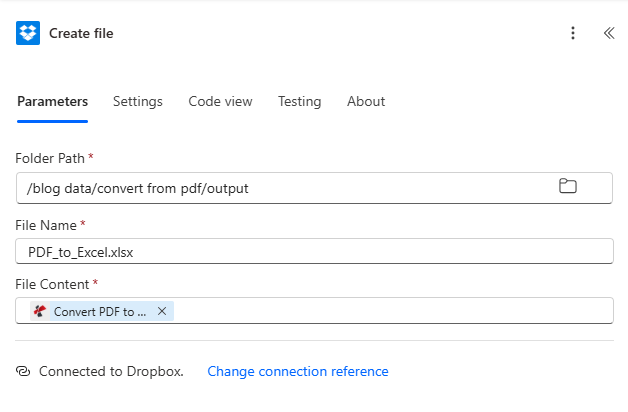
Dropbox memorizza il .xlsx Lì dove il tuo team già lavora, senza bisogno di scaricare manualmente nulla da un portale.
Output: Cartella di lavoro Excel con le righe estratte!
Dopo un'esecuzione corretta, apri il file in Excel sul web o sul computer. Dovresti visualizzare colonne come ID, Nome, Prodotto, Quantità, Prezzo e Totale allineate con la tabella di origine.
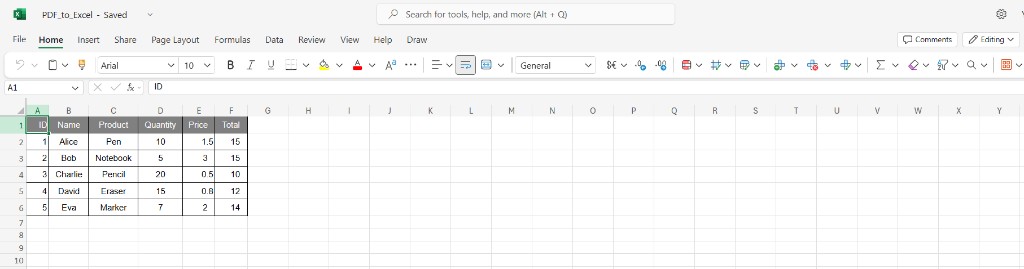
Risultato: griglia strutturata pronta per i filtri, SUMIFSe esportare in database o Power BI.
Casi d'uso
Contabilità fornitori e operazioni: Converti le fatture PDF dei fornitori in file Excel per la verifica incrociata, la contabilizzazione per ratei e risconti o l'importazione in sistemi ERP, senza dover riscrivere ogni singola voce.
Gestione delle scorte e degli ordini: Converti le liste di imballaggio o i PDF degli ordini inseriti in una cartella in fogli di calcolo per il WMS o per la pianificazione basata su fogli di calcolo.
Assunzioni ricorrenti: Sostituire il grilletto manuale con Quando viene creato un file Quindi ogni nuovo PDF nella cartella della posta in arrivo viene automaticamente convertito in un file Excel.
Guida rapida
| Fare un passo | Azione | Impostazione chiave | Esempio |
|---|---|---|---|
| 1 | Dropbox, Ottieni il contenuto del file utilizzando il percorso | Percorso del file, deduzione del tipo di contenuto | /blog data/convert from pdf/sample_pdf.pdf; SÌ |
| 2 | PDF4me, converti PDF in PDF modificabile tramite OCR | Contenuto del file, tipo di qualità | Dal passaggio 1; Bozza o Alta |
| 3 | PDF4me, Converti PDF in Excel | File Contenuto da OCR, Formato di output, Unisci tutti i fogli | Dal passaggio 2; Excel; Sì |
| 4 | Dropbox, crea file | Percorso della cartella, nome del file, contenuto del file | .../produzione; PDF_To_Excel.xlsx; dal passaggio 3 |
Per i dettagli completi dei parametri, vedere Convertire PDF in PDF modificabile utilizzando OCR, Power Automate E Convertire PDF in Excel, Power Automate.
Risoluzione dei problemi
Aumenta l'OCR e converti il PDF in Excel Tipo di qualità A Alto per le scansioni. Verificare che il PDF non sia protetto da password o danneggiato. Impostare Lingua sull'OCR se il documento non è nella lingua predefinita.
Convertire PDF in Excel deve usare il output dell'azione OCR, non il Dropbox originale Ottieni il contenuto del file (a meno che il PDF non sia già basato su testo e si salti l'OCR). Selezionare nuovamente il contenuto dinamico dal passaggio corretto.
Verificare che la cartella di output esista e che la connessione possa scriverci. Utilizzare un ID univoco Nome del file (ad esempio aggiungere utcNow()) se hai bisogno di versioning invece di sovrascrivere.
Vedere Risoluzione dei problemi di PDF4me per chiave API, crediti e connettività.
Cosa succederà ora?
- Segui il flusso: Attiva manualmente e conferma
PDF_To_Excel.xlsxappare sotto/blog data/convert from pdf/outputcon le colonne previste. - immissione automatizzata: Sostituire il grilletto manuale con Quando viene creato un file (solo proprietà) oppure un controllo programmato della cartella della posta in arrivo.
- Denominazione dinamica: Costruire Nome del file dal nome del file di attivazione o dai metadati in modo che ogni esecuzione produca una cartella di lavoro distinta.
- A valle: Aggiungere Invia un'e-mail, Excel Online (Business), O Dataverse righe dopo Crea file per approvazioni o BI.