Le linee statiche sono rimaste nel PDF. n8n ha dato loro un foglio di calcolo in cui vivere.

Le tabelle e le voci di fattura spesso arrivano come PDF. Ne hai bisogno in Eccellere per filtri, formule e importazioni. n8n con PDF4me concatena le operazioni corrette: Dropbox, Scarica un file estrae il PDF, Convertire un PDF in un PDF modificabile utilizzando la tecnologia OCR. recupera il testo dalle scansioni, Convertire PDF in Excel crea la cartella di lavoro, quindi Dropbox, Carica un file salva il .xlsx accanto al tuo processo. Cinque nodi incluso il trigger. Un'unica esecuzione. Nessuna riscrittura.
Questa guida utilizza screenshot autentici e didascalie descrittive delle immagini, in modo che tu possa confrontare credenziali, nomi di campi binari e impostazioni di qualità con il tuo flusso di lavoro.
In sintesi: Quando si fa clic su Esegui flusso di lavoro → Dropbox, Scarica un file /blog data/convert from pdf/sample_pdf.pdfcampo binario dati) → PDF4me, converti PDF in PDF modificabile tramite OCR (Trova Ricerca; binario dati; Tipo di qualità Bozza; OCR solo quando necessario vero; Lingua inglese; output output_pdf_modificabile.pdfoutput binario dati) → PDF4me, Converti PDF in Excel (Converti; binario da OCR; Tipo di qualità Alta; Unisci tutti i fogli; OCR quando necessario; output PDF_to_EXCEL_output.xlsx; binario dati) → Dropbox, Carica un file /blog data/convert from pdf/output/PDF_To_Excel_Output.xlsx, binario datiRisultato: un file Excel in Dropbox con righe e colonne estratte.
Cosa riceverai!
Ingresso: Un PDF in Dropbox (ad esempio sample_pdf.pdf Sotto /blog data/convert from pdf/) contenente contenuti tabellari come le righe della fattura. Produzione: Una cartella di lavoro di Excel (ad esempio PDF_To_Excel_Output.xlsx O PDF_to_EXCEL_output.xlsx a seconda della denominazione) memorizzato sotto /blog data/convert from pdf/output/, con intestazioni come ID, Nome, Prodotto, Quantità, Prezzo, Totale pronte per l'analisi.
Di cosa hai bisogno?
- n8n, n8n (cloud o self-hosted). Crea un nuovo flusso di lavoro.
- Credenziali PDF4me, Ottieni la tua chiave API. Aggiungi un account PDF4me su n8n. Vedi Collega PDF4me a n8n.
- DropboxCredenziali API OAuth2 di Dropbox. Nodi: download tramite percorso e upload con file binario.
- PDF di origine, per esempio.
/blog data/convert from pdf/sample_pdf.pdf. - Cartella di output, per esempio.
/blog data/convert from pdf/output/per il generato.xlsx.
Esempio di contenuto sorgente (ciò che rappresenta il PDF)
Il file PDF può codificare una piccola tabella come questo set di dati di prova, utile per convalidare la mappatura delle colonne dopo la conversione.
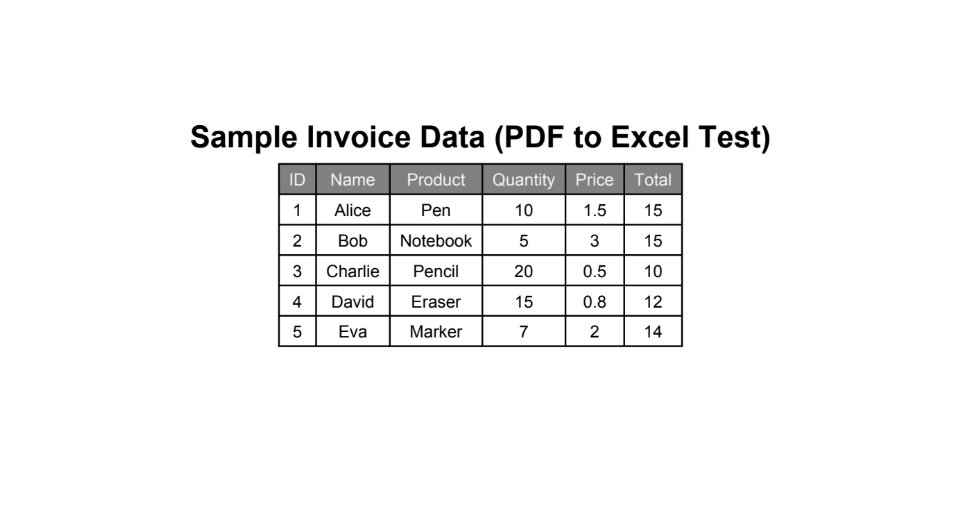
Esempio di dati strutturati: voci di dettaglio con quantità e totali, ideali per test di regressione da PDF a Excel.
Il flusso di lavoro in sintesi (5 nodi!)
- Grilletto: Quando si fa clic Eseguire il flusso di lavoro (o pianificazione / webhook).
- Dropbox: Scarica un filePercorso del file:
/blog data/convert from pdf/sample_pdf.pdf. Inserire l'output binario nel campodati. - PDF4me (Trova ricerca): Convertire un PDF in un PDF modificabile utilizzando la tecnologia OCR.: Proprietà binaria
datiTipo di qualità BozzaOCR solo quando necessario VERO; Lingua IngleseNome del file di outputoutput_pdf_modificabile.pdfNome dell'output dei dati binaridati. - PDF4me (Converti): Convertire PDF in Excel: Binario dal passaggio 3; Tipo di qualità Alto; Lingua Inglese; Unisci tutti i fogli e applica l'OCR quando necessario; Nome del file di output
PDF_to_EXCEL_output.xlsxNome dell'output dei dati binaridati. - Dropbox: Carica un filePercorso del file:
/blog data/convert from pdf/output/PDF_To_Excel_Output.xlsxCampo binario di input:dati.
Panoramica completa del flusso di lavoro
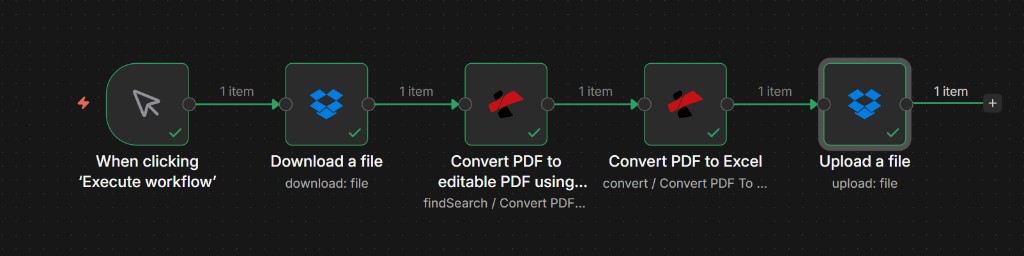
Catena completa: acquisizione PDF, OCR, conversione in Excel, caricamento .xlsxOgni nodo mostra un elemento quando l'esecuzione ha esito positivo.
Passaggio 1: Scarica un file (Dropbox)
Flusso di lavoro finora: Solo download tramite Trigger e Dropbox.
- Aggiungere Quando si fa clic su Esegui flusso di lavoro (o il tuo grilletto preferito).
- Aggiungere Dropbox → Scaricamento (file tramite percorso).
- Credenziali: API OAuth2 di Dropbox.
- Risorsa: File. Operazione: Scaricamento.
- Percorso del file:
/blog data/convert from pdf/sample_pdf.pdf. - Inserisci il file di output nel campo:
datiPertanto, i nodi PDF4me leggono i dati binari dallo stesso nome di proprietà in modo coerente. - Eseguire il passaggio e confermare i metadati di output (nome del file, dimensione, tipo MIME)
applicazione/pdf).
Dropbox: Scarica un file: Parametri
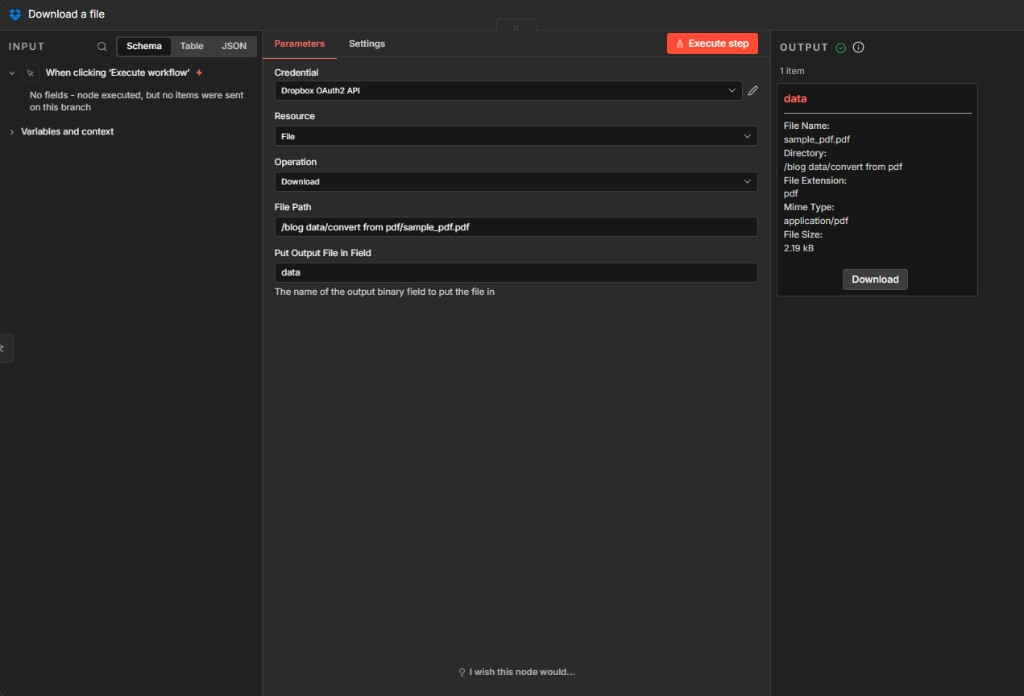
Output binario in dati alimenta il nodo OCR; il percorso corrisponde alla struttura delle cartelle di Dropbox.
Passaggio 2: Convertire il PDF in un PDF modificabile utilizzando la tecnologia OCR (PDF4me)
Flusso di lavoro finora: Attiva → Scarica → OCR.
- Aggiungere PDF4me e scegliere Risorsa: Trova l'antenna (oppure il raggruppamento che espone l'OCR nella tua versione di n8n).
- Operazione: Convertire un PDF in un PDF modificabile utilizzando la tecnologia OCR..
- Tipo di dati di input: Dati binari.
- Campo binario PDF:
dati(da Download). - Tipo di qualità: Bozza per un passaggio veloce; utilizzare Alto quando le scansioni sono rumorose (vedere la documentazione per il costo dell'API per qualità).
- OCR solo quando necessario: VERO Saltare l'OCR quando il PDF contiene già un livello di testo (efficienza).
- Lingua: Inglese (impostare esplicitamente quando il rilevamento non è affidabile).
- Nome del file di output: per esempio.
output_pdf_modificabile.pdf. - Nome dell'output dei dati binari:
datiquindi il nodo successivo mantiene una singola pipeline binaria. - Eseguire il passaggio e verificare che le dimensioni dell'output riflettano un livello di testo OCR (spesso più grande della scansione originale).
PDF4me: Converti PDF in PDF modificabile tramite OCR
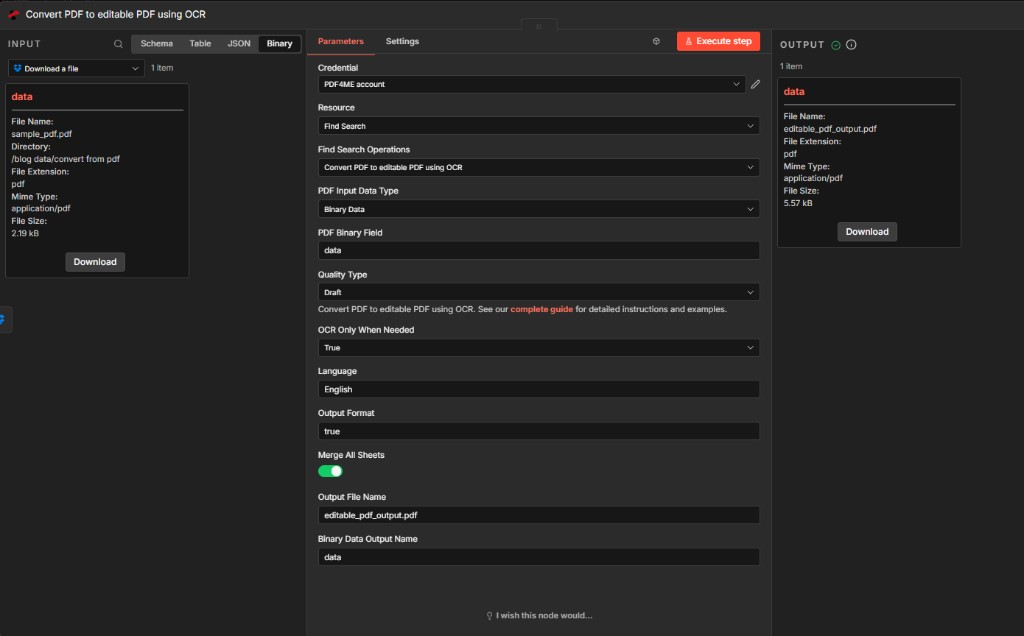
L'OCR produce un buffer PDF ricercabile utilizzato come input per Convertire PDF in Excel: importante per le fatture scansionate.
Passaggio 3: Convertire il PDF in Excel (PDF4me)
Flusso di lavoro finora: Attiva → Scarica → OCR → Converti in Excel.
- Aggiungere PDF4me → Risorsa: Convertire → Convertire PDF in Excel.
- Tipo di dati di input: Dati binari.
- Proprietà binaria:
datidal OCR output del nodo (non il download originale). - Nome del file di input: per esempio.
Nuovo.pdfoppure un nome che corrisponda al tuo file intermedio; mantieni l'estensione coerente con quella prevista da PDF4me. - Tipo di qualità: Alto per un recupero più efficace delle tabelle in PDF complessi o scansionati.
- Lingua: Inglese.
- Unisci tutti i fogli: SU Se si desidera un foglio unico consolidato quando il PDF si estende su più pagine o tabelle.
- OCR quando necessario: SU Pertanto, la conversione può comunque applicare l'OCR, se necessario, ad alcune parti del documento.
- Nome del file di output: per esempio.
PDF_to_EXCEL_output.xlsx. - Nome dell'output dei dati binari:
dati. - Eseguire il passaggio e verificare che l'OUTPUT mostri
applicazione/vnd.openxmlformats-officedocument.spreadsheetml.sheete una dimensione del file ragionevole.
PDF4me: Convertire PDF in Excel
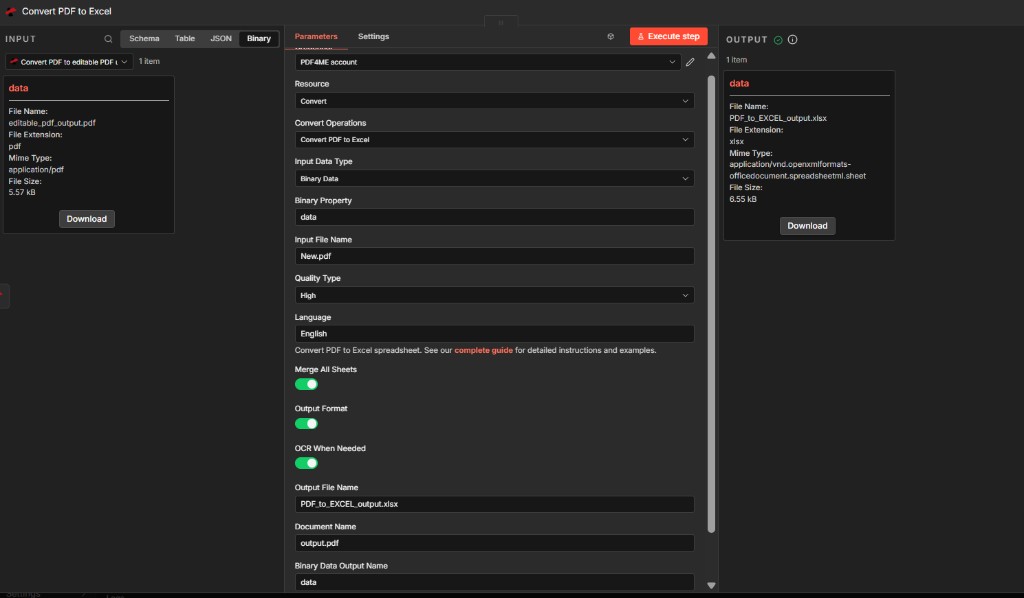
La mappatura dell'output OCR, e non del file di download grezzo, mantiene l'allineamento del rilevamento delle tabelle con il testo ricercabile.
Passaggio 4: Carica un file (Dropbox)
Flusso di lavoro finora: Pipeline completa; il caricamento pubblica il foglio di calcolo.
- Aggiungere Dropbox → Caricamento (O Carica un file).
- Credenziali: Stessa API OAuth2 di Dropbox.
- Risorsa: File. Operazione: Caricamento.
- Percorso del file: Percorso di destinazione completo, incluso il nome del file, ad esempio
/blog data/convert from pdf/output/PDF_To_Excel_Output.xlsx(Abbinate le maiuscole e le minuscole alla cartella Dropbox). - File binario: SU.
- Campo binario di input:
datida Convertire PDF in Excel. - Eseguire il passaggio e confermare che l'OUTPUT restituisce i metadati di Dropbox (
visualizzazione_percorso,id,è scaricabile).
Dropbox: Carica un file: Parametri
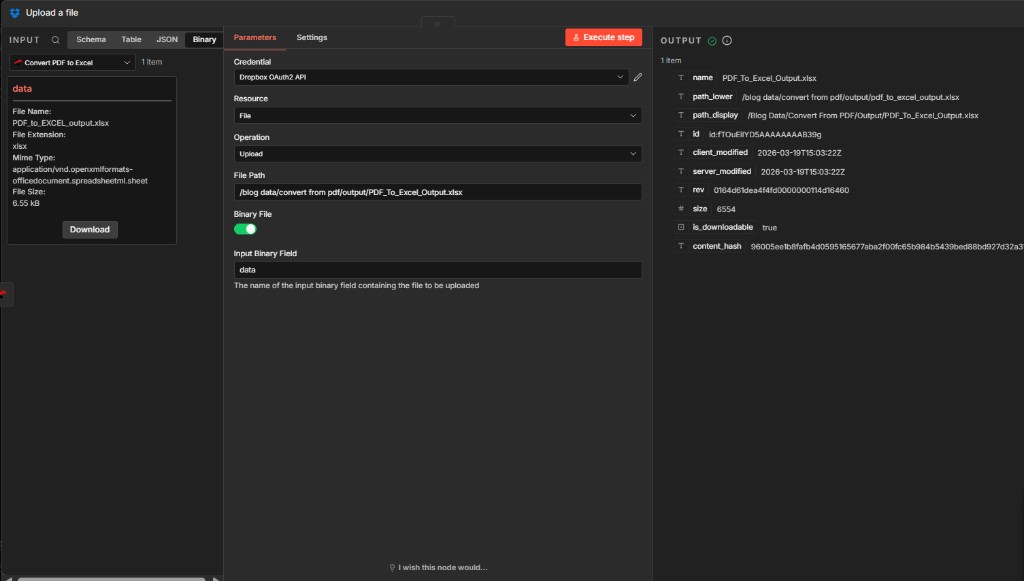
Il caricamento completa il ciclo: i dati elaborati vengono salvati in una cartella di output dedicata per il reparto finanziario o operativo.
Output: Excel Online!
Apri il file caricato in Excel sul web o sul computer. Dovresti vedere colonne come ID, Nome, Prodotto, Quantità, Prezzo, E Totale allineato con la tabella di origine.
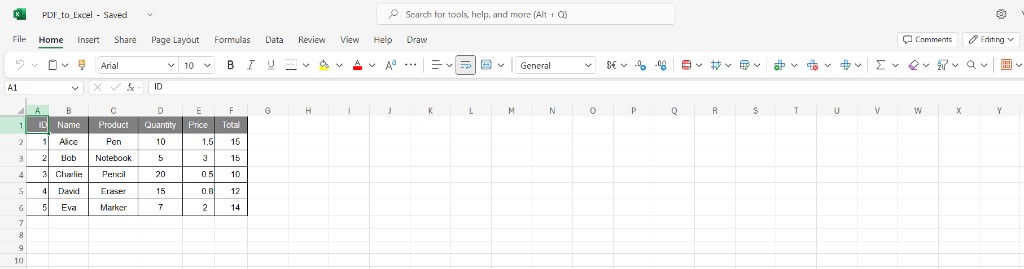
Griglia finale: righe modificabili per tabelle pivot, importazioni e revisione, senza necessità di copiare manualmente dal PDF.
Casi d'uso
Operazioni e finanza: Trasforma i PDF ricorrenti dei fornitori in fogli di calcolo per la riconciliazione, la verifica a tre vie o le tabelle di staging per i sistemi ERP.
PDF scansionati: Correre Convertire un PDF in un PDF modificabile utilizzando la tecnologia OCR. Prima Convertire PDF in Excel Pertanto, testo e tabelle sono recuperabili da documenti basati su immagini.
Stessa logica anche altrove: Confronta con Conversione da PDF a Excel con OCR in Power Automate se il tuo stack tecnologico è basato su Microsoft.
Guida rapida
| Fare un passo | Nodo | Scopo | Impostazioni chiave |
|---|---|---|---|
| 1 | Dropbox, Scarica un file | Carica PDF | Sentiero .../sample_pdf.pdfcampo binario dati |
| 2 | PDF4me, PDF modificabile tramite OCR | PDF ricercabile | Binario datiBozza; OCR solo quando necessario; Inglese |
| 3 | PDF4me, Converti PDF in Excel | XSX | Binario dal passaggio 2; Alto; unisci i fogli; PDF_to_EXCEL_output.xlsx |
| 4 | Dropbox, Carica un file | Salva l'output | Percorso completo sotto .../produzione/; binario dati |
Per gli elenchi completi dei parametri, vedere Convertire un PDF in un PDF modificabile utilizzando l'OCR, n8n E Convertire PDF in Excel, n8n.
Risoluzione dei problemi
Punto Convertire PDF in Excel al OCR output, non il primo download. Aumenta Tipo di qualità A Alto e confermare Lingua corrisponde al documento.
Mantieni una coerenza Proprietà binaria nome (ad esempio dati) da un capo all'altro, oppure aggiorna ogni nodo dopo aver rinominato. Esegui di nuovo Eseguire il passaggio per nodo durante il debug.
Vedere Risoluzione dei problemi di PDF4me per chiave API, crediti e connettività.
Cosa succederà ora?
- Innesco della produzione: Sostituire il grilletto manuale con Cron, Webhook, O Dropbox modelli di eventi in modo che i nuovi PDF vengano convertiti senza aprire n8n.
- Noi: Costruisci il percorso di caricamento dal nome del file sorgente più
.xlsxper evitare di sovrascrivere le esecuzioni precedenti. - Validazione: Aggiungi un File del foglio di calcolo Passaggio di lettura o HTTP per inviare righe a un database o a una coda.
- GovernanceID dei file di registro dall'OUTPUT di Dropbox per la tracciabilità delle operazioni.