Troppe fatture in Dropbox? Analizzale automaticamente con Make, sfruttando l'intelligenza artificiale per l'elaborazione delle fatture!

Fatture che si accumulano nel cloud storage? PDF4me - Analizzatore di fatture basato sull'intelligenza artificiale Estrae automaticamente dalle fatture PDF il nome del fornitore, il numero di fattura, i totali, le date, le voci e persino campi personalizzati come il numero del negozio o il codice del reparto. Integralo in Make: scarica un file da Dropbox, analizzalo con l'intelligenza artificiale e ottieni un oggetto strutturato pronto per Google Sheets, Airtable, database o qualsiasi altra applicazione. Nessun modello, nessuna digitazione manuale.
In sintesi: Inserisci un PDF della fattura in /Dati del blog/Elabora fattura → Crea trigger → Scarica un file da Dropbox lo recupera → PDF4me - Analizzatore di fatture basato sull'intelligenza artificiale estrazioni Numero fattura, vendorG, totale, lineItemse campi personalizzati opzionali → Utilizza l'output in qualsiasi modulo successivo (Fogli, Airtable, webhook, ecc.).
Cosa otterrai alla fine
Ingresso: Una fattura in formato PDF (ad esempio sample_invoice.pdf). Produzione: Una struttura Modello di fatturazione del processo con campi quali:
- Fattura: Numero fattura, data fattura, ID ordine, scadenza pagamento
- Fornitore: Nome del fornitore, indirizzo del fornitore, email del fornitore, telefono del fornitore, codice GSTIN del fornitore
- Fatturazione: fatturaA, indirizzo fattura, email fattura, stato fattura
- Dati finanziari: subtotale, totale, CGST, SGST, voci di riga
- Costume: Numero del negozio, codice reparto (o qualsiasi altro campo che aggiungi)
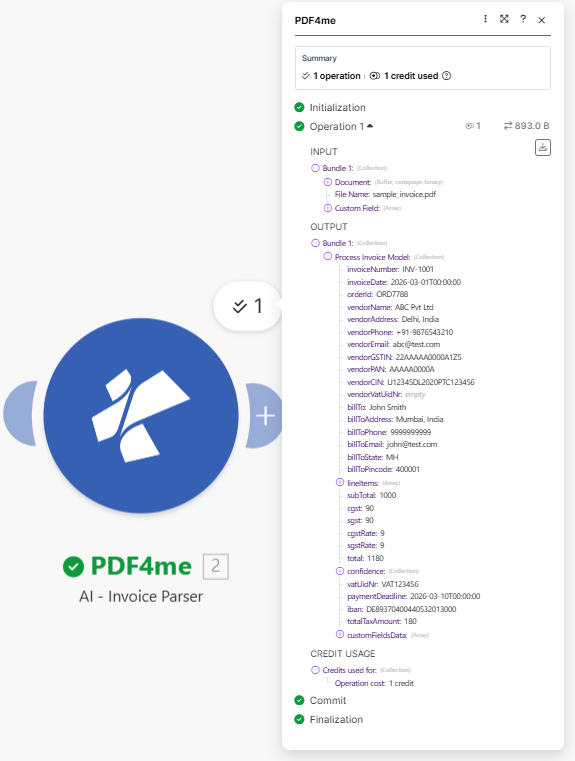
Esempio di output: fattura numero INV-1001, totale 1180, fornitore ABC Pvt Ltd, voci di riga, imposte e campi personalizzati.
Di che cosa hai bisogno?
- Fare, Crea un account Make e aprire un nuovo scenario.
- Chiave API di PDF4me, Ottieni la tua chiave API. Collegalo quando aggiungi il modulo AI-Invoice Parser. È la prima volta? Vedi Collega PDF4me per creare.
- Dropbox, Per la sorgente del file. Utilizzare una cartella come
/Dati del blog/Elabora fattura.
Lo scenario in 2 moduli
- Dropbox: Scarica un file: Scarica il PDF della fattura dalla cartella selezionata.
- PDF4me: Analizzatore di fatture basato sull'intelligenza artificialeEstrae fornitore, numero di fattura, totale, data, voci di riga e campi personalizzati.
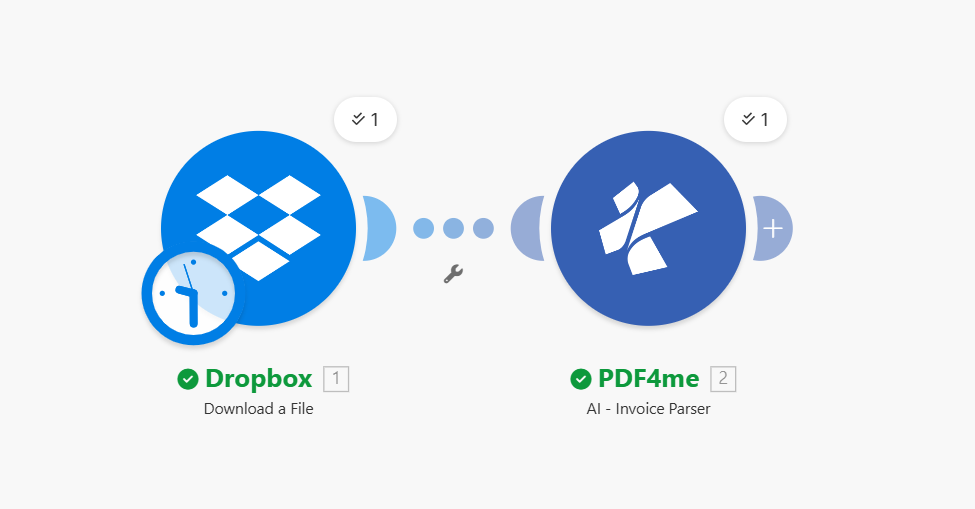
Passaggio 1: Dropbox: Scarica un file
Scenario finora: Un modulo.
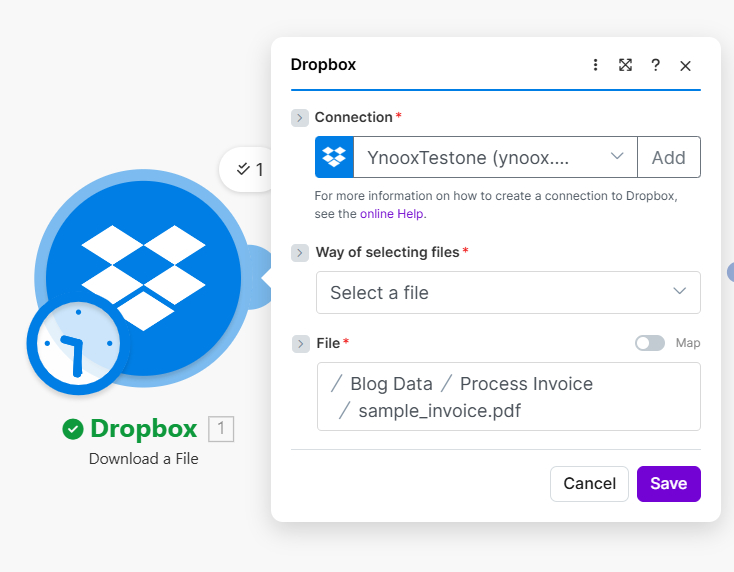
- Aggiungere Dropbox → Scarica un file.
- ConnessioneSeleziona la tua connessione Dropbox (ad esempio YnooxTestone).
- Modalità di selezione dei file: Seleziona un file (oppure usa Mappa per percorsi dinamici).
- File: Inserire il percorso, ad esempio
/Dati del blog/Elaborazione fattura/fattura_esempio.pdf.
Percorsi dinamici: Per un'automazione completa, è consigliabile utilizzare un trigger pianificato o un webhook per monitorare una cartella e mappare dinamicamente il percorso del file. In questa guida, utilizzeremo un percorso fisso.
Passaggio 2: PDF4me: Analizzatore di fatture basato sull'intelligenza artificiale
Scenario finora: Download da Dropbox → Analizzatore di fatture basato sull'intelligenza artificiale.
- Aggiungere PDF4me → Analizzatore di fatture basato sull'IA.
- ConnessioneSeleziona la tua connessione PDF4me.
- File: Scegliere Dropbox: Scarica un file (O Mappa e selezionare il file di output del passaggio 1).
- Campo personalizzato: Facoltativo. Aggiungi campi extra oltre allo schema standard:
- Articolo 1: Numero del negozio
- Articolo 2: CodiceDipartimento
- Utilizzo + Aggiungi elemento per ulteriori informazioni (ad es. Data di consegna, Riferimento ordine di acquisto, Riferimento cliente, Totale riga, Spese finanziarie).
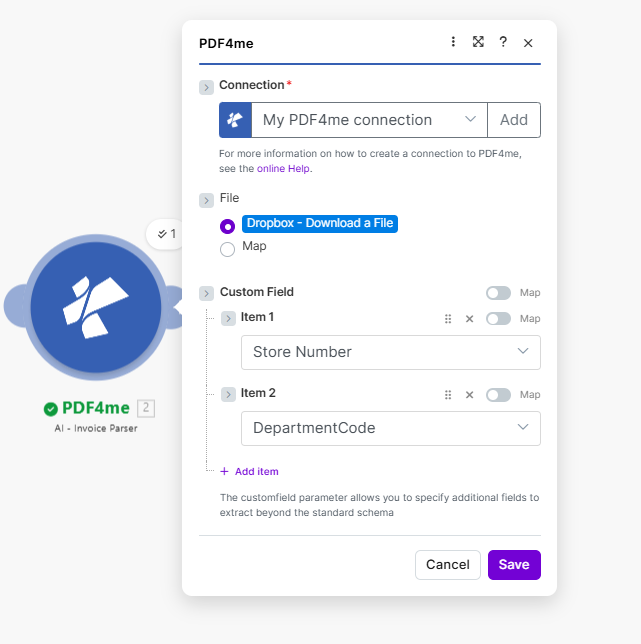
Menu a tendina del campo personalizzato
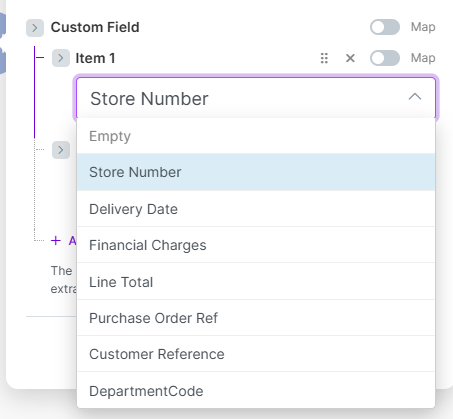
Scegli tra i campi standard della fattura oppure aggiungi le tue etichette personalizzate per l'estrazione dei dati.
Campi personalizzati: IL campo personalizzato Questo parametro consente di estrarre campi aggiuntivi oltre allo schema standard, come numero di negozio, codice reparto, riferimento ordine di acquisto e altro ancora. Perfetto per il settore della vendita al dettaglio, della logistica o per le integrazioni con sistemi ERP.
Produzione: Il modulo restituisce un Modello di fatturazione del processo con invoiceNumber, vendorName, total, lineItems, customFieldsData e altro ancora. Utilizzali in Fogli Google, Airtable, richieste HTTP o qualsiasi modulo che accetti raccolte.
Guida rapida: Campi di output che è possibile mappare
| Campo di output | Descrizione | Esempio |
|---|---|---|
| Numero fattura | Riferimento fattura | INV-1001 |
| vendorG | Nome del fornitore o venditore | ABC Pvt Ltd |
| totale | Importo finale comprensivo di tasse | 1180 |
| data fattura | Data di emissione | 2026-03-01 |
| lineItems | Matrice di voci di riga | [{description, quantity, amount}] |
| Dati dei campi personalizzati | Numero del negozio, codice del reparto, ecc. | Dalla configurazione del campo personalizzato |
Per i dettagli completi sui parametri e sull'output, vedere Analizzatore di fatture basato sull'IA, crea.
Cosa succede dopo l'analisi sintattica?
- Fogli GoogleAggiungi una riga con il numero della fattura, il fornitore, il totale e la data.
- Airtable, Crea un record dall'output analizzato.
- Webhook / HTTPInvia i dati al tuo sistema ERP o contabile.
- DropboxCarica un file JSON o TXT contenente i dati estratti insieme al PDF.
- Stessa idea in Power Automate O Zapier se preferisci quelle piattaforme.
Risoluzione dei problemi
Mappare la contenuto del file (binario) da Dropbox, non un percorso. Scegli Dropbox, Scarica un file nel campo File oppure utilizzare Mappa e selezionare l'output del buffer corretto.
Assicurati di aver aggiunto il campo nella sezione Campi personalizzati con l'etichetta esatta (ad esempio, Numero negozio, Codice reparto). Verifica Dati dei campi personalizzati nell'output.
Risoluzione dei problemi di PDF4me Copre gli errori 401 (chiave API), 402 (crediti) e altro ancora.