Nuovo file nella tua cartella Dropbox? Esegui una stampa unione con Zapier. Sei semplici passaggi, completamente automatizzati!

Lascia un Modello Word (per esempio. simple_mail_merge_template.docx) in una cartella Dropbox e mantieni un file JSON (per esempio. sample_mail_merge_data.json) nello stesso posto. Quando un nuovo file appare, Zapier è possibile eseguire una stampa unione: trovare il JSON, chiamare PDF4me, Genera documento (Tipo di file modello: Stampa unione), caricamento Parola, correre Genera documento di nuovo per PDF, quindi carica. Sei passaggi. Basato su trigger. Nessuna esecuzione manuale.
Gli screenshot corrispondono Percorsi delle cartelle, nomi dei file e opzioni di PDF4me che imposti in Zapier, mappa attiva → trova JSON → PDF4me → carica utilizzando gli stessi valori mostrati in ciascuna immagine.
In sintesi: Nuovo file nella cartella (Dropbox, /Genera documento Stampa unione) → Trova un file sample_mail_merge_data.json, includere il contenuto del file) → PDF4me, Genera documento (Tipo di file modello: Stampa unione, modello dal trigger, dati dal passaggio di ricerca) → Carica file Mail_Merge_Zap_deployed.docx) → PDF4me, Genera documento (seconda esecuzione, ad esempio testo dati + output PDF) → Carica file Mail_Merge_Zap_deployed-2.pdf). Risultato: un Word e un PDF in /Genera documento Stampa unione/Output per ogni esecuzione.
Domande e risposte basate sul "perché"
Perché trovare sample_mail_merge_data.json in una fase separata? Il file di attivazione potrebbe essere il modello; il JSON si trova accanto ad esso. Un dedicato trova il file Questo passaggio passa sempre il file di dati corretto a PDF4me, indipendentemente da quale file sia arrivato per ultimo.
Perché Zapier per la stampa unione? Unisci i trigger di Dropbox con PDF4me e app di posta elettronica, CRM o gestione attività in un unico Zap, senza bisogno di gestire script al variare del tuo stack di applicazioni.
Cosa riceverai
Grilletto: Un nuovo file nella cartella Dropbox monitorata (ad esempio, un modello nuovo o aggiornato). Ingresso: Il file di attivazione come modello e un file JSON fisso (sample_mail_merge_data.json) nella stessa cartella. Produzione: Word e PDF in /Genera documento Stampa unione/Output COME Mail_Merge_Zap_deployed.docx E Mail_Merge_Zap_deployed-2.pdf (o i nomi che hai scelto). Sovrascrivi spento quindi le esecuzioni precedenti vengono mantenute a meno che non si modifichino i nomi.
Di cosa hai bisogno
- Zapier, Crea un account Zapier e avviare un nuovo Zap.
- Chiave API di PDF4me, Ottieni la tua chiave API. Collega PDF4me per entrambe le azioni Genera documento. Vedi Collega PDF4me a Zapier.
- Dropbox, Nuovo file nella cartella, Trova un file (per nome), e Carica file (due volte).
- Modello di stampa unione di Word, per esempio.
simple_mail_merge_template.docxUnisce i campi corrispondenti alle chiavi JSON. Risiede nella cartella monitorata (o viene fornito come file di attivazione). - file di dati JSON, per esempio.
sample_mail_merge_data.jsoncon chiavi comenome di battesimo,cognome,genere,membro. Esempio:{"nome":"John","cognome":"Adams","genere":"femmina","membro":"base"}.
La tecnica Zap in sintesi (6 passaggi)
- Dropbox: Nuovo file nella cartella: Cartella
/Genera documento Stampa unione. Includere il contenuto del file: SÌ (e il link per la condivisione, se necessario). - Dropbox: Trova un file: Stessa cartella, nome del file
sample_mail_merge_data.json, includere il contenuto del file: SÌ. - PDF4me: Genera documento: Modello dal passaggio 1. Tipo di file del modello: Stampa unioneTipo di formato dei dati di input: FileFile di dati dal passaggio 2. Tipo di dati di input: Json.
- Dropbox: Carica file:
/Genera documento Stampa unione/Output. File dal passaggio 3. Sovrascrivi: NO. Nome:Mail_Merge_Zap_deployedEstensione:.docx. - PDF4me: Genera documento: Stesso modello (passaggio 1). Tipo di file modello: Stampa unioneTipo di formato dei dati di input: Testo. Testo dei dati: JSON (dal contenuto del passaggio 2 o da un esempio fisso). Tipo di dati di input: Json. Produzione: PDF dove l'azione lo espone.
- Dropbox: Carica file: Stessa cartella di output. File dal passaggio 5. Sovrascrivi: NO. Nome:
Mail_Merge_Zap_deployed-2Estensione:.pdf.
Panoramica completa di Zap
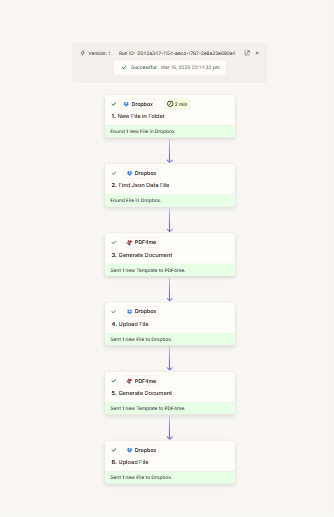
Attivazione → trova JSON → stampa unione in Word → carica → seconda stampa unione in PDF → carica. Tutti i passaggi sono evidenziati in verde quando la mappatura corrisponde al riferimento.
Passaggio 1: Nuovo file nella cartella (Attivatore)
Zap finora: Solo grilletto.
- Dropbox → Nuovo file nella cartella.
- Cartella:
/Genera documento Stampa unione. - Includere il contenuto del file?: SÌ.
- Includere il link di condivisione?: SÌ se la procedura di caricamento lo richiede.
- Test. Il passaggio 1 fornisce il file modello per PDF4me (ad esempio
simple_mail_merge_template.docx).
Nuovo file nella cartella: Configurazione
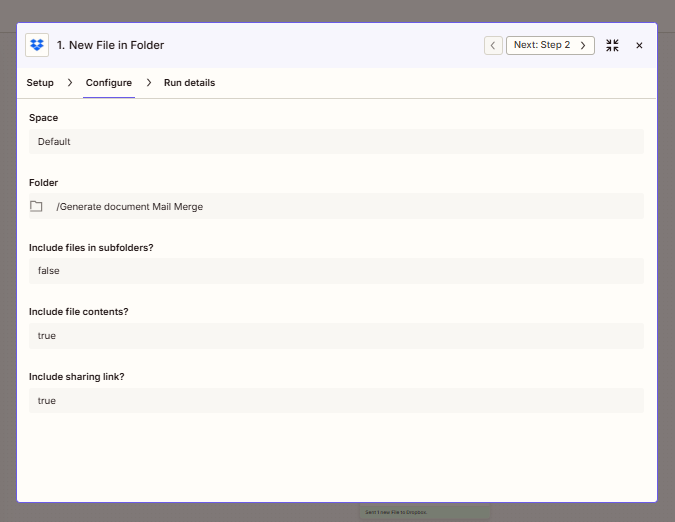
La cartella monitorata è quella in cui risiedono i modelli e il file JSON; un nuovo file avvia lo Zap.
Passaggio 2: Trova il file di dati JSON
Zap finora: Attiva → Trova JSON.
- Dropbox → Trova un file (ricerca per cartella + nome).
- Cartella:
/Genera documento Stampa unione. - Nome file:
sample_mail_merge_data.json. - Includere il contenuto del file?: SÌ.
- Test. Mappa il file di questo passaggio in PDF4me come File di dati per il passaggio 3.
Trova JSON: Configurazione
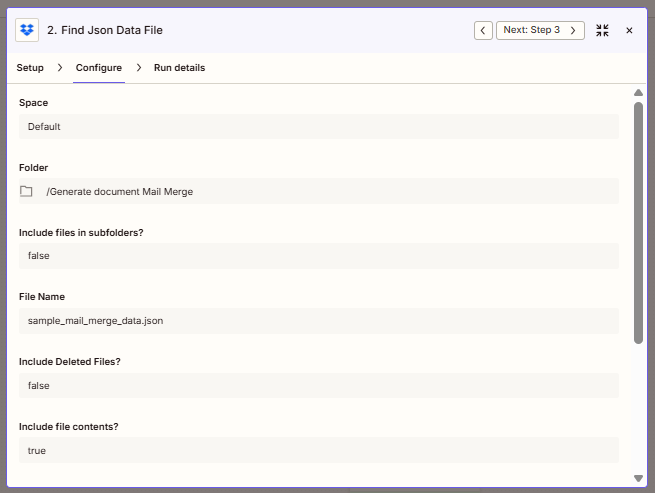
Il sistema si basa sempre sullo stesso percorso JSON, garantendo la stabilità dei dati di unione anche in caso di variazioni del file di attivazione.
Passaggio 3: PDF4me: Genera documento (modello dal trigger, dati da JSON)
Zap finora: Attiva → Trova JSON → Genera documento.
- PDF4me → Genera documento.
- File modello: Dal passaggio 1 (file di attivazione).
- Nome/estensione del file modello: Dal passaggio 1 (ad esempio
modello_semplice_di_stampa_unione,.docx). - Tipo di file modello: Stampa unione.
- Tipo di formato dei dati di input: File.
- File di dati: Dal passaggio 2.
- Tipo di dati di input: Json.
- Test. Utilizzare l'URL del file o il file binario restituito al passaggio 4.
Genera documento: output in formato Word
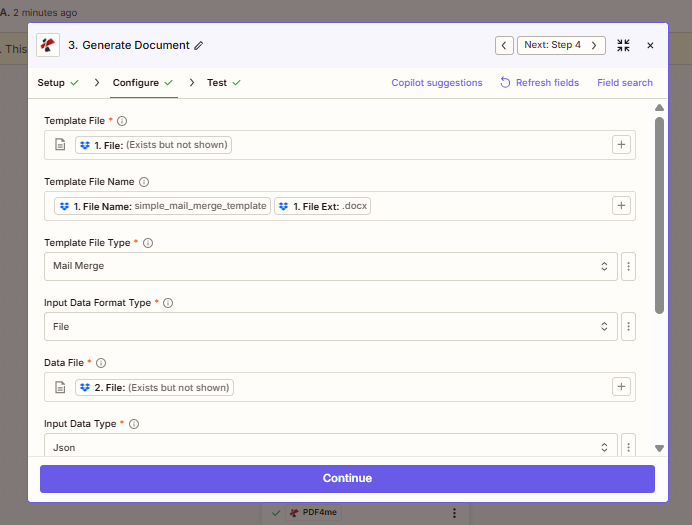
La prima fase produce il documento Word unificato a partire dal modello e dal file JSON.
Passaggio 4: Carica il file (Word)
Zap finora: Attraverso la prima Generazione Documento.
- Dropbox → Carica file.
- Cartella:
/Genera documento Stampa unione/Output. - File: Dal passaggio 3.
- Sovrascrivi: NO.
- Nome file:
Mail_Merge_Zap_deployed. Estensione:.docx. - Test.
Carica il file: DOCX
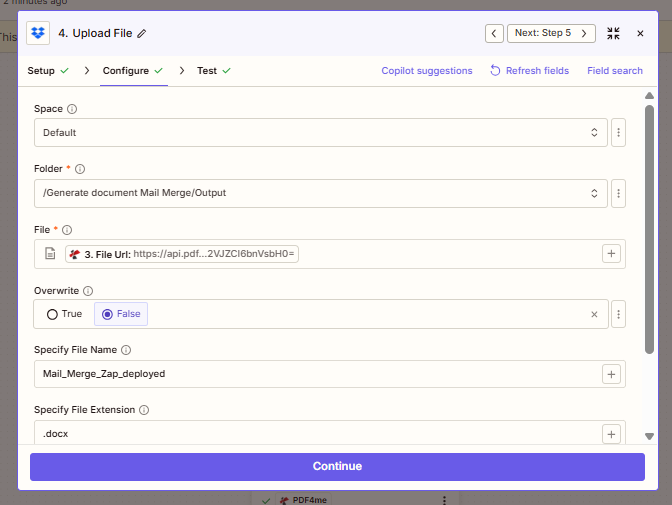
Memorizza il risultato della stampa unione modificabile con un nome di base fisso.
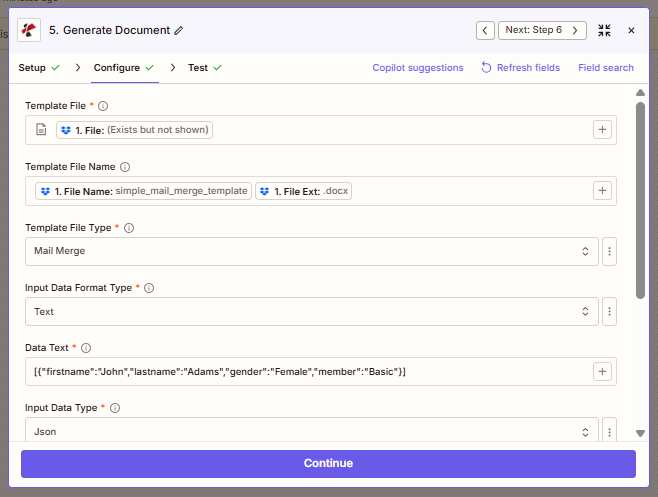
Passaggio 5: PDF4me: Genera documento (seconda esecuzione, PDF)
Zap finora: Documento caricato; seconda azione di PDF4me.
- PDF4me → Genera documento.
- File modello: Dal passaggio 1 (uguale alla prima unione).
- Tipo di file modello: Stampa unione.
- Tipo di formato dei dati di input: Testo.
- Testo dei dati: array o oggetto JSON corrispondente ai campi di unione (ad esempio
[{"firstname":"John","lastname":"Adams","gender":"Female","member":"Basic"}]), mappato dal passaggio 2 se Zapier espone il contenuto del file come testo. - Tipo di dati di input: Json.
- Impostato Tipo di documento di output A PDF quando disponibile.
- Test. Fornire al passaggio 6 l'output del file di questo passaggio.
Genera documento: testo dati per PDF
La seconda fase utilizza gli stessi dati logici del file JSON, formattati come testo, per generare un file PDF.
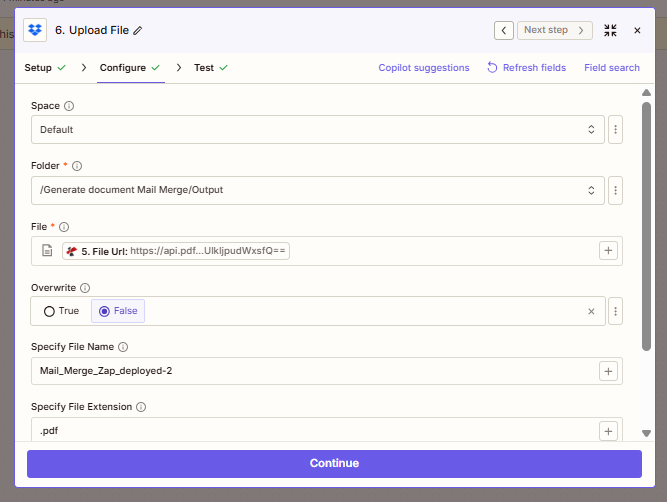
Passaggio 6: Carica il file (PDF)
Zap finora: Zap completo.
- Dropbox → Carica file.
- Cartella:
/Genera documento Stampa unione/Output. - File: Dal passaggio 5.
- Sovrascrivi: NO.
- Nome file:
Mail_Merge_Zap_deployed-2. Estensione:.pdf. - Gira lo Zap SU.
Carica il file: PDF
Completa la coppia: Word + PDF in Output per ogni trigger.
Casi d'uso reali
Trascina ed esegui il modello: Un nuovo file modello nella cartella avvia la generazione di documenti Word e PDF senza dover aprire Zapier.
Certificati e lettere: Aggiornamento sample_mail_merge_data.json; aggiungi o sostituisci un file nella cartella per rigenerare entrambi i formati.
Doppia consegna: Teamsget .docx per modifiche e .pdf per la distribuzione in un'unica esecuzione automatizzata.
Guida rapida
| Fare un passo | Impostazione chiave | Esempio |
|---|---|---|
| Nuovo file nella cartella | Cartella, contenuto del file | /Genera documento Stampa unione |
| Trova il file | Cartella, nome del file | sample_mail_merge_data.json |
| Genera documento | Stampa unione, dati dei file | Passaggio 1 del modello; Passaggio 2 dei dati |
| Carica file | Output, nome | Mail_Merge_Zap_deployed.docx |
| Genera documento | Stampa unione, dati di testo | JSON; output PDF |
| Carica file | Output, nome | Mail_Merge_Zap_deployed-2.pdf |
Vedere Genera documento singolo, Zapier. Per un manuale Unione di stampa in quattro passaggi su Make, vedi Stampa unione in Make (quattro passaggi).
Risoluzione dei problemi
Conferma sample_mail_merge_data.json esiste in /Genera documento Stampa unione e l'ortografia corrisponde esattamente.
In Zapier, apri il selettore di campi e scegli passo 1 per il file modello e passo 2 per il file JSON. Ritestare ogni azione di PDF4me dopo aver modificato le mappature.
Cosa succederà dopo?
- Test end-to-end: Trascina un file nella cartella monitorata e verifica entrambi gli output in
Produzione. - Sondaggio: I trigger di Dropbox su Zapier utilizzano il polling; aggiorna o aggiungi un Ritardo se hai bisogno di spazio tra i caricamenti rapidi.
- Formato singolo: Rimuovi la seconda opzione "Genera documento + carica" se hai bisogno solo del file Word o solo del file PDF.
- Flusso manuale: Stampa unione in Make (quattro passaggi) senza un trigger di cartella.