Modello Word + JSON in Dropbox? Esegui una stampa unione in Make. PDF o Word in quattro clic!

Tu hai un Modello Word (per esempio. simple_mail_merge_template.docx) con segnaposto di unione e dati in JSON (per esempio. sample_mail_merge_data.json). Compilare manualmente ogni documento è lento e soggetto a errori. Con Fare E PDF4me, puoi automatizzarlo: scarica il modello e il JSON da Dropbox, esegui PDF4me, Genera documento con Tipo di file modello: Stampa unione E Tipo di output: PDF (O Parola), quindi carica il file generato. Quattro moduli. Uno scenario. Nessun codice.
Questa guida è organizzata in In sintesi, Di cosa hai bisogno, Istruzioni dettagliate passo passo con schermate, casi d'uso reali, Guida rapida, Risoluzione dei problemie i link ai documenti relativi all'azione.
In sintesi: Dropbox, Scarica un file (Modello di Word, ad esempio /Genera il documento Stampa unione/simple_mail_merge_template.docx) → Dropbox, Scarica un file (dati JSON, ad esempio /Genera documento Stampa unione/sample_mail_merge_data.json) → PDF4me, Genera documento (Tipo di file modello: Stampa unione, Tipo di output: PDF O Parola, Modello mappa e dati del documento dai passaggi 1 e 2) → Dropbox, Carica un file nella cartella di output. Risultato: un documento PDF o Word generato per ogni esecuzione.
Cosa riceverai
Ingresso: Un modello di stampa unione di Word (ad esempio simple_mail_merge_template.docx) e un file JSON le cui chiavi corrispondono ai segnaposto del modello (ad esempio nome di battesimo, cognome, genere, membro). Produzione: Un singolo documento PDF o Word con i segnaposto sostituiti dai valori JSON, salvato nella cartella di output di Dropbox (ad esempio MailMerge_Make_Prod_2.pdf O MailMerge_Make_Prod.docx).
Di cosa hai bisogno
- Fare, Crea un account Make e aprire un nuovo scenario.
- Chiave API di PDF4me, Ottieni la tua chiave API. Collegalo quando aggiungi il modulo PDF4me. È la prima volta? Vedi Collega PDF4me per creare.
- Dropbox, Per il file modello, il file JSON e la cartella di output. Il connettore necessita Scarica un file E Carica un fileAnche Google Drive o altri servizi di archiviazione con funzionalità simili funzionano.
- Modello di stampa unione di Word, Un file .docx con campi di unione (ad esempio baffi)
{{nome di battesimo}}o nomi dei campi di unione di Word). Salvalo in Dropbox. In PDF4me, imposta il tipo di file modello su Stampa unione. - Dati JSON, Un oggetto (o un array di un oggetto) con chiavi corrispondenti ai segnaposto del modello (ad esempio
nome di battesimo,cognome,genere,membro). Esempio:{"nome":"John","cognome":"Adams","genere":"femmina","membro":"base"}Archiviato come file in Dropbox o fornito da un modulo precedente.
Panoramica dello scenario (4 moduli)
- Dropbox: Scarica un file (1): Recupera il modello Word (ad esempio
simple_mail_merge_template.docx). - Dropbox: Scarica un file (2): Recupera il file di dati JSON (ad esempio
sample_mail_merge_data.json). - PDF4me: Genera documento (7): Tipo di file modello: Stampa unione, Tipo di output: PDF O Parola. Contenuto e nome del modello dal passaggio 1; dati del documento dal passaggio 2 (File di dati del documento o Testo dei dati del documento). Tipo di dati del documento: Json.
- Dropbox: Carica un file (6): Salva il documento generato nella cartella di output. Contenuto del file da PDF4me Documento; impostato Nome del file (per esempio.
MailMerge_Make_Prod_2.pdfOMailMerge_Make_Prod.docx) E Sovrascrivi un file esistente (Sì/No) secondo necessità.
Panoramica completa dello scenario
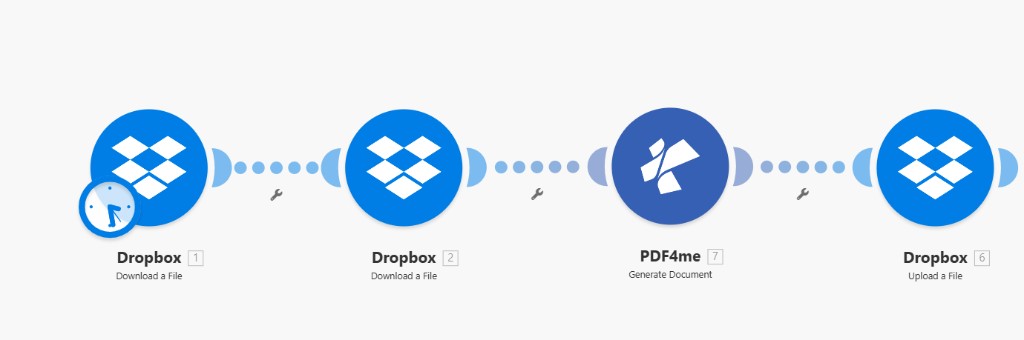
Verificato: Dropbox 1 e 2 scaricano il modello e il file JSON; PDF4me 7 genera il documento (tipo di file Modello Stampa Unione); Dropbox 6 carica il file in /Genera documento Stampa Unione/Output/. I numeri dei passaggi (6, 7) riflettono l'ordine tipico dello scenario nell'interfaccia utente.
Passaggio 1: Scarica il modello Word da Dropbox
Scenario finora: Solo per il primo download.
- Aggiungere Dropbox → Scarica un file.
- ConnessioneSeleziona la tua connessione Dropbox (ad esempio YnooxTestone).
- Modalità di selezione dei file: Seleziona un file (o utilizzare Mappa per percorsi dinamici da un trigger).
- File: Inserisci il percorso del tuo modello Word, ad esempio
/Genera il documento Stampa unione/simple_mail_merge_template.docx. - Salva. L'output del modulo (ad esempio Dati O File) verrà mappato in PDF4me come Modello E Nome del modello (per esempio. 1. Nome del file).
Dropbox: Scarica un file: Modello Word
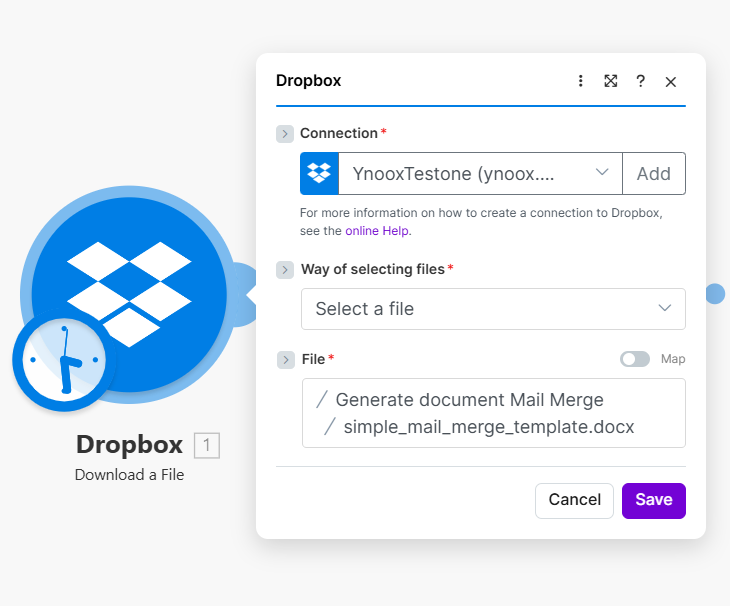
Verificato: Connessione richiesta; Modalità di selezione dei file = Seleziona un file; Il file mostra /Genera documento Stampa unione e simple_mail_merge_template.docx. L'output (1. Nome file, 1. Dati) corrisponde al nome del modello e al modello di PDF4me.
Passaggio 2: Scarica i dati JSON
Scenario finora: Scarica il modello → Scarica il file JSON.
- Aggiungi un secondo Dropbox → Scarica un file.
- Connessione: Stessa connessione Dropbox.
- Modalità di selezione dei file: Seleziona un file (O Mappa).
- File: Percorso del tuo file JSON, ad esempio
/Genera documento Stampa unione/sample_mail_merge_data.json. - Salva. L'output Dati (il contenuto del file) verrà passato a PDF4me come File di dati del documento (o utilizzare Testo dei dati del documento se si preferisce passare una stringa da un'altra fonte).
Dropbox: Scarica un file: dati JSON
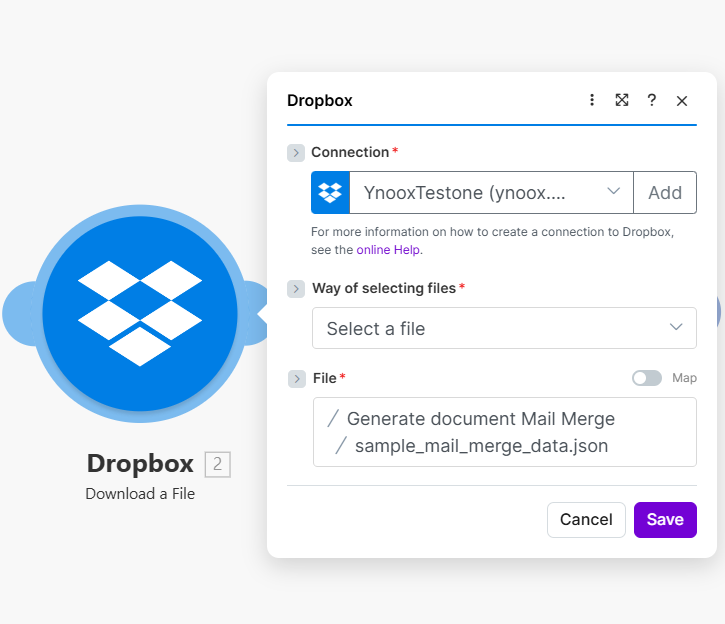
Verificato: stessa connessione e modalità di selezione dei file; percorso del file impostato su sample_mail_merge_data.json. Mappa l'output dei dati di questo modulo al file di dati del documento PDF4me (2. Dati).
Passaggio 3: PDF4me: Genera documento (stampa unione + JSON)
Scenario finora: Scarica il modello → Scarica il file JSON → Genera il documento.
- Aggiungere PDF4me → Genera documento.
- ConnessioneSeleziona la tua connessione PDF4me (ad esempio, TestUser01).
- Tipo di file modello *: Seleziona Stampa unione dal menu a tendina. (Altre opzioni nell'interfaccia utente: Modello Word PDF4me, HTML, Documenti Google, Modulo PDF.)
- Tipo di output *: Seleziona PDF per un output PDF o Parola per un output in formato .docx.
- File (codice sorgente del modello): Scegli Dropbox: Scarica un file (primo modulo) o Mappa, quindi mappa:
- Nome del modello *, Dal primo download di Dropbox (ad esempio 1. Nome del file).
- Modello *, Dal primo download di Dropbox (ad esempio 1. Dati).
- File di dati del documento: Mappa il secondo output di download di Dropbox (ad esempio 2. Dati). In alternativa, utilizzare Testo dei dati del documento e incollare o mappare una stringa JSON.
- Tipo di dati del documento *: Json.
- Testo dei dati del documento: Lascia vuoto se utilizzi un file di dati del documento; altrimenti incolla o mappa il tuo JSON (ad esempio
{"nome":"John","cognome":"Adams","genere":"femmina","membro":"base"}). - Metadati JSON: Facoltativo. Da utilizzare per la formattazione dei campi (date, caselle di controllo, ecc.) se necessario.
- Salva. Il modulo restituisce Documento (E Nome): utilizzo Documento nella fase di caricamento.
Tipo di file modello: Stampa unione
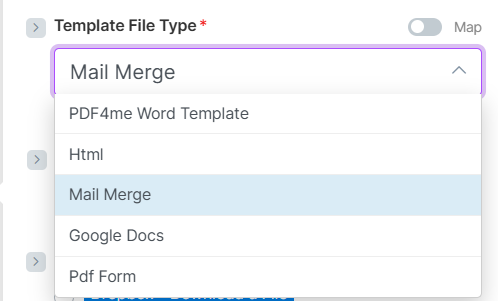
Verificato: Tipo di file modello * obbligatorio; il menu a tendina mostra l'opzione Stampa unione selezionata. Altre opzioni visibili nell'interfaccia utente: Modello Word PDF4me, HTML, Documenti Google, Modulo PDF. Utilizzare Stampa unione per i modelli Word con segnaposto di unione.
Tipo di output: PDF o Word
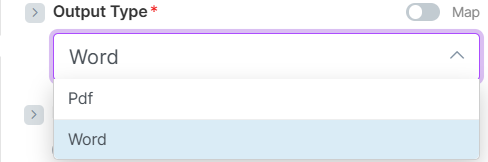
Verificato: Tipo di output * obbligatorio; scegli Pdf per PDF o Word per .docx. È disponibile l'opzione Mappa per un formato di output dinamico.
Genera documento: configurazione completa
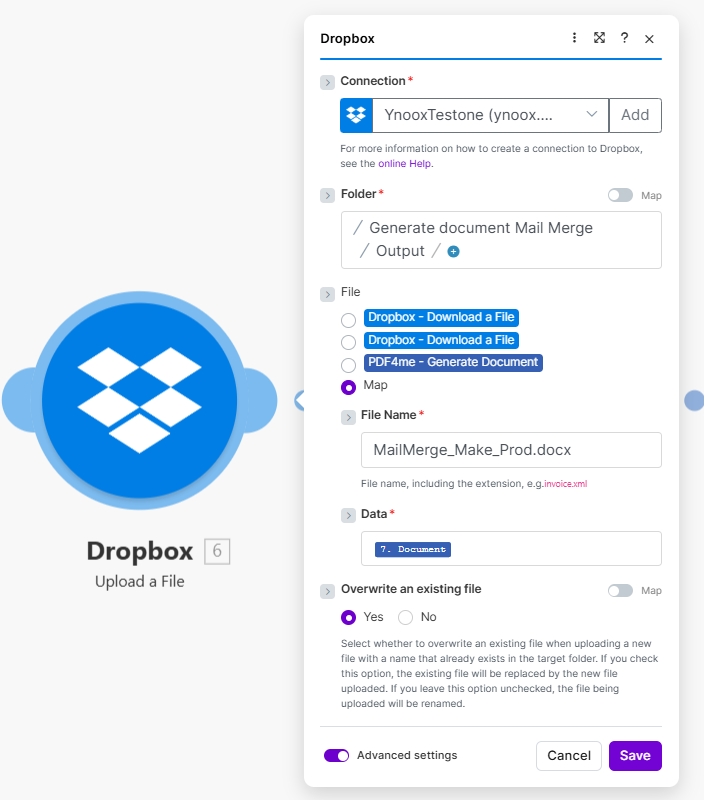
Verificato: Connessione (ad es. TestUser01); Tipo di file modello Stampa unione; Tipo di output PDF o Word. File = Download da Dropbox (modello); File di dati del documento 2. Dati dal Download 2 o testo dei dati del documento con JSON (ad es. nome, cognome, genere, membro). Tipo di dati del documento JSON. Documento di output utilizzato nel caricamento.
Passaggio 4: Carica il documento generato su Dropbox
Scenario finora: Scarica il modello → Scarica il file JSON → Genera il documento → Carica.
- Aggiungere Dropbox → Carica un file.
- Connessione: Stessa connessione Dropbox.
- Cartella: Percorso di output, ad esempio
/Genera documento Stampa unione/Output/. - File: Mappa la Documento output da PDF4me: Genera documento (per esempio. 7. Document O 8. Document(a seconda dell'ordine dei moduli).
- Nome del file: per esempio.
MailMerge_Make_Prod_2.pdfOMailMerge_Make_Prod.docxUtilizza la stessa estensione del tipo di output (PDF → .pdf, Word → .docx). - Sovrascrivi un file esistente: SÌ per sostituire un file esistente con lo stesso nome; NO per fare in modo che Make rinomini il nuovo file se ne esiste già uno.
- Salva ed esegui lo scenario. Il file PDF o Word generato apparirà nella cartella di output.
Dropbox: Carica un file
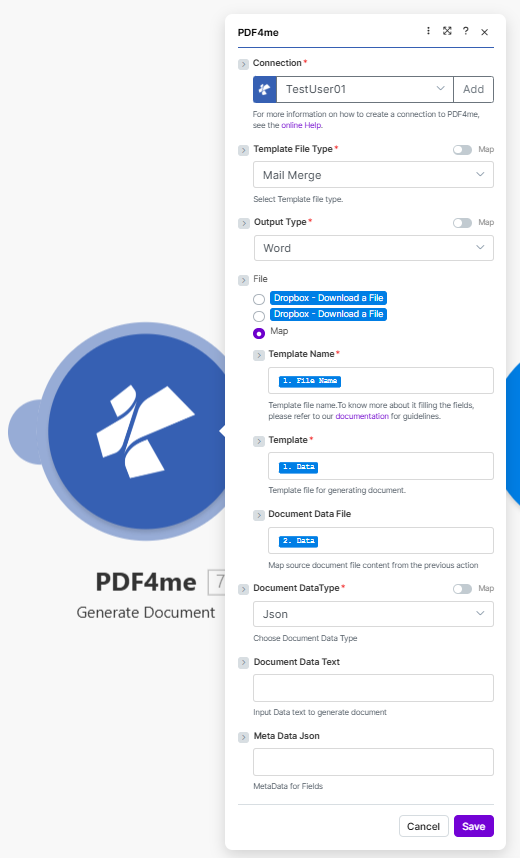
Verificato: Cartella * = /Genera documento Stampa unione/Output/; Origine file = PDF4me Genera documento (ad es. 7. Documento o 8. Documento); Nome file * = MailMerge_Make_Prod_2.pdf o MailMerge_Make_Prod.docx; Sovrascrivi un file esistente = Sì per sostituire, No per rinominare. Impostazioni avanzate disponibili.
Casi d'uso reali
Certificati e formazione: Dati relativi a corsi o eventi in formato JSON (nome, corso, data). Genera certificati personalizzati da un modello di stampa unione di Word e salvali in formato PDF o Word per la distribuzione o l'archiviazione.
Fatture e preventivi: Estrai dati da Airtable, Google Sheets o da un database; genera un output in formato JSON. Unisci i dati in un modello Word e genera un PDF o un documento Word per i clienti o per uso interno.
Lettere e comunicazioni postali: Dati del destinatario in formato JSON (nome, cognome, indirizzo, livello di iscrizione). Modello con segnaposto; genera un PDF o un documento Word e caricalo in una cartella condivisa oppure allegalo a un'e-mail in un modulo di follow-up.
Stampa unione su larga scala: Utilizza un singolo scenario per ogni documento, oppure combinalo con gli iteratori di Make per generare più documenti da un elenco di oggetti JSON, ognuno con il proprio nome di file di output.
Guida rapida
| Modulo | Impostazione chiave | Esempio / output |
|---|---|---|
| Download da Dropbox (1) | File | /Genera il documento Stampa unione/simple_mail_merge_template.docx → Modello + Nome del modello |
| Download da Dropbox (2) | File | /Genera documento Stampa unione/sample_mail_merge_data.json → File di dati del documento (2. Dati) |
| PDF4me Genera documento | Tipo di file modello | Stampa unione |
| PDF4me Genera documento | Tipo di output | PDF O Parola |
| PDF4me Genera documento | Nome del modello / Modello | 1. Nome del file, 1. Dati |
| PDF4me Genera documento | File di dati del documento / Tipo di dati del documento | 2. Dati, Json |
| PDF4me Genera documento | Produzione | Documento (e Nome) |
| Caricamento su Dropbox | Cartella, File, Nome file | /Genera documento Stampa unione/Output/, 7. Documento (o 8. Documento), MailMerge_Make_Prod_2.pdf O MailMerge_Make_Prod.docx |
Per i dettagli completi dei parametri, vedere Genera documento singolo, creaIl connettore PDF4me in Make supporta Tipo di file modello: Stampa unione per modelli Word con segnaposto di unione.
Risoluzione dei problemi
Le chiavi JSON devono corrispondere ai segnaposto del modello (ad esempio nome di battesimo, cognome, genere, membro). Controlla il modello per i nomi segnaposto esatti e usa le stesse chiavi nel tuo JSON. Il tipo di dati del documento deve essere Json quando si passa JSON.
Mappare l'attuale Dati (o contenuto del file) da ogni download di Dropbox, non il percorso del file. Modello = contenuto del primo download; File di dati del documento = contenuto del secondo download. Utilizzare i numeri di passaggio corretti (ad esempio 1. Dati, 2. Dati) nel pannello di mappatura.
Per i modelli Word .docx con campi di unione (campi di unione Mustache o Word), selezionare Stampa unione. Per i modelli in stile Google Docs utilizzare Documenti Google; per i moduli PDF compilabili utilizzare Modulo PDFConsulta la documentazione relativa alle azioni per ciascun tipo.
Controllo Risoluzione dei problemi di PDF4me per gli errori 401 (chiave API), 402 (crediti) e problemi di connessione.
Cosa succederà dopo?
- Esegui lo scenarioAggiungi un modello Word e un file JSON ai percorsi Dropbox configurati ed eseguili una volta. Verifica che il file PDF o Word generato si trovi nella cartella di output e che tutti i segnaposto siano compilati.
- Automatizzare: Sostituire il grilletto manuale con Quando viene creato un file (Dropbox) o un webhook; utilizzare Mappa per passare il nuovo percorso del file ai moduli di download per il modello o i dati.
- LottoUtilizzare un iteratore su un elenco di oggetti JSON (o più file JSON); eseguire Genera documento e Carica all'interno del ciclo per produrre un file di output per ogni elemento.
- Prova l'API: Utilizzare l'API Tester o l' Genera documento singolo documenti per testare i tipi di modello e i formati di output. Per la generazione in blocco da un modello e molti record, vedere Genera documenti multipli.