API di compressione delle immagini: test Postman passo passo per file JPG più piccoli

Le immagini pesanti rallentano le pagine, aumentano i costi della larghezza di banda e contrastano Elementi essenziali del sito Web: particolarmente Vernice più grande e più ricca di contenuti (LCP) quando una foto di grandi dimensioni è l'elemento principale. Un API di compressione delle immagini Consente di ridurre le dimensioni dei file JPG/PNG all'interno della pipeline (gestori di caricamento, importazioni CMS, flussi di lavoro DAM) anziché correggere i file manualmente.
Questa procedura guidata utilizza PDF4me POST /api/v2/CompressImage con Postino: lo stesso schema funziona nel codice una volta che la forma della richiesta è chiara. Per un primo test senza codice, utilizzare l'interattivo Tester dell'API Compress Image: raggiunge lo stesso endpoint con campi modulo anziché con JSON grezzo.
- Segui i passaggi 1 → 5Gli screenshot corrispondono a un'esecuzione reale (i tempi e il numero di byte varieranno in base al contenuto dell'immagine e alla rete).
- Sostituisci il segnaposto del postino
{{BASE64_OF_INPUT_IMAGE}}con Base64 di tuo file, nodati:immagine/jpeg;base64,prefisso nella stringa JSON. - Dopo una chiamata riuscita, decodifica la risposta a
.jpge confrontare dimensione del file in Esplora risorse (o Finder di macOS) all'originale.
1. Codifica la tua immagine in Base64 → 2. INVIARE https://api.pdf4me.com/api/v2/CompressImage con Content-Type: application/json E Autorizzazione (la tua chiave API di PDF4me) → 3. Corpo JSON: docContent, docName, imageType, Livello di compressione, asincrono → 4. Aspettarsi 200 OK e un payload JPEG (byte grezzi o Base64, a seconda di come il client lo visualizza) → 5. Salva e confronta le dimensioni del disco con quelle del file sorgente.
Perché i team utilizzano un'API di compressione delle immagini (contesto di mercato)
| Priorità | Cosa cambia con un'API |
|---|---|
| Prestazioni web | Le immagini di dimensioni ridotte vengono decodificate e trasferite più rapidamente, aspetto importante quando LCP dipende da un singolo file di grandi dimensioni. |
| esperienza utente | Le pagine si caricano in modo affidabile sui dispositivi mobili quando le immagini sono più leggere, riducendo i tempi di interazione. |
| Operazioni | Un unico contratto HTTP per microservizi, gestori di caricamento serverless e processi ETL, senza strumenti desktop di mezzo. |
| Costo | Meno traffico in uscita e spazio di archiviazione rispetto alla distribuzione di file originali multi-MB ovunque. |
PDF4me smaschera livelli di compressione Massimo, Mezzo, Basso) in modo da poter allineare le miniature con le immagini principali. Vedi la panoramica dei parametri in Comprimere l'immagine (riferimento completo all'API) e la tabella riassuntiva qui sotto.
Prima di inviare la prima richiesta
- Chiave API: dal dashboard PDF4me (utilizzato nel Autorizzazione intestazione per documenti ufficiali).
- Formato di input: JPG o PNG (vedi Test API (note sui parametri).
- File di grandi dimensioni / timeout: impostato
"async": veroquando consigliato, oppure pre-elaborare con Ridimensiona l'immagine se i pixel superano di gran lunga le dimensioni dello schermo. - Quota: autorizzazione fallita o limiti del piano, utilizzare Risoluzione dei problemi di PDF4me se visualizzi errori di tipo 401/402.
Riferimento: campi del corpo JSON
| Campo | Ruolo |
|---|---|
| docContent | Codifica Base64 dell'immagine sorgente (obbligatoria). |
| docName | Nome del file di output, ad esempio output.jpg (necessario). |
| imageType | Formato di output, ad esempio JPG O PNG. |
| Livello di compressione | Massimo, Mezzo, O Basso. |
| asincrono | VERO / falsoUtilizzare la modalità asincrona quando il tempo di elaborazione potrebbe superare i timeout del client. |
Passaggio 1: Partire da un file "prima" reale
Per esercitarsi, utilizzare un JPG di grandi dimensioni. La corsa di riferimento qui sotto ha utilizzato un ~4,5 MB file sorgente denominato input.jpg in Esplora risorse di Windows, di dimensioni sufficientemente grandi da rendere la compressione visibilmente significativa nelle proprietà della cartella.

Passaggio 2: Configura la richiesta Postman (metodo + URL)
- Metodo:
INVIARE - URL:
https://api.pdf4me.com/api/v2/CompressImage
Apri il Intestazioni scheda. Come minimo è necessario Content-Type: application/json e la tua chiave PDF4me in Authorization (sostituisci il segnaposto dello screenshot con la tua chiave reale).
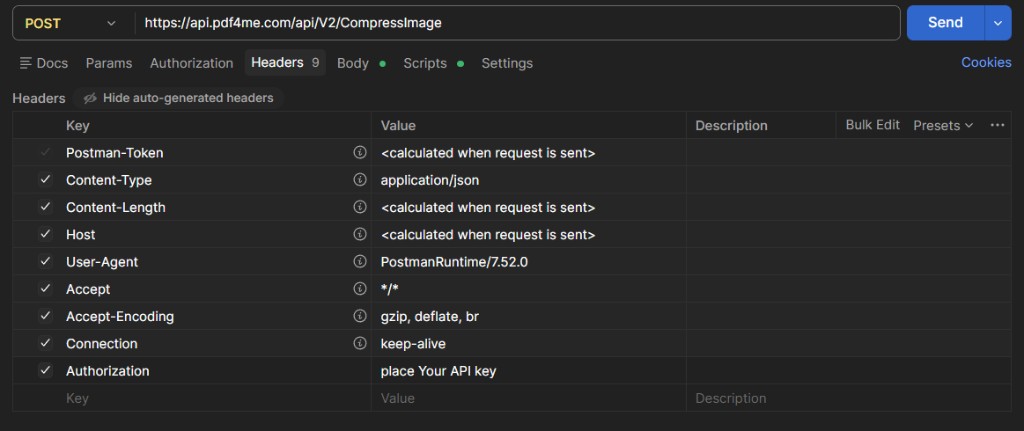
Passaggio 3: Imposta il corpo JSON non elaborato
Scegliere Corpo → grezzo → JSON, quindi incolla un payload con questa forma (sostituisci con la tua stringa Base64).
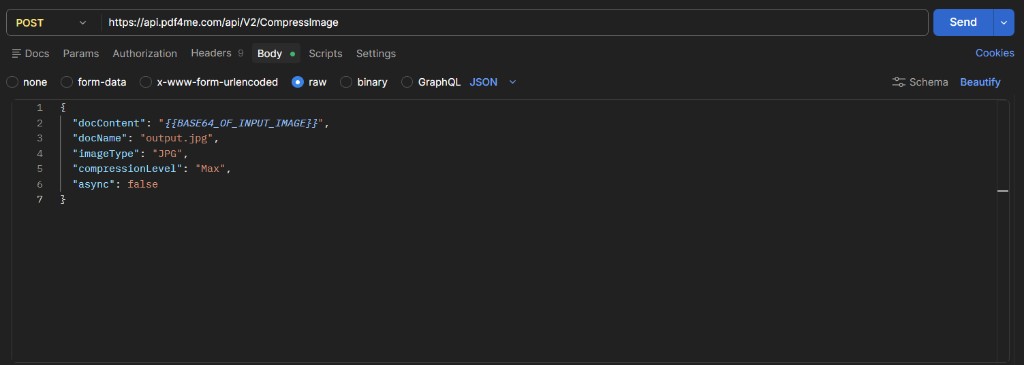
{
 "docContent": "PASTE_BASE64_HERE_NO_DATA_URL_PREFIX",
 "docName": "output.jpg",
 "imageType": "JPG",
 "compressionLevel": "Max",
 "async": false
}
Opzionale: verifiche minime prima di cliccare su Invia
- JPEG Base64 spesso inizia con
/9j/quando lo strumento mostra la forma stringa, questa corrisponde alla firma del file JPEG. - Se Postman è lento, la richiesta potrebbe comunque avere successo, fai attenzione a 200 OK e salvare l'output; considerare
asincrono: veroper lavori di produzione in lotti. - Per un modulo guidato invece di JSON, apri Comprimere l'immagine nell'API Tester e confrontare gli stessi campi uno accanto all'altro.
Passaggio 4: Invia e leggi la risposta
Quando il client mostra Base64
Se il Corpo lo spettatore è impostato su Base64 e vedi una lunga fila che inizia con /9j/Il payload è costituito da dati JPEG codificati per la visualizzazione. Decodificali in un file e aprilo con un visualizzatore di immagini per verificarne la qualità.
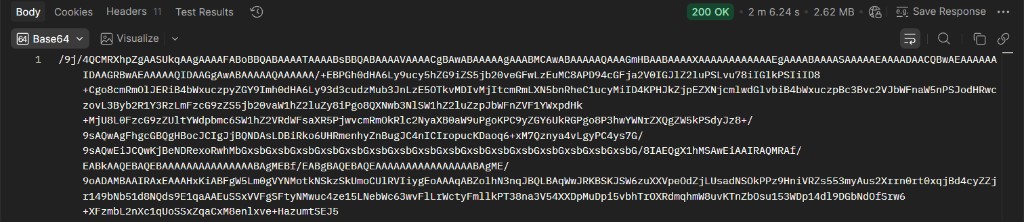
Quando il client mostra il binario grezzo
Alcune viste rendono crudo byte (i metadati come XMP possono apparire come testo leggibile all'interno del flusso). A 200 OK significa ancora che l'immagine compressa è stata restituita, salva il corpo come output.jpg utilizzando l'opzione "Salva risposta" del tuo client.
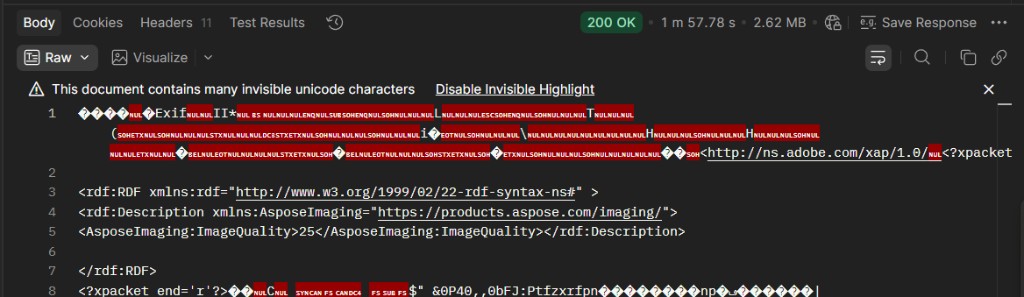
Passaggio 5: Confrontare le dimensioni del file "dopo" sul disco
Dopo aver scritto la risposta su disco, controlla Proprietà di nuovo. Nell'esecuzione di riferimento, il file compresso è atterrato vicino ~2,6 MB: una riduzione utile su una foto multi-megabyte mantenendo semplice il flusso di lavoro. Il tuo rapporto dipende dal contenuto, dalle dimensioni e Livello di compressione; Tentativo Mezzo O Basso Se Massimo è troppo aggressivo per le foto del prodotto.

Risoluzione dei problemi (rapida)
Conferma la chiave in Autorizzazione e che la chiave sia attiva. Vedi Documentazione API E Risoluzione dei problemi.
Tentativo "async": vero dove supportato, oppure ridurre prima le dimensioni dei pixel con Ridimensiona l'immagine.
striscia dati:immagine/...;base64, prefissi da docContent, rimuovere le interruzioni di riga nella stringa Base64 e verificare che il file sorgente si apra localmente.
Automatizzare senza postino
- Interattivo: Comprimi l'immagine, tester API (stesso punto finale, campi guidati).
- Riferimenti + esempi: Comprimi l'immagine, API PDF4me (Esempi multilingue su quella pagina).
- Senza codice: Eseguire: Comprimere un'immagine, n8n: Comprimi l'immagine, Power Automate: Comprimi l'immagine, Zapier, Compress Image.
Letture correlate
Riepilogo: UN API di compressione delle immagini appartiene alla stessa cassetta degli attrezzi delle immagini responsive e della cache CDN: riduce i byte alla sorgente in modo che ogni passaggio successivo sia più economico e veloce. Inizia con il tester APIRiproduci la richiesta in Postman seguendo i passaggi sopra descritti, quindi importa il JSON nel tuo servizio o modulo di automazione quando sei pronto per la distribuzione.