Modulo appena inviato? File HTML pronto? Zapier lo trasforma in PDF. Un solo comando, un'unica azione, fatto!

Hai del codice HTML, proveniente da un modulo (ad esempio JotForm, Typeform), un modello o un webhook. Ti serve un PDF per l'archiviazione, l'invio tramite email o per conformità normativa. Il salvataggio manuale in formato PDF non è scalabile. Zapier altro PDF4me trasforma HTML in PDF con un solo trigger e un'unica azione: quando appare un nuovo file HTML (o viene inviato un modulo), esegui Convertire HTML in PDF e ottieni un PDF pronto all'uso. Nessun server, nessun codice. Collega Dropbox, Google Drive o la tua app per moduli; mappa il file HTML; fatto.
In sintesi: Nuovo file nella cartella (ad esempio, cartella Dropbox con file HTML) o Modulo inviato (ad esempio JotForm con output HTML) → PDF4me, converti HTML in PDFMappa il file HTML dal trigger, imposta il layout (verticale o orizzontale) e ottieni un PDF, pronto per essere caricato, inviato via email o archiviato.
Domande e risposte basate sul "perché"
Perché utilizzare Zapier per convertire HTML in PDF? Zapier connette oltre 6.000 app senza bisogno di scrivere codice. Quando il codice HTML proviene da moduli, CRM o servizi di archiviazione cloud, uno Zap può essere eseguito su ogni nuovo file o invio e generare automaticamente un PDF, ideale per fatture, report e certificati.
Perché PDF4me converte HTML in PDF? L'azione preserva CSS, immagini e layout. Si ottiene una conversione in un unico passaggio con orientamento verticale o orizzontale e controllo del nome del file, senza passaggi aggiuntivi di "caricamento e conversione" quando il file è già nello Zap.
Perché mappare il file dal trigger? Per convertire HTML in PDF è necessario il file HTML effettivo (binario o URL). Mappa File dal tuo passaggio di attivazione in modo che Zapier passi il contenuto a PDF4me, non solo un link o un nome file.
Cosa riceverai
Ingresso: Un file HTML (ad esempio da Dropbox, Google Drive o un modulo che fornisce codice HTML). Produzione: Un file PDF, pronto per essere passato alla fase successiva di Zap (ad esempio, carica il file, invia un'e-mail o salvalo in un sistema di gestione documentale).
Di cosa hai bisogno
- Zapier, Account ZapierCrea un nuovo Zap.
- Chiave API di PDF4me, Ottieni la tua chiave API. Collegalo quando aggiungi l'azione PDF4me. È la prima volta? Vedi Collega PDF4me a Zapier.
- Codice sorgente HTMLUn trigger che fornisce un file HTML (ad esempio, "Nuovo file in una cartella" in Dropbox o Google Drive, oppure un modulo/un'applicazione che genera codice HTML).
Zap in sintesi
- Grilletto: per esempio. Dropbox: Nuovo file nella cartella (cartella in cui si salvano o si sincronizzano i file HTML), oppure Google Drive, Nuovo file nella cartellaoppure un'applicazione per la creazione di moduli che fornisce un file HTML.
- Azione: PDF4me: Converti HTML in PDFMappare la File dal grilletto, impostare Nome del file E Disposizione (Verticale o orizzontale).
Panoramica completa di Zap
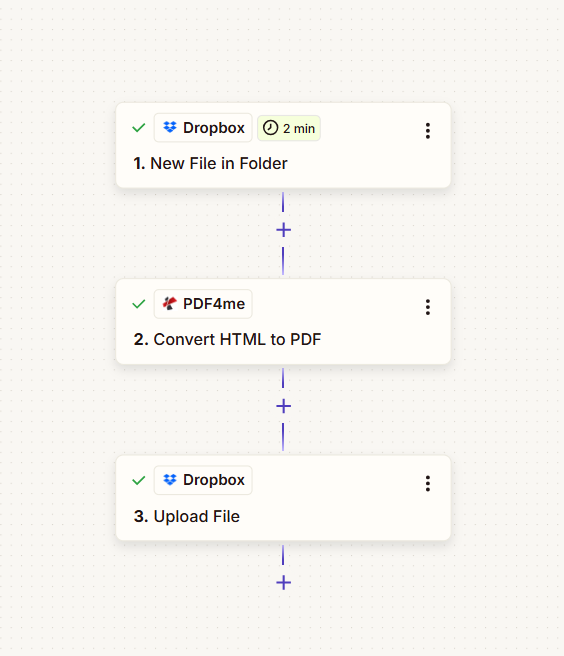
Due passaggi: un trigger (ad esempio, "Nuovo file nella cartella") e la conversione da HTML a PDF. Ogni passaggio, una volta configurato, mostra un segno di spunta verde. Il file generato dal trigger viene passato all'azione PDF4me.
Passaggio 1: Configurare il trigger
Zap finora: Solo grilletto.
- Aggiungi il tuo trigger. Esempi:
- Dropbox, Nuovo file nella cartella: Scegli la cartella in cui vengono visualizzati i file HTML (ad esempio, da un modulo, un'esportazione o una sincronizzazione).
- Google Drive, Nuovo file nella cartella: Stessa idea per Drive.
- JotForm, Typeform o simili: Se l'app può fornire un file HTML o un URL a HTML, usalo come trigger e assicurati che il passaggio successivo riceva un File (o URL) che Zapier può passare a PDF4me.
- Includere il contenuto del file?: Imposta su SÌ se il trigger lo prevede, i byte del file sono disponibili per l'azione.
- Verifica il trigger. Dovresti visualizzare almeno un esempio con un file (o un URL).
Evento scatenante: Nuovo file nella cartella (Dropbox)
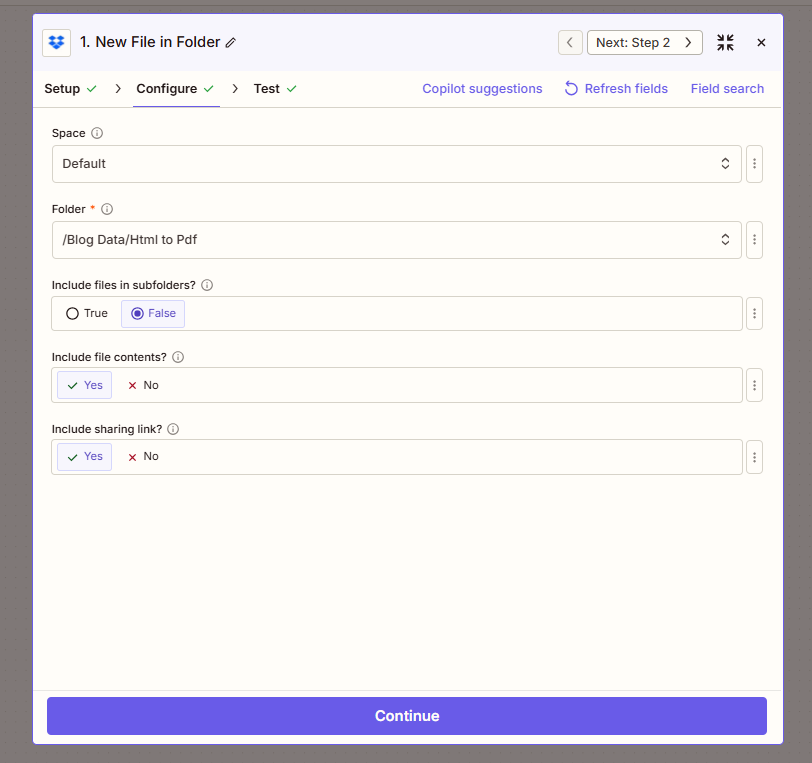
Configurazione del trigger: Cartella selezionata, Includi contenuto file impostato su Sì in modo che il file HTML venga passato al passaggio successivo. Eseguire un test per confermare la presenza di un file nei dati del trigger.
Passaggio 2: Convertire HTML in PDF
Zap finora: Attiva → Converti HTML in PDF.
- Aggiungere PDF4me → Convertire HTML in PDF.
- File (obbligatorio): Mappa File dal passaggio di attivazione (ad esempio 1. File (da Nuovo file nella cartella). Utilizzare il campo che contiene il file HTML effettivo.
- Nome del file: Opzionale. Ad esempio
converted.pdfo mappa dal trigger (ad esempio 1. Nome del file con estensione modificata in.pdf). - Disposizione: Ritratto O Paesaggio.
- Collega il tuo PDF4me account se richiesto.
- Esegui una prova. Dovresti ottenere un file PDF come output.
PDF4me: Convertire HTML in PDF: File e layout
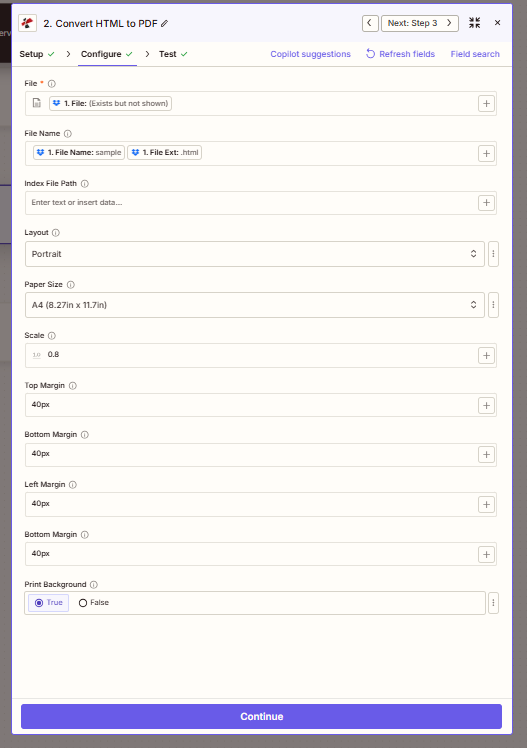
Configurazione dell'azione: File mappato dal trigger (ad esempio 1. File), Nome del file per l'output PDF, Layout impostato su Verticale o Orizzontale. PDF4me conserva CSS e immagini dall'HTML.
Passaggio 3: Utilizzare l'output
Il passaggio Converti HTML in PDF restituisce un File (o URL) e Nome del file. Usalo nel passaggio successivo, ad esempio Dropbox, Carica file, Google Drive, Carica file, Invia tramite e-mail, O Slack, Invia messaggio con il PDF allegato.
Output: PDF da Converti HTML in PDF
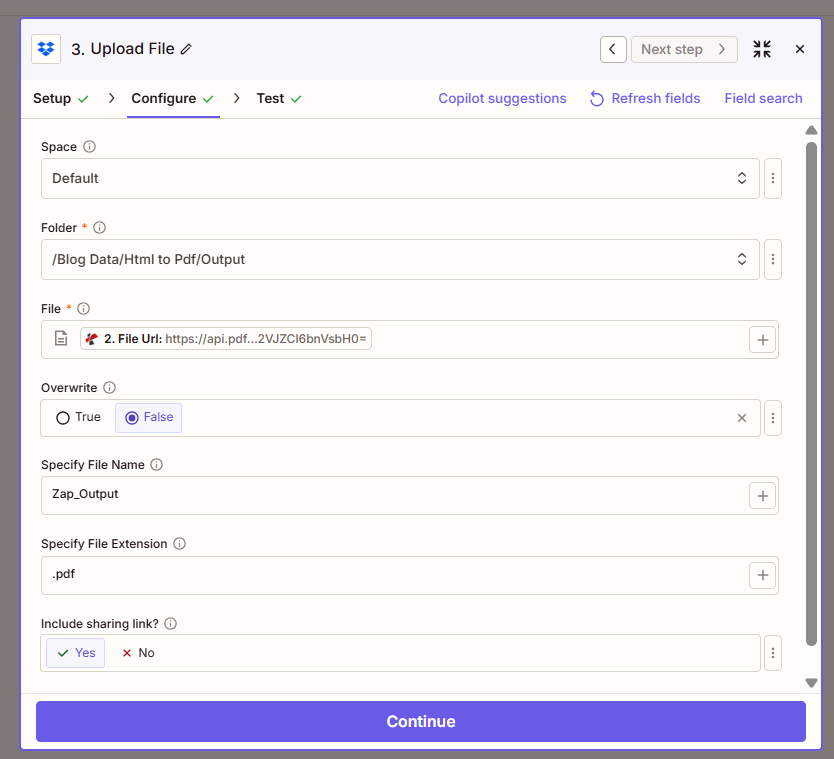
Output della conversione da HTML a PDF: File (URL o binario), Nome file, Nome file completo, Estensione file. Associa questi dati all'azione successiva per caricare, inviare via email o salvare il PDF.
Verifica dei fatti basata su immagini: input e output
Conferma visiva di ciò che entra e di ciò che esce.
Esempio di file di input HTML
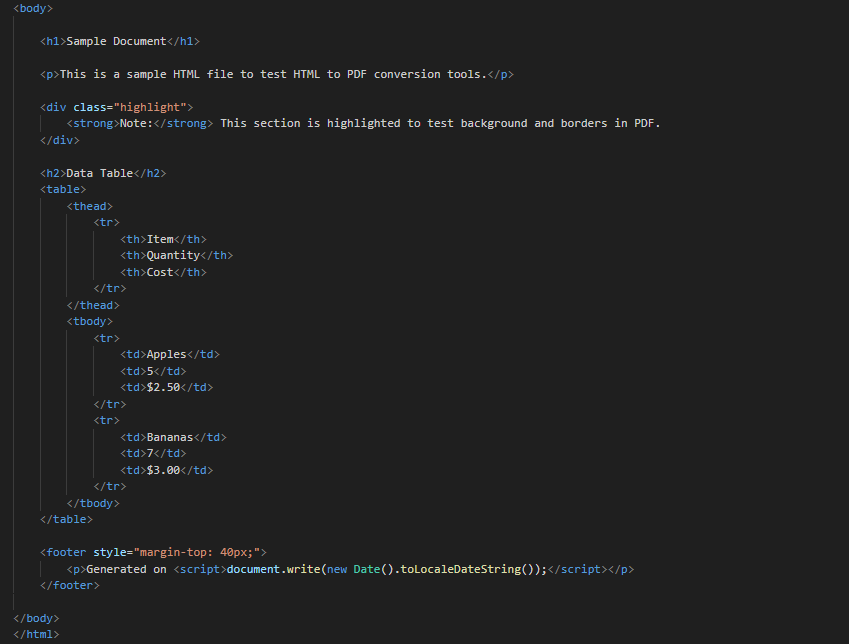
Esempio di input HTML: codice HTML grezzo o una pagina renderizzata. Zap passa questo file (o il suo URL) a PDF4me. CSS, immagini e struttura vengono preservati nel PDF.
Esempio di file di output PDF
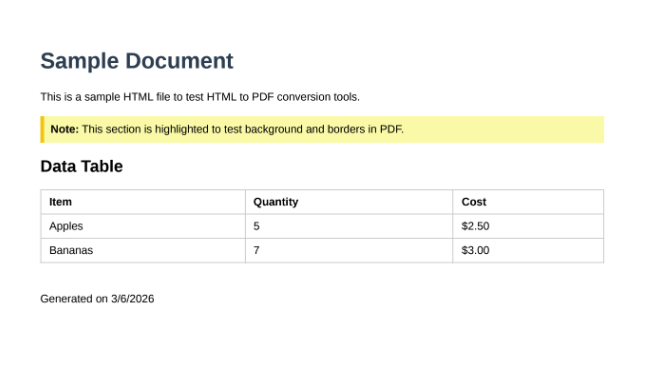
PDF generato: stesso contenuto dell'HTML, in formato PDF. Utilizzalo nel passaggio successivo di Zap per caricarlo su un servizio di archiviazione cloud, allegarlo a un'e-mail o inviarlo a un sistema di gestione documentale.
Casi d'uso: quando utilizzare la conversione da HTML a PDF in Zapier
Fatture e preventivi: Genera codice HTML dai dati del CRM o del foglio di calcolo, salvalo su Dropbox o Google Drive e lascia che Zap lo converta in PDF per l'invio o l'archiviazione.
Invio dei moduli: I moduli che generano codice HTML (ad esempio, pagine di conferma o corpi di email) possono essere convertiti in PDF e archiviati o inviati via email automaticamente.
Rapporti e certificati: I report HTML generati da strumenti di business intelligence o da modelli di certificati possono essere inseriti in una cartella e convertiti in PDF in base a una pianificazione o per ogni nuovo file.
Archiviazione dei contenuti web: Salva le pagine web o i file HTML in una cartella; Zap li converte in PDF per la conformità normativa o per l'archiviazione a lungo termine.
Guida rapida: Impostazioni principali
| Fare un passo | Collocamento | Esempio |
|---|---|---|
| 1. Grilletto | Includi il contenuto del file | Sì (quindi il file è disponibile) |
| 2. Convertire HTML in PDF | File | 1. File (dal trigger) |
| 2. Convertire HTML in PDF | Disposizione | Ritratto o paesaggio |
Per i dettagli completi dei parametri, vedere Convertire HTML in PDF, Zapier.
Risoluzione dei problemi
Assicurarsi che il grilletto abbia Includi il contenuto del file impostato su SÌ (se disponibile) e mappare l'effettivo File campo dal trigger, non solo il nome del file o l'URL, a meno che l'azione non supporti l'input URL.
Verifica che il trigger stia passando codice HTML valido (o un URL che restituisca codice HTML). Un contenuto corrotto o non HTML produrrà un PDF danneggiato o vuoto.
Risoluzione dei problemi di PDF4me Copre gli errori 401 (chiave API), 402 (crediti) e altro ancora.
Cosa succederà ora?
- Aggiungi un terzo passaggio: Carica file (Dropbox, Google Drive) per salvare il PDF in una cartella.
- Aggiungere E-mail O Slack per inviare il PDF a un destinatario o a un canale.
- Devi aggiungere intestazioni o piè di pagina al PDF? Usa Aggiungere intestazione e piè di pagina HTML in Zapier dopo la conversione o su PDF esistenti.